TOSHIBA : Gamme TOSHIBA Tecra Séries
Réparation : Ordinateur Portable TOSHIBA, à LINSELLES
Réparation : Ordinateur Portable TOSHIBA
Ref : Tecra A50-D-1J4
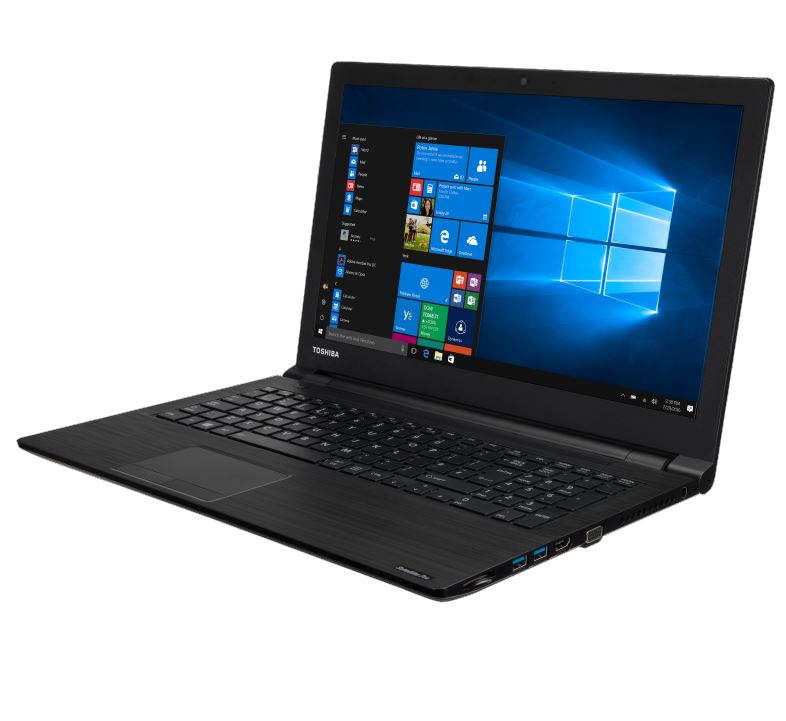
Réparation : Ordinateur Portable TOSHIBA
Ref : Tecra A50-D-1J4

 Dépanner le disque dur de votre Ordi portable : Si vous avez déjà eu la malchance d'avoir une panne de disque dur ou SSD entrainant une perte de vos données, vous savez probablement comment il peut être extrêmement coûteux d'avoir des données totalement récupérées. à LINSELLES Nous pouvons vous informer en quelques minutes si le disque est récupérable en magasin ou s'il est défectueux mécaniquement et doit être envoyé au laboratoire de récupération de données Vous avez perdu vos données? à LINSELLES La récupération de données est possible sur un nouveau support de votre choix …
 Réparation Pc Portable HP Omen 17cm2000 : Apprenez à effectuer une réinitialisation matérielle ou forcée de votre ordinateur portable HP à batterie scellée.
- Éteignez l'ordinateur. - Déconnectez l'adaptateur secteur. - Retirez tout disque présent dans le lecteur. - Retirez la carte mémoire du logement pour lecteurs de cartes mémoire. - Déconnectez tous les périphériques non essentiels tels que les imprimantes, scanners, disques durs externes et lecteurs flash USB.
Laissez l'adaptateur secteur déconnecté et appuyez sur le bouton d'alimentation pendant environ 15 secondes. - Reconnectez l'adaptateur secteur, puis allumez l'ordinateur.
Si l'ordinateur démarre, reconnectez les périphériques un par un pour voir lequel est à l'origine du problème. Poursuivez le dépannage pour vérifier que les périphériques ne présentent pas de défaillances. Si Windows ne démarre pas mais que l'écran s'allume, poursuivez le dépannage pour vérifier que les périphériques ne présentent pas de défaillances. Si le boîtier ou les ventilateurs de l'ordinateur sont silencieux, les voyants de l'ordinateur sont éteints (voyants du clavier inclus) et l'écran ne reçoit aucun signal vidéo, votre ordinateur ne reçoit peut-être pas de courant. Contactez HP pour obtenir une assistance supplémentaire. : Changer son SSD interne
 Dépannage Code Erreur Imprimantes HP LaserJet PRO : Si vous utilisez une imprimante HP et que vous faites face à l'erreur 49.4c02, il peut y avoir plusieurs raisons à cela. Habituellement, ce problème est lié au microprogramme. Cette erreur peut être due à des opérations erronées, à des connexions ou câbles de mauvaise qualité, à des commandes d'impression non valides, à des cartes à jet direct, à des pilotes obsolètes. 1: vérifiez que le réseau est correctement configuré, 2: effacer la file d'attente d'impression , 3: vérifiez que votre microprogramme n'est pas obsolète ou ancien. Votre techniciens pourra vous conseiller.
 Imprimante EPSON TM-U et TM-H Series Changement Tête d’ impression : Un certain nombre d'éléments ont une incidence sur les performances de votre imprimante: Résidus de papier, humidité, poussière, chaleur, usure de la tête d'impression et sur les composants de l'imprimante , qualité des rubans et du papier utilisé lors de l'impression. L'élément le plus important pour garantir une impression de qualité est l'état des têtes d'impression. Si la tête d'impression est encrassée ou usée, la qualité de l'impression sera dégradée. Le nettoyage et l'entretien de la tête d’impression prolongeront la durée de vie de la tête d’impression et de votre imprimante, mais il est souvent nécessaire de la remplacer. Avant cela, quelques conseils simple de maintenance : Nettoyez fréquemment l'imprimante pour éliminer la poussière et les résidus du papier, des feuilles et de l'environnement. Nettoyez la tête d' impression pour éliminer les résidus d'encre, la poussière de papier afin d'éviter les traces et les impressions incomplètes. Les têtes d'impression doivent être nettoyées lorsque le ruban à transfert thermique ou le rouleau d'étiquettes à transfert thermique est changé. Les têtes d'impression et les rouleaux étant fragiles, évitez de les toucher où que ce soit sur les bords et utilisez uniquement des nettoyants approuvés.
 Prévention imprimantes EPSON : Buses bouchées : Suivez les conseils de nos techniciens experts EPSON pour rallonger la durée de vie de votre imprimante :
- Imprimez 1 à 2 pages de tests au moins une fois tout les 15 jours pour empêcher l’encre de sécher sur les buses.
- Ne jamais exécuter plus de 5 cycles de nettoyage d'affilée car une quantité excessive d’encre stagnera sur la tête d’impression.
- Eteignez votre imprimante après utilisation pour supprimer des cycles de nettoyage inutiles.
- Insérer du papier de Qualité, afin d'éviter les dépôts de résidus de papier.
- Penser à utiliser des cartouches d’origine pour votre imprimante Epson ou bien les meilleure qualité de cartouches compatibles (pas de rechargeables).
Prévention imprimantes EPSON : Buses bouchées : Suivez les conseils de nos techniciens experts EPSON pour rallonger la durée de vie de votre imprimante :
- Imprimez 1 à 2 pages de tests au moins une fois tout les 15 jours pour empêcher l’encre de sécher sur les buses.
- Ne jamais exécuter plus de 5 cycles de nettoyage d'affilée car une quantité excessive d’encre stagnera sur la tête d’impression.
- Eteignez votre imprimante après utilisation pour supprimer des cycles de nettoyage inutiles.
- Insérer du papier de Qualité, afin d'éviter les dépôts de résidus de papier.
- Penser à utiliser des cartouches d’origine pour votre imprimante Epson ou bien les meilleure qualité de cartouches compatibles (pas de rechargeables).
 Réparation Portable Chromebook Lenovo Flex 5 : Une réinitialisation d'usine efface toutes les données utilisateur sur le disque dur de votre Chromebook, y compris tous les fichiers du dossier Téléchargements. Il efface également la plupart des informations sur l'appareil non liées à l'utilisateur, mais conserve quelques données de diagnostic et de fonctionnement. Avant de réinitialiser, assurez-vous de sauvegarder vos fichiers sur Google Drive ou sur un disque dur externe. La réinitialisation d'usine ne supprimera aucun de vos fichiers sur Google Drive ou sur un périphérique de stockage externe.
Remarque : Si vous utilisez votre Chromebook au travail ou à l'école, vous ne pouvez pas le réinitialiser. Demandez à votre administrateur d'effacer les données de votre Chromebook et de réinscrire l'appareil sur votre réseau professionnel ou scolaire.
Avant de réinitialiser votre Chromebook aux paramètres d'usine : Assurez-vous de réinitialiser , Essayez d'abord ces autres étapes , Sauvegardez vos fichiers et vos informations.
Réinitialisation d'usine de votre Chromebook Déconnectez-vous de votre Chromebook. Appuyez et maintenez Ctrl + Alt + Maj + r . Sélectionnez Redémarrer . Dans la boîte qui apparaît, sélectionnez Powerwash et puis Continuer . Suivez les étapes qui s'affichent et connectez-vous avec votre compte Google. Remarque : Le compte avec lequel vous vous connectez après avoir réinitialisé votre Chromebook sera le compte propriétaire . Une fois que vous avez réinitialisé votre Chromebook : Suivez les instructions à l'écran pour configurer votre Chromebook Vérifiez si le problème est résolu.
 Imprimante EPSON TM-U Séries Changement de la courroie d’entrainement : Dans les imprimantes Ticket de caisse, les courroies longues et courtes sont l’un des principaux composants du système d’entraînement responsable du mouvement du chariot. La courroie est entraînée d'avant en arrière sur la poulie de l'axe principale de l'imprimante de caisse, ce qui permet au chariot de la tête d’impression matricielle de se déplacer le long du rail pendant le processus d’impression. Si la courroie commence à montrer des signes visibles d'usure et de déformation, ou si la courroie fragilisée se casse, contactez nos équipes de maintenance pour effectuer le remplacement de cette pièce détachée. De même, lorsque l'impression du ticket de vente ou sur le journal de caisse est décalée ou en surimpression, c'est bien le signe d'une courroie d'entrainement défectueuse.
Dépannage Code Erreur Imprimantes HP LaserJet PRO : Si vous utilisez une imprimante HP et que vous faites face à l'erreur 49.4c02, il peut y avoir plusieurs raisons à cela. Habituellement, ce problème est lié au microprogramme. Cette erreur peut être due à des opérations erronées, à des connexions ou câbles de mauvaise qualité, à des commandes d'impression non valides, à des cartes à jet direct, à des pilotes obsolètes. 1: vérifiez que le réseau est correctement configuré, 2: effacer la file d'attente d'impression , 3: vérifiez que votre microprogramme n'est pas obsolète ou ancien. Votre techniciens pourra vous conseiller.
Imprimante EPSON TM-U et TM-H Series Changement Tête d’ impression : Un certain nombre d'éléments ont une incidence sur les performances de votre imprimante: Résidus de papier, humidité, poussière, chaleur, usure de la tête d'impression et sur les composants de l'imprimante , qualité des rubans et du papier utilisé lors de l'impression. L'élément le plus important pour garantir une impression de qualité est l'état des têtes d'impression. Si la tête d'impression est encrassée ou usée, la qualité de l'impression sera dégradée. Le nettoyage et l'entretien de la tête d’impression prolongeront la durée de vie de la tête d’impression et de votre imprimante, mais il est souvent nécessaire de la remplacer. Avant cela, quelques conseils simple de maintenance : Nettoyez fréquemment l'imprimante pour éliminer la poussière et les résidus du papier, des feuilles et de l'environnement. Nettoyez la tête d' impression pour éliminer les résidus d'encre, la poussière de papier afin d'éviter les traces et les impressions incomplètes. Les têtes d'impression doivent être nettoyées lorsque le ruban à transfert thermique ou le rouleau d'étiquettes à transfert thermique est changé. Les têtes d'impression et les rouleaux étant fragiles, évitez de les toucher où que ce soit sur les bords et utilisez uniquement des nettoyants approuvés.
 Vente et Réparation : ASUS ZEPHIR GX701 : L'ordinateur portable de jeu Ultraslim intègre les GPU NVIDIA GeForce RTX 20, une fréquence de rafraîchissement allant jusqu'à 144 Hz et un écran 17 "à cadre ultra-fin et validée PANTONE Validated. Pousser les cadences de défilement suffisamment élevées pour saturer l'écran nécessite un processeur graphique puissant. Le Zephyrus S GX701 peut donc être configuré avec un GeForce RTX 2080 allant jusqu'à Max-Q Design. Les cartes graphiques NVIDIA GeForce RTX 20 offrent une expérience de jeu ultime. Alimentés par la nouvelle architecture de GPU NVIDIA Turing ™ et la plate-forme révolutionnaire RTX, ces processeurs associent traçage de rayons en temps réel, intelligence artificielle et ombrage programmable. : un dépannage sur ordi ASUS
 Distribution accessoires : kensington sd4700p : SD4700P Double station d'accueil 2K 5 Gbps USB-C & USB 3.0 avec adaptateur 135W - DP et HDMI - Win / Mac : SD4700P – La solution évolutive : Vitesse de transfert 5 Gbps / Alimentation USB-C: Supporte PD USB-C 3.0 (60 W pour le chargement d’un ordinateur portable) / 4 x USB 3.0 pour une productivité optimale / 1 x USB 3.0 2.1 A avec fonction charge rapide / 1 Jack à l’avant de 3,5 mm combinant microphone et casque / 1 Port Ethernet (1Gbps) / Logiciel DockWorks™ gratuit – pour une station intelligente
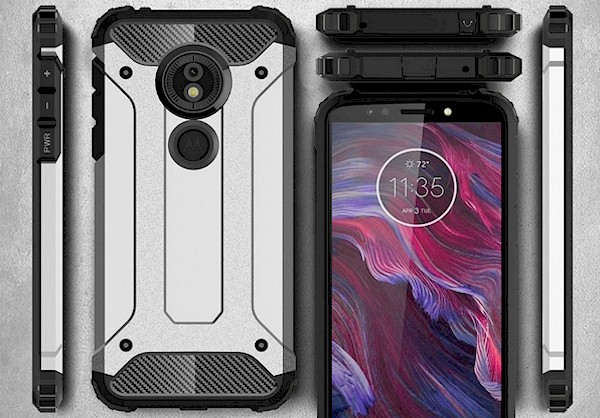 Choisir son etui smartphone à LINSELLES : Les Etuis de protection robustes sont plus volumineux et plus lourds. L'ajout de poches d'air et de coins renforcés réduit considérablement le risque d'endommager votre appareil. à LINSELLES Ils doivent également être faciles à saisir, même avec les mains mouillées ou sales avec la possibilité de clip de ceinture ou d'étui pour les plus gros modèles. Les protections robustes doivent couvrir tous les angles, y compris les boutons et l'écran tactile, ce qui peut rendre un peu plus difficile d'utiliser réellement votre téléphone. à LINSELLES Les Étui tout terrain augmentent la capacité du boîtier à supporter l'eau et la poussière, avec pour certains une conformité avec les normes militaires américaines; qui couvrent tout les points nécessaires, la pression, la température, les vibrations et les impacts. Un bon compromis : à LINSELLES une couche externe de polycarbonate dur avec une couche interne plus douce pour absorber les chocs; et avec une protection en face avant au cas où votre téléphone atterrirait face cachée.
 Choisir son lecteur casque Ecouteurs à LINSELLES : Que vous soyez à la maison ou en déplacement, beaucoup d'entre nous passons beaucoup de temps à écouter de la musique avec nos écouteurs à LINSELLES . La Forme : Les écouteurs et les écouteurs intra-auriculaires sont de minuscules écouteurs qui pénètrent dans vos oreilles. Des écouteurs moins chers sont souvent fournis avec des lecteurs de musique (comme l'iPod). Les oreillettes sont généralement placées dans le creux de vos oreilles, tandis que les variantes "intra-auriculaires" vont dans le conduit auditif, certaines assez profondément à LINSELLES .
Les Oreillettes : Les écouteurs intra-auriculaires étaient beaucoup plus populaires avant l’avènement de l’iPod, mais ils ont tout de même de bonnes qualités. Ces écouteurs sont généralement de petits coussinets qui recouvrent vos oreilles, mais ne couvrent pas toute l’oreille. Il s’agit le plus souvent de modèles de casques «ouverts», ce qui signifie que vous obtenez des fuites sonores dans les deux sens: vous pouvez entendre le bruit extérieur et l’extérieur peut entendre un peu de votre musique à LINSELLES . Les écouteurs pleine taille sont livrés avec des oreillettes qui entourent complètement vos oreilles. Ils ont tendance à être assez gros et se déclinent en variétés ouvertes et fermées. Leur grande taille les rend idéales pour un usage domestique à LINSELLES .
Choisir son lecteur casque Ecouteurs à LINSELLES : Que vous soyez à la maison ou en déplacement, beaucoup d'entre nous passons beaucoup de temps à écouter de la musique avec nos écouteurs à LINSELLES . La Forme : Les écouteurs et les écouteurs intra-auriculaires sont de minuscules écouteurs qui pénètrent dans vos oreilles. Des écouteurs moins chers sont souvent fournis avec des lecteurs de musique (comme l'iPod). Les oreillettes sont généralement placées dans le creux de vos oreilles, tandis que les variantes "intra-auriculaires" vont dans le conduit auditif, certaines assez profondément à LINSELLES .
Les Oreillettes : Les écouteurs intra-auriculaires étaient beaucoup plus populaires avant l’avènement de l’iPod, mais ils ont tout de même de bonnes qualités. Ces écouteurs sont généralement de petits coussinets qui recouvrent vos oreilles, mais ne couvrent pas toute l’oreille. Il s’agit le plus souvent de modèles de casques «ouverts», ce qui signifie que vous obtenez des fuites sonores dans les deux sens: vous pouvez entendre le bruit extérieur et l’extérieur peut entendre un peu de votre musique à LINSELLES . Les écouteurs pleine taille sont livrés avec des oreillettes qui entourent complètement vos oreilles. Ils ont tendance à être assez gros et se déclinent en variétés ouvertes et fermées. Leur grande taille les rend idéales pour un usage domestique à LINSELLES .
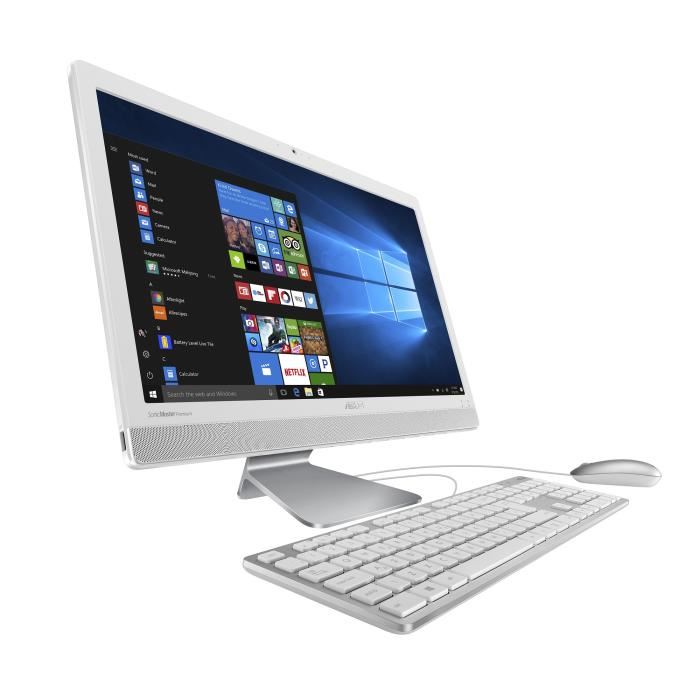 Choisir son Ordinateur Tout-En-Un à LINSELLES : Choisir son PC Tout-En-Un : rapide, puissant et évolutif dans le temps. Un PC Tout-En-Un doit être confortable à utiliser, avec un grand écran de 21' minimum, un clavier et une souris ergonomique
adaptés aux fonctions courantes, avec différents périphériques informatiques connectés, comme l'imprimante et le scanner.
Le boîtier de l'ordi Tout-En-Un - doit permettre le rajout ou le changement des composants d'origine tels que: barrettes mémoires, disque dur ou SSD, cartes graphiques et cartes d'extension addon à LINSELLES.
L'ordinateur doit rester bien ventilé et disposant de suffisamment de place pour favoriser une aération suffisante.
Un ordinateur Tout-En-Un comme le permettra de remplacer certains composants informatiques par du matériel haut de gamme, telle une carte graphique ou une carte audio de dernière génération.
Un PC Tout-En-Un modèle reste la solution adaptée aux jeux vidéo et aux professionnels du traitement de l'image, de la vidéo et du son à LINSELLES.
Choisir son Ordinateur Tout-En-Un à LINSELLES : Choisir son PC Tout-En-Un : rapide, puissant et évolutif dans le temps. Un PC Tout-En-Un doit être confortable à utiliser, avec un grand écran de 21' minimum, un clavier et une souris ergonomique
adaptés aux fonctions courantes, avec différents périphériques informatiques connectés, comme l'imprimante et le scanner.
Le boîtier de l'ordi Tout-En-Un - doit permettre le rajout ou le changement des composants d'origine tels que: barrettes mémoires, disque dur ou SSD, cartes graphiques et cartes d'extension addon à LINSELLES.
L'ordinateur doit rester bien ventilé et disposant de suffisamment de place pour favoriser une aération suffisante.
Un ordinateur Tout-En-Un comme le permettra de remplacer certains composants informatiques par du matériel haut de gamme, telle une carte graphique ou une carte audio de dernière génération.
Un PC Tout-En-Un modèle reste la solution adaptée aux jeux vidéo et aux professionnels du traitement de l'image, de la vidéo et du son à LINSELLES.
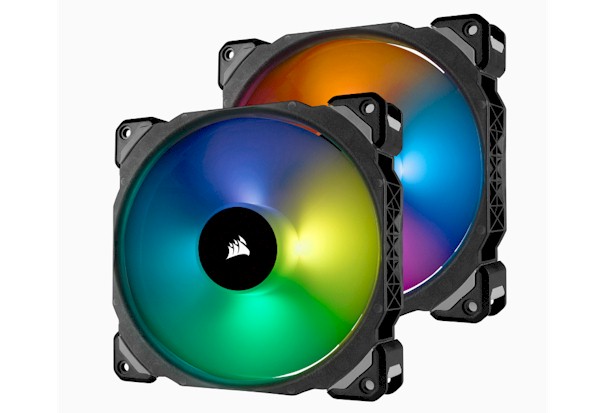 Choisir son ventilateur de Boitier à LINSELLES : Ventilateurs CORSAIR : COUP DE CHAUD SUR LE STYLE SANS SURCHAUFFE. VENTILATEURS RVB : Démarquez-vous avec un éclairage RVB vibrant, VENTILATEURS À LÉVITATION MAGNÉTIQUE : Conçu sur mesure pour un refroidissement supérieur, VENTILATEURS DE CONTRÔLE PWM : Minimiser le bruit ou maximiser le flux d'air, VENTILATEURS À FAIBLE BRUIT : Reste tranquille, cours cool. CORSAIR a mis au point un ventilateur qui conviendra aux systèmes à long terme ou aux mises à niveau fréquentes. Source : Corsair
 Choisir sa carte extension Display port à LINSELLES : Passez à la vitesse supérieure avec Thunderbolt™ 2 : La carte son ASUS ThunderboltEX II/DUAL avec son port Thunderbolt™ 2 offre la flexibilité nécessaire pour faire passer votre système à la technologie Thunderbolt 2 à tout moment. Avec ThunderboltEX/DUAL II, à LINSELLES profitez d'un débit montant ou descendant allant jusqu'à 20 Gb/s, soit quatre fois plus rapide que l'USB 3.0. ThunderboltEX II/DUAL offre toute la bande passante dont vous avez besoin. Jouissez de détails exceptionnels sur les tout derniers écrans en 4K/UHD tout en utilisant des moyens de stockage exigeants en bande passante. Vous pouvez monter en série jusqu'à 12 Thunderbolt™ grâces aux câbles Thunderbolt™. à LINSELLES Le port Thunderbolt™ 2 supporte également DisplayPort 1.2, vous permettant de brancher jusqu'à trois écrans 1080p. Source : Asus













 Facebook
 Twitter
 Instagram
 Linkedin
 Blog
Blog Rss
Rss