HP : Gamme HP EliteBook Séries
Réparation : Ordinateur Portable HP, à TOURNEFEUILLE
Réparation : Ordinateur Portable HP
Ref : HP EliteBook 850 G5-2
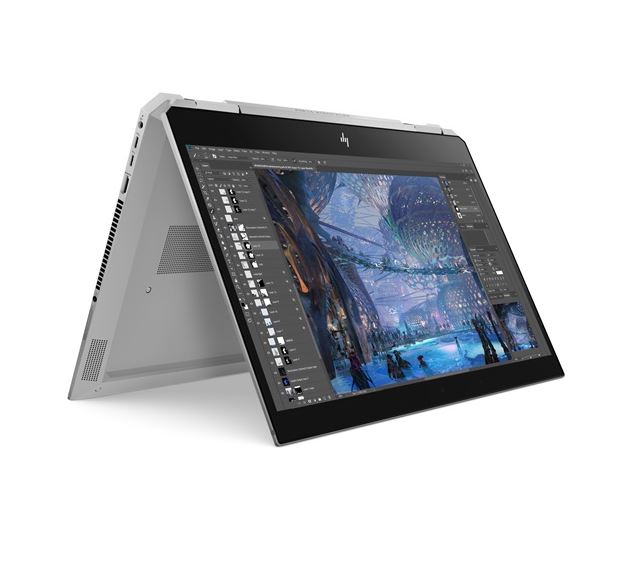
Réparation : Ordinateur Portable HP
Ref : HP EliteBook 850 G5-2

 Dépanner : clavier - Touches hors services : Les claviers et les touchpad hors services sont des problèmes courants pour les propriétaires d'ordinateurs portables. à TOURNEFEUILLE D'une manière générale, et mise à part les dysfonctionnements d'ordre logiciels, les réparations du clavier de l'ordinateur portable peuvent être effectuées : Désoxydation, remplacement de touches et de buses avec clips, changement de la nappe du TouchPad à TOURNEFEUILLE ... Mais généralement, lorsque ceux-ci sont fortement sollicités, ou bien lorsque les causes de défaillances du clavier sont diagnostiquées d'origine sinistre : renversement café, gouttes d'eau, environnement humide, le remplacement d'un clavier défectueux est proposé. A l'inverse, si le clavier de votre ordinateur portable ne fonctionne pas du tout, il n'y a peut-être aucun problème avec le clavier lui-même. Au lieu de cela, votre ordinateur portable peut ne pas fonctionner en raison d'un problème logiciel. La première chose à faire pour déterminer s’il existe un problème logiciel est de démarrer votre ordinateur portable à partir d’un clavier externe sur port usb. à TOURNEFEUILLE Si votre clavier ne fonctionne pas à cause d'un problème sous Windows, la cause la plus courante est un pilote de clavier défectueux ou un parasite Soft.Source : trouver un Réparateur Ordi portable
 Ventilation et Aération des équipements informatiques : Transfert thermique : Maintenir un environnement de travail stable en température, permettra à vos ordinateurs, serveurs et vos différents périphériques de rester opérationnels durant les périodes de forte Chaleur. Cela peut être aussi simple que d'ouvrir une fenêtre proche ou de placer un ventilateur oscillant à proximité. Mais les coupures intempestives d'électricités durant ces périodes sont aussi à anticiper et les batteries de vos onduleurs doivent être testées. Les différents orifices de ventilation de vos équipement informatiques doivent être vérifiés et nettoyés. Les systèmes de transfert thermique aussi doivent être révisés et éventuellement remplacés. Les ordinateurs portables sont plus faciles à refroidir que les ordinateurs de bureau, mais ils sont également susceptibles de générer des températures excessives en raison des dissipateurs thermiques plus petits et des orifices de ventilation plus étroits. N'hésitez pas à les équiper de supports ventilés adéquats. www.micro-hs.com reste à votre disposition et vous souhaite de bonnes et fraiches vacances …
 Imprimante EPSON TM-U et TM-H Series Changement Tête d’ impression : Un certain nombre d'éléments ont une incidence sur les performances de votre imprimante: Résidus de papier, humidité, poussière, chaleur, usure de la tête d'impression et sur les composants de l'imprimante , qualité des rubans et du papier utilisé lors de l'impression. L'élément le plus important pour garantir une impression de qualité est l'état des têtes d'impression. Si la tête d'impression est encrassée ou usée, la qualité de l'impression sera dégradée. Le nettoyage et l'entretien de la tête d’impression prolongeront la durée de vie de la tête d’impression et de votre imprimante, mais il est souvent nécessaire de la remplacer. Avant cela, quelques conseils simple de maintenance : Nettoyez fréquemment l'imprimante pour éliminer la poussière et les résidus du papier, des feuilles et de l'environnement. Nettoyez la tête d' impression pour éliminer les résidus d'encre, la poussière de papier afin d'éviter les traces et les impressions incomplètes. Les têtes d'impression doivent être nettoyées lorsque le ruban à transfert thermique ou le rouleau d'étiquettes à transfert thermique est changé. Les têtes d'impression et les rouleaux étant fragiles, évitez de les toucher où que ce soit sur les bords et utilisez uniquement des nettoyants approuvés.
 Prévention imprimantes EPSON : Buses bouchées : Suivez les conseils de nos techniciens experts EPSON pour rallonger la durée de vie de votre imprimante :
- Imprimez 1 à 2 pages de tests au moins une fois tout les 15 jours pour empêcher l’encre de sécher sur les buses.
- Ne jamais exécuter plus de 5 cycles de nettoyage d'affilée car une quantité excessive d’encre stagnera sur la tête d’impression.
- Eteignez votre imprimante après utilisation pour supprimer des cycles de nettoyage inutiles.
- Insérer du papier de Qualité, afin d'éviter les dépôts de résidus de papier.
- Penser à utiliser des cartouches d’origine pour votre imprimante Epson ou bien les meilleure qualité de cartouches compatibles (pas de rechargeables).
Prévention imprimantes EPSON : Buses bouchées : Suivez les conseils de nos techniciens experts EPSON pour rallonger la durée de vie de votre imprimante :
- Imprimez 1 à 2 pages de tests au moins une fois tout les 15 jours pour empêcher l’encre de sécher sur les buses.
- Ne jamais exécuter plus de 5 cycles de nettoyage d'affilée car une quantité excessive d’encre stagnera sur la tête d’impression.
- Eteignez votre imprimante après utilisation pour supprimer des cycles de nettoyage inutiles.
- Insérer du papier de Qualité, afin d'éviter les dépôts de résidus de papier.
- Penser à utiliser des cartouches d’origine pour votre imprimante Epson ou bien les meilleure qualité de cartouches compatibles (pas de rechargeables).
 Réparation Pc Portable HP Omen 17cm2000 : Apprenez à effectuer une réinitialisation matérielle ou forcée de votre ordinateur portable HP à batterie scellée.
- Éteignez l'ordinateur. - Déconnectez l'adaptateur secteur. - Retirez tout disque présent dans le lecteur. - Retirez la carte mémoire du logement pour lecteurs de cartes mémoire. - Déconnectez tous les périphériques non essentiels tels que les imprimantes, scanners, disques durs externes et lecteurs flash USB.
Laissez l'adaptateur secteur déconnecté et appuyez sur le bouton d'alimentation pendant environ 15 secondes. - Reconnectez l'adaptateur secteur, puis allumez l'ordinateur.
Si l'ordinateur démarre, reconnectez les périphériques un par un pour voir lequel est à l'origine du problème. Poursuivez le dépannage pour vérifier que les périphériques ne présentent pas de défaillances. Si Windows ne démarre pas mais que l'écran s'allume, poursuivez le dépannage pour vérifier que les périphériques ne présentent pas de défaillances. Si le boîtier ou les ventilateurs de l'ordinateur sont silencieux, les voyants de l'ordinateur sont éteints (voyants du clavier inclus) et l'écran ne reçoit aucun signal vidéo, votre ordinateur ne reçoit peut-être pas de courant. Contactez HP pour obtenir une assistance supplémentaire. : Changer son SSD interne
 Imprimante EPSON TM-U Séries Changement de la courroie d’entrainement : Dans les imprimantes Ticket de caisse, les courroies longues et courtes sont l’un des principaux composants du système d’entraînement responsable du mouvement du chariot. La courroie est entraînée d'avant en arrière sur la poulie de l'axe principale de l'imprimante de caisse, ce qui permet au chariot de la tête d’impression matricielle de se déplacer le long du rail pendant le processus d’impression. Si la courroie commence à montrer des signes visibles d'usure et de déformation, ou si la courroie fragilisée se casse, contactez nos équipes de maintenance pour effectuer le remplacement de cette pièce détachée. De même, lorsque l'impression du ticket de vente ou sur le journal de caisse est décalée ou en surimpression, c'est bien le signe d'une courroie d'entrainement défectueuse.
 Dépannage Connecteur USB sur pc HP : Si les ports USB de votre ordinateur portable HP ne fonctionnent plus ou ne peuvent pas se connecter sur clé USB, disque dur externe ou même une imprimante, c’est un problème qui se pose lorsque l’ordinateur portable est utilisé pendant une longue période, ou que le port est physiquement HS ou en court-circuit. Après avoir vérifié l'ensemble des pilotes encours et supprimé les derniers programmes installés, il faudra s'attacher au système de refroidissement de l'ordinateur portable HP
car s'il ne fonctionne pas, ou si le pc est trop utilisés, il est possible que la chauffe intempestive soit à l'origine de cette panne. : Réparation Pc Portable HP
Dépannage Connecteur USB sur pc HP : Si les ports USB de votre ordinateur portable HP ne fonctionnent plus ou ne peuvent pas se connecter sur clé USB, disque dur externe ou même une imprimante, c’est un problème qui se pose lorsque l’ordinateur portable est utilisé pendant une longue période, ou que le port est physiquement HS ou en court-circuit. Après avoir vérifié l'ensemble des pilotes encours et supprimé les derniers programmes installés, il faudra s'attacher au système de refroidissement de l'ordinateur portable HP
car s'il ne fonctionne pas, ou si le pc est trop utilisés, il est possible que la chauffe intempestive soit à l'origine de cette panne. : Réparation Pc Portable HP
 Dépanner et remplacer le connecteur d alimentation : Si la seule façon d'allumer votre ordinateur est de tenir la prise d'alimentation à un angle ou de la bouger dans tout les sens puis de la bloquer, vous avez un connecteur d'alimentation défectueux ou une prise chargeur hs. à TOURNEFEUILLE sur Ordinateur Portable HP HP EliteBook 850 G5-2 le remplacement de la prise DC et la réparation des composants associés est nécessaire. RCS utilise des connecteurs DC pour de nombreuses marques d’ordinateurs portables. Les prises d’alimentation pour ordinateurs portables provoquent des arrêts à cause de l’oxydation et de l’usure normale ou que les embouts d’adaptateur universel ne s’ajustent pas parfaitement, ce qui provoque l’enroulement du jack, ce qui affaiblit les joints de soudure et endommage le jack. à TOURNEFEUILLE sur Ordinateur Portable HP HP EliteBook 850 G5-2 Lorsque le connecteur DV est desserrée, l'étape la plus importante consiste à cesser de la faire bouger et à la remplacer ou à la refaire. Ainsi RCS propose la réparation de votre carte mère si le connecteur d'alimentation pour ordinateur portable ne fonctionne pas. : Réparateur pour Ordi portable
Prévention imprimantes EPSON : Buses bouchées : Suivez les conseils de nos techniciens experts EPSON pour rallonger la durée de vie de votre imprimante :
- Imprimez 1 à 2 pages de tests au moins une fois tout les 15 jours pour empêcher l’encre de sécher sur les buses.
- Ne jamais exécuter plus de 5 cycles de nettoyage d'affilée car une quantité excessive d’encre stagnera sur la tête d’impression.
- Eteignez votre imprimante après utilisation pour supprimer des cycles de nettoyage inutiles.
- Insérer du papier de Qualité, afin d'éviter les dépôts de résidus de papier.
- Penser à utiliser des cartouches d’origine pour votre imprimante Epson ou bien les meilleure qualité de cartouches compatibles (pas de rechargeables).
Ventilation et Aération des équipements informatiques : Transfert thermique : Maintenir un environnement de travail stable en température, permettra à vos ordinateurs, serveurs et vos différents périphériques de rester opérationnels durant les périodes de forte Chaleur. Cela peut être aussi simple que d'ouvrir une fenêtre proche ou de placer un ventilateur oscillant à proximité. Mais les coupures intempestives d'électricités durant ces périodes sont aussi à anticiper et les batteries de vos onduleurs doivent être testées. Les différents orifices de ventilation de vos équipement informatiques doivent être vérifiés et nettoyés. Les systèmes de transfert thermique aussi doivent être révisés et éventuellement remplacés. Les ordinateurs portables sont plus faciles à refroidir que les ordinateurs de bureau, mais ils sont également susceptibles de générer des températures excessives en raison des dissipateurs thermiques plus petits et des orifices de ventilation plus étroits. N'hésitez pas à les équiper de supports ventilés adéquats. www.micro-hs.com reste à votre disposition et vous souhaite de bonnes et fraiches vacances …
 Vente et Réparation : ASUS ZenBook 14 (UX431) : - Libérez votre vision créative: design NanoEdge 14 'super compact, avec la toute nouvelle finition Utopia Blue - Performances sans compromis: CPU Intel Core i7 jusqu'à la 8e génération, jusqu'à 16 Go de RAM, jusqu'à des graphiques discrets GeForce MX150 et jusqu'à 512 Go de stockage SSD - Système audio à quatre haut -parleurs: Deux puissants haut-parleurs de graves et deux haut-parleurs à haute fréquence de tir vers le haut offrent un son clair et puissant à gamme étendue. - Mobilité sans limite: Wi-Fi 5, ports USB 3.1 Gen 2 Type-C, ports USB 3.1 Gen 1 Type-A et USB - ASUS a annoncé aujourd'hui le lancement de ZenBook 14 (UX431). Il allie valeur et performance pour offrir un ultraportable élégant et sophistiqué qui ne fait aucun compromis sur l’alimentation. Cet ordinateur portable premium est doté des dernières technologies, notamment des processeurs Intel® Core ™ de 8ème génération, des cartes graphiques NVIDIA® GeForce® MX150, d'une mémoire vive allant jusqu'à 16 Go, d'un espace de stockage SSD étendu et des dernières options de connectivité. Le ZenBook 14 est disponible dès maintenant, en deux configurations, à partir de 800€ : un réparateur de pc ASUS
 Formater un Disque Dur : Effacer les données efficacement : Depuis Vista, la commande externe Format dispose d'un paramètre 'P', qui permet d'écraser n fois chaque secteurs au moment du formatage. Cette commande est inopérante en formatage rapide 'Q'. En effet, le formatage d'un disque dur n'efface pas complètement les données qu'il contient. Vous devez écraser les données pour les détruire en toute sécurité, de préférence plusieurs fois; ex : Format G: /P:5 (pour 5 fois par clusters). : Remplacement Disque Dur Windows
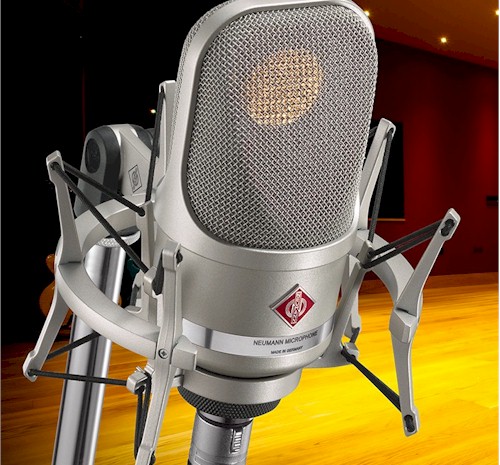 Microphones Neumann professionnels à TOURNEFEUILLE : En 1997, nous avons surpris de nombreuses oreilles avec notre microphone à large diaphragme TLM 103. Ses performances techniques ont établi de nouveaux standards et, pour la première fois, le son Neumann est devenu abordable pour les clients privés. Le bruit extrêmement silencieux du TLM 103 est considéré comme une étape importante jusqu'à aujourd’hui. En termes techniques: un niveau de bruit de seulement 7 dB (A). En d'autres termes: le TLM 103 est si faible que même les plus petites nuances deviennent audibles. Ainsi, il est parfaitement adapté pour les productions vocales et dramatiques audio en haute définition ainsi que pour la production d’échantillons exigeants et les enregistrements instrumentaux.
Une fois le petit frère - maintenant un classique moderne Nous avons équipé le TLM 103 d’une augmentation très importante de la présence dans la zone de 6 à 15 kilohertz, ce qui aide la voix à réduire le mix. Le TLM 103 offre tout ce que les utilisateurs exigeants peuvent souhaiter: des voix nuancées avec une reproduction précise des sifflantes et une excellente intelligibilité de la parole. Le caractère sonore du TLM 103 ne peut nier son origine: son modèle dans le processus de développement était notre U 87, qui est considéré comme le microphone de référence dans les studios du monde entier. Après presque deux décennies, le TLM 103 est devenu un classique moderne lui-même qui établit de nouveaux standards avec sa présence caractéristique et son auto-bruit extrêmement faible.
TLM: son clair, basse puissante Notre série TLM fonctionne avec un étage de sortie sans transformateur. Cela signifie: un son propre et direct, très "proche" de la source acoustique et une transmission des basses puissante jusqu'aux fréquences les plus basses. Son étage de sortie sans transformateur rend également le microphone résistant aux champs électromagnétiques et minimise les pertes de transmission. Source : Neumann-Berlin
Microphones Neumann professionnels à TOURNEFEUILLE : En 1997, nous avons surpris de nombreuses oreilles avec notre microphone à large diaphragme TLM 103. Ses performances techniques ont établi de nouveaux standards et, pour la première fois, le son Neumann est devenu abordable pour les clients privés. Le bruit extrêmement silencieux du TLM 103 est considéré comme une étape importante jusqu'à aujourd’hui. En termes techniques: un niveau de bruit de seulement 7 dB (A). En d'autres termes: le TLM 103 est si faible que même les plus petites nuances deviennent audibles. Ainsi, il est parfaitement adapté pour les productions vocales et dramatiques audio en haute définition ainsi que pour la production d’échantillons exigeants et les enregistrements instrumentaux.
Une fois le petit frère - maintenant un classique moderne Nous avons équipé le TLM 103 d’une augmentation très importante de la présence dans la zone de 6 à 15 kilohertz, ce qui aide la voix à réduire le mix. Le TLM 103 offre tout ce que les utilisateurs exigeants peuvent souhaiter: des voix nuancées avec une reproduction précise des sifflantes et une excellente intelligibilité de la parole. Le caractère sonore du TLM 103 ne peut nier son origine: son modèle dans le processus de développement était notre U 87, qui est considéré comme le microphone de référence dans les studios du monde entier. Après presque deux décennies, le TLM 103 est devenu un classique moderne lui-même qui établit de nouveaux standards avec sa présence caractéristique et son auto-bruit extrêmement faible.
TLM: son clair, basse puissante Notre série TLM fonctionne avec un étage de sortie sans transformateur. Cela signifie: un son propre et direct, très "proche" de la source acoustique et une transmission des basses puissante jusqu'aux fréquences les plus basses. Son étage de sortie sans transformateur rend également le microphone résistant aux champs électromagnétiques et minimise les pertes de transmission. Source : Neumann-Berlin
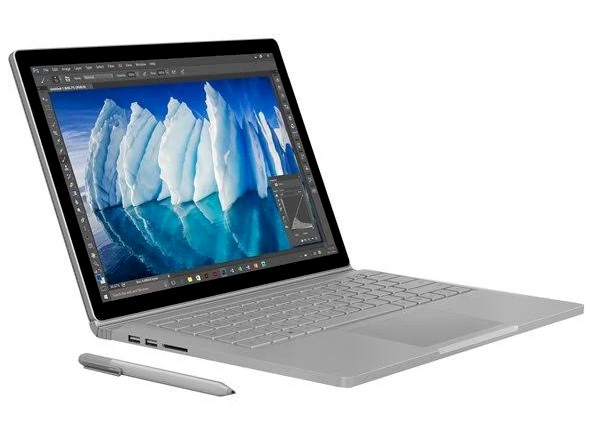 Meilleure tablette Hybride MICROSOFT à TOURNEFEUILLE : Microsoft Surface Book 2
CPU: Intel Core i5 - i7 | Graphismes: Intel HD Graphics 620 - Nvidia GeForce GTX 1050 (2 Go de GDDR5) | RAM: 8 Go - 16 Go | Écran: écran PixelSense de 13,5 pouces, 3 000 x 2 000 | Stockage: 256 Go - 1 To
Nous adorions déjà le Surface Book de 13 pouces, et lorsque nous avons entendu pour la première fois qu'un Surface Book 2 de 15 pouces était en route,
nos attentes ont explosé. Le deuxième ordinateur portable 2 en 1 de Microsoft n'est pas parfait, mais c'est un appareil impressionnant retenu par une poignée de concessions.
Tout d'abord, le Surface Book 2 est doté d'un processeur Intel 8e génération de pointe et de cartes graphiques Nvidia 10-series pour les joueurs et les créatifs.
Lorsque vous prenez ce pouvoir et que vous le combinez avec sa convertible astucieuse.
 Quel processeur INTEL 8eme Gén. à TOURNEFEUILLE : Le dernier processeur Intel® Core ™ série U de la 8e génération, anciennement Whiskey Lake, présente les améliorations suivantes par rapport à son prédécesseur publié au troisième trimestre de 2017, anciennement Kaby Lake-R :Technologie Intel® Turbo Boost 2.0 : Augmente dynamiquement la fréquence du processeur, en fonction des besoins, en tirant parti de la marge thermique et de la marge de puissance pour un fonctionnement au-dessous des limites spécifiées. à TOURNEFEUILLE Technologie Intel® Hyper-Threading : Fournit deux threads de traitement par noyau physique. Les applications hautement threadées peuvent faire plus de travail en parallèle, complétant les tâches plus tôt.Graphiques Intel® UHD : Lisez des vidéos 4K UHD avec une netteté exceptionnelle, affichez et éditez même les plus petits détails de photos et jouez aux jeux modernes d'aujourd'hui. à TOURNEFEUILLE Vidéo Intel® Quick Sync: offre une excellente capacité de vidéoconférence, une conversion vidéo rapide, le partage en ligne, ainsi que la création et le montage rapides de vidéos.
Contrôleur de mémoire intégré :
Donne des performances de lecture / écriture exceptionnelles grâce à des algorithmes de pré-lecture efficaces, à une latence réduite et à une bande passante mémoire supérieure.
Intel® Thermal Velocity Boost 3 :
Intel® Thermal Velocity Boost augmente de manière opportuniste et automatique la fréquence d'horloge principale jusqu'à 100 MHz lorsque le processeur est à une température de 50 ° C ou inférieure et que le budget turbo le permet. Le gain en fréquence et la durée dépendent de la charge de travail, des capacités du processeur individuel et de la solution de refroidissement du processeur Source : Sources INTEL
Quel processeur INTEL 8eme Gén. à TOURNEFEUILLE : Le dernier processeur Intel® Core ™ série U de la 8e génération, anciennement Whiskey Lake, présente les améliorations suivantes par rapport à son prédécesseur publié au troisième trimestre de 2017, anciennement Kaby Lake-R :Technologie Intel® Turbo Boost 2.0 : Augmente dynamiquement la fréquence du processeur, en fonction des besoins, en tirant parti de la marge thermique et de la marge de puissance pour un fonctionnement au-dessous des limites spécifiées. à TOURNEFEUILLE Technologie Intel® Hyper-Threading : Fournit deux threads de traitement par noyau physique. Les applications hautement threadées peuvent faire plus de travail en parallèle, complétant les tâches plus tôt.Graphiques Intel® UHD : Lisez des vidéos 4K UHD avec une netteté exceptionnelle, affichez et éditez même les plus petits détails de photos et jouez aux jeux modernes d'aujourd'hui. à TOURNEFEUILLE Vidéo Intel® Quick Sync: offre une excellente capacité de vidéoconférence, une conversion vidéo rapide, le partage en ligne, ainsi que la création et le montage rapides de vidéos.
Contrôleur de mémoire intégré :
Donne des performances de lecture / écriture exceptionnelles grâce à des algorithmes de pré-lecture efficaces, à une latence réduite et à une bande passante mémoire supérieure.
Intel® Thermal Velocity Boost 3 :
Intel® Thermal Velocity Boost augmente de manière opportuniste et automatique la fréquence d'horloge principale jusqu'à 100 MHz lorsque le processeur est à une température de 50 ° C ou inférieure et que le budget turbo le permet. Le gain en fréquence et la durée dépendent de la charge de travail, des capacités du processeur individuel et de la solution de refroidissement du processeur Source : Sources INTEL
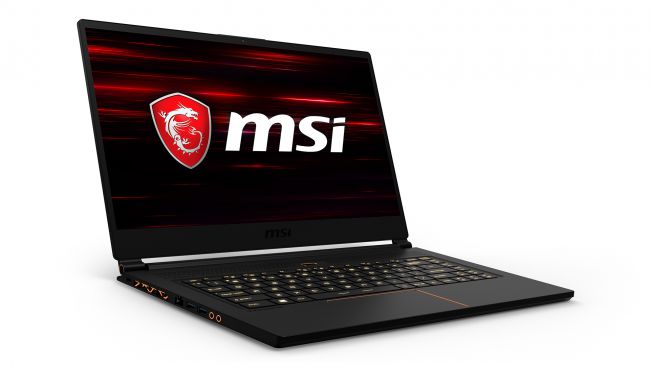 Meilleur Ordi MSI à TOURNEFEUILLE : MSI GS65 : CPU: Intel Core i7 | Graphismes: Nvidia GeForce GTX 1070 (8 Go de GDDR5X VRAM, Max-Q) | RAM: 16 Go | Ecran: panneau anti-éblouissement 144 Hz 15,6 pouces FHD (1 920 x 1 080) | Stockage: 512 Go M.2 SSD
Le nouveau MSI GS65 Stealth a éliminé notre précédent choix du meilleur ordinateur portable de jeu, Asus ROG Zephyrus GX501, grâce à son excellent éventail de composants de pointe, notamment un processeur Intel Core i7-8750H de huitième génération et une Nvidia. GeForce GTX 1070 GPU. Il est également plus abordable que le Zephyrus GX501, et son design subtil lui permet de doubler son travail en tant qu'ordinateur portable ou d'étudier sans sourciller. Si vous cherchez un ordinateur portable de jeu plus abordable, consultez le Dell Inspiron 15 7000 Gaming ci-dessous
Meilleur Ordi MSI à TOURNEFEUILLE : MSI GS65 : CPU: Intel Core i7 | Graphismes: Nvidia GeForce GTX 1070 (8 Go de GDDR5X VRAM, Max-Q) | RAM: 16 Go | Ecran: panneau anti-éblouissement 144 Hz 15,6 pouces FHD (1 920 x 1 080) | Stockage: 512 Go M.2 SSD
Le nouveau MSI GS65 Stealth a éliminé notre précédent choix du meilleur ordinateur portable de jeu, Asus ROG Zephyrus GX501, grâce à son excellent éventail de composants de pointe, notamment un processeur Intel Core i7-8750H de huitième génération et une Nvidia. GeForce GTX 1070 GPU. Il est également plus abordable que le Zephyrus GX501, et son design subtil lui permet de doubler son travail en tant qu'ordinateur portable ou d'étudier sans sourciller. Si vous cherchez un ordinateur portable de jeu plus abordable, consultez le Dell Inspiron 15 7000 Gaming ci-dessous













 Facebook
 Twitter
 Instagram
 Linkedin
 Blog
Blog Rss
Rss