
Réparation TOSHIBA - Gamme TOSHIBA Satellite Pro Séries : Satellite Pro A50-C-255CPU

Dépannage TOSHIBA vers HAUTEVILLE-LOMPNES

Ordinateur Portable TOSHIBA
Changement de disque dur sur PC Portables

Dépanner et changer le SSD de votre ordinateurDépanner et changer le SSD de votre ordinateur : Remplacement de Disque Dur et SSD : Nous offrons un service de remplacement de disque dur et SSD de qualité, mettant l'accent sur la performance et la fiabilité de votre ordinateur. HAUTEVILLE-LOMPNES, Notre équipe expérimentée assure un remplacement professionnel en optant uniquement pour des marques renommées offrant des capacités équivalentes ou supérieures à celles de votre disque défectueux.
Migrer vers la Vitesse et la Fiabilité : Remplacement HDD par SSD SATA ou M.2, HAUTEVILLE-LOMPNES, Si vous cherchez à améliorer considérablement les performances de votre ordinateur, nous pouvons remplacer votre ancien disque dur HDD par un SSD SATA ou M.2, en fonction de la compatibilité avec votre carte mère. Les SSD offrent une vitesse de lecture et d'écriture bien supérieure, ce qui se traduit par un démarrage plus rapide du système d'exploitation et des applications, ainsi qu'une réactivité accrue de l'ensemble de votre ordinateur.
Extension de Stockage Facile : Ajout d'un Disque Dur Secondaire, En plus du remplacement du disque dur principal par un SSD, nous offrons HAUTEVILLE-LOMPNES, également la possibilité d'ajouter un disque dur secondaire en complément du SSD SATA principal. Vous bénéficierez ainsi d'un espace de stockage supplémentaire pour vos fichiers, sans compromettre les performances du SSD.
Une Installation Soignée et une Réinstallation du Système d'Exploitation, Après le remplacement du disque dur ou SSD, notre équipe procède à la réinstallation méticuleuse de votre système d'exploitation d'origine. Nous nous assurons également de respecter la licence utilisateur du client pour une expérience sans tracas.
Exploitez la Puissance du M.2 : Installation Selon Votre Modèle, Si votre carte mère est équipée d'un port M.2 disponible, HAUTEVILLE-LOMPNES, nous proposons l'installation de SSD M.2 SATA ou PCIe, selon les spécifications de votre modèle. Vous pourrez ainsi exploiter pleinement la rapidité de cette technologie de pointe.
Transfert de Données Sécurisé et Précis, Nous comprenons l'importance de vos données personnelles et professionnelles. C'est pourquoi nous prenons le plus grand soin de transférer vos données récupérées sur le nouveau disque en respectant les répertoires que vous avez préalablement déterminés. Votre contenu reste intact et accessible comme avant, sans risque de perte de données. Améliorez les performances de votre ordinateur en optant pour notre service de remplacement de disque dur et SSD. Faites confiance à notre équipe compétente pour une migration en douceur vers la rapidité, la fiabilité et l'efficacité d'un SSD.
HAUTEVILLE-LOMPNES, Contactez-nous dès aujourd'hui pour en savoir plus sur nos services de réparation d'ordinateurs et pour planifier votre remplacement de disque dur ou SSD. Votre satisfaction est notre priorité absolue.


Demande de Contact


Chargement ou bien,

TOSHIBA : Gamme TOSHIBA Satellite Pro Séries

Réparation : Ordinateur Portable TOSHIBA, à HAUTEVILLE-LOMPNES
Réparation : Ordinateur Portable TOSHIBA
Ref : Satellite Pro A50-C-255CPU
Réparation TOSHIBA - Gamme TOSHIBA Satellite Pro Séries : Satellite Pro A50-C-255CPU

Dépannage Gamme TOSHIBA Satellite Pro Séries, à HAUTEVILLE-LOMPNES

Ordinateur Portable TOSHIBA - Satellite Pro A50-C-255CPU :
TOSHIBA Satellite Pro A50-C-255CPU : Intel Core i3 (6ème génération) 6006U / 2.2 GHz 15.6" - 1366 x 768 (HD) RAM : 4 Go (1 x 4 Go) 500 Go HDD SATA / 7200 tours/min Processeur graphique : Intel HD Graphics 520

POINTS CLÉS : ASUS ZenBook 14 (UX431)

26/05/2023

Vente et Réparation : ASUS ZenBook 14 (UX431)Vente et Réparation : ASUS ZenBook 14 (UX431) : - Libérez votre vision créative: design NanoEdge 14 'super compact, avec la toute nouvelle finition Utopia Blue - Performances sans compromis: CPU Intel Core i7 jusqu'à la 8e génération, jusqu'à 16 Go de RAM, jusqu'à des graphiques discrets GeForce MX150 et jusqu'à 512 Go de stockage SSD - Système audio à quatre haut -parleurs: Deux puissants haut-parleurs de graves et deux haut-parleurs à haute fréquence de tir vers le haut offrent un son clair et puissant à gamme étendue. - Mobilité sans limite: Wi-Fi 5, ports USB 3.1 Gen 2 Type-C, ports USB 3.1 Gen 1 Type-A et USB - ASUS a annoncé aujourd'hui le lancement de ZenBook 14 (UX431). Il allie valeur et performance pour offrir un ultraportable élégant et sophistiqué qui ne fait aucun compromis sur l’alimentation. Cet ordinateur portable premium est doté des dernières technologies, notamment des processeurs Intel® Core ™ de 8ème génération, des cartes graphiques NVIDIA® GeForce® MX150, d'une mémoire vive allant jusqu'à 16 Go, d'un espace de stockage SSD étendu et des dernières options de connectivité. Le ZenBook 14 est disponible dès maintenant, en deux configurations, à partir de 800€  : un réparateur de pc ASUS

ASUS Republic of Gamers annonce le Zephyrus S GX701

27/05/2023

Vente et Réparation : ASUS ZEPHIR GX701Vente et Réparation : ASUS ZEPHIR GX701 : L'ordinateur portable de jeu Ultraslim intègre les GPU NVIDIA GeForce RTX 20, une fréquence de rafraîchissement allant jusqu'à 144 Hz et un écran 17 "à cadre ultra-fin et validée PANTONE Validated. Pousser les cadences de défilement suffisamment élevées pour saturer l'écran nécessite un processeur graphique puissant. Le Zephyrus S GX701 peut donc être configuré avec un GeForce RTX 2080 allant jusqu'à Max-Q Design. Les cartes graphiques NVIDIA GeForce RTX 20 offrent une expérience de jeu ultime. Alimentés par la nouvelle architecture de GPU NVIDIA Turing ™ et la plate-forme révolutionnaire RTX, ces processeurs associent traçage de rayons en temps réel, intelligence artificielle et ombrage programmable.  : un dépannage sur ordi ASUS

Mesures préventives sur les imprimantes EPSON : Buses bouchées

14/05/2019

Prévention imprimantes EPSON : Buses bouchéesPrévention imprimantes EPSON : Buses bouchées : Suivez les conseils de nos techniciens experts EPSON pour rallonger la durée de vie de votre imprimante : - Imprimez 1 à 2 pages de tests au moins une fois tout les 15 jours pour empêcher l’encre de sécher sur les buses. - Ne jamais exécuter plus de 5 cycles de nettoyage d'affilée car une quantité excessive d’encre stagnera sur la tête d’impression. - Eteignez votre imprimante après utilisation pour supprimer des cycles de nettoyage inutiles. - Insérer du papier de Qualité, afin d'éviter les dépôts de résidus de papier. - Penser à utiliser des cartouches d’origine pour votre imprimante Epson ou bien les meilleure qualité de cartouches compatibles (pas de rechargeables).

Réinitialisez votre Chromebook aux paramètres d'usine

02/06/2023

Réparation Portable Chromebook Lenovo Flex 5Réparation Portable Chromebook Lenovo Flex 5 : Une réinitialisation d'usine efface toutes les données utilisateur sur le disque dur de votre Chromebook, y compris tous les fichiers du dossier Téléchargements. Il efface également la plupart des informations sur l'appareil non liées à l'utilisateur, mais conserve quelques données de diagnostic et de fonctionnement. Avant de réinitialiser, assurez-vous de sauvegarder vos fichiers sur Google Drive ou sur un disque dur externe. La réinitialisation d'usine ne supprimera aucun de vos fichiers sur Google Drive ou sur un périphérique de stockage externe.
Remarque : Si vous utilisez votre Chromebook au travail ou à l'école, vous ne pouvez pas le réinitialiser. Demandez à votre administrateur d'effacer les données de votre Chromebook et de réinscrire l'appareil sur votre réseau professionnel ou scolaire.
Avant de réinitialiser votre Chromebook aux paramètres d'usine : Assurez-vous de réinitialiser , Essayez d'abord ces autres étapes , Sauvegardez vos fichiers et vos informations.
Réinitialisation d'usine de votre Chromebook Déconnectez-vous de votre Chromebook. Appuyez et maintenez Ctrl + Alt + Maj + r . Sélectionnez Redémarrer . Dans la boîte qui apparaît, sélectionnez Powerwash et puis Continuer . Suivez les étapes qui s'affichent et connectez-vous avec votre compte Google. Remarque : Le compte avec lequel vous vous connectez après avoir réinitialisé votre Chromebook sera le compte propriétaire . Une fois que vous avez réinitialisé votre Chromebook : Suivez les instructions à l'écran pour configurer votre Chromebook Vérifiez si le problème est résolu.

Le système EPSON EcoTank : Cartouches rechargeables

28/05/2019

Système imprimantes EPSON EcoTank rechargeablesSystème imprimantes EPSON EcoTank rechargeables : Il s’agit d’un nouveau type d’imprimante dotée de réservoirs d’encre ultra-haute capacité rechargeables, qui remplacent les cartouches d'encre présentes sur les imprimantes jet d'encre classiques. Autrement dit, vous pouvez imprimer des milliers de pages sans vous interrompre pour remplacer les cartouches d’encre.. Lorsque nous disons que la gamme EcoTank est fournie avec beaucoup d’encre, nous sommes vraiment sérieux. En moyenne, les bouteilles d’encre fournies avec le système EcoTank représentent 88 cartouches d’encre 1– pensez un peu aux milliers de pages que vous pourriez imprimer, tout cela en un seul achat. Un jeu de couleurs complet est fourni, afin que vous disposiez de tout ce dont vous avez besoin. Vous remarquerez peut-être que le kit de cartouches d’encre initial dispose d’une autonomie inférieure à celle des bouteilles de remplacement. Ceci est dû au fait que lorsque vous configurez l’imprimante pour la première fois, certaines encres sont utilisées pour remplir les buses de la tête d’impression. Cela signifie que l’autonomie globale du premier jeu de bouteilles est inférieure, même si elles sont de même taille que les recharges. Source  : Epson

Mesures préventives sur les imprimantes EPSON : Buses bouchées

Prévention imprimantes EPSON : Buses bouchéesPrévention imprimantes EPSON : Buses bouchées : Suivez les conseils de nos techniciens experts EPSON pour rallonger la durée de vie de votre imprimante : - Imprimez 1 à 2 pages de tests au moins une fois tout les 15 jours pour empêcher l’encre de sécher sur les buses. - Ne jamais exécuter plus de 5 cycles de nettoyage d'affilée car une quantité excessive d’encre stagnera sur la tête d’impression. - Eteignez votre imprimante après utilisation pour supprimer des cycles de nettoyage inutiles. - Insérer du papier de Qualité, afin d'éviter les dépôts de résidus de papier. - Penser à utiliser des cartouches d’origine pour votre imprimante Epson ou bien les meilleure qualité de cartouches compatibles (pas de rechargeables).

Réinitialisez votre Chromebook aux paramètres d'usine

Réparation Portable Chromebook Lenovo Flex 5Réparation Portable Chromebook Lenovo Flex 5 : Une réinitialisation d'usine efface toutes les données utilisateur sur le disque dur de votre Chromebook, y compris tous les fichiers du dossier Téléchargements. Il efface également la plupart des informations sur l'appareil non liées à l'utilisateur, mais conserve quelques données de diagnostic et de fonctionnement. Avant de réinitialiser, assurez-vous de sauvegarder vos fichiers sur Google Drive ou sur un disque dur externe. La réinitialisation d'usine ne supprimera aucun de vos fichiers sur Google Drive ou sur un périphérique de stockage externe.
Remarque : Si vous utilisez votre Chromebook au travail ou à l'école, vous ne pouvez pas le réinitialiser. Demandez à votre administrateur d'effacer les données de votre Chromebook et de réinscrire l'appareil sur votre réseau professionnel ou scolaire.
Avant de réinitialiser votre Chromebook aux paramètres d'usine : Assurez-vous de réinitialiser , Essayez d'abord ces autres étapes , Sauvegardez vos fichiers et vos informations.
Réinitialisation d'usine de votre Chromebook Déconnectez-vous de votre Chromebook. Appuyez et maintenez Ctrl + Alt + Maj + r . Sélectionnez Redémarrer . Dans la boîte qui apparaît, sélectionnez Powerwash et puis Continuer . Suivez les étapes qui s'affichent et connectez-vous avec votre compte Google. Remarque : Le compte avec lequel vous vous connectez après avoir réinitialisé votre Chromebook sera le compte propriétaire . Une fois que vous avez réinitialisé votre Chromebook : Suivez les instructions à l'écran pour configurer votre Chromebook Vérifiez si le problème est résolu.

Changement de disque dur sur PC Portables

Dépanner et changer le SSD de votre ordinateurDépanner et changer le SSD de votre ordinateur : Remplacement de Disque Dur et SSD : Nous offrons un service de remplacement de disque dur et SSD de qualité, mettant l'accent sur la performance et la fiabilité de votre ordinateur. à HAUTEVILLE-LOMPNES sur Ordinateur Portable TOSHIBA Satellite Pro A50-C-255CPU Notre équipe expérimentée assure un remplacement professionnel en optant uniquement pour des marques renommées offrant des capacités équivalentes ou supérieures à celles de votre disque défectueux.
Migrer vers la Vitesse et la Fiabilité : Remplacement HDD par SSD SATA ou M.2, à HAUTEVILLE-LOMPNES sur Ordinateur Portable TOSHIBA Satellite Pro A50-C-255CPU Si vous cherchez à améliorer considérablement les performances de votre ordinateur, nous pouvons remplacer votre ancien disque dur HDD par un SSD SATA ou M.2, en fonction de la compatibilité avec votre carte mère. Les SSD offrent une vitesse de lecture et d'écriture bien supérieure, ce qui se traduit par un démarrage plus rapide du système d'exploitation et des applications, ainsi qu'une réactivité accrue de l'ensemble de votre ordinateur.
Extension de Stockage Facile : Ajout d'un Disque Dur Secondaire, En plus du remplacement du disque dur principal par un SSD, nous offrons à HAUTEVILLE-LOMPNES sur Ordinateur Portable TOSHIBA Satellite Pro A50-C-255CPU également la possibilité d'ajouter un disque dur secondaire en complément du SSD SATA principal. Vous bénéficierez ainsi d'un espace de stockage supplémentaire pour vos fichiers, sans compromettre les performances du SSD.
Une Installation Soignée et une Réinstallation du Système d'Exploitation, Après le remplacement du disque dur ou SSD, notre équipe procède à la réinstallation méticuleuse de votre système d'exploitation d'origine. Nous nous assurons également de respecter la licence utilisateur du client pour une expérience sans tracas.
Exploitez la Puissance du M.2 : Installation Selon Votre Modèle, Si votre carte mère est équipée d'un port M.2 disponible, à HAUTEVILLE-LOMPNES sur Ordinateur Portable TOSHIBA Satellite Pro A50-C-255CPU nous proposons l'installation de SSD M.2 SATA ou PCIe, selon les spécifications de votre modèle. Vous pourrez ainsi exploiter pleinement la rapidité de cette technologie de pointe.
Transfert de Données Sécurisé et Précis, Nous comprenons l'importance de vos données personnelles et professionnelles. C'est pourquoi nous prenons le plus grand soin de transférer vos données récupérées sur le nouveau disque en respectant les répertoires que vous avez préalablement déterminés. Votre contenu reste intact et accessible comme avant, sans risque de perte de données. Améliorez les performances de votre ordinateur en optant pour notre service de remplacement de disque dur et SSD. Faites confiance à notre équipe compétente pour une migration en douceur vers la rapidité, la fiabilité et l'efficacité d'un SSD.
à HAUTEVILLE-LOMPNES sur Ordinateur Portable TOSHIBA Satellite Pro A50-C-255CPU Contactez-nous dès aujourd'hui pour en savoir plus sur nos services de réparation d'ordinateurs et pour planifier votre remplacement de disque dur ou SSD. Votre satisfaction est notre priorité absolue.

ACCESSOIRES : kensington sd4700p

Distribution accessoires : kensington sd4700pDistribution accessoires : kensington sd4700p : SD4700P Double station d'accueil 2K 5 Gbps USB-C & USB 3.0 avec adaptateur 135W - DP et HDMI - Win / Mac : SD4700P – La solution évolutive : Vitesse de transfert 5 Gbps / Alimentation USB-C: Supporte PD USB-C 3.0 (60 W pour le chargement d’un ordinateur portable) / 4 x USB 3.0 pour une productivité optimale / 1 x USB 3.0 2.1 A avec fonction charge rapide / 1 Jack à l’avant de 3,5 mm combinant microphone et casque / 1 Port Ethernet (1Gbps) / Logiciel DockWorks™ gratuit – pour une station intelligente

Nos réparations sur Ordi Portables

Remplacer un ecran sur ordinateur portableRemplacer un ecran sur ordinateur portable : RCS spécialiste des écrans de remplacement LCD et LED pour : ordinateur portable, tablettes et smartphones, avec : Un grand choix de références à HAUTEVILLE-LOMPNES sur Ordinateur Portable TOSHIBA Satellite Pro A50-C-255CPU : plus de 73000 articles, Une vaste connaissance des pièces détachées informatiques, Une expérience de plus de 15 ans dans la réparation d'ordinateurs portables, Des tarifs moins chers et des délais optimisés. Les fabricants d'ordinateurs portables peuvent utiliser plus qu'un seul type d'écran diffèrent pour un même modèle d'ordinateur portable . En plus de cela à HAUTEVILLE-LOMPNES sur Ordinateur Portable TOSHIBA Satellite Pro A50-C-255CPU, les fabricants d'écrans LCD publie de nouveaux modèles tous les 3-6 mois et votre écran d'origine peuvent être dépassés techniquement ou bien ne plus être disponible. Il existe des modèles d'écrans plus récents sur le marché et ils auront une meilleure paramètres électriques et optiques, ce qui permettra quand même la remise en état de votre ordinateur portable.  : devis Réparateur Ordi portable
Pour information :

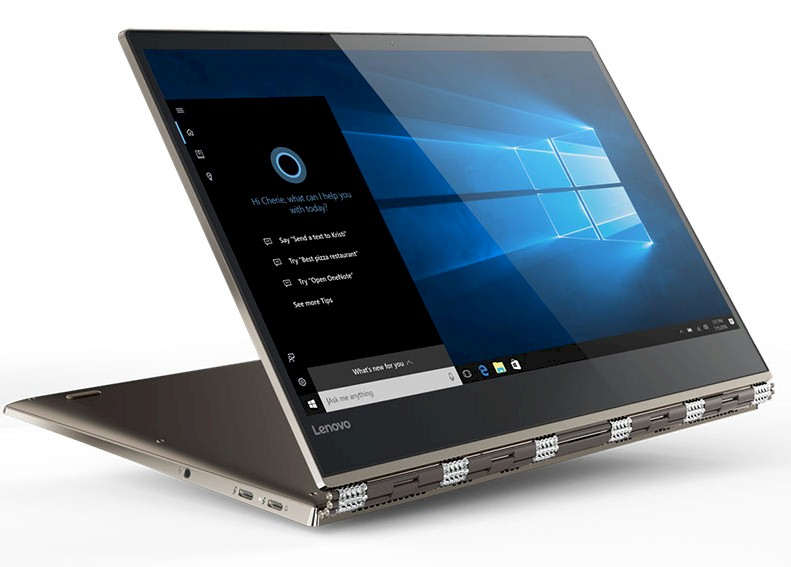
Meilleure tablette Hybride LENOVO  à HAUTEVILLE-LOMPNESMeilleure tablette Hybride LENOVO à HAUTEVILLE-LOMPNES : Le merveilleux Lenovo Yoga 920

CPU: Intel Core i5 - i7 | Graphiques: Intel UHD Graphics 620 | RAM: 8 - 16 Go | Écran: FHD 13,9 pouces (1 920 x 1 080) - IPS multitouch UHD (3 840 x 2 160) avec caméra intégrée | Stockage: 256 Go - 1 To PCIe SSD
Bien qu'il n'offre pas le même niveau de performances graphiques, le Lenovo Yoga 920 est une alternative beaucoup plus abordable au Surface Book 2. Pour ceux qui recherchent de la valeur plutôt qu'un écran détachable, le Lenovo Yoga 920 a beaucoup à offrir. Le design, par exemple, est moins prononcé et possède la subtilité d'un Ultrabook plus traditionnel. En attendant, il est mince et puissant à la fois.

Carte Graphique : Pc portable Gamer  à HAUTEVILLE-LOMPNESCarte Graphique : Pc portable Gamer à HAUTEVILLE-LOMPNES : Une fois que vous avez sélectionné votre carte vidéo, il est temps d'examiner le deuxième élément majeur du casse-tête de l’ordinateur portable de jeu: le processeur et la mémoire vive. L'unité centrale de traitement, ou CPU, est le cœur de votre ordinateur. à HAUTEVILLE-LOMPNES Il contrôle tout et n'importe quoi sur votre ordinateur portable, même les jeux. Alors que les jeux vidéo déchargent une grande partie du travail graphique sur votre carte graphique, votre processeur continuera à faire sa part de traitement pendant que vous jouez. La RAM, quant à elle, dicte la quantité pouvant être chargée en mémoire pour le traitement. Cela signifie que plus vous en avez, plus votre processeur pourra accéder rapidement à HAUTEVILLE-LOMPNES Lors de la sélection d'un ordinateur portable de jeu, vous devez rechercher un processeur adapté à la tâche et suffisamment de mémoire pour donner à votre processeur l'avantage dont il a besoin pour fonctionner au mieux. Dans le marché d'aujourd'hui, vous ne pouvez pas battre les processeurs Intel. Pour les jeux, a série de processeurs Intel i7 huit générations est recommandée. Lorsque vous examinez le numéro de modèle de votre processeur, faites attention aux lettres à la fin, car tous les processeurs i7 ne sont pas créés de la même manière . Pour les jeux, il faut la gammes de processeurs K car cela vous donnera plus de puissance par rapport aux autres processeurs i7.

Lorsque vous consultez la mémoire vive, 8 Go est le minimum absolu pour les jeux. Idéalement, vous voudrez un ordinateur portable qui a au moins 16 Go de mémoire et si vous êtes vraiment sérieux au sujet de votre jeu, tout ordinateur dépassant 16 Go n'est pas nécessaire pour un ordinateur portable de jeu dédié.

Choisir son boitier pc gamerChoisir son boitier pc gamer : MasterBox MB500 : Un panneau avant semi-maillé et des trous de ventilation sur le dessus permettront une plus grande circulation de l'air provenant des deux ventilateurs RVB 120 mm préinstallés à l'avant et d'un ventilateur RVB 120 mm à l'arrière. Les excellentes performances thermiques et les perspectives agressives de la MasterBox MB500 en font un choix parfait pour les amateurs de jeux comme de PC. à HAUTEVILLE-LOMPNES L'intérieur spacieux et la conception à deux chambres vous permettent d'assembler le boîtier plus rapidement et plus proprement. Il peut supporter un radiateur jusqu'à 360 mm, une longueur de 400 mm pour une carte graphique, une hauteur de 160 mm pour un refroidisseur de processeur et une longueur de 180 mm pour un PSU. à HAUTEVILLE-LOMPNES Montrez votre construction unique à travers le panneau latéral en verre trempé de 4 mm d'épaisseur. Source  : CoolerMaster

Meilleur Ordi portable chez DELL  à HAUTEVILLE-LOMPNESMeilleur Ordi portable chez DELL à HAUTEVILLE-LOMPNES : Processeur: Intel Core i5 - i7 de 8e génération | Graphiques: Intel UHD Graphics 620 | RAM: 8 Go - 16 Go | Écran: FHD 13,3 pouces (1 920 x 1 080) - 4 k (3840 x 2160) | Stockage: 256 Go - 1 To SSD


Même si le sublime MateBook Pro X a placé le Dell XPS 13 à la deuxième place, le DELL Xps 13 reste un ordinateur absolument génial. Le Dell XPS 13 2018 est une version plus mince et plus puissante avec un superbe écran 4K et une superbe option de couleur or rose sur blanc alpin . Le Dell XPS 13 intègre un processeur Intel Core i5 ou i7 de huitième génération et un écran «Infinity Edge» sans cadre. Ce Dell XPS 13 continue d'être l'ordinateur portable Windows le plus populaire au monde. De plus, il existe un large éventail d'options de personnalisation, de sorte que vous pouvez vraiment faire du Dell XPS 13 le meilleur ordinateur portable pour vos besoins.

Réinitialisez votre Chromebook aux paramètres d'usine

Réparation Portable Chromebook Lenovo Flex 5Réparation Portable Chromebook Lenovo Flex 5 : Une réinitialisation d'usine efface toutes les données utilisateur sur le disque dur de votre Chromebook, y compris tous les fichiers du dossier Téléchargements. Il efface également la plupart des informations sur l'appareil non liées à l'utilisateur, mais conserve quelques données de diagnostic et de fonctionnement. Avant de réinitialiser, assurez-vous de sauvegarder vos fichiers sur Google Drive ou sur un disque dur externe. La réinitialisation d'usine ne supprimera aucun de vos fichiers sur Google Drive ou sur un périphérique de stockage externe.
Remarque : Si vous utilisez votre Chromebook au travail ou à l'école, vous ne pouvez pas le réinitialiser. Demandez à votre administrateur d'effacer les données de votre Chromebook et de réinscrire l'appareil sur votre réseau professionnel ou scolaire.
Avant de réinitialiser votre Chromebook aux paramètres d'usine : Assurez-vous de réinitialiser , Essayez d'abord ces autres étapes , Sauvegardez vos fichiers et vos informations.
Réinitialisation d'usine de votre Chromebook Déconnectez-vous de votre Chromebook. Appuyez et maintenez Ctrl + Alt + Maj + r . Sélectionnez Redémarrer . Dans la boîte qui apparaît, sélectionnez Powerwash et puis Continuer . Suivez les étapes qui s'affichent et connectez-vous avec votre compte Google. Remarque : Le compte avec lequel vous vous connectez après avoir réinitialisé votre Chromebook sera le compte propriétaire . Une fois que vous avez réinitialisé votre Chromebook : Suivez les instructions à l'écran pour configurer votre Chromebook Vérifiez si le problème est résolu.












