ASUS : Gamme ASUS Vivobook Series
Réparation : Ordinateur Portable ASUS, à RUE
Réparation : Ordinateur Portable ASUS
Ref : S15 S510UA

Réparation : Ordinateur Portable ASUS
Ref : S15 S510UA

 Dépanner et changer le SSD de votre ordinateur : Remplacement de Disque Dur et SSD : Nous offrons un service de remplacement de disque dur et SSD de qualité, mettant l'accent sur la performance et la fiabilité de votre ordinateur.
RUE, Notre équipe expérimentée assure un remplacement professionnel en optant uniquement pour des marques renommées offrant des capacités équivalentes ou supérieures à celles de votre disque défectueux.
Dépanner et changer le SSD de votre ordinateur : Remplacement de Disque Dur et SSD : Nous offrons un service de remplacement de disque dur et SSD de qualité, mettant l'accent sur la performance et la fiabilité de votre ordinateur.
RUE, Notre équipe expérimentée assure un remplacement professionnel en optant uniquement pour des marques renommées offrant des capacités équivalentes ou supérieures à celles de votre disque défectueux. Système imprimantes EPSON EcoTank rechargeables : Il s’agit d’un nouveau type d’imprimante dotée de réservoirs d’encre ultra-haute capacité rechargeables, qui remplacent les cartouches d'encre présentes sur les imprimantes jet d'encre classiques. Autrement dit, vous pouvez imprimer des milliers de pages sans vous interrompre pour remplacer les cartouches d’encre.. Lorsque nous disons que la gamme EcoTank est fournie avec beaucoup d’encre, nous sommes vraiment sérieux. En moyenne, les bouteilles d’encre fournies avec le système EcoTank représentent 88 cartouches d’encre 1– pensez un peu aux milliers de pages que vous pourriez imprimer, tout cela en un seul achat. Un jeu de couleurs complet est fourni, afin que vous disposiez de tout ce dont vous avez besoin.
Vous remarquerez peut-être que le kit de cartouches d’encre initial dispose d’une autonomie inférieure à celle des bouteilles de remplacement. Ceci est dû au fait que lorsque vous configurez l’imprimante pour la première fois, certaines encres sont utilisées pour remplir les buses de la tête d’impression. Cela signifie que l’autonomie globale du premier jeu de bouteilles est inférieure, même si elles sont de même taille que les recharges. Source : Epson
Système imprimantes EPSON EcoTank rechargeables : Il s’agit d’un nouveau type d’imprimante dotée de réservoirs d’encre ultra-haute capacité rechargeables, qui remplacent les cartouches d'encre présentes sur les imprimantes jet d'encre classiques. Autrement dit, vous pouvez imprimer des milliers de pages sans vous interrompre pour remplacer les cartouches d’encre.. Lorsque nous disons que la gamme EcoTank est fournie avec beaucoup d’encre, nous sommes vraiment sérieux. En moyenne, les bouteilles d’encre fournies avec le système EcoTank représentent 88 cartouches d’encre 1– pensez un peu aux milliers de pages que vous pourriez imprimer, tout cela en un seul achat. Un jeu de couleurs complet est fourni, afin que vous disposiez de tout ce dont vous avez besoin.
Vous remarquerez peut-être que le kit de cartouches d’encre initial dispose d’une autonomie inférieure à celle des bouteilles de remplacement. Ceci est dû au fait que lorsque vous configurez l’imprimante pour la première fois, certaines encres sont utilisées pour remplir les buses de la tête d’impression. Cela signifie que l’autonomie globale du premier jeu de bouteilles est inférieure, même si elles sont de même taille que les recharges. Source : Epson
 Prévention imprimantes EPSON : Buses bouchées : Suivez les conseils de nos techniciens experts EPSON pour rallonger la durée de vie de votre imprimante :
- Imprimez 1 à 2 pages de tests au moins une fois tout les 15 jours pour empêcher l’encre de sécher sur les buses.
- Ne jamais exécuter plus de 5 cycles de nettoyage d'affilée car une quantité excessive d’encre stagnera sur la tête d’impression.
- Eteignez votre imprimante après utilisation pour supprimer des cycles de nettoyage inutiles.
- Insérer du papier de Qualité, afin d'éviter les dépôts de résidus de papier.
- Penser à utiliser des cartouches d’origine pour votre imprimante Epson ou bien les meilleure qualité de cartouches compatibles (pas de rechargeables).
Prévention imprimantes EPSON : Buses bouchées : Suivez les conseils de nos techniciens experts EPSON pour rallonger la durée de vie de votre imprimante :
- Imprimez 1 à 2 pages de tests au moins une fois tout les 15 jours pour empêcher l’encre de sécher sur les buses.
- Ne jamais exécuter plus de 5 cycles de nettoyage d'affilée car une quantité excessive d’encre stagnera sur la tête d’impression.
- Eteignez votre imprimante après utilisation pour supprimer des cycles de nettoyage inutiles.
- Insérer du papier de Qualité, afin d'éviter les dépôts de résidus de papier.
- Penser à utiliser des cartouches d’origine pour votre imprimante Epson ou bien les meilleure qualité de cartouches compatibles (pas de rechargeables).
 Programme d’Echange des chargeurs de Pc Portable TOSHIBA : Le 22 juin 2018, Toshiba Europe GmbH (Toshiba) a annoncé un programme de remplacement volontaire de certaines prises d'alimentation utilisées dans des adaptateurs secteur en raison d'un risque potentiel de brûlure. Toshiba a vendu ces prises d'alimentation avec les adaptateurs secteur fabriqués de décembre 2009 à juillet 2011 et fournis avec les nouveaux PC portables, également en tant qu'accessoires et avec les adaptateurs secteur de remplacement utilisés lors de réparations. Toshiba offre un adaptateur secteur gratuit en remplacement de chaque adaptateur comportant une prise d'alimentation défectueuse. Si la prise d'alimentation de votre adaptateur secteur est concernée par ce programme de remplacement, Toshiba vous recommande d'éteindre votre ordinateur et de débrancher l'adaptateur immédiatement. Il est recommandé à tous les clients concernés par ce rappel de contacter Toshiba afin de bénéficier d'un remplacement gratuit. Cliquez sur le lien pour vérifier manuellement si la prise d'alimentation de votre adaptateur secteur est concernée Source : TOSHIBA
 Formater un Disque Dur : Effacer les données efficacement : Depuis Vista, la commande externe Format dispose d'un paramètre 'P', qui permet d'écraser n fois chaque secteurs au moment du formatage. Cette commande est inopérante en formatage rapide 'Q'. En effet, le formatage d'un disque dur n'efface pas complètement les données qu'il contient. Vous devez écraser les données pour les détruire en toute sécurité, de préférence plusieurs fois; ex : Format G: /P:5 (pour 5 fois par clusters). : Remplacement Disque Dur Windows
 Réparation Portable Chromebook Lenovo Flex 5 : Une réinitialisation d'usine efface toutes les données utilisateur sur le disque dur de votre Chromebook, y compris tous les fichiers du dossier Téléchargements. Il efface également la plupart des informations sur l'appareil non liées à l'utilisateur, mais conserve quelques données de diagnostic et de fonctionnement. Avant de réinitialiser, assurez-vous de sauvegarder vos fichiers sur Google Drive ou sur un disque dur externe. La réinitialisation d'usine ne supprimera aucun de vos fichiers sur Google Drive ou sur un périphérique de stockage externe.
Remarque : Si vous utilisez votre Chromebook au travail ou à l'école, vous ne pouvez pas le réinitialiser. Demandez à votre administrateur d'effacer les données de votre Chromebook et de réinscrire l'appareil sur votre réseau professionnel ou scolaire.
Avant de réinitialiser votre Chromebook aux paramètres d'usine : Assurez-vous de réinitialiser , Essayez d'abord ces autres étapes , Sauvegardez vos fichiers et vos informations.
Réinitialisation d'usine de votre Chromebook Déconnectez-vous de votre Chromebook. Appuyez et maintenez Ctrl + Alt + Maj + r . Sélectionnez Redémarrer . Dans la boîte qui apparaît, sélectionnez Powerwash et puis Continuer . Suivez les étapes qui s'affichent et connectez-vous avec votre compte Google. Remarque : Le compte avec lequel vous vous connectez après avoir réinitialisé votre Chromebook sera le compte propriétaire . Une fois que vous avez réinitialisé votre Chromebook : Suivez les instructions à l'écran pour configurer votre Chromebook Vérifiez si le problème est résolu.
Formater un Disque Dur : Effacer les données efficacement : Depuis Vista, la commande externe Format dispose d'un paramètre 'P', qui permet d'écraser n fois chaque secteurs au moment du formatage. Cette commande est inopérante en formatage rapide 'Q'. En effet, le formatage d'un disque dur n'efface pas complètement les données qu'il contient. Vous devez écraser les données pour les détruire en toute sécurité, de préférence plusieurs fois; ex : Format G: /P:5 (pour 5 fois par clusters). : Remplacement Disque Dur Windows
 Remplacer les charnières de votre ordinateur : Un coin arrière de votre ordinateur portable semble cassé ou bien s'ouvre à chaque mouvement de l'écran, l'ordinateur semble se dégonflé au niveau des charnières : Alors la réparation des charnières brisées est nécessaire car c'est un une casse courante qui peut être causée par des dégradations physiques ou simplement par l’usure normale. à RUE sur Ordinateur Portable ASUS S15 S510UA Les charnières cassées sur ordinateur portable peuvent avoir des conséquences désastreuses sur les nappes internes et l'ensemble de la plasturgie. à RUE sur Ordinateur Portable ASUS S15 S510UA Les charnières pour ordinateur portable endommagées sont de toutes formes et tailles. RCS pourra proposer un remplacement des pièces détachées ainsi que des covers si nécessaires. : Chercher un Réparateur Ordi portable
 Réparation ventilation et thermique sur Pc portable : Un dysfonctionnement du ventilateur de votre ordinateur portable ou du système de transfert thermique peut sembler anodin, mais si votre ordinateur surchauffe trop (aérations bouchées, Thermic HS, utilisation intensive etc ...), il risque de causer des problèmes complexes à RUE sur Ordinateur Portable ASUS S15 S510UA Impossibilité de démarrer votre PC, panne générale du CPU ou du GPU, dégradation des chipsets, perte de données. Si vous pensez que votre ventilateur est peut-être en panne, apportez-le immédiatement à votre réparateur local à RUE sur Ordinateur Portable ASUS S15 S510UA pour éviter d'autres dommages irréversibles. : Chercher un Réparateur Ordi portable
Réparation Portable Chromebook Lenovo Flex 5 : Une réinitialisation d'usine efface toutes les données utilisateur sur le disque dur de votre Chromebook, y compris tous les fichiers du dossier Téléchargements. Il efface également la plupart des informations sur l'appareil non liées à l'utilisateur, mais conserve quelques données de diagnostic et de fonctionnement. Avant de réinitialiser, assurez-vous de sauvegarder vos fichiers sur Google Drive ou sur un disque dur externe. La réinitialisation d'usine ne supprimera aucun de vos fichiers sur Google Drive ou sur un périphérique de stockage externe.
Remarque : Si vous utilisez votre Chromebook au travail ou à l'école, vous ne pouvez pas le réinitialiser. Demandez à votre administrateur d'effacer les données de votre Chromebook et de réinscrire l'appareil sur votre réseau professionnel ou scolaire.
Avant de réinitialiser votre Chromebook aux paramètres d'usine : Assurez-vous de réinitialiser , Essayez d'abord ces autres étapes , Sauvegardez vos fichiers et vos informations.
Réinitialisation d'usine de votre Chromebook Déconnectez-vous de votre Chromebook. Appuyez et maintenez Ctrl + Alt + Maj + r . Sélectionnez Redémarrer . Dans la boîte qui apparaît, sélectionnez Powerwash et puis Continuer . Suivez les étapes qui s'affichent et connectez-vous avec votre compte Google. Remarque : Le compte avec lequel vous vous connectez après avoir réinitialisé votre Chromebook sera le compte propriétaire . Une fois que vous avez réinitialisé votre Chromebook : Suivez les instructions à l'écran pour configurer votre Chromebook Vérifiez si le problème est résolu.
 Dépanner : clavier - Touches hors services : Les claviers et les touchpad hors services sont des problèmes courants pour les propriétaires d'ordinateurs portables. à RUE sur Ordinateur Portable ASUS S15 S510UA D'une manière générale, et mise à part les dysfonctionnements d'ordre logiciels, les réparations du clavier de l'ordinateur portable peuvent être effectuées : Désoxydation, remplacement de touches et de buses avec clips, changement de la nappe du TouchPad à RUE sur Ordinateur Portable ASUS S15 S510UA ... Mais généralement, lorsque ceux-ci sont fortement sollicités, ou bien lorsque les causes de défaillances du clavier sont diagnostiquées d'origine sinistre : renversement café, gouttes d'eau, environnement humide, le remplacement d'un clavier défectueux est proposé. A l'inverse, si le clavier de votre ordinateur portable ne fonctionne pas du tout, il n'y a peut-être aucun problème avec le clavier lui-même. Au lieu de cela, votre ordinateur portable peut ne pas fonctionner en raison d'un problème logiciel. La première chose à faire pour déterminer s’il existe un problème logiciel est de démarrer votre ordinateur portable à partir d’un clavier externe sur port usb. à RUE sur Ordinateur Portable ASUS S15 S510UA Si votre clavier ne fonctionne pas à cause d'un problème sous Windows, la cause la plus courante est un pilote de clavier défectueux ou un parasite Soft. : trouver un Réparateur Ordi portable
Formater un Disque Dur : Effacer les données efficacement : Depuis Vista, la commande externe Format dispose d'un paramètre 'P', qui permet d'écraser n fois chaque secteurs au moment du formatage. Cette commande est inopérante en formatage rapide 'Q'. En effet, le formatage d'un disque dur n'efface pas complètement les données qu'il contient. Vous devez écraser les données pour les détruire en toute sécurité, de préférence plusieurs fois; ex : Format G: /P:5 (pour 5 fois par clusters). : Remplacement Disque Dur Windows
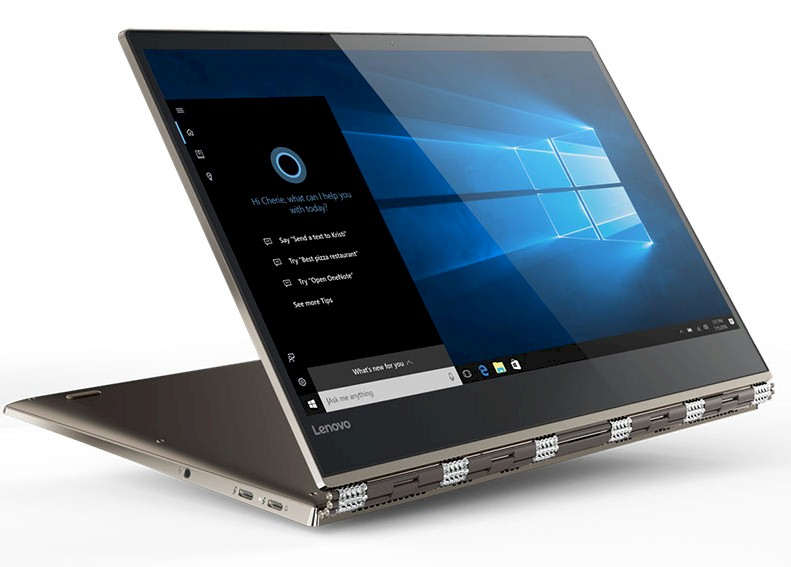 Meilleure tablette Hybride LENOVO à RUE : Le merveilleux Lenovo Yoga 920
CPU: Intel Core i5 - i7 | Graphiques: Intel UHD Graphics 620 | RAM: 8 - 16 Go | Écran: FHD 13,9 pouces (1 920 x 1 080) - IPS multitouch UHD (3 840 x 2 160) avec caméra intégrée | Stockage: 256 Go - 1 To PCIe SSD
Bien qu'il n'offre pas le même niveau de performances graphiques, le Lenovo Yoga 920 est une alternative beaucoup plus abordable au Surface Book 2.
Pour ceux qui recherchent de la valeur plutôt qu'un écran détachable, le Lenovo Yoga 920 a beaucoup à offrir.
Le design, par exemple, est moins prononcé et possède la subtilité d'un Ultrabook plus traditionnel.
En attendant, il est mince et puissant à la fois.
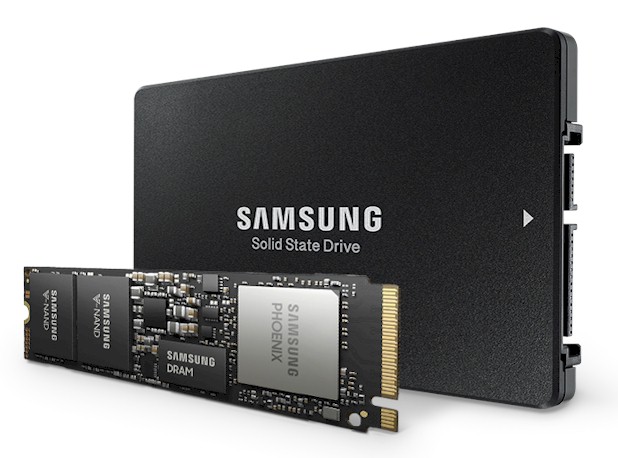 HDD ou SDD : Pc portable Gamer à RUE : Le stockage peut toujours être un défi pour les joueurs. Les jeux peuvent prendre beaucoup de place sur votre disque dur, mais les disques durs plus grands ont tendance à être plus lents. Il existe deux types de base de disques durs aujourd'hui: les disques durs et les disques SSD . Les disques SSD, ou SSD, sont beaucoup plus rapides avec leurs temps de lecture et d'écriture, ce qui les rend parfaits pour installer votre système d’exploitation et vos jeux. à RUE Cependant, ils ont tendance à être plus petits. Un disque dur, ou disque dur, est un disque dur traditionnel qui existe depuis des décennies.
Ces disques ont tendance à être beaucoup plus volumineux, ce qui vous laisse suffisamment d’espace pour vos jeux, mais ils sont plus lents, de sorte que leurs temps de lecture et d’écriture ne sont même pas identiques sur les SDD. à RUE Pour le Gaming un ordinateur portable qui a les deux type est nécessaire. Un disque dur SSD de 512 Go est vraiment idéal sur le marché actuel avec un disque dur de 7 200 tr / min installé en parallèle pour vous offrir un espace de stockage important pour vos fichiers
et peut-être même quelques jeux que vous ne jouez pas souvent. temps de chargement pour fonctionner.
HDD ou SDD : Pc portable Gamer à RUE : Le stockage peut toujours être un défi pour les joueurs. Les jeux peuvent prendre beaucoup de place sur votre disque dur, mais les disques durs plus grands ont tendance à être plus lents. Il existe deux types de base de disques durs aujourd'hui: les disques durs et les disques SSD . Les disques SSD, ou SSD, sont beaucoup plus rapides avec leurs temps de lecture et d'écriture, ce qui les rend parfaits pour installer votre système d’exploitation et vos jeux. à RUE Cependant, ils ont tendance à être plus petits. Un disque dur, ou disque dur, est un disque dur traditionnel qui existe depuis des décennies.
Ces disques ont tendance à être beaucoup plus volumineux, ce qui vous laisse suffisamment d’espace pour vos jeux, mais ils sont plus lents, de sorte que leurs temps de lecture et d’écriture ne sont même pas identiques sur les SDD. à RUE Pour le Gaming un ordinateur portable qui a les deux type est nécessaire. Un disque dur SSD de 512 Go est vraiment idéal sur le marché actuel avec un disque dur de 7 200 tr / min installé en parallèle pour vous offrir un espace de stockage important pour vos fichiers
et peut-être même quelques jeux que vous ne jouez pas souvent. temps de chargement pour fonctionner.
 Choisir les bonnes cartouches toner à RUE : Imprimez avec une qualité constante grâce à la fiabilité des cartouches HP Authentiques. os cartouches sont conçues par HP pour respecter l'environnement : réduction des déchets et recyclage simplifié. Seules les cartouches HP Authentiques sont ajustées avec précision aux imprimantes HP pour une fiabilité maximisée. TONER CLASSIQUE : à RUE Recommandé pour des besoins d’impression habituels, la qualité et la fiabilité HP au prix le plus bas. HAUT RENDEMENT : L’idéal si vous imprimez beaucoup car ces toners offrent un coût global moindre en réduisant considérablement le coût par page par rapport au format classique.
 Choisir la pate thermique pour cpu à RUE : Composé thermique d'Argent Polysynthétique Haute Densité Arctic Silver 5 : Avec son remplissage haute densité unique en argent micronisé et ses particules de céramique thermoconductrices améliorées, Arctic Silver 5 offre un nouveau niveau de performance et de stabilité. à RUE Disponible chez les revendeurs Arctic Silver dans le monde entier. Arctic Silver 5 est le composé thermique premium de référence. Arctic Silver 5 est optimisé pour une large gamme de lignes de liaison entre les processeurs haute puissance modernes et les dissipateurs thermiques haute performance ou les solutions de refroidissement par eau. Source : Artic Silver













 Facebook
 Twitter
 Instagram
 Linkedin
 Blog
Blog Rss
Rss