ACER : Gamme ACER Aspire
Réparation : Ordinateur Portable ACER, à GRENADE
Réparation : Ordinateur Portable ACER
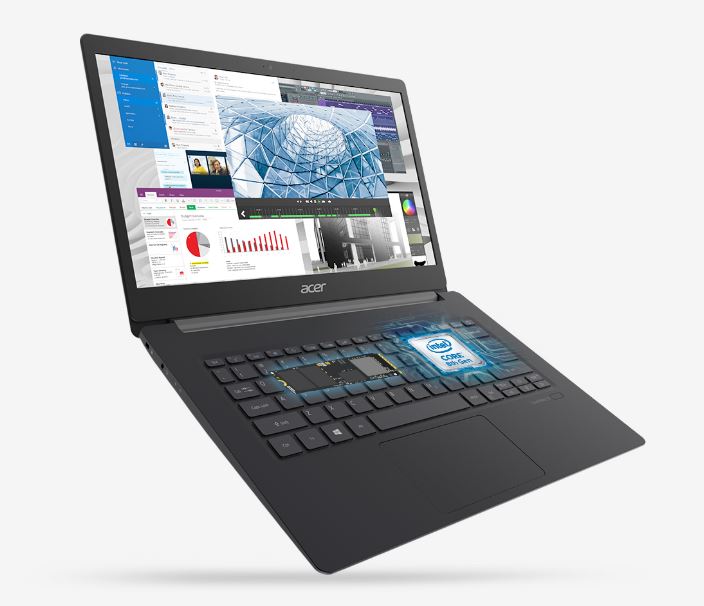
Ref : Aspire 7 Gaming Edition A715-72G-77BZ
Réparation : Ordinateur Portable ACER
Ref : Aspire 7 Gaming Edition A715-72G-77BZ

 Remplacer les charnières de votre ordinateur : Un coin arrière de votre ordinateur portable semble cassé ou bien s'ouvre à chaque mouvement de l'écran, l'ordinateur semble se dégonflé au niveau des charnières : Alors la réparation des charnières brisées est nécessaire car c'est un une casse courante qui peut être causée par des dégradations physiques ou simplement par l’usure normale. à GRENADE Les charnières cassées sur ordinateur portable peuvent avoir des conséquences désastreuses sur les nappes internes et l'ensemble de la plasturgie. à GRENADE Les charnières pour ordinateur portable endommagées sont de toutes formes et tailles. RCS pourra proposer un remplacement des pièces détachées ainsi que des covers si nécessaires.Source : Chercher un Réparateur Ordi portable
 Formater un Disque Dur : Effacer les données efficacement : Depuis Vista, la commande externe Format dispose d'un paramètre 'P', qui permet d'écraser n fois chaque secteurs au moment du formatage. Cette commande est inopérante en formatage rapide 'Q'. En effet, le formatage d'un disque dur n'efface pas complètement les données qu'il contient. Vous devez écraser les données pour les détruire en toute sécurité, de préférence plusieurs fois; ex : Format G: /P:5 (pour 5 fois par clusters). : Remplacement Disque Dur Windows
 Distribution accessoires : Souris Spirit Of Gamer PRO-M4 : Une arme de choix pour la victoire : Avec ses 8 boutons programmables et son capteur optique 3200 dpi, la souris Pro-M4 possède de sérieux arguments pour vous mener vers la victoire ! Son look travaillé ne laissera personne indifférent tandis que son rétro-éclairage 4 couleurs vous permettra d'affirmer votre style partie après partie. Personnalisez facilement votre souris depuis le logiciel S.O.G. en créant jusqu'à 5 profils différents, contrôlant l'éclairage ou bien encore la résolution. Agréable à prendre en main, cette souris Spirit of Gamer se placera au coeur de vos exploits.
 Imprimante EPSON TM-U et TM-H Series Changement Tête d’ impression : Un certain nombre d'éléments ont une incidence sur les performances de votre imprimante: Résidus de papier, humidité, poussière, chaleur, usure de la tête d'impression et sur les composants de l'imprimante , qualité des rubans et du papier utilisé lors de l'impression. L'élément le plus important pour garantir une impression de qualité est l'état des têtes d'impression. Si la tête d'impression est encrassée ou usée, la qualité de l'impression sera dégradée. Le nettoyage et l'entretien de la tête d’impression prolongeront la durée de vie de la tête d’impression et de votre imprimante, mais il est souvent nécessaire de la remplacer. Avant cela, quelques conseils simple de maintenance : Nettoyez fréquemment l'imprimante pour éliminer la poussière et les résidus du papier, des feuilles et de l'environnement. Nettoyez la tête d' impression pour éliminer les résidus d'encre, la poussière de papier afin d'éviter les traces et les impressions incomplètes. Les têtes d'impression doivent être nettoyées lorsque le ruban à transfert thermique ou le rouleau d'étiquettes à transfert thermique est changé. Les têtes d'impression et les rouleaux étant fragiles, évitez de les toucher où que ce soit sur les bords et utilisez uniquement des nettoyants approuvés.
 Prévention imprimantes EPSON : Buses bouchées : Suivez les conseils de nos techniciens experts EPSON pour rallonger la durée de vie de votre imprimante :
- Imprimez 1 à 2 pages de tests au moins une fois tout les 15 jours pour empêcher l’encre de sécher sur les buses.
- Ne jamais exécuter plus de 5 cycles de nettoyage d'affilée car une quantité excessive d’encre stagnera sur la tête d’impression.
- Eteignez votre imprimante après utilisation pour supprimer des cycles de nettoyage inutiles.
- Insérer du papier de Qualité, afin d'éviter les dépôts de résidus de papier.
- Penser à utiliser des cartouches d’origine pour votre imprimante Epson ou bien les meilleure qualité de cartouches compatibles (pas de rechargeables).
Prévention imprimantes EPSON : Buses bouchées : Suivez les conseils de nos techniciens experts EPSON pour rallonger la durée de vie de votre imprimante :
- Imprimez 1 à 2 pages de tests au moins une fois tout les 15 jours pour empêcher l’encre de sécher sur les buses.
- Ne jamais exécuter plus de 5 cycles de nettoyage d'affilée car une quantité excessive d’encre stagnera sur la tête d’impression.
- Eteignez votre imprimante après utilisation pour supprimer des cycles de nettoyage inutiles.
- Insérer du papier de Qualité, afin d'éviter les dépôts de résidus de papier.
- Penser à utiliser des cartouches d’origine pour votre imprimante Epson ou bien les meilleure qualité de cartouches compatibles (pas de rechargeables).
 Réparation Portable Chromebook Lenovo Flex 5 : Une réinitialisation d'usine efface toutes les données utilisateur sur le disque dur de votre Chromebook, y compris tous les fichiers du dossier Téléchargements. Il efface également la plupart des informations sur l'appareil non liées à l'utilisateur, mais conserve quelques données de diagnostic et de fonctionnement. Avant de réinitialiser, assurez-vous de sauvegarder vos fichiers sur Google Drive ou sur un disque dur externe. La réinitialisation d'usine ne supprimera aucun de vos fichiers sur Google Drive ou sur un périphérique de stockage externe.
Remarque : Si vous utilisez votre Chromebook au travail ou à l'école, vous ne pouvez pas le réinitialiser. Demandez à votre administrateur d'effacer les données de votre Chromebook et de réinscrire l'appareil sur votre réseau professionnel ou scolaire.
Avant de réinitialiser votre Chromebook aux paramètres d'usine : Assurez-vous de réinitialiser , Essayez d'abord ces autres étapes , Sauvegardez vos fichiers et vos informations.
Réinitialisation d'usine de votre Chromebook Déconnectez-vous de votre Chromebook. Appuyez et maintenez Ctrl + Alt + Maj + r . Sélectionnez Redémarrer . Dans la boîte qui apparaît, sélectionnez Powerwash et puis Continuer . Suivez les étapes qui s'affichent et connectez-vous avec votre compte Google. Remarque : Le compte avec lequel vous vous connectez après avoir réinitialisé votre Chromebook sera le compte propriétaire . Une fois que vous avez réinitialisé votre Chromebook : Suivez les instructions à l'écran pour configurer votre Chromebook Vérifiez si le problème est résolu.
Formater un Disque Dur : Effacer les données efficacement : Depuis Vista, la commande externe Format dispose d'un paramètre 'P', qui permet d'écraser n fois chaque secteurs au moment du formatage. Cette commande est inopérante en formatage rapide 'Q'. En effet, le formatage d'un disque dur n'efface pas complètement les données qu'il contient. Vous devez écraser les données pour les détruire en toute sécurité, de préférence plusieurs fois; ex : Format G: /P:5 (pour 5 fois par clusters). : Remplacement Disque Dur Windows
Réparation Portable Chromebook Lenovo Flex 5 : Une réinitialisation d'usine efface toutes les données utilisateur sur le disque dur de votre Chromebook, y compris tous les fichiers du dossier Téléchargements. Il efface également la plupart des informations sur l'appareil non liées à l'utilisateur, mais conserve quelques données de diagnostic et de fonctionnement. Avant de réinitialiser, assurez-vous de sauvegarder vos fichiers sur Google Drive ou sur un disque dur externe. La réinitialisation d'usine ne supprimera aucun de vos fichiers sur Google Drive ou sur un périphérique de stockage externe.
Remarque : Si vous utilisez votre Chromebook au travail ou à l'école, vous ne pouvez pas le réinitialiser. Demandez à votre administrateur d'effacer les données de votre Chromebook et de réinscrire l'appareil sur votre réseau professionnel ou scolaire.
Avant de réinitialiser votre Chromebook aux paramètres d'usine : Assurez-vous de réinitialiser , Essayez d'abord ces autres étapes , Sauvegardez vos fichiers et vos informations.
Réinitialisation d'usine de votre Chromebook Déconnectez-vous de votre Chromebook. Appuyez et maintenez Ctrl + Alt + Maj + r . Sélectionnez Redémarrer . Dans la boîte qui apparaît, sélectionnez Powerwash et puis Continuer . Suivez les étapes qui s'affichent et connectez-vous avec votre compte Google. Remarque : Le compte avec lequel vous vous connectez après avoir réinitialisé votre Chromebook sera le compte propriétaire . Une fois que vous avez réinitialisé votre Chromebook : Suivez les instructions à l'écran pour configurer votre Chromebook Vérifiez si le problème est résolu.
Distribution accessoires : Souris Spirit Of Gamer PRO-M4 : Une arme de choix pour la victoire : Avec ses 8 boutons programmables et son capteur optique 3200 dpi, la souris Pro-M4 possède de sérieux arguments pour vous mener vers la victoire ! Son look travaillé ne laissera personne indifférent tandis que son rétro-éclairage 4 couleurs vous permettra d'affirmer votre style partie après partie. Personnalisez facilement votre souris depuis le logiciel S.O.G. en créant jusqu'à 5 profils différents, contrôlant l'éclairage ou bien encore la résolution. Agréable à prendre en main, cette souris Spirit of Gamer se placera au coeur de vos exploits.
Prévention imprimantes EPSON : Buses bouchées : Suivez les conseils de nos techniciens experts EPSON pour rallonger la durée de vie de votre imprimante :
- Imprimez 1 à 2 pages de tests au moins une fois tout les 15 jours pour empêcher l’encre de sécher sur les buses.
- Ne jamais exécuter plus de 5 cycles de nettoyage d'affilée car une quantité excessive d’encre stagnera sur la tête d’impression.
- Eteignez votre imprimante après utilisation pour supprimer des cycles de nettoyage inutiles.
- Insérer du papier de Qualité, afin d'éviter les dépôts de résidus de papier.
- Penser à utiliser des cartouches d’origine pour votre imprimante Epson ou bien les meilleure qualité de cartouches compatibles (pas de rechargeables).
Remplacer les charnières de votre ordinateur : Un coin arrière de votre ordinateur portable semble cassé ou bien s'ouvre à chaque mouvement de l'écran, l'ordinateur semble se dégonflé au niveau des charnières : Alors la réparation des charnières brisées est nécessaire car c'est un une casse courante qui peut être causée par des dégradations physiques ou simplement par l’usure normale. à GRENADE sur Ordinateur Portable ACER Aspire 7 Gaming Edition A715-72G-77BZ Les charnières cassées sur ordinateur portable peuvent avoir des conséquences désastreuses sur les nappes internes et l'ensemble de la plasturgie. à GRENADE sur Ordinateur Portable ACER Aspire 7 Gaming Edition A715-72G-77BZ Les charnières pour ordinateur portable endommagées sont de toutes formes et tailles. RCS pourra proposer un remplacement des pièces détachées ainsi que des covers si nécessaires. : Chercher un Réparateur Ordi portable
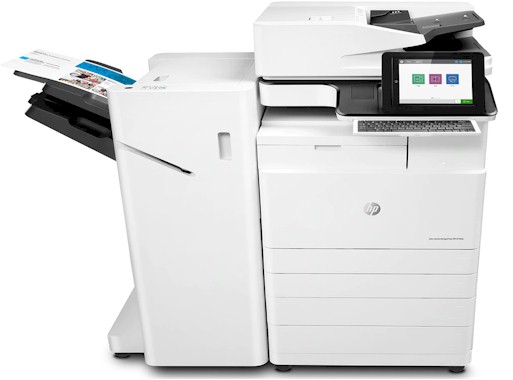 Choisir une Imprimante Laser à GRENADE : Soyez plus productif avec le tout-en-un : Lorsque l'espace vous oblige à regrouper vos outils bureautiques, rien de comparable à l'imprimante tout-en-un HP Color LaserJet Pro MFP M180nw . à GRENADE Bien qu'elle offre une variété de fonctions, elle est également l’une des meilleures imprimantes laser pour les petites entreprises. Ce modèle vous permet d’imprimer jusqu’à 17 pages par minute, de copier tout document couleur ou noir et blanc et de numériser les photos les plus frappantes avec une résolution exceptionnelle. à GRENADE Choisissez entre la connectivité USB pour les vitesses les plus rapides ou passez au sans fil avec la connexion WiFi 802.11 prise en charge. Ce modèle à prix abordable prend facilement en charge des équipes de cinq personnes maximum.
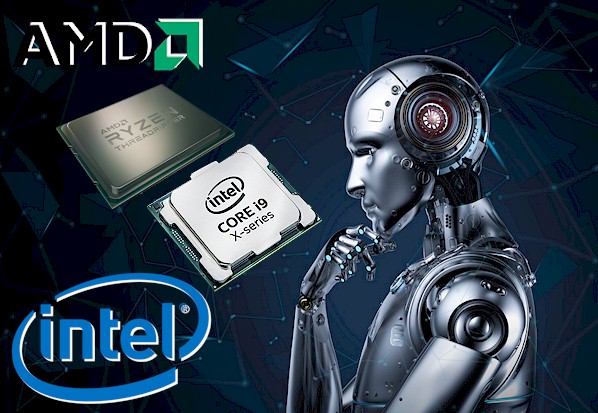 Choisir un processeur intel ou amd à GRENADE : à GRENADE : AMD est de retour avec sa nouvelle microarchitecture Zen et un nouvel ensemble de processeurs nommé Ryzen 7. C'est une avancée majeure par rapport à la génération précédente de puces AMD et, sur la base des critères de référence existants, offrira à Intel une concurrence sérieuse pour la première fois depuis longtemps. à GRENADE : Les processeurs Ryzen 7 démarrent également à huit cœurs comparés aux processeurs de bureau de Kaby Lake à partir de quatre.
Ryzen a du mal à suivre Kaby Lake avec les premiers tests en matière de jeu, ce qui est largement dû à l'optimisation dont bénéficie Intel. Il s'agit vraiment de décider de ce dont vous avez besoin sur votre PC, puis de rechercher les points de repère importants . L’autre inconvénient de Ryzen est qu’aucun des processeurs actuels n’a pour l'instant de carte graphique intégrée. Alors que les puces Kaby Lake d’Intel sont suffisamment bonnes pour exécuter des titres moins exigeants tels que Overwatch, vous devez acheter une carte graphique accompagnée d’un processeur Ryzen pour obtenir tout type de sortie vidéo. Ce n'est pas un problème si vous envisagez de jouer, mais cela signifie que Ryzen n'est pas encore une option aussi intéressante pour les systèmes moins chers de milieu de gamme.
Choisir un processeur intel ou amd à GRENADE : à GRENADE : AMD est de retour avec sa nouvelle microarchitecture Zen et un nouvel ensemble de processeurs nommé Ryzen 7. C'est une avancée majeure par rapport à la génération précédente de puces AMD et, sur la base des critères de référence existants, offrira à Intel une concurrence sérieuse pour la première fois depuis longtemps. à GRENADE : Les processeurs Ryzen 7 démarrent également à huit cœurs comparés aux processeurs de bureau de Kaby Lake à partir de quatre.
Ryzen a du mal à suivre Kaby Lake avec les premiers tests en matière de jeu, ce qui est largement dû à l'optimisation dont bénéficie Intel. Il s'agit vraiment de décider de ce dont vous avez besoin sur votre PC, puis de rechercher les points de repère importants . L’autre inconvénient de Ryzen est qu’aucun des processeurs actuels n’a pour l'instant de carte graphique intégrée. Alors que les puces Kaby Lake d’Intel sont suffisamment bonnes pour exécuter des titres moins exigeants tels que Overwatch, vous devez acheter une carte graphique accompagnée d’un processeur Ryzen pour obtenir tout type de sortie vidéo. Ce n'est pas un problème si vous envisagez de jouer, mais cela signifie que Ryzen n'est pas encore une option aussi intéressante pour les systèmes moins chers de milieu de gamme.
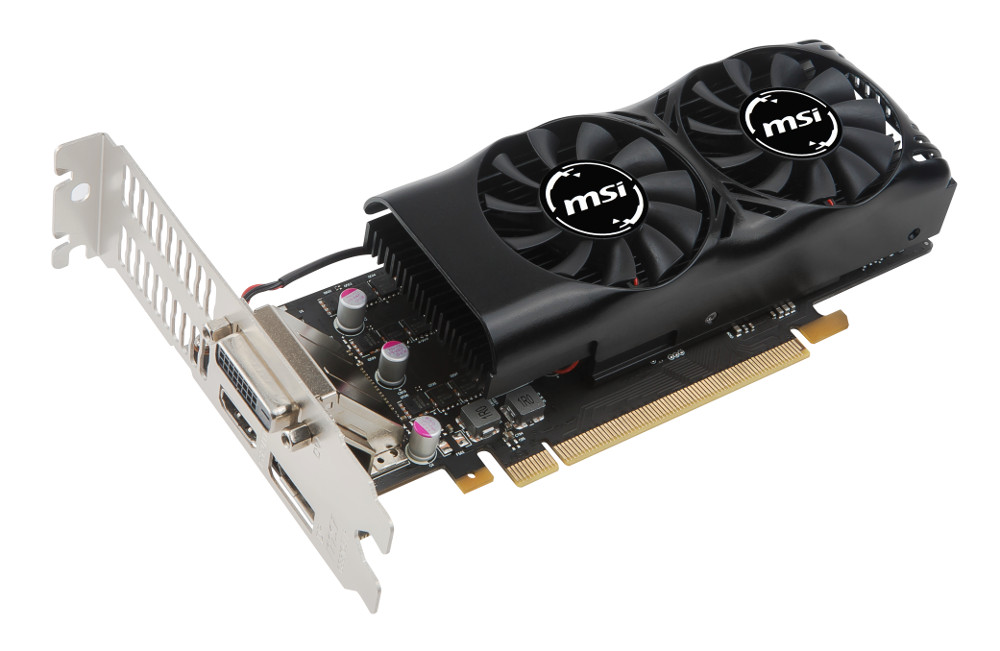 Choisir sa carte graphique à GRENADE : La carte vidéo ou carte graphique est un élément interne important de votre PC de bureau à GRENADE, en plus du GPU intégré en standard sur chaque carte mère.
Une carte graphique additionnelle est nécessaire pour accéder avec aisance et rapidité aux jeux, aux traitements vidéo ainsi qu'à la 3D à GRENADE.
Son utilisation n'est cependant pas impérative pour un ordinateur de bureau à usage uniquement bureautique, car les cartes mères actuelles intègrent un chipset graphique suffisant.
En revanche, si vous êtes un Gamer averti à GRENADE, avez un écran haute résolution, ou connectez plusieurs écrans, ou utilisez la vidéo en 4k
ou alors utilisez des casques de réalité virtuelle vous devrez vous équiper d'une carte graphique gamer puissante avec puce NVIDIA ou AMD.
les caractéristiques de la carte graphique à GRENADE telles que la mémoire , la fréquence ou le type de bus vous seront demandés.
En fonction des applications installées à GRENADE, vous pouvez choisir des mémoires de 1 Go à 12 Go, des interfaces Pci, Pci-express 8x ou 16x,
des puces Graphiques AMD Radeon HD, R5, R7, R9 ou RX, NVIDIA GeForce GT 710, 730, 1030, 1050, 1060, 1070 ou GT 1080, des types de refroidissements Actifs, Passif ou Watercooling,
les types de connecteurs vidéo : Vga, Dvi, Hdmi et Displayport.
Choisir sa carte graphique à GRENADE : La carte vidéo ou carte graphique est un élément interne important de votre PC de bureau à GRENADE, en plus du GPU intégré en standard sur chaque carte mère.
Une carte graphique additionnelle est nécessaire pour accéder avec aisance et rapidité aux jeux, aux traitements vidéo ainsi qu'à la 3D à GRENADE.
Son utilisation n'est cependant pas impérative pour un ordinateur de bureau à usage uniquement bureautique, car les cartes mères actuelles intègrent un chipset graphique suffisant.
En revanche, si vous êtes un Gamer averti à GRENADE, avez un écran haute résolution, ou connectez plusieurs écrans, ou utilisez la vidéo en 4k
ou alors utilisez des casques de réalité virtuelle vous devrez vous équiper d'une carte graphique gamer puissante avec puce NVIDIA ou AMD.
les caractéristiques de la carte graphique à GRENADE telles que la mémoire , la fréquence ou le type de bus vous seront demandés.
En fonction des applications installées à GRENADE, vous pouvez choisir des mémoires de 1 Go à 12 Go, des interfaces Pci, Pci-express 8x ou 16x,
des puces Graphiques AMD Radeon HD, R5, R7, R9 ou RX, NVIDIA GeForce GT 710, 730, 1030, 1050, 1060, 1070 ou GT 1080, des types de refroidissements Actifs, Passif ou Watercooling,
les types de connecteurs vidéo : Vga, Dvi, Hdmi et Displayport.
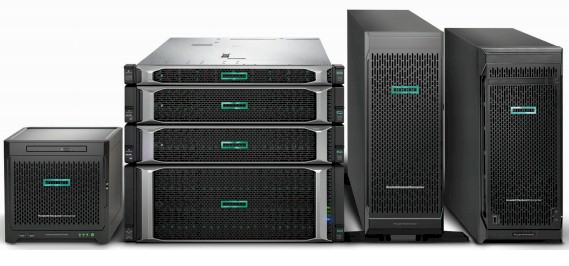 Meilleur Serveur Tour HP à GRENADE : HPE ProLiant : les serveurs standard les plus sécurisés au monde.
Leader du secteur, HPE ProLiant1 fournit des bases pour assurer la réussite commerciale. La recherche d'un juste équilibre entre performances, sécurité, efficacité, capacité et facilité de gestion font de ProLiant la solution idéale pour les charges de travail des petites et moyennes entreprises. à GRENADE Le calcul à usage général et polyvalent offre l'agilité requise pour moderniser votre infrastructure. Les serveurs HPE ProLiant ML, DL et MicroServer Gen10 sont les nouveaux éléments de la gamme.
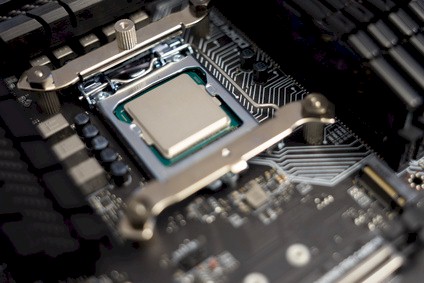 Choisir sa nouvelle carte mère à GRENADE : CPU INTEL ou AMD :La première décision à prendre est peut-être de savoir quel processeur vous voulez utiliser, ce qui signifie choisir entre deux sociétés: Intel et AMD . à GRENADE Les deux offrent des processeurs allant des options d'entrée de gamme assez performantes pour la navigation sur le Web,
la productivité et les jeux bas de gamme jusqu'aux UC ultra-puissantes capables de réaliser des projets d'édition vidéo et d'exécuter les jeux les plus exigeants à des rapidité et fluidité élevées. à GRENADE
Les deux sociétés mettent constamment à jour leurs produits, et cette information peut donc devenir rapidement obsolète. Actuellement , Intel en est à sa huitième génération de processeurs et AMD a récemment introduit son architecture Zen et ses processeurs Ryzen. à GRENADE Lequel est le mieux pour vous dépendra de vos besoins, par exemple si vous êtes plus intéressé par les applications qui peuvent utiliser un processeur à plusieurs cœurs ou si vous êtes motivé par les jeux bénéficiant d'une fluidité la plus rapide et les meilleurs performances. à GRENADE Une fois que vous avez choisi le type de processeur, vous devez choisir une carte mère utilisant le socket adapté et le bon chipset.
Le socket du processeur désigne son type de socle de fixation et de connexion à la carte mère.
Un chipset est un composant de la carte mère qui dirige les différents éléments de la carte-mère.
SOCKET INTEL :
Choisir sa nouvelle carte mère à GRENADE : CPU INTEL ou AMD :La première décision à prendre est peut-être de savoir quel processeur vous voulez utiliser, ce qui signifie choisir entre deux sociétés: Intel et AMD . à GRENADE Les deux offrent des processeurs allant des options d'entrée de gamme assez performantes pour la navigation sur le Web,
la productivité et les jeux bas de gamme jusqu'aux UC ultra-puissantes capables de réaliser des projets d'édition vidéo et d'exécuter les jeux les plus exigeants à des rapidité et fluidité élevées. à GRENADE
Les deux sociétés mettent constamment à jour leurs produits, et cette information peut donc devenir rapidement obsolète. Actuellement , Intel en est à sa huitième génération de processeurs et AMD a récemment introduit son architecture Zen et ses processeurs Ryzen. à GRENADE Lequel est le mieux pour vous dépendra de vos besoins, par exemple si vous êtes plus intéressé par les applications qui peuvent utiliser un processeur à plusieurs cœurs ou si vous êtes motivé par les jeux bénéficiant d'une fluidité la plus rapide et les meilleurs performances. à GRENADE Une fois que vous avez choisi le type de processeur, vous devez choisir une carte mère utilisant le socket adapté et le bon chipset.
Le socket du processeur désigne son type de socle de fixation et de connexion à la carte mère.
Un chipset est un composant de la carte mère qui dirige les différents éléments de la carte-mère.
SOCKET INTEL :
LGA 1151 Skylake (6e): H110, B150, Q150, H170, Q170, Z170 / Kaby Lake (7e): B250, Q250, H270, Q270, Z270
LGA 1150 Café Lake (8e): H310, B360, H370, Q370, Z370
LGA 2066 Skylake-X / Kaby-Lake X X299
SOCKET AMD :
FM2+ AMD A-Séries et Athlon A58, A68H, A78, A88X
AM3+ AMD FX A970, A980G, A990X, A990FX
AM4 AMD Ryzen et A-Series et Athlon A300, A320, B350, X370, X470
STR4 AMD Ryzen Threadripper X399













 Facebook
 Twitter
 Instagram
 Linkedin
 Blog
Blog Rss
Rss