TOSHIBA : Gamme TOSHIBA Portégé Séries
Réparation : Ordinateur Portable TOSHIBA, à FEURS
Réparation : Ordinateur Portable TOSHIBA
Ref : Portégé Z30-E-11
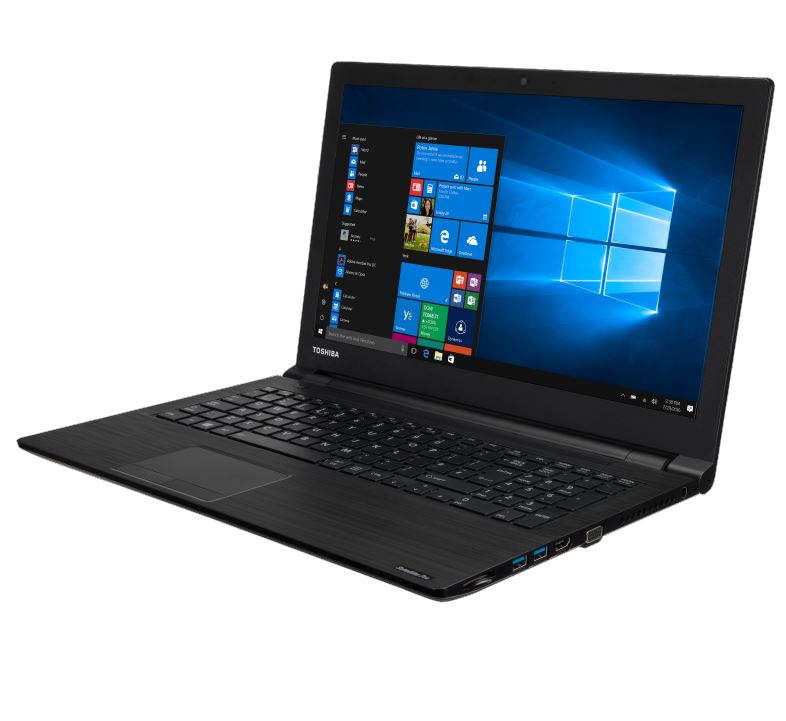
Réparation : Ordinateur Portable TOSHIBA
Ref : Portégé Z30-E-11

 Remplacer les charnières de votre ordinateur : Un coin arrière de votre ordinateur portable semble cassé ou bien s'ouvre à chaque mouvement de l'écran, l'ordinateur semble se dégonflé au niveau des charnières : Alors la réparation des charnières brisées est nécessaire car c'est un une casse courante qui peut être causée par des dégradations physiques ou simplement par l’usure normale. à FEURS Les charnières cassées sur ordinateur portable peuvent avoir des conséquences désastreuses sur les nappes internes et l'ensemble de la plasturgie. à FEURS Les charnières pour ordinateur portable endommagées sont de toutes formes et tailles. RCS pourra proposer un remplacement des pièces détachées ainsi que des covers si nécessaires.Source : Chercher un Réparateur Ordi portable
 Réparation Portable Chromebook Lenovo Flex 5 : Une réinitialisation d'usine efface toutes les données utilisateur sur le disque dur de votre Chromebook, y compris tous les fichiers du dossier Téléchargements. Il efface également la plupart des informations sur l'appareil non liées à l'utilisateur, mais conserve quelques données de diagnostic et de fonctionnement. Avant de réinitialiser, assurez-vous de sauvegarder vos fichiers sur Google Drive ou sur un disque dur externe. La réinitialisation d'usine ne supprimera aucun de vos fichiers sur Google Drive ou sur un périphérique de stockage externe.
Remarque : Si vous utilisez votre Chromebook au travail ou à l'école, vous ne pouvez pas le réinitialiser. Demandez à votre administrateur d'effacer les données de votre Chromebook et de réinscrire l'appareil sur votre réseau professionnel ou scolaire.
Avant de réinitialiser votre Chromebook aux paramètres d'usine : Assurez-vous de réinitialiser , Essayez d'abord ces autres étapes , Sauvegardez vos fichiers et vos informations.
Réinitialisation d'usine de votre Chromebook Déconnectez-vous de votre Chromebook. Appuyez et maintenez Ctrl + Alt + Maj + r . Sélectionnez Redémarrer . Dans la boîte qui apparaît, sélectionnez Powerwash et puis Continuer . Suivez les étapes qui s'affichent et connectez-vous avec votre compte Google. Remarque : Le compte avec lequel vous vous connectez après avoir réinitialisé votre Chromebook sera le compte propriétaire . Une fois que vous avez réinitialisé votre Chromebook : Suivez les instructions à l'écran pour configurer votre Chromebook Vérifiez si le problème est résolu.
 Dépannage Code Erreur Imprimantes HP LaserJet PRO : Si vous utilisez une imprimante HP et que vous faites face à l'erreur 49.4c02, il peut y avoir plusieurs raisons à cela. Habituellement, ce problème est lié au microprogramme. Cette erreur peut être due à des opérations erronées, à des connexions ou câbles de mauvaise qualité, à des commandes d'impression non valides, à des cartes à jet direct, à des pilotes obsolètes. 1: vérifiez que le réseau est correctement configuré, 2: effacer la file d'attente d'impression , 3: vérifiez que votre microprogramme n'est pas obsolète ou ancien. Votre techniciens pourra vous conseiller.
 Distribution accessoires : Souris Spirit Of Gamer PRO-M4 : Une arme de choix pour la victoire : Avec ses 8 boutons programmables et son capteur optique 3200 dpi, la souris Pro-M4 possède de sérieux arguments pour vous mener vers la victoire ! Son look travaillé ne laissera personne indifférent tandis que son rétro-éclairage 4 couleurs vous permettra d'affirmer votre style partie après partie. Personnalisez facilement votre souris depuis le logiciel S.O.G. en créant jusqu'à 5 profils différents, contrôlant l'éclairage ou bien encore la résolution. Agréable à prendre en main, cette souris Spirit of Gamer se placera au coeur de vos exploits.
 Prévention imprimantes EPSON : Buses bouchées : Suivez les conseils de nos techniciens experts EPSON pour rallonger la durée de vie de votre imprimante :
- Imprimez 1 à 2 pages de tests au moins une fois tout les 15 jours pour empêcher l’encre de sécher sur les buses.
- Ne jamais exécuter plus de 5 cycles de nettoyage d'affilée car une quantité excessive d’encre stagnera sur la tête d’impression.
- Eteignez votre imprimante après utilisation pour supprimer des cycles de nettoyage inutiles.
- Insérer du papier de Qualité, afin d'éviter les dépôts de résidus de papier.
- Penser à utiliser des cartouches d’origine pour votre imprimante Epson ou bien les meilleure qualité de cartouches compatibles (pas de rechargeables).
Prévention imprimantes EPSON : Buses bouchées : Suivez les conseils de nos techniciens experts EPSON pour rallonger la durée de vie de votre imprimante :
- Imprimez 1 à 2 pages de tests au moins une fois tout les 15 jours pour empêcher l’encre de sécher sur les buses.
- Ne jamais exécuter plus de 5 cycles de nettoyage d'affilée car une quantité excessive d’encre stagnera sur la tête d’impression.
- Eteignez votre imprimante après utilisation pour supprimer des cycles de nettoyage inutiles.
- Insérer du papier de Qualité, afin d'éviter les dépôts de résidus de papier.
- Penser à utiliser des cartouches d’origine pour votre imprimante Epson ou bien les meilleure qualité de cartouches compatibles (pas de rechargeables).
 Vente et Réparation : ASUS ZenBook 14 (UX431) : - Libérez votre vision créative: design NanoEdge 14 'super compact, avec la toute nouvelle finition Utopia Blue - Performances sans compromis: CPU Intel Core i7 jusqu'à la 8e génération, jusqu'à 16 Go de RAM, jusqu'à des graphiques discrets GeForce MX150 et jusqu'à 512 Go de stockage SSD - Système audio à quatre haut -parleurs: Deux puissants haut-parleurs de graves et deux haut-parleurs à haute fréquence de tir vers le haut offrent un son clair et puissant à gamme étendue. - Mobilité sans limite: Wi-Fi 5, ports USB 3.1 Gen 2 Type-C, ports USB 3.1 Gen 1 Type-A et USB - ASUS a annoncé aujourd'hui le lancement de ZenBook 14 (UX431). Il allie valeur et performance pour offrir un ultraportable élégant et sophistiqué qui ne fait aucun compromis sur l’alimentation. Cet ordinateur portable premium est doté des dernières technologies, notamment des processeurs Intel® Core ™ de 8ème génération, des cartes graphiques NVIDIA® GeForce® MX150, d'une mémoire vive allant jusqu'à 16 Go, d'un espace de stockage SSD étendu et des dernières options de connectivité. Le ZenBook 14 est disponible dès maintenant, en deux configurations, à partir de 800€ : un réparateur de pc ASUS
Remplacer les charnières de votre ordinateur : Un coin arrière de votre ordinateur portable semble cassé ou bien s'ouvre à chaque mouvement de l'écran, l'ordinateur semble se dégonflé au niveau des charnières : Alors la réparation des charnières brisées est nécessaire car c'est un une casse courante qui peut être causée par des dégradations physiques ou simplement par l’usure normale. à FEURS sur Ordinateur Portable TOSHIBA Portégé Z30-E-11 Les charnières cassées sur ordinateur portable peuvent avoir des conséquences désastreuses sur les nappes internes et l'ensemble de la plasturgie. à FEURS sur Ordinateur Portable TOSHIBA Portégé Z30-E-11 Les charnières pour ordinateur portable endommagées sont de toutes formes et tailles. RCS pourra proposer un remplacement des pièces détachées ainsi que des covers si nécessaires. : Chercher un Réparateur Ordi portable
 Réparation Ordinateur Portable MSI : Nos services de réparation d'ordinateurs portables MSI sur Marseille permettent de dépanner un certain nombre de problèmes affectant l'ensemble des applications de jeux et de traitement de l'image, de la création de contenu Médias, liés notamment à des problèmes de démarrage, des messages d'erreur affichés sur l'ordinateur portable, des caractères aléatoires à l'écran, aucune vidéo à l'écran, des lignes verticales et horizontales à l'écran, la batterie n'alimente pas l'ordinateur portable ou ne maintient pas la charge, la batterie peut ne pas charge avec des adaptateurs de tension, l'écran LCD ne sort pas du mode veille, aucun son lors de la lecture d'un fichier Audio, des problèmes de mémoire et de disque dur et des problèmes au niveau de certains composants. les services de dépannages à Marseille comprennent : le Remplacement de l'écran d'un ordinateur portable MSI, le remplacement du disque dur, le changement ou l'augmentation de la mémoire RAM de l'ordinateur portable MSI, la Récupération et le transfert de données, la Suppression de virus ou Malware sur un ordinateur portable MSI, la Réparation ou le remplacement de la carte mère d'un ordinateur portable MSI, la mise à niveau de la carte graphique et le remplacement de sa prise d'alimentation. : une réparation sur ordi MSI
Réparation Portable Chromebook Lenovo Flex 5 : Une réinitialisation d'usine efface toutes les données utilisateur sur le disque dur de votre Chromebook, y compris tous les fichiers du dossier Téléchargements. Il efface également la plupart des informations sur l'appareil non liées à l'utilisateur, mais conserve quelques données de diagnostic et de fonctionnement. Avant de réinitialiser, assurez-vous de sauvegarder vos fichiers sur Google Drive ou sur un disque dur externe. La réinitialisation d'usine ne supprimera aucun de vos fichiers sur Google Drive ou sur un périphérique de stockage externe.
Remarque : Si vous utilisez votre Chromebook au travail ou à l'école, vous ne pouvez pas le réinitialiser. Demandez à votre administrateur d'effacer les données de votre Chromebook et de réinscrire l'appareil sur votre réseau professionnel ou scolaire.
Avant de réinitialiser votre Chromebook aux paramètres d'usine : Assurez-vous de réinitialiser , Essayez d'abord ces autres étapes , Sauvegardez vos fichiers et vos informations.
Réinitialisation d'usine de votre Chromebook Déconnectez-vous de votre Chromebook. Appuyez et maintenez Ctrl + Alt + Maj + r . Sélectionnez Redémarrer . Dans la boîte qui apparaît, sélectionnez Powerwash et puis Continuer . Suivez les étapes qui s'affichent et connectez-vous avec votre compte Google. Remarque : Le compte avec lequel vous vous connectez après avoir réinitialisé votre Chromebook sera le compte propriétaire . Une fois que vous avez réinitialisé votre Chromebook : Suivez les instructions à l'écran pour configurer votre Chromebook Vérifiez si le problème est résolu.
Vente et Réparation : ASUS ZenBook 14 (UX431) : - Libérez votre vision créative: design NanoEdge 14 'super compact, avec la toute nouvelle finition Utopia Blue - Performances sans compromis: CPU Intel Core i7 jusqu'à la 8e génération, jusqu'à 16 Go de RAM, jusqu'à des graphiques discrets GeForce MX150 et jusqu'à 512 Go de stockage SSD - Système audio à quatre haut -parleurs: Deux puissants haut-parleurs de graves et deux haut-parleurs à haute fréquence de tir vers le haut offrent un son clair et puissant à gamme étendue. - Mobilité sans limite: Wi-Fi 5, ports USB 3.1 Gen 2 Type-C, ports USB 3.1 Gen 1 Type-A et USB - ASUS a annoncé aujourd'hui le lancement de ZenBook 14 (UX431). Il allie valeur et performance pour offrir un ultraportable élégant et sophistiqué qui ne fait aucun compromis sur l’alimentation. Cet ordinateur portable premium est doté des dernières technologies, notamment des processeurs Intel® Core ™ de 8ème génération, des cartes graphiques NVIDIA® GeForce® MX150, d'une mémoire vive allant jusqu'à 16 Go, d'un espace de stockage SSD étendu et des dernières options de connectivité. Le ZenBook 14 est disponible dès maintenant, en deux configurations, à partir de 800€ : un réparateur de pc ASUS
 Réparations carte mère après un sinistre liquide : Les dégâts de liquides (eau, café, bière etc …) sont très fréquents chez les utilisateurs d'ordinateurs portables. Les utilisateurs renversent souvent des boissons en utilisant leur ordinateur portable à côté d'un verre ou d'un tasse, ce qui peut endommager des composants internes ou rendre l'ordinateur portable inutilisable. à FEURS sur Ordinateur Portable TOSHIBA Portégé Z30-E-11 La plupart du temps, à l'instant ou le liquide est renversé, cela ne pénètre pas plus loin que le clavier, mais il est toujours préférable de vite enlever toute source d'alimentation et de retourner immédiatement le pc pour faire ressortir le liquide. à FEURS sur Ordinateur Portable TOSHIBA Portégé Z30-E-11 dans de nombreux cas les réparations suivantes seront nécessaires : désoxydation de la carte mère, remplacement des nappes et composants défectueux, changement du clavier (cas d'un liquide sucré) etc …. : trouver un Réparateur Ordi portable
 Choisir son Ordinateur de Bureau à FEURS : Choisir son PC de bureau : rapide, puissant et évolutif dans le temps. Un PC de bureau doit être confortable à utiliser, avec un grand écran de 21' minimum, un clavier et une souris ergonomique
adaptés aux fonctions courantes, avec différents périphériques informatiques connectés, comme l'imprimante et le scanner. Le boîtier de l'ordi - doit permettre le rajout ou le changement des composants d'origine tels que: barrettes mémoires, disque dur ou SSD, cartes graphiques et cartes d'extension addon à FEURS. L'ordinateur doit rester bien ventilé et disposant de suffisamment de place pour favoriser une aération suffisante. Un ordinateur de bureau comme le permettra de remplacer certains composants informatiques par du matériel haut de gamme, telle une carte graphique ou une carte audio de dernière génération. Un PC de bureau modèle reste la solution adaptée aux jeux vidéo et aux professionnels du traitement de l'image, de la vidéo et du son à FEURS.
Choisir son Ordinateur de Bureau à FEURS : Choisir son PC de bureau : rapide, puissant et évolutif dans le temps. Un PC de bureau doit être confortable à utiliser, avec un grand écran de 21' minimum, un clavier et une souris ergonomique
adaptés aux fonctions courantes, avec différents périphériques informatiques connectés, comme l'imprimante et le scanner. Le boîtier de l'ordi - doit permettre le rajout ou le changement des composants d'origine tels que: barrettes mémoires, disque dur ou SSD, cartes graphiques et cartes d'extension addon à FEURS. L'ordinateur doit rester bien ventilé et disposant de suffisamment de place pour favoriser une aération suffisante. Un ordinateur de bureau comme le permettra de remplacer certains composants informatiques par du matériel haut de gamme, telle une carte graphique ou une carte audio de dernière génération. Un PC de bureau modèle reste la solution adaptée aux jeux vidéo et aux professionnels du traitement de l'image, de la vidéo et du son à FEURS.
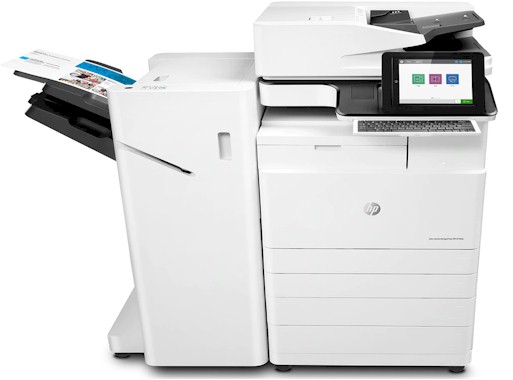 Choisir une Imprimante Laser à FEURS : Soyez plus productif avec le tout-en-un : Lorsque l'espace vous oblige à regrouper vos outils bureautiques, rien de comparable à l'imprimante tout-en-un HP Color LaserJet Pro MFP M180nw . à FEURS Bien qu'elle offre une variété de fonctions, elle est également l’une des meilleures imprimantes laser pour les petites entreprises. Ce modèle vous permet d’imprimer jusqu’à 17 pages par minute, de copier tout document couleur ou noir et blanc et de numériser les photos les plus frappantes avec une résolution exceptionnelle. à FEURS Choisissez entre la connectivité USB pour les vitesses les plus rapides ou passez au sans fil avec la connexion WiFi 802.11 prise en charge. Ce modèle à prix abordable prend facilement en charge des équipes de cinq personnes maximum.
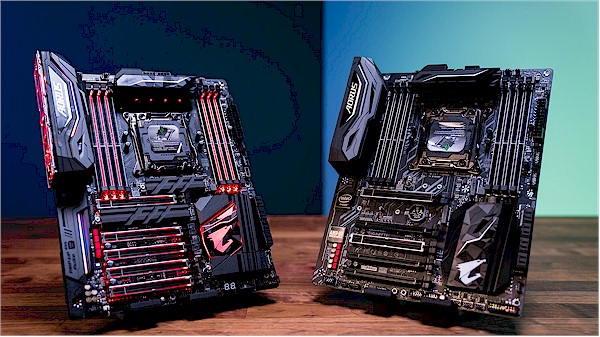 Choisir sa carte mère à FEURS : Si vous souhaitez monter votre propre PC ou acheter un PC pré-intégré que vous souhaiterez faire évoluer ou mettre à niveau ultérieurement, Le choix de la carte mère est extrêmement important. Il détermine la plupart des autres composants que vous pourrez choisir et, en même temps, d'autres choix,
tels que le processeur que vous utiliserez dans votre nouveau PC, déterminent le type de carte mère que vous pouvez utiliser. à FEURS DEFINITION : Une carte mère est une carte de circuit imprimé (PCB) qui crée une sorte de backbone permettant à une variété de composants de communiquer, et qui fournit différents connecteurs pour des composants tels que le CPU, l'unité de traitement graphique GPU, la mémoire, et stockage. La plupart des ordinateurs fabriqués aujourd'hui, y compris les smartphones, tablettes, ordinateurs portables et ordinateurs de bureau, utilisent des cartes mères pour rassembler tout, mais le seul type que vous achetez généralement est celui des ordinateurs de bureau.
à FEURS CHOIX : En choisissant la bonne carte mère, vous devez vous assurer qu'elle répond à vos besoins actuels et futurs. Si vous savez que vous ne voudrez jamais mettre à niveau votre PC au-delà de sa configuration d'origine, vous pouvez choisir une carte mère qui fournit exactement ce dont vous avez besoin pour être opérationnel. Mais si vous pensez pouvoir faire évoluer votre PC ultérieurement,
vous devrez vous assurer que votre carte mère répondra à vos besoins au fur et à mesure de leur croissance.
Choisir sa carte mère à FEURS : Si vous souhaitez monter votre propre PC ou acheter un PC pré-intégré que vous souhaiterez faire évoluer ou mettre à niveau ultérieurement, Le choix de la carte mère est extrêmement important. Il détermine la plupart des autres composants que vous pourrez choisir et, en même temps, d'autres choix,
tels que le processeur que vous utiliserez dans votre nouveau PC, déterminent le type de carte mère que vous pouvez utiliser. à FEURS DEFINITION : Une carte mère est une carte de circuit imprimé (PCB) qui crée une sorte de backbone permettant à une variété de composants de communiquer, et qui fournit différents connecteurs pour des composants tels que le CPU, l'unité de traitement graphique GPU, la mémoire, et stockage. La plupart des ordinateurs fabriqués aujourd'hui, y compris les smartphones, tablettes, ordinateurs portables et ordinateurs de bureau, utilisent des cartes mères pour rassembler tout, mais le seul type que vous achetez généralement est celui des ordinateurs de bureau.
à FEURS CHOIX : En choisissant la bonne carte mère, vous devez vous assurer qu'elle répond à vos besoins actuels et futurs. Si vous savez que vous ne voudrez jamais mettre à niveau votre PC au-delà de sa configuration d'origine, vous pouvez choisir une carte mère qui fournit exactement ce dont vous avez besoin pour être opérationnel. Mais si vous pensez pouvoir faire évoluer votre PC ultérieurement,
vous devrez vous assurer que votre carte mère répondra à vos besoins au fur et à mesure de leur croissance.
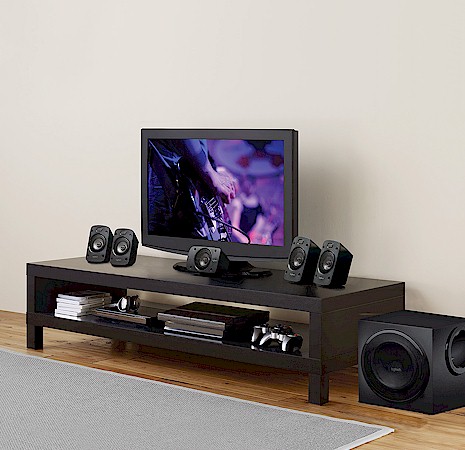 Enceinte Logitech Surround à FEURS : Son numérique certifié THX, Dolby Digital et DTSUne immersion totale avec le système de haut-parleurs 5.1 pour profiter d'une qualité audio comme au cinéma tout en restant chez vous. Les 1000 watts en puissance de crête/500 watts RMS produisent un son surround intense certifié THX pour vous offrir une expérience audio optimale. Les haut-parleurs sont conçus pour décoder les bandes-son codées Dolby Digital et DTS, pour des images et de la musique exceptionnelles. à FEURS Un son surround étonnant Conçu pour offrir une expérience de son surround immersive dès la première utilisation. Le système de haut-parleurs 5.1 est réglé selon des spécifications précises pour obtenir la certification THX et conçu pour décoder les bandes-son codées Dolby Digital et DTS pour vous offrir une expérience audio exceptionnelle. Source : Logitech : SYSTÈME DE HAUT-PARLEURS Z906 AVEC SON SURROUND 5.1
Réparation Portable Chromebook Lenovo Flex 5 : Une réinitialisation d'usine efface toutes les données utilisateur sur le disque dur de votre Chromebook, y compris tous les fichiers du dossier Téléchargements. Il efface également la plupart des informations sur l'appareil non liées à l'utilisateur, mais conserve quelques données de diagnostic et de fonctionnement. Avant de réinitialiser, assurez-vous de sauvegarder vos fichiers sur Google Drive ou sur un disque dur externe. La réinitialisation d'usine ne supprimera aucun de vos fichiers sur Google Drive ou sur un périphérique de stockage externe.
Remarque : Si vous utilisez votre Chromebook au travail ou à l'école, vous ne pouvez pas le réinitialiser. Demandez à votre administrateur d'effacer les données de votre Chromebook et de réinscrire l'appareil sur votre réseau professionnel ou scolaire.
Avant de réinitialiser votre Chromebook aux paramètres d'usine : Assurez-vous de réinitialiser , Essayez d'abord ces autres étapes , Sauvegardez vos fichiers et vos informations.
Réinitialisation d'usine de votre Chromebook Déconnectez-vous de votre Chromebook. Appuyez et maintenez Ctrl + Alt + Maj + r . Sélectionnez Redémarrer . Dans la boîte qui apparaît, sélectionnez Powerwash et puis Continuer . Suivez les étapes qui s'affichent et connectez-vous avec votre compte Google. Remarque : Le compte avec lequel vous vous connectez après avoir réinitialisé votre Chromebook sera le compte propriétaire . Une fois que vous avez réinitialisé votre Chromebook : Suivez les instructions à l'écran pour configurer votre Chromebook Vérifiez si le problème est résolu.













 Facebook
 Twitter
 Instagram
 Linkedin
 Blog
Blog Rss
Rss