TOSHIBA : Gamme TOSHIBA Portégé Séries
Réparation : Ordinateur Portable TOSHIBA, à VILLENAVE-D-ORNON
Réparation : Ordinateur Portable TOSHIBA
Ref : Portégé A30-C-1TZ

Réparation : Ordinateur Portable TOSHIBA
Ref : Portégé A30-C-1TZ

 Dépannage : ventilateur de ordinateur : Souvent, un ventilateur d'ordinateur à VILLENAVE-D-ORNON commencera à émettre d'étranges bruits de grincement ou des vibrations en vitesse de pointe. Parfois, il n'y a aucun avertissement et la vitesse du ventilateur de pc faiblira progressivement ou s'arrête silencieusement. Si l'un des ventilateurs d'ordi est arrêté, vérifiez qu'il est bien connecté à son alimentation. Si le ventilateur à VILLENAVE-D-ORNON est connecté et ne tourne toujours pas malgré la surchauffe du processeur concerné, il doit être rapidement remplacé et la pâte thermique changée.
Le ventilateur de CPU ou de processeur est monté à l'arrière du boîtier pour évacuer l'air chaud.
Les ventilateurs d'extraction peuvent également être montés sur le dessus du boîtier,
tandis que les ventilateurs d'admission sont généralement montés sur le devant ou sur les côtés.
Si tous les ventilateurs de votre système CPU à VILLENAVE-D-ORNON fonctionnent, mais que l'ordi reste chaud ou est instable, vous pouvez ajouter d'autres ventilateurs ou bien effectuer une réparation de l'ensemble du système de refroidissement du PC. Si votre boîtier ne peut plus supporter de ventilateurs ou devient trop fort, vous pouvez aussi envisagez un refroidissement liquide à VILLENAVE-D-ORNON.Source : devis Réparateur Ordi portable
Dépannage : ventilateur de ordinateur : Souvent, un ventilateur d'ordinateur à VILLENAVE-D-ORNON commencera à émettre d'étranges bruits de grincement ou des vibrations en vitesse de pointe. Parfois, il n'y a aucun avertissement et la vitesse du ventilateur de pc faiblira progressivement ou s'arrête silencieusement. Si l'un des ventilateurs d'ordi est arrêté, vérifiez qu'il est bien connecté à son alimentation. Si le ventilateur à VILLENAVE-D-ORNON est connecté et ne tourne toujours pas malgré la surchauffe du processeur concerné, il doit être rapidement remplacé et la pâte thermique changée.
Le ventilateur de CPU ou de processeur est monté à l'arrière du boîtier pour évacuer l'air chaud.
Les ventilateurs d'extraction peuvent également être montés sur le dessus du boîtier,
tandis que les ventilateurs d'admission sont généralement montés sur le devant ou sur les côtés.
Si tous les ventilateurs de votre système CPU à VILLENAVE-D-ORNON fonctionnent, mais que l'ordi reste chaud ou est instable, vous pouvez ajouter d'autres ventilateurs ou bien effectuer une réparation de l'ensemble du système de refroidissement du PC. Si votre boîtier ne peut plus supporter de ventilateurs ou devient trop fort, vous pouvez aussi envisagez un refroidissement liquide à VILLENAVE-D-ORNON.Source : devis Réparateur Ordi portable Réparation Pc Portable HP Omen 17cm2000 : Apprenez à effectuer une réinitialisation matérielle ou forcée de votre ordinateur portable HP à batterie scellée.
- Éteignez l'ordinateur. - Déconnectez l'adaptateur secteur. - Retirez tout disque présent dans le lecteur. - Retirez la carte mémoire du logement pour lecteurs de cartes mémoire. - Déconnectez tous les périphériques non essentiels tels que les imprimantes, scanners, disques durs externes et lecteurs flash USB.
Laissez l'adaptateur secteur déconnecté et appuyez sur le bouton d'alimentation pendant environ 15 secondes. - Reconnectez l'adaptateur secteur, puis allumez l'ordinateur.
Si l'ordinateur démarre, reconnectez les périphériques un par un pour voir lequel est à l'origine du problème. Poursuivez le dépannage pour vérifier que les périphériques ne présentent pas de défaillances. Si Windows ne démarre pas mais que l'écran s'allume, poursuivez le dépannage pour vérifier que les périphériques ne présentent pas de défaillances. Si le boîtier ou les ventilateurs de l'ordinateur sont silencieux, les voyants de l'ordinateur sont éteints (voyants du clavier inclus) et l'écran ne reçoit aucun signal vidéo, votre ordinateur ne reçoit peut-être pas de courant. Contactez HP pour obtenir une assistance supplémentaire. : Changer son SSD interne
 Réparation Portable Chromebook Lenovo Flex 5 : Une réinitialisation d'usine efface toutes les données utilisateur sur le disque dur de votre Chromebook, y compris tous les fichiers du dossier Téléchargements. Il efface également la plupart des informations sur l'appareil non liées à l'utilisateur, mais conserve quelques données de diagnostic et de fonctionnement. Avant de réinitialiser, assurez-vous de sauvegarder vos fichiers sur Google Drive ou sur un disque dur externe. La réinitialisation d'usine ne supprimera aucun de vos fichiers sur Google Drive ou sur un périphérique de stockage externe.
Remarque : Si vous utilisez votre Chromebook au travail ou à l'école, vous ne pouvez pas le réinitialiser. Demandez à votre administrateur d'effacer les données de votre Chromebook et de réinscrire l'appareil sur votre réseau professionnel ou scolaire.
Avant de réinitialiser votre Chromebook aux paramètres d'usine : Assurez-vous de réinitialiser , Essayez d'abord ces autres étapes , Sauvegardez vos fichiers et vos informations.
Réinitialisation d'usine de votre Chromebook Déconnectez-vous de votre Chromebook. Appuyez et maintenez Ctrl + Alt + Maj + r . Sélectionnez Redémarrer . Dans la boîte qui apparaît, sélectionnez Powerwash et puis Continuer . Suivez les étapes qui s'affichent et connectez-vous avec votre compte Google. Remarque : Le compte avec lequel vous vous connectez après avoir réinitialisé votre Chromebook sera le compte propriétaire . Une fois que vous avez réinitialisé votre Chromebook : Suivez les instructions à l'écran pour configurer votre Chromebook Vérifiez si le problème est résolu.
 Imprimante EPSON TM-U et TM-H Series Changement Tête d’ impression : Un certain nombre d'éléments ont une incidence sur les performances de votre imprimante: Résidus de papier, humidité, poussière, chaleur, usure de la tête d'impression et sur les composants de l'imprimante , qualité des rubans et du papier utilisé lors de l'impression. L'élément le plus important pour garantir une impression de qualité est l'état des têtes d'impression. Si la tête d'impression est encrassée ou usée, la qualité de l'impression sera dégradée. Le nettoyage et l'entretien de la tête d’impression prolongeront la durée de vie de la tête d’impression et de votre imprimante, mais il est souvent nécessaire de la remplacer. Avant cela, quelques conseils simple de maintenance : Nettoyez fréquemment l'imprimante pour éliminer la poussière et les résidus du papier, des feuilles et de l'environnement. Nettoyez la tête d' impression pour éliminer les résidus d'encre, la poussière de papier afin d'éviter les traces et les impressions incomplètes. Les têtes d'impression doivent être nettoyées lorsque le ruban à transfert thermique ou le rouleau d'étiquettes à transfert thermique est changé. Les têtes d'impression et les rouleaux étant fragiles, évitez de les toucher où que ce soit sur les bords et utilisez uniquement des nettoyants approuvés.
 Dépannage Code Erreur Imprimantes HP LaserJet PRO : Si vous utilisez une imprimante HP et que vous faites face à l'erreur 49.4c02, il peut y avoir plusieurs raisons à cela. Habituellement, ce problème est lié au microprogramme. Cette erreur peut être due à des opérations erronées, à des connexions ou câbles de mauvaise qualité, à des commandes d'impression non valides, à des cartes à jet direct, à des pilotes obsolètes. 1: vérifiez que le réseau est correctement configuré, 2: effacer la file d'attente d'impression , 3: vérifiez que votre microprogramme n'est pas obsolète ou ancien. Votre techniciens pourra vous conseiller.
 Formater un Disque Dur : Effacer les données efficacement : Depuis Vista, la commande externe Format dispose d'un paramètre 'P', qui permet d'écraser n fois chaque secteurs au moment du formatage. Cette commande est inopérante en formatage rapide 'Q'. En effet, le formatage d'un disque dur n'efface pas complètement les données qu'il contient. Vous devez écraser les données pour les détruire en toute sécurité, de préférence plusieurs fois; ex : Format G: /P:5 (pour 5 fois par clusters). : Remplacement Disque Dur Windows
 Réparations carte mère après un sinistre liquide : Les dégâts de liquides (eau, café, bière etc …) sont très fréquents chez les utilisateurs d'ordinateurs portables. Les utilisateurs renversent souvent des boissons en utilisant leur ordinateur portable à côté d'un verre ou d'un tasse, ce qui peut endommager des composants internes ou rendre l'ordinateur portable inutilisable. à VILLENAVE-D-ORNON sur Ordinateur Portable TOSHIBA Portégé A30-C-1TZ La plupart du temps, à l'instant ou le liquide est renversé, cela ne pénètre pas plus loin que le clavier, mais il est toujours préférable de vite enlever toute source d'alimentation et de retourner immédiatement le pc pour faire ressortir le liquide. à VILLENAVE-D-ORNON sur Ordinateur Portable TOSHIBA Portégé A30-C-1TZ dans de nombreux cas les réparations suivantes seront nécessaires : désoxydation de la carte mère, remplacement des nappes et composants défectueux, changement du clavier (cas d'un liquide sucré) etc …. : trouver un Réparateur Ordi portable
Réparation Portable Chromebook Lenovo Flex 5 : Une réinitialisation d'usine efface toutes les données utilisateur sur le disque dur de votre Chromebook, y compris tous les fichiers du dossier Téléchargements. Il efface également la plupart des informations sur l'appareil non liées à l'utilisateur, mais conserve quelques données de diagnostic et de fonctionnement. Avant de réinitialiser, assurez-vous de sauvegarder vos fichiers sur Google Drive ou sur un disque dur externe. La réinitialisation d'usine ne supprimera aucun de vos fichiers sur Google Drive ou sur un périphérique de stockage externe.
Remarque : Si vous utilisez votre Chromebook au travail ou à l'école, vous ne pouvez pas le réinitialiser. Demandez à votre administrateur d'effacer les données de votre Chromebook et de réinscrire l'appareil sur votre réseau professionnel ou scolaire.
Avant de réinitialiser votre Chromebook aux paramètres d'usine : Assurez-vous de réinitialiser , Essayez d'abord ces autres étapes , Sauvegardez vos fichiers et vos informations.
Réinitialisation d'usine de votre Chromebook Déconnectez-vous de votre Chromebook. Appuyez et maintenez Ctrl + Alt + Maj + r . Sélectionnez Redémarrer . Dans la boîte qui apparaît, sélectionnez Powerwash et puis Continuer . Suivez les étapes qui s'affichent et connectez-vous avec votre compte Google. Remarque : Le compte avec lequel vous vous connectez après avoir réinitialisé votre Chromebook sera le compte propriétaire . Une fois que vous avez réinitialisé votre Chromebook : Suivez les instructions à l'écran pour configurer votre Chromebook Vérifiez si le problème est résolu.
 Imprimante EPSON TM-U Séries Changement de la courroie d’entrainement : Dans les imprimantes Ticket de caisse, les courroies longues et courtes sont l’un des principaux composants du système d’entraînement responsable du mouvement du chariot. La courroie est entraînée d'avant en arrière sur la poulie de l'axe principale de l'imprimante de caisse, ce qui permet au chariot de la tête d’impression matricielle de se déplacer le long du rail pendant le processus d’impression. Si la courroie commence à montrer des signes visibles d'usure et de déformation, ou si la courroie fragilisée se casse, contactez nos équipes de maintenance pour effectuer le remplacement de cette pièce détachée. De même, lorsque l'impression du ticket de vente ou sur le journal de caisse est décalée ou en surimpression, c'est bien le signe d'une courroie d'entrainement défectueuse.
 Imprimante EPSON TM-U Séries Changement de la tête thermique : Contrairement à l'impression par transfert thermique qui applique de la cire sur une étiquette, le transfert thermique direct lui, produit simplement de la chaleur sur un papier thermosensible, ce qui l'oblige à modifier sa pigmentation. les imprimantes à transfert direct peuvent avoir un encombrement au sol beaucoup plus petit et poser moins de problèmes de cheminement et de chargement du papier, mais si vous achetez des étiquettes ou des rouleaux de papier de mauvaise qualité
, cela peut en réalité abîmer votre tête d’impression. La tête d'impression thermique est donc au centre du processus d’impression dans ce type d'imprimantes. Il existe des signes indiquant que vous pouvez rencontrer des problèmes de tête d'impression avec une imprimante thermique : Le revêtement en résine est usé sur certain côtés de la tête d'impression ce qui est souvent du à des frottements importants avec du papier de mauvaise qualité ou des étiquettes mal calibrées ou bien l'introduction d'un objet métallique lors de bourrage par exemple. Tous ces facteurs peuvent avoir une incidence sur la durée de vie d’une tête d’impression thermique. Les défauts relevés sont : des bandes verticales sur le ticket, des portions ou des sections entières de l'impression manquantes. Le remplacement des têtes d'impression dans certain cas est relativement facile et nécessite peu ou pas de calibration.
Imprimante EPSON TM-U Séries Changement de la tête thermique : Contrairement à l'impression par transfert thermique qui applique de la cire sur une étiquette, le transfert thermique direct lui, produit simplement de la chaleur sur un papier thermosensible, ce qui l'oblige à modifier sa pigmentation. les imprimantes à transfert direct peuvent avoir un encombrement au sol beaucoup plus petit et poser moins de problèmes de cheminement et de chargement du papier, mais si vous achetez des étiquettes ou des rouleaux de papier de mauvaise qualité
, cela peut en réalité abîmer votre tête d’impression. La tête d'impression thermique est donc au centre du processus d’impression dans ce type d'imprimantes. Il existe des signes indiquant que vous pouvez rencontrer des problèmes de tête d'impression avec une imprimante thermique : Le revêtement en résine est usé sur certain côtés de la tête d'impression ce qui est souvent du à des frottements importants avec du papier de mauvaise qualité ou des étiquettes mal calibrées ou bien l'introduction d'un objet métallique lors de bourrage par exemple. Tous ces facteurs peuvent avoir une incidence sur la durée de vie d’une tête d’impression thermique. Les défauts relevés sont : des bandes verticales sur le ticket, des portions ou des sections entières de l'impression manquantes. Le remplacement des têtes d'impression dans certain cas est relativement facile et nécessite peu ou pas de calibration.
Imprimante EPSON TM-U et TM-H Series Changement Tête d’ impression : Un certain nombre d'éléments ont une incidence sur les performances de votre imprimante: Résidus de papier, humidité, poussière, chaleur, usure de la tête d'impression et sur les composants de l'imprimante , qualité des rubans et du papier utilisé lors de l'impression. L'élément le plus important pour garantir une impression de qualité est l'état des têtes d'impression. Si la tête d'impression est encrassée ou usée, la qualité de l'impression sera dégradée. Le nettoyage et l'entretien de la tête d’impression prolongeront la durée de vie de la tête d’impression et de votre imprimante, mais il est souvent nécessaire de la remplacer. Avant cela, quelques conseils simple de maintenance : Nettoyez fréquemment l'imprimante pour éliminer la poussière et les résidus du papier, des feuilles et de l'environnement. Nettoyez la tête d' impression pour éliminer les résidus d'encre, la poussière de papier afin d'éviter les traces et les impressions incomplètes. Les têtes d'impression doivent être nettoyées lorsque le ruban à transfert thermique ou le rouleau d'étiquettes à transfert thermique est changé. Les têtes d'impression et les rouleaux étant fragiles, évitez de les toucher où que ce soit sur les bords et utilisez uniquement des nettoyants approuvés.
 Choisir sa carte mère à VILLENAVE-D-ORNON : Si vous souhaitez monter votre propre PC ou acheter un PC pré-intégré que vous souhaiterez faire évoluer ou mettre à niveau ultérieurement, Le choix de la carte mère est extrêmement important. à VILLENAVE-D-ORNON : Il détermine la plupart des autres composants que vous pourrez choisir et, en même temps, d'autres choix, tels que le processeur que vous utiliserez dans votre nouveau PC, déterminent le type de carte mère que vous pouvez utiliser. DEFINITION : Une carte mère est une carte de circuit imprimé (PCB) qui crée une sorte de backbone permettant à une variété de composants de communiquer, et qui fournit différents connecteurs pour des composants tels que le CPU, l'unité de traitement graphique GPU, la mémoire, et stockage. à VILLENAVE-D-ORNON La plupart des ordinateurs fabriqués aujourd'hui, y compris les smartphones, tablettes, ordinateurs portables et ordinateurs de bureau, utilisent des cartes mères pour rassembler tout, mais le seul type que vous achetez généralement est celui des ordinateurs de bureau.
CHOIX : En choisissant la bonne carte mère, vous devez vous assurer qu'elle répond à vos besoins actuels et futurs. à VILLENAVE-D-ORNON Si vous savez que vous ne voudrez jamais mettre à niveau votre PC au-delà de sa configuration d'origine, vous pouvez choisir une carte mère qui fournit exactement ce dont vous avez besoin pour être opérationnel. à VILLENAVE-D-ORNON Mais si vous pensez pouvoir faire évoluer votre PC ultérieurement, vous devrez vous assurer que votre carte mère répondra à vos besoins au fur et à mesure de leur croissance.
Choisir sa carte mère à VILLENAVE-D-ORNON : Si vous souhaitez monter votre propre PC ou acheter un PC pré-intégré que vous souhaiterez faire évoluer ou mettre à niveau ultérieurement, Le choix de la carte mère est extrêmement important. à VILLENAVE-D-ORNON : Il détermine la plupart des autres composants que vous pourrez choisir et, en même temps, d'autres choix, tels que le processeur que vous utiliserez dans votre nouveau PC, déterminent le type de carte mère que vous pouvez utiliser. DEFINITION : Une carte mère est une carte de circuit imprimé (PCB) qui crée une sorte de backbone permettant à une variété de composants de communiquer, et qui fournit différents connecteurs pour des composants tels que le CPU, l'unité de traitement graphique GPU, la mémoire, et stockage. à VILLENAVE-D-ORNON La plupart des ordinateurs fabriqués aujourd'hui, y compris les smartphones, tablettes, ordinateurs portables et ordinateurs de bureau, utilisent des cartes mères pour rassembler tout, mais le seul type que vous achetez généralement est celui des ordinateurs de bureau.
CHOIX : En choisissant la bonne carte mère, vous devez vous assurer qu'elle répond à vos besoins actuels et futurs. à VILLENAVE-D-ORNON Si vous savez que vous ne voudrez jamais mettre à niveau votre PC au-delà de sa configuration d'origine, vous pouvez choisir une carte mère qui fournit exactement ce dont vous avez besoin pour être opérationnel. à VILLENAVE-D-ORNON Mais si vous pensez pouvoir faire évoluer votre PC ultérieurement, vous devrez vous assurer que votre carte mère répondra à vos besoins au fur et à mesure de leur croissance.
 Choisir son processeur INTEL 8eme Gén. à VILLENAVE-D-ORNON : Performance : Les nouveaux processeurs de la série U reposent sur une base solide déjà démontrée par les produits initiaux de la série U. Nous offrons des performances globales du système deux fois supérieures à celles d'un PC 2 vieux de 5 ans , permettant aux utilisateurs de se concentrer, de créer et de se connecter comme jamais auparavant. à VILLENAVE-D-ORNON : Pour la première fois dans la série U, le processeur Intel® Core ™ i7 8565U intègre la nouvelle fonctionnalité Intel® Thermal Velocity Boost (Intel® TVB) 3, qui offre des performances supplémentaires. Outre l'augmentation des fréquences turbo multicœurs et de l’hyper-threading, il affiche le score Sysmark * 2014SE le plus élevé de toutes les séries U. Source : Sources INTEL
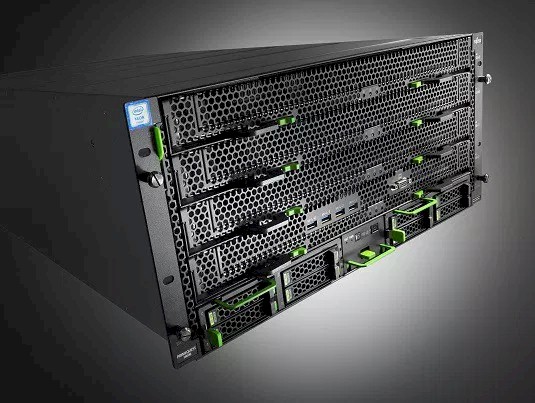 Meilleur Serveur Rack FUJITSU à VILLENAVE-D-ORNON : Plate-forme évolutive pour les applications critiques et stratégiques
Associant la puissance de la famille de processeurs Intel® Xeon® E7, les spécifications normalisées des systèmes d'exploitation Microsoft Windows et Linux, la richesse des solutions du marché à une architecture système innovante à tolérance de panne pour une disponibilité et une continuité de service maximales, les serveurs Fujitsu PRIMEQUEST offrent une nouvelle efficacité opérationnelle pour l'informatique stratégique d'entreprise avec des normes véritablement ouvertes. à VILLENAVE-D-ORNON Les serveurs Fujitsu PRIMEQUEST combinent l'efficacité d'une architecture x86 avec des niveaux de fiabilité similaires à ceux d'une architecture UNIX/mainframe. Ceci les rend parfaits pour le traitement du Big Data, les solutions in-memory telle que SAP HANA®, et les applications d’informatique décisionnelle.
 Choisir sac housse ordi portable à VILLENAVE-D-ORNON : Qualité d'une sacoches pour PC : Votre ordinateur portable est un outil que vous utilisez tous les jours et le sac est là pour protéger votre ordinateur. Vous voulez vous assurer que le tissu est à la fois léger et durable. Un boîtier en plastique est également disponible pour ceux qui préfèrent du rigide et une couverture supplémentaire. à VILLENAVE-D-ORNON Des fermetures éclair de qualité sont essentielles pour garder votre ordinateur portable en sécurité dans le sac. Vous voulez qu'ils durent des années. Un rembourrage supplémentaire sur le sac lui-même, et en particulier sur la bandoulière, est idéal pour protéger à la fois votre ordinateur portable et votre colonne vertébrale. Certains ordinateurs portables sont assez lourds et vous ne voulez pas que le sac vous coupe à l'épaule lorsque vous le transportez. à VILLENAVE-D-ORNON Des bretelles ajustables permettent d'adapter le design à votre corps et de garder le sac aussi ergonomique que possible lorsque vous vous rendez à des réunions, dans le train ou en bus.
Une doublure imperméable est essentielle pour garantir la sécurité de votre ordinateur portable quelles que soient les conditions météorologiques. Vous ne voulez pas vous retrouver avec un ordinateur portable mouillé!
Des compartiments résistants aux rayures sont nécessaires si vous souhaitez également transporter un iPad ou une tablette dans le sac de votre ordinateur portable.
Choisir sac housse ordi portable à VILLENAVE-D-ORNON : Qualité d'une sacoches pour PC : Votre ordinateur portable est un outil que vous utilisez tous les jours et le sac est là pour protéger votre ordinateur. Vous voulez vous assurer que le tissu est à la fois léger et durable. Un boîtier en plastique est également disponible pour ceux qui préfèrent du rigide et une couverture supplémentaire. à VILLENAVE-D-ORNON Des fermetures éclair de qualité sont essentielles pour garder votre ordinateur portable en sécurité dans le sac. Vous voulez qu'ils durent des années. Un rembourrage supplémentaire sur le sac lui-même, et en particulier sur la bandoulière, est idéal pour protéger à la fois votre ordinateur portable et votre colonne vertébrale. Certains ordinateurs portables sont assez lourds et vous ne voulez pas que le sac vous coupe à l'épaule lorsque vous le transportez. à VILLENAVE-D-ORNON Des bretelles ajustables permettent d'adapter le design à votre corps et de garder le sac aussi ergonomique que possible lorsque vous vous rendez à des réunions, dans le train ou en bus.
Une doublure imperméable est essentielle pour garantir la sécurité de votre ordinateur portable quelles que soient les conditions météorologiques. Vous ne voulez pas vous retrouver avec un ordinateur portable mouillé!
Des compartiments résistants aux rayures sont nécessaires si vous souhaitez également transporter un iPad ou une tablette dans le sac de votre ordinateur portable.
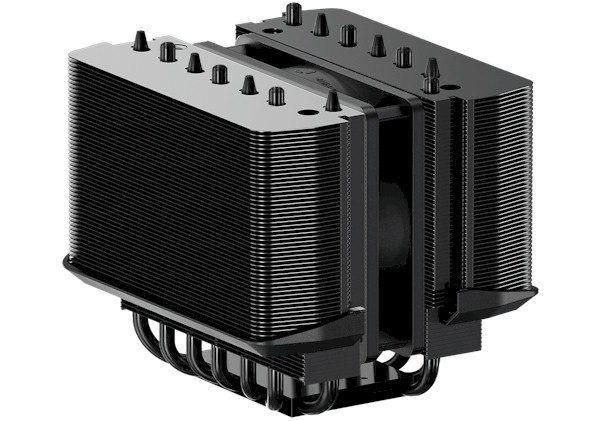 Choisir son ventilateur pour cpu ryzen à VILLENAVE-D-ORNON : Armure à guidage d'air spécialisée conçue pour guider le flux d'air afin d'optimiser les performances de refroidissement et de réduire les points morts de chaleur sur le refroidisseur. à VILLENAVE-D-ORNON L'armure est également éclairée par le nombre de DEL RVB adressables pour une personnalisation de toutes les couleurs. à VILLENAVE-D-ORNON AMD Ryzen Threadripper contient jusqu'à 32 cœurs dans le package. Pour que la chaleur soit transférée et évacuée rapidement et de manière uniforme, Wraith Ripper est conçu sur mesure pour fournir une couverture complète. Source : CoolerMaster













 Facebook
 Twitter
 Instagram
 Linkedin
 Blog
Blog Rss
Rss