STAR : Gamme STAR Sp Séries
Réparation : Imprimante Ticket STAR, à BEAUVAIS
Réparation : Imprimante Ticket STAR
Ref : STAR SP298
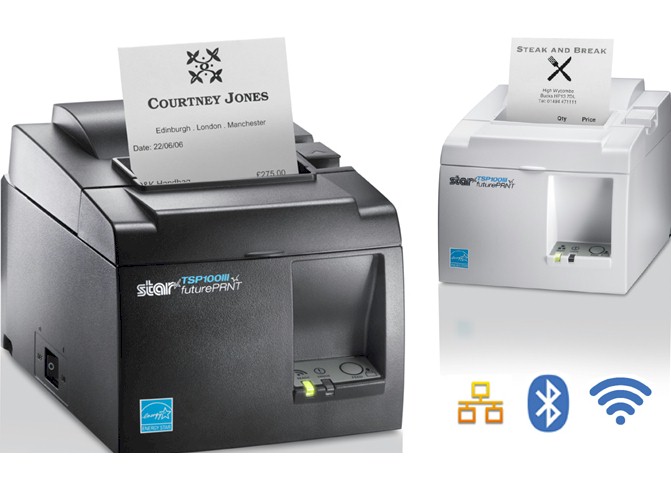
Réparation : Imprimante Ticket STAR
Ref : STAR SP298

 Remplacer les charnières de votre ordinateur : Un coin arrière de votre ordinateur portable semble cassé ou bien s'ouvre à chaque mouvement de l'écran, l'ordinateur semble se dégonflé au niveau des charnières : Alors la réparation des charnières brisées est nécessaire car c'est un une casse courante qui peut être causée par des dégradations physiques ou simplement par l’usure normale. à BEAUVAIS Les charnières cassées sur ordinateur portable peuvent avoir des conséquences désastreuses sur les nappes internes et l'ensemble de la plasturgie. à BEAUVAIS Les charnières pour ordinateur portable endommagées sont de toutes formes et tailles. RCS pourra proposer un remplacement des pièces détachées ainsi que des covers si nécessaires.Source : Chercher un Réparateur Ordi portable
 Distribution accessoires : Souris Spirit Of Gamer PRO-M4 : Une arme de choix pour la victoire : Avec ses 8 boutons programmables et son capteur optique 3200 dpi, la souris Pro-M4 possède de sérieux arguments pour vous mener vers la victoire ! Son look travaillé ne laissera personne indifférent tandis que son rétro-éclairage 4 couleurs vous permettra d'affirmer votre style partie après partie. Personnalisez facilement votre souris depuis le logiciel S.O.G. en créant jusqu'à 5 profils différents, contrôlant l'éclairage ou bien encore la résolution. Agréable à prendre en main, cette souris Spirit of Gamer se placera au coeur de vos exploits.
 La branche Informatique de TOSHIBA devient DYNABOOK : La Société dynabook est une nouvelle entreprise dynamique, bâtie sur le magnifique héritage de Toshiba. Toshiba lance en 1985 le T1100, le premier PC portable au monde, suivi en 1989 du dynabook J-3100 SS001, le premier ultraportable du monde. Ces deux innovations dans le domaine de l'informatique portable ont permis aux utilisateurs de travailler en toute sécurité, où qu'ils puissent être, et ont façonné le marché actuel de l'informatique mobile. Depuis cette époque, Toshiba a toujours proposé des produits et services innovants, qui intègrent les dernières technologies et conceptions tout en proposant une qualité et une fiabilité exceptionnelles. En octobre 2018, Sharp Corporation a fait l'acquisition de 80,1 % de l'activité informatique de Toshiba et, à compter du 1er avril 2019, cette activité portera dans le monde entier le nom de « dynabook ».
La marque Dynabook est plus qu'un nom ou un logo : elle incarne la culture et les valeurs de cette nouvelle entreprise. Et grâce à des équipes compétentes, aux produits primés, à l' obsession de la qualité, de la sécurité et de l'innovation, et l'accent mis sur la confiance et l'établissement de relations de longue durée, ces valeurs fortes sont présentes dans dynabook Europe. Source : TOSHIBA
La branche Informatique de TOSHIBA devient DYNABOOK : La Société dynabook est une nouvelle entreprise dynamique, bâtie sur le magnifique héritage de Toshiba. Toshiba lance en 1985 le T1100, le premier PC portable au monde, suivi en 1989 du dynabook J-3100 SS001, le premier ultraportable du monde. Ces deux innovations dans le domaine de l'informatique portable ont permis aux utilisateurs de travailler en toute sécurité, où qu'ils puissent être, et ont façonné le marché actuel de l'informatique mobile. Depuis cette époque, Toshiba a toujours proposé des produits et services innovants, qui intègrent les dernières technologies et conceptions tout en proposant une qualité et une fiabilité exceptionnelles. En octobre 2018, Sharp Corporation a fait l'acquisition de 80,1 % de l'activité informatique de Toshiba et, à compter du 1er avril 2019, cette activité portera dans le monde entier le nom de « dynabook ».
La marque Dynabook est plus qu'un nom ou un logo : elle incarne la culture et les valeurs de cette nouvelle entreprise. Et grâce à des équipes compétentes, aux produits primés, à l' obsession de la qualité, de la sécurité et de l'innovation, et l'accent mis sur la confiance et l'établissement de relations de longue durée, ces valeurs fortes sont présentes dans dynabook Europe. Source : TOSHIBA
 Réparation Ordinateur Portable MSI : Nos services de réparation d'ordinateurs portables MSI sur Marseille permettent de dépanner un certain nombre de problèmes affectant l'ensemble des applications de jeux et de traitement de l'image, de la création de contenu Médias, liés notamment à des problèmes de démarrage, des messages d'erreur affichés sur l'ordinateur portable, des caractères aléatoires à l'écran, aucune vidéo à l'écran, des lignes verticales et horizontales à l'écran, la batterie n'alimente pas l'ordinateur portable ou ne maintient pas la charge, la batterie peut ne pas charge avec des adaptateurs de tension, l'écran LCD ne sort pas du mode veille, aucun son lors de la lecture d'un fichier Audio, des problèmes de mémoire et de disque dur et des problèmes au niveau de certains composants. les services de dépannages à Marseille comprennent : le Remplacement de l'écran d'un ordinateur portable MSI, le remplacement du disque dur, le changement ou l'augmentation de la mémoire RAM de l'ordinateur portable MSI, la Récupération et le transfert de données, la Suppression de virus ou Malware sur un ordinateur portable MSI, la Réparation ou le remplacement de la carte mère d'un ordinateur portable MSI, la mise à niveau de la carte graphique et le remplacement de sa prise d'alimentation. : une réparation sur ordi MSI
 Imprimante EPSON TM-U et TM-H Series Changement Tête d’ impression : Un certain nombre d'éléments ont une incidence sur les performances de votre imprimante: Résidus de papier, humidité, poussière, chaleur, usure de la tête d'impression et sur les composants de l'imprimante , qualité des rubans et du papier utilisé lors de l'impression. L'élément le plus important pour garantir une impression de qualité est l'état des têtes d'impression. Si la tête d'impression est encrassée ou usée, la qualité de l'impression sera dégradée. Le nettoyage et l'entretien de la tête d’impression prolongeront la durée de vie de la tête d’impression et de votre imprimante, mais il est souvent nécessaire de la remplacer. Avant cela, quelques conseils simple de maintenance : Nettoyez fréquemment l'imprimante pour éliminer la poussière et les résidus du papier, des feuilles et de l'environnement. Nettoyez la tête d' impression pour éliminer les résidus d'encre, la poussière de papier afin d'éviter les traces et les impressions incomplètes. Les têtes d'impression doivent être nettoyées lorsque le ruban à transfert thermique ou le rouleau d'étiquettes à transfert thermique est changé. Les têtes d'impression et les rouleaux étant fragiles, évitez de les toucher où que ce soit sur les bords et utilisez uniquement des nettoyants approuvés.
 Dépannage Connecteur USB sur pc HP : Si les ports USB de votre ordinateur portable HP ne fonctionnent plus ou ne peuvent pas se connecter sur clé USB, disque dur externe ou même une imprimante, c’est un problème qui se pose lorsque l’ordinateur portable est utilisé pendant une longue période, ou que le port est physiquement HS ou en court-circuit. Après avoir vérifié l'ensemble des pilotes encours et supprimé les derniers programmes installés, il faudra s'attacher au système de refroidissement de l'ordinateur portable HP
car s'il ne fonctionne pas, ou si le pc est trop utilisés, il est possible que la chauffe intempestive soit à l'origine de cette panne. : Réparation Pc Portable HP
Dépannage Connecteur USB sur pc HP : Si les ports USB de votre ordinateur portable HP ne fonctionnent plus ou ne peuvent pas se connecter sur clé USB, disque dur externe ou même une imprimante, c’est un problème qui se pose lorsque l’ordinateur portable est utilisé pendant une longue période, ou que le port est physiquement HS ou en court-circuit. Après avoir vérifié l'ensemble des pilotes encours et supprimé les derniers programmes installés, il faudra s'attacher au système de refroidissement de l'ordinateur portable HP
car s'il ne fonctionne pas, ou si le pc est trop utilisés, il est possible que la chauffe intempestive soit à l'origine de cette panne. : Réparation Pc Portable HP
 Imprimante EPSON TM-U Séries Changement de la courroie d’entrainement : Dans les imprimantes Ticket de caisse, les courroies longues et courtes sont l’un des principaux composants du système d’entraînement responsable du mouvement du chariot. La courroie est entraînée d'avant en arrière sur la poulie de l'axe principale de l'imprimante de caisse, ce qui permet au chariot de la tête d’impression matricielle de se déplacer le long du rail pendant le processus d’impression. Si la courroie commence à montrer des signes visibles d'usure et de déformation, ou si la courroie fragilisée se casse, contactez nos équipes de maintenance pour effectuer le remplacement de cette pièce détachée. De même, lorsque l'impression du ticket de vente ou sur le journal de caisse est décalée ou en surimpression, c'est bien le signe d'une courroie d'entrainement défectueuse.
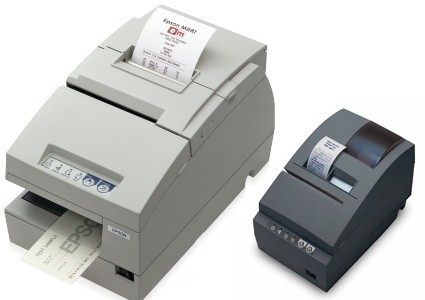 Systèmes d encaissement : réparation pos systèmes : Réparation d' imprimante Ticket TPV (POS) : RCS France dispose d'un centre de maintenance dédié aux imprimantes de Caisse, intégrant une équipe de plus de 12 techniciens spécialisés et expérimentés avec trois compétences spécifiques sur les marques Epson, Citizen et Star à BEAUVAIS sur Imprimante Ticket STAR STAR SP298 . Nous sommes bien placés pour répondre aux besoins de nos clients professionnels de l'encaissement et chaine de magasins spécialisés sur des prestations de réparation, installation et déploiement d'imprimantes et périphériques de point de vente à BEAUVAIS sur Imprimante Ticket STAR STAR SP298 . RCS offre non seulement un service de garantie par fabricant, mais propose également un service de réparation et de remise à neuf complète sur les imprimantes de Point de Vente.
 Imprimante EPSON TM-U Séries Changement de la tête thermique : Contrairement à l'impression par transfert thermique qui applique de la cire sur une étiquette, le transfert thermique direct lui, produit simplement de la chaleur sur un papier thermosensible, ce qui l'oblige à modifier sa pigmentation. les imprimantes à transfert direct peuvent avoir un encombrement au sol beaucoup plus petit et poser moins de problèmes de cheminement et de chargement du papier, mais si vous achetez des étiquettes ou des rouleaux de papier de mauvaise qualité
, cela peut en réalité abîmer votre tête d’impression. La tête d'impression thermique est donc au centre du processus d’impression dans ce type d'imprimantes. Il existe des signes indiquant que vous pouvez rencontrer des problèmes de tête d'impression avec une imprimante thermique : Le revêtement en résine est usé sur certain côtés de la tête d'impression ce qui est souvent du à des frottements importants avec du papier de mauvaise qualité ou des étiquettes mal calibrées ou bien l'introduction d'un objet métallique lors de bourrage par exemple. Tous ces facteurs peuvent avoir une incidence sur la durée de vie d’une tête d’impression thermique. Les défauts relevés sont : des bandes verticales sur le ticket, des portions ou des sections entières de l'impression manquantes. Le remplacement des têtes d'impression dans certain cas est relativement facile et nécessite peu ou pas de calibration.
Imprimante EPSON TM-U Séries Changement de la tête thermique : Contrairement à l'impression par transfert thermique qui applique de la cire sur une étiquette, le transfert thermique direct lui, produit simplement de la chaleur sur un papier thermosensible, ce qui l'oblige à modifier sa pigmentation. les imprimantes à transfert direct peuvent avoir un encombrement au sol beaucoup plus petit et poser moins de problèmes de cheminement et de chargement du papier, mais si vous achetez des étiquettes ou des rouleaux de papier de mauvaise qualité
, cela peut en réalité abîmer votre tête d’impression. La tête d'impression thermique est donc au centre du processus d’impression dans ce type d'imprimantes. Il existe des signes indiquant que vous pouvez rencontrer des problèmes de tête d'impression avec une imprimante thermique : Le revêtement en résine est usé sur certain côtés de la tête d'impression ce qui est souvent du à des frottements importants avec du papier de mauvaise qualité ou des étiquettes mal calibrées ou bien l'introduction d'un objet métallique lors de bourrage par exemple. Tous ces facteurs peuvent avoir une incidence sur la durée de vie d’une tête d’impression thermique. Les défauts relevés sont : des bandes verticales sur le ticket, des portions ou des sections entières de l'impression manquantes. Le remplacement des têtes d'impression dans certain cas est relativement facile et nécessite peu ou pas de calibration.
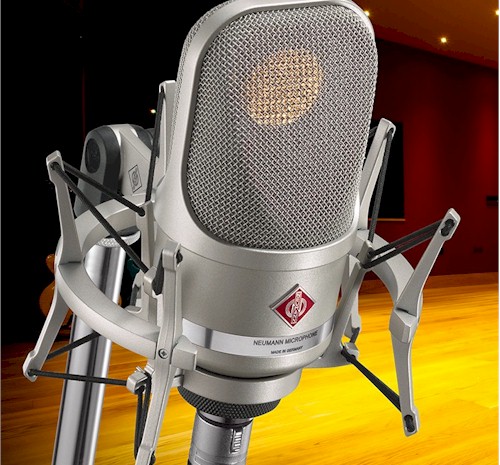 Microphones Neumann professionnels à BEAUVAIS : En 1997, nous avons surpris de nombreuses oreilles avec notre microphone à large diaphragme TLM 103. Ses performances techniques ont établi de nouveaux standards et, pour la première fois, le son Neumann est devenu abordable pour les clients privés. Le bruit extrêmement silencieux du TLM 103 est considéré comme une étape importante jusqu'à aujourd’hui. En termes techniques: un niveau de bruit de seulement 7 dB (A). En d'autres termes: le TLM 103 est si faible que même les plus petites nuances deviennent audibles. Ainsi, il est parfaitement adapté pour les productions vocales et dramatiques audio en haute définition ainsi que pour la production d’échantillons exigeants et les enregistrements instrumentaux.
Une fois le petit frère - maintenant un classique moderne Nous avons équipé le TLM 103 d’une augmentation très importante de la présence dans la zone de 6 à 15 kilohertz, ce qui aide la voix à réduire le mix. Le TLM 103 offre tout ce que les utilisateurs exigeants peuvent souhaiter: des voix nuancées avec une reproduction précise des sifflantes et une excellente intelligibilité de la parole. Le caractère sonore du TLM 103 ne peut nier son origine: son modèle dans le processus de développement était notre U 87, qui est considéré comme le microphone de référence dans les studios du monde entier. Après presque deux décennies, le TLM 103 est devenu un classique moderne lui-même qui établit de nouveaux standards avec sa présence caractéristique et son auto-bruit extrêmement faible.
TLM: son clair, basse puissante Notre série TLM fonctionne avec un étage de sortie sans transformateur. Cela signifie: un son propre et direct, très "proche" de la source acoustique et une transmission des basses puissante jusqu'aux fréquences les plus basses. Son étage de sortie sans transformateur rend également le microphone résistant aux champs électromagnétiques et minimise les pertes de transmission. Source : Neumann-Berlin
Microphones Neumann professionnels à BEAUVAIS : En 1997, nous avons surpris de nombreuses oreilles avec notre microphone à large diaphragme TLM 103. Ses performances techniques ont établi de nouveaux standards et, pour la première fois, le son Neumann est devenu abordable pour les clients privés. Le bruit extrêmement silencieux du TLM 103 est considéré comme une étape importante jusqu'à aujourd’hui. En termes techniques: un niveau de bruit de seulement 7 dB (A). En d'autres termes: le TLM 103 est si faible que même les plus petites nuances deviennent audibles. Ainsi, il est parfaitement adapté pour les productions vocales et dramatiques audio en haute définition ainsi que pour la production d’échantillons exigeants et les enregistrements instrumentaux.
Une fois le petit frère - maintenant un classique moderne Nous avons équipé le TLM 103 d’une augmentation très importante de la présence dans la zone de 6 à 15 kilohertz, ce qui aide la voix à réduire le mix. Le TLM 103 offre tout ce que les utilisateurs exigeants peuvent souhaiter: des voix nuancées avec une reproduction précise des sifflantes et une excellente intelligibilité de la parole. Le caractère sonore du TLM 103 ne peut nier son origine: son modèle dans le processus de développement était notre U 87, qui est considéré comme le microphone de référence dans les studios du monde entier. Après presque deux décennies, le TLM 103 est devenu un classique moderne lui-même qui établit de nouveaux standards avec sa présence caractéristique et son auto-bruit extrêmement faible.
TLM: son clair, basse puissante Notre série TLM fonctionne avec un étage de sortie sans transformateur. Cela signifie: un son propre et direct, très "proche" de la source acoustique et une transmission des basses puissante jusqu'aux fréquences les plus basses. Son étage de sortie sans transformateur rend également le microphone résistant aux champs électromagnétiques et minimise les pertes de transmission. Source : Neumann-Berlin
 Choisir son lecteur optique à BEAUVAIS : Enregistrez vos précieux souvenirs : Le ZenDrive U9M d'ASUS prend en charge M-DISC, une solution de stockage de qualité archivistique conçue pour aider les utilisateurs à protéger leurs plus précieux souvenirs numériques - tels que des photos de famille et des vidéos personnelles - Par rapport aux disques durs, lecteurs flash et autres médias accessibles en écriture, qui offrent un stockage d’une durée de vie d'environ 8 ans, la technologie de gravure de disques M-grave les données enregistrées dans une surface brevetée similaire à une roche qui résiste à des conditions extrêmes, ce qui vous permet de sauvegarder vos souvenirs ou données importantes pour 1 000 ans ou plus. à BEAUVAIS La solution de sauvegarde la plus robuste : Le ZenDrive U9M d’ASUS offre une solution de sauvegarde complète et facile à utiliser. Les logiciels qui l'accompagnent, Cyberlink Power2Go 8 et PowerBackup, simplifient le processus de gravure et offre des fonctionnalités optionnelles de cryptage pour vos fichiers privés, avec en prime une fonction de sauvegarde automatique. Il permet aussi d’effectuer des sauvegardes sans fil à partir de votre appareil Android vers votre ordinateur grâce à l'application Nero BackItUp. Ensemble, ces fonctions puissantes protègent vos informations et minimisent le risque de perte de données pour vous offrir une grande tranquillité d'esprit. à BEAUVAIS Source : Asus
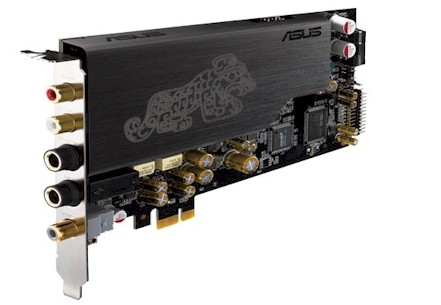 Choisir sa carte son à BEAUVAIS : Dominez vos adversaires grâce à une précision sonore hors du commun : Amplificateur pour casque intégré, Intensification de chaque détail, sonore lors de vos parties, 3 modes de réglages d'impédance prédéfinis
Technologie Dolby® Headphone pour un son surround 5.1 immersif, Moteur audio GX 2.5 pour des effets sonores 3D plus réalistes. à BEAUVAIS Une carte son dédiée au monde du jeu vidéo : La carte son Xonar DG combine la technologie Dolby® Headphone, délivrant un son surround 5.1 haute définition, à son propre moteur audio GX 2.5 ainsi qu'à un amplificateur de casque intégré. Cette association résulte en une qualité audio précise et profonde, faisant ressortir chaque nuance, chaque détail sonore, et transformant la carte Xonar DG en la carte son dont tout gamer rêve pour rester maître de sa partie. à BEAUVAIS Amplificateur pour casque intégré : Chaque nuance, chaque détail sonore est intensifié. Avec l'amplificateur, les bruits d''explosions et les grondements de moteur sont intensifiés, et même les sons les plus bas sont améliorés. La carte Xonar DG propose 3 modes de réglages d'impédance prédéfinis pour répondre à différentes utilisations. Technologie Dolby® Headphone pour un son surround 5.1 immersif. Source : Asus
Choisir sa carte son à BEAUVAIS : Dominez vos adversaires grâce à une précision sonore hors du commun : Amplificateur pour casque intégré, Intensification de chaque détail, sonore lors de vos parties, 3 modes de réglages d'impédance prédéfinis
Technologie Dolby® Headphone pour un son surround 5.1 immersif, Moteur audio GX 2.5 pour des effets sonores 3D plus réalistes. à BEAUVAIS Une carte son dédiée au monde du jeu vidéo : La carte son Xonar DG combine la technologie Dolby® Headphone, délivrant un son surround 5.1 haute définition, à son propre moteur audio GX 2.5 ainsi qu'à un amplificateur de casque intégré. Cette association résulte en une qualité audio précise et profonde, faisant ressortir chaque nuance, chaque détail sonore, et transformant la carte Xonar DG en la carte son dont tout gamer rêve pour rester maître de sa partie. à BEAUVAIS Amplificateur pour casque intégré : Chaque nuance, chaque détail sonore est intensifié. Avec l'amplificateur, les bruits d''explosions et les grondements de moteur sont intensifiés, et même les sons les plus bas sont améliorés. La carte Xonar DG propose 3 modes de réglages d'impédance prédéfinis pour répondre à différentes utilisations. Technologie Dolby® Headphone pour un son surround 5.1 immersif. Source : Asus
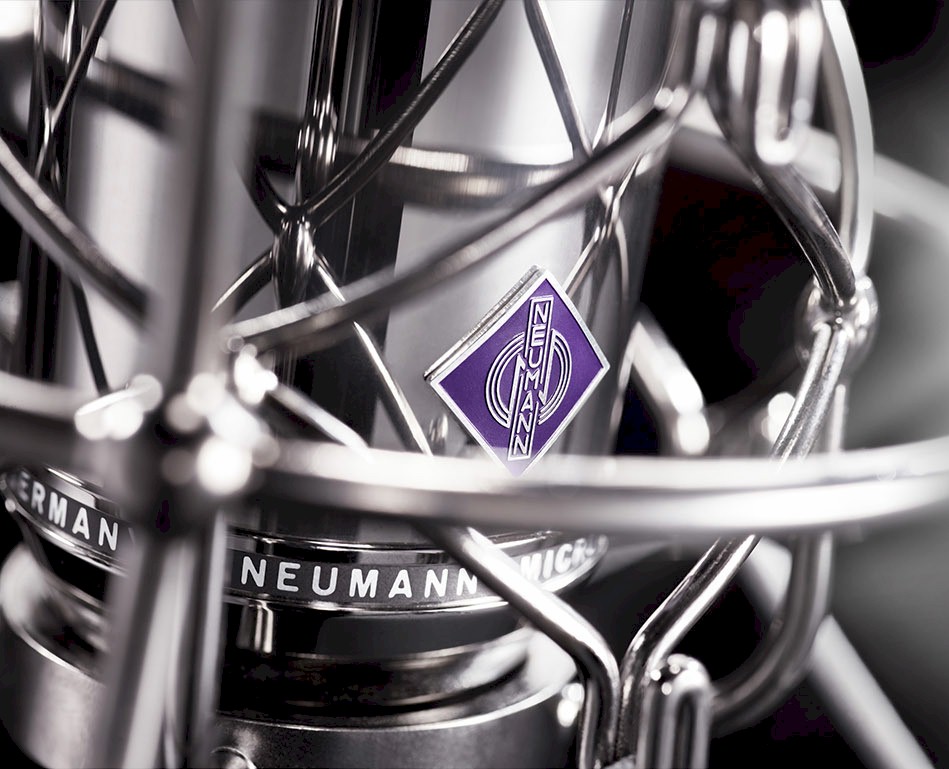 Microphones Neumann professionnels à BEAUVAIS :
La série des microphones Neumann KMS
Alors que les microphones en direct fonctionnent généralement avec des capsules dynamiques, nous avons conçu la série KMS en tant que "son de studio pour la scène". C'est pourquoi nous avons choisi des capsules à condensateur. En raison de leur construction, ils capturent la voix de manière plus vivante, avec plus de détails et une réponse en fréquence plus large. Ce son haute définition non coloré ne convainc pas seulement sur scène, il délivre également un son de classe de référence en home studio pour les voix, les guitares acoustiques et les cuivres avec une élégance et une transparence supérieures.
Trois versions pour une solution sur mesure
Le KMS 104 et le KMS 104 plus ont un motif cardioïde qui atténue parfaitement le son de l'arrière; Le KMS 104 plus dispose d'une gamme de graves plus importante et est spécialement optimisé pour les voix féminines de rock et de pop. Le modèle super cardioïde du KMS 105 atténue le son sur les côtés et à l’arrière, ce qui le rend parfaitement adapté aux environnements de scène bruyants. Toutes les versions partagent une réponse hors axe remarquablement non colorée - un grand avantage, en particulier pour la surveillance intra-auriculaire sur scène. Source : Neumann-Berlin
Microphones Neumann professionnels à BEAUVAIS :
La série des microphones Neumann KMS
Alors que les microphones en direct fonctionnent généralement avec des capsules dynamiques, nous avons conçu la série KMS en tant que "son de studio pour la scène". C'est pourquoi nous avons choisi des capsules à condensateur. En raison de leur construction, ils capturent la voix de manière plus vivante, avec plus de détails et une réponse en fréquence plus large. Ce son haute définition non coloré ne convainc pas seulement sur scène, il délivre également un son de classe de référence en home studio pour les voix, les guitares acoustiques et les cuivres avec une élégance et une transparence supérieures.
Trois versions pour une solution sur mesure
Le KMS 104 et le KMS 104 plus ont un motif cardioïde qui atténue parfaitement le son de l'arrière; Le KMS 104 plus dispose d'une gamme de graves plus importante et est spécialement optimisé pour les voix féminines de rock et de pop. Le modèle super cardioïde du KMS 105 atténue le son sur les côtés et à l’arrière, ce qui le rend parfaitement adapté aux environnements de scène bruyants. Toutes les versions partagent une réponse hors axe remarquablement non colorée - un grand avantage, en particulier pour la surveillance intra-auriculaire sur scène. Source : Neumann-Berlin
 Réparation Portable Chromebook Lenovo Flex 5 : Une réinitialisation d'usine efface toutes les données utilisateur sur le disque dur de votre Chromebook, y compris tous les fichiers du dossier Téléchargements. Il efface également la plupart des informations sur l'appareil non liées à l'utilisateur, mais conserve quelques données de diagnostic et de fonctionnement. Avant de réinitialiser, assurez-vous de sauvegarder vos fichiers sur Google Drive ou sur un disque dur externe. La réinitialisation d'usine ne supprimera aucun de vos fichiers sur Google Drive ou sur un périphérique de stockage externe.
Remarque : Si vous utilisez votre Chromebook au travail ou à l'école, vous ne pouvez pas le réinitialiser. Demandez à votre administrateur d'effacer les données de votre Chromebook et de réinscrire l'appareil sur votre réseau professionnel ou scolaire.
Avant de réinitialiser votre Chromebook aux paramètres d'usine : Assurez-vous de réinitialiser , Essayez d'abord ces autres étapes , Sauvegardez vos fichiers et vos informations.
Réinitialisation d'usine de votre Chromebook Déconnectez-vous de votre Chromebook. Appuyez et maintenez Ctrl + Alt + Maj + r . Sélectionnez Redémarrer . Dans la boîte qui apparaît, sélectionnez Powerwash et puis Continuer . Suivez les étapes qui s'affichent et connectez-vous avec votre compte Google. Remarque : Le compte avec lequel vous vous connectez après avoir réinitialisé votre Chromebook sera le compte propriétaire . Une fois que vous avez réinitialisé votre Chromebook : Suivez les instructions à l'écran pour configurer votre Chromebook Vérifiez si le problème est résolu.







 Facebook
 Twitter
 Instagram
 Linkedin
 Blog
Blog Rss
Rss