LENOVO : Gamme LENOVO Legion Séries
Réparation : Ordinateur Portable LENOVO, à COUDOUX
Réparation : Ordinateur Portable LENOVO
Ref : Legion Y920

Réparation : Ordinateur Portable LENOVO
Ref : Legion Y920

 Réparation ventilation et thermique sur Pc portable : Un dysfonctionnement du ventilateur de votre ordinateur portable ou du système de transfert thermique peut sembler anodin, mais si votre ordinateur surchauffe trop (aérations bouchées, Thermic HS, utilisation intensive etc ...), il risque de causer des problèmes complexes à COUDOUX Impossibilité de démarrer votre PC, panne générale du CPU ou du GPU, dégradation des chipsets, perte de données. Si vous pensez que votre ventilateur est peut-être en panne, apportez-le immédiatement à votre réparateur local à COUDOUX pour éviter d'autres dommages irréversibles.Source : Chercher un Réparateur Ordi portable
 Vente et Réparation : ASUS ZenBook 14 (UX431) : - Libérez votre vision créative: design NanoEdge 14 'super compact, avec la toute nouvelle finition Utopia Blue - Performances sans compromis: CPU Intel Core i7 jusqu'à la 8e génération, jusqu'à 16 Go de RAM, jusqu'à des graphiques discrets GeForce MX150 et jusqu'à 512 Go de stockage SSD - Système audio à quatre haut -parleurs: Deux puissants haut-parleurs de graves et deux haut-parleurs à haute fréquence de tir vers le haut offrent un son clair et puissant à gamme étendue. - Mobilité sans limite: Wi-Fi 5, ports USB 3.1 Gen 2 Type-C, ports USB 3.1 Gen 1 Type-A et USB - ASUS a annoncé aujourd'hui le lancement de ZenBook 14 (UX431). Il allie valeur et performance pour offrir un ultraportable élégant et sophistiqué qui ne fait aucun compromis sur l’alimentation. Cet ordinateur portable premium est doté des dernières technologies, notamment des processeurs Intel® Core ™ de 8ème génération, des cartes graphiques NVIDIA® GeForce® MX150, d'une mémoire vive allant jusqu'à 16 Go, d'un espace de stockage SSD étendu et des dernières options de connectivité. Le ZenBook 14 est disponible dès maintenant, en deux configurations, à partir de 800€ : un réparateur de pc ASUS
 Dépannage Code Erreur Imprimantes HP LaserJet PRO : Si vous utilisez une imprimante HP et que vous faites face à l'erreur 49.4c02, il peut y avoir plusieurs raisons à cela. Habituellement, ce problème est lié au microprogramme. Cette erreur peut être due à des opérations erronées, à des connexions ou câbles de mauvaise qualité, à des commandes d'impression non valides, à des cartes à jet direct, à des pilotes obsolètes. 1: vérifiez que le réseau est correctement configuré, 2: effacer la file d'attente d'impression , 3: vérifiez que votre microprogramme n'est pas obsolète ou ancien. Votre techniciens pourra vous conseiller.
 Imprimante EPSON TM-U Séries Changement de la tête thermique : Contrairement à l'impression par transfert thermique qui applique de la cire sur une étiquette, le transfert thermique direct lui, produit simplement de la chaleur sur un papier thermosensible, ce qui l'oblige à modifier sa pigmentation. les imprimantes à transfert direct peuvent avoir un encombrement au sol beaucoup plus petit et poser moins de problèmes de cheminement et de chargement du papier, mais si vous achetez des étiquettes ou des rouleaux de papier de mauvaise qualité
, cela peut en réalité abîmer votre tête d’impression. La tête d'impression thermique est donc au centre du processus d’impression dans ce type d'imprimantes. Il existe des signes indiquant que vous pouvez rencontrer des problèmes de tête d'impression avec une imprimante thermique : Le revêtement en résine est usé sur certain côtés de la tête d'impression ce qui est souvent du à des frottements importants avec du papier de mauvaise qualité ou des étiquettes mal calibrées ou bien l'introduction d'un objet métallique lors de bourrage par exemple. Tous ces facteurs peuvent avoir une incidence sur la durée de vie d’une tête d’impression thermique. Les défauts relevés sont : des bandes verticales sur le ticket, des portions ou des sections entières de l'impression manquantes. Le remplacement des têtes d'impression dans certain cas est relativement facile et nécessite peu ou pas de calibration.
Imprimante EPSON TM-U Séries Changement de la tête thermique : Contrairement à l'impression par transfert thermique qui applique de la cire sur une étiquette, le transfert thermique direct lui, produit simplement de la chaleur sur un papier thermosensible, ce qui l'oblige à modifier sa pigmentation. les imprimantes à transfert direct peuvent avoir un encombrement au sol beaucoup plus petit et poser moins de problèmes de cheminement et de chargement du papier, mais si vous achetez des étiquettes ou des rouleaux de papier de mauvaise qualité
, cela peut en réalité abîmer votre tête d’impression. La tête d'impression thermique est donc au centre du processus d’impression dans ce type d'imprimantes. Il existe des signes indiquant que vous pouvez rencontrer des problèmes de tête d'impression avec une imprimante thermique : Le revêtement en résine est usé sur certain côtés de la tête d'impression ce qui est souvent du à des frottements importants avec du papier de mauvaise qualité ou des étiquettes mal calibrées ou bien l'introduction d'un objet métallique lors de bourrage par exemple. Tous ces facteurs peuvent avoir une incidence sur la durée de vie d’une tête d’impression thermique. Les défauts relevés sont : des bandes verticales sur le ticket, des portions ou des sections entières de l'impression manquantes. Le remplacement des têtes d'impression dans certain cas est relativement facile et nécessite peu ou pas de calibration.
 La branche Informatique de TOSHIBA devient DYNABOOK : La Société dynabook est une nouvelle entreprise dynamique, bâtie sur le magnifique héritage de Toshiba. Toshiba lance en 1985 le T1100, le premier PC portable au monde, suivi en 1989 du dynabook J-3100 SS001, le premier ultraportable du monde. Ces deux innovations dans le domaine de l'informatique portable ont permis aux utilisateurs de travailler en toute sécurité, où qu'ils puissent être, et ont façonné le marché actuel de l'informatique mobile. Depuis cette époque, Toshiba a toujours proposé des produits et services innovants, qui intègrent les dernières technologies et conceptions tout en proposant une qualité et une fiabilité exceptionnelles. En octobre 2018, Sharp Corporation a fait l'acquisition de 80,1 % de l'activité informatique de Toshiba et, à compter du 1er avril 2019, cette activité portera dans le monde entier le nom de « dynabook ».
La marque Dynabook est plus qu'un nom ou un logo : elle incarne la culture et les valeurs de cette nouvelle entreprise. Et grâce à des équipes compétentes, aux produits primés, à l' obsession de la qualité, de la sécurité et de l'innovation, et l'accent mis sur la confiance et l'établissement de relations de longue durée, ces valeurs fortes sont présentes dans dynabook Europe. Source : TOSHIBA
La branche Informatique de TOSHIBA devient DYNABOOK : La Société dynabook est une nouvelle entreprise dynamique, bâtie sur le magnifique héritage de Toshiba. Toshiba lance en 1985 le T1100, le premier PC portable au monde, suivi en 1989 du dynabook J-3100 SS001, le premier ultraportable du monde. Ces deux innovations dans le domaine de l'informatique portable ont permis aux utilisateurs de travailler en toute sécurité, où qu'ils puissent être, et ont façonné le marché actuel de l'informatique mobile. Depuis cette époque, Toshiba a toujours proposé des produits et services innovants, qui intègrent les dernières technologies et conceptions tout en proposant une qualité et une fiabilité exceptionnelles. En octobre 2018, Sharp Corporation a fait l'acquisition de 80,1 % de l'activité informatique de Toshiba et, à compter du 1er avril 2019, cette activité portera dans le monde entier le nom de « dynabook ».
La marque Dynabook est plus qu'un nom ou un logo : elle incarne la culture et les valeurs de cette nouvelle entreprise. Et grâce à des équipes compétentes, aux produits primés, à l' obsession de la qualité, de la sécurité et de l'innovation, et l'accent mis sur la confiance et l'établissement de relations de longue durée, ces valeurs fortes sont présentes dans dynabook Europe. Source : TOSHIBA
 Imprimante EPSON TM-U et TM-H Series Changement Tête d’ impression : Un certain nombre d'éléments ont une incidence sur les performances de votre imprimante: Résidus de papier, humidité, poussière, chaleur, usure de la tête d'impression et sur les composants de l'imprimante , qualité des rubans et du papier utilisé lors de l'impression. L'élément le plus important pour garantir une impression de qualité est l'état des têtes d'impression. Si la tête d'impression est encrassée ou usée, la qualité de l'impression sera dégradée. Le nettoyage et l'entretien de la tête d’impression prolongeront la durée de vie de la tête d’impression et de votre imprimante, mais il est souvent nécessaire de la remplacer. Avant cela, quelques conseils simple de maintenance : Nettoyez fréquemment l'imprimante pour éliminer la poussière et les résidus du papier, des feuilles et de l'environnement. Nettoyez la tête d' impression pour éliminer les résidus d'encre, la poussière de papier afin d'éviter les traces et les impressions incomplètes. Les têtes d'impression doivent être nettoyées lorsque le ruban à transfert thermique ou le rouleau d'étiquettes à transfert thermique est changé. Les têtes d'impression et les rouleaux étant fragiles, évitez de les toucher où que ce soit sur les bords et utilisez uniquement des nettoyants approuvés.
 Programme d’Echange des chargeurs de Pc Portable TOSHIBA : Le 22 juin 2018, Toshiba Europe GmbH (Toshiba) a annoncé un programme de remplacement volontaire de certaines prises d'alimentation utilisées dans des adaptateurs secteur en raison d'un risque potentiel de brûlure. Toshiba a vendu ces prises d'alimentation avec les adaptateurs secteur fabriqués de décembre 2009 à juillet 2011 et fournis avec les nouveaux PC portables, également en tant qu'accessoires et avec les adaptateurs secteur de remplacement utilisés lors de réparations. Toshiba offre un adaptateur secteur gratuit en remplacement de chaque adaptateur comportant une prise d'alimentation défectueuse. Si la prise d'alimentation de votre adaptateur secteur est concernée par ce programme de remplacement, Toshiba vous recommande d'éteindre votre ordinateur et de débrancher l'adaptateur immédiatement. Il est recommandé à tous les clients concernés par ce rappel de contacter Toshiba afin de bénéficier d'un remplacement gratuit. Cliquez sur le lien pour vérifier manuellement si la prise d'alimentation de votre adaptateur secteur est concernée Source : TOSHIBA
 Imprimante EPSON TM-U Séries Changement de la courroie d’entrainement : Dans les imprimantes Ticket de caisse, les courroies longues et courtes sont l’un des principaux composants du système d’entraînement responsable du mouvement du chariot. La courroie est entraînée d'avant en arrière sur la poulie de l'axe principale de l'imprimante de caisse, ce qui permet au chariot de la tête d’impression matricielle de se déplacer le long du rail pendant le processus d’impression. Si la courroie commence à montrer des signes visibles d'usure et de déformation, ou si la courroie fragilisée se casse, contactez nos équipes de maintenance pour effectuer le remplacement de cette pièce détachée. De même, lorsque l'impression du ticket de vente ou sur le journal de caisse est décalée ou en surimpression, c'est bien le signe d'une courroie d'entrainement défectueuse.
Imprimante EPSON TM-U Séries Changement de la tête thermique : Contrairement à l'impression par transfert thermique qui applique de la cire sur une étiquette, le transfert thermique direct lui, produit simplement de la chaleur sur un papier thermosensible, ce qui l'oblige à modifier sa pigmentation. les imprimantes à transfert direct peuvent avoir un encombrement au sol beaucoup plus petit et poser moins de problèmes de cheminement et de chargement du papier, mais si vous achetez des étiquettes ou des rouleaux de papier de mauvaise qualité
, cela peut en réalité abîmer votre tête d’impression. La tête d'impression thermique est donc au centre du processus d’impression dans ce type d'imprimantes. Il existe des signes indiquant que vous pouvez rencontrer des problèmes de tête d'impression avec une imprimante thermique : Le revêtement en résine est usé sur certain côtés de la tête d'impression ce qui est souvent du à des frottements importants avec du papier de mauvaise qualité ou des étiquettes mal calibrées ou bien l'introduction d'un objet métallique lors de bourrage par exemple. Tous ces facteurs peuvent avoir une incidence sur la durée de vie d’une tête d’impression thermique. Les défauts relevés sont : des bandes verticales sur le ticket, des portions ou des sections entières de l'impression manquantes. Le remplacement des têtes d'impression dans certain cas est relativement facile et nécessite peu ou pas de calibration.
Vente et Réparation : ASUS ZenBook 14 (UX431) : - Libérez votre vision créative: design NanoEdge 14 'super compact, avec la toute nouvelle finition Utopia Blue - Performances sans compromis: CPU Intel Core i7 jusqu'à la 8e génération, jusqu'à 16 Go de RAM, jusqu'à des graphiques discrets GeForce MX150 et jusqu'à 512 Go de stockage SSD - Système audio à quatre haut -parleurs: Deux puissants haut-parleurs de graves et deux haut-parleurs à haute fréquence de tir vers le haut offrent un son clair et puissant à gamme étendue. - Mobilité sans limite: Wi-Fi 5, ports USB 3.1 Gen 2 Type-C, ports USB 3.1 Gen 1 Type-A et USB - ASUS a annoncé aujourd'hui le lancement de ZenBook 14 (UX431). Il allie valeur et performance pour offrir un ultraportable élégant et sophistiqué qui ne fait aucun compromis sur l’alimentation. Cet ordinateur portable premium est doté des dernières technologies, notamment des processeurs Intel® Core ™ de 8ème génération, des cartes graphiques NVIDIA® GeForce® MX150, d'une mémoire vive allant jusqu'à 16 Go, d'un espace de stockage SSD étendu et des dernières options de connectivité. Le ZenBook 14 est disponible dès maintenant, en deux configurations, à partir de 800€ : un réparateur de pc ASUS
 Dépanner et remplacer le connecteur d alimentation : Si la seule façon d'allumer votre ordinateur est de tenir la prise d'alimentation à un angle ou de la bouger dans tout les sens puis de la bloquer, vous avez un connecteur d'alimentation défectueux ou une prise chargeur hs. à COUDOUX sur Ordinateur Portable LENOVO Legion Y920 le remplacement de la prise DC et la réparation des composants associés est nécessaire. RCS utilise des connecteurs DC pour de nombreuses marques d’ordinateurs portables. Les prises d’alimentation pour ordinateurs portables provoquent des arrêts à cause de l’oxydation et de l’usure normale ou que les embouts d’adaptateur universel ne s’ajustent pas parfaitement, ce qui provoque l’enroulement du jack, ce qui affaiblit les joints de soudure et endommage le jack. à COUDOUX sur Ordinateur Portable LENOVO Legion Y920 Lorsque le connecteur DV est desserrée, l'étape la plus importante consiste à cesser de la faire bouger et à la remplacer ou à la refaire. Ainsi RCS propose la réparation de votre carte mère si le connecteur d'alimentation pour ordinateur portable ne fonctionne pas. : Réparateur pour Ordi portable
 Ventilation et Aération des équipements informatiques : Transfert thermique : Maintenir un environnement de travail stable en température, permettra à vos ordinateurs, serveurs et vos différents périphériques de rester opérationnels durant les périodes de forte Chaleur. Cela peut être aussi simple que d'ouvrir une fenêtre proche ou de placer un ventilateur oscillant à proximité. Mais les coupures intempestives d'électricités durant ces périodes sont aussi à anticiper et les batteries de vos onduleurs doivent être testées. Les différents orifices de ventilation de vos équipement informatiques doivent être vérifiés et nettoyés. Les systèmes de transfert thermique aussi doivent être révisés et éventuellement remplacés. Les ordinateurs portables sont plus faciles à refroidir que les ordinateurs de bureau, mais ils sont également susceptibles de générer des températures excessives en raison des dissipateurs thermiques plus petits et des orifices de ventilation plus étroits. N'hésitez pas à les équiper de supports ventilés adéquats. www.micro-hs.com reste à votre disposition et vous souhaite de bonnes et fraiches vacances …
 Choisir son boitier pc gamer : MasterBox MB500 : Un panneau avant semi-maillé et des trous de ventilation sur le dessus permettront une plus grande circulation de l'air provenant des deux ventilateurs RVB 120 mm préinstallés à l'avant et d'un ventilateur RVB 120 mm à l'arrière. Les excellentes performances thermiques et les perspectives agressives de la MasterBox MB500 en font un choix parfait pour les amateurs de jeux comme de PC. à COUDOUX L'intérieur spacieux et la conception à deux chambres vous permettent d'assembler le boîtier plus rapidement et plus proprement. Il peut supporter un radiateur jusqu'à 360 mm, une longueur de 400 mm pour une carte graphique, une hauteur de 160 mm pour un refroidisseur de processeur et une longueur de 180 mm pour un PSU. à COUDOUX Montrez votre construction unique à travers le panneau latéral en verre trempé de 4 mm d'épaisseur. Source : CoolerMaster
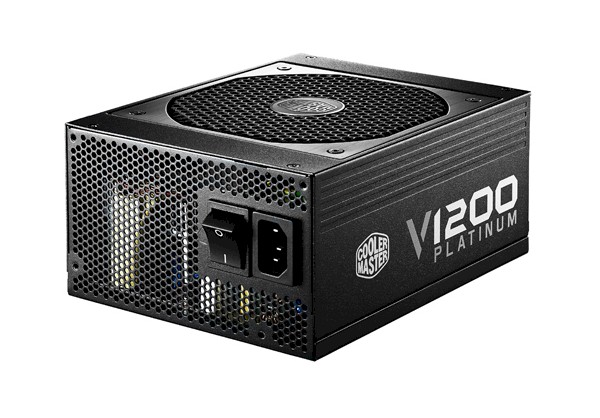 Choisir le bloc alim du Pc à COUDOUX : Alimentation 1200W Platinum - V1200 : Cooler Master a développé la série V pour réaffirmer sa position en tant que première marque mondiale d'alimentation en énergie et les critiques se sont accordés sur la base des composants les plus performants (conception de module CC-CC, condensateurs 100% japonais), excellente efficacité, excellente tenue temps de montée, stabilité de la tension et suppression des ondulations. Et grâce aux ventilateurs FDB de haute qualité, les alimentations V1200 Platinum sont extrêmement calmes et silencieuses. à COUDOUX La série V utilise un système de câbles entièrement modulaire composé de superbes câbles à ruban plat extra-plats noirs. Cela facilite grandement la gestion des câbles et donne des constructions propres et élégantes avec le meilleur flux d'air possible. Cooler Master a développé la série V pour réaffirmer sa position en tant que première marque mondiale d’alimentation en énergie et les critiques se sont accordés sur la base des composants les plus performants (conception de module CC-CC, condensateurs 100% japonais), excellente efficacité, excellente tenue temps de montée, stabilité de la tension et suppression des ondulations. Et grâce aux ventilateurs FDB de haute qualité, les alimentations V1200 Platinum sont extrêmement calmes et silencieuses. à COUDOUX La série V utilise un système de câbles entièrement modulaire composé de superbes câbles à ruban plat extra-plats noirs. Cela facilite grandement la gestion des câbles et donne des constructions propres et élégantes avec le meilleur flux d'air possible. Grâce à une conception élaborée avec des tolérances microscopiques et à une conception de canal détaillée, le noyau de roulement et le boîtier intérieur sont séparés de manière constante par un mince film d'huile, ce qui signifie que les deux pièces métalliques ne se touchent jamais. Les canaux sur le noyau de palier font office de pompe et le remettent constamment en boucle au centre, ce qui ne laisse aucune chance de fuite. Il en résulte un fonctionnement extrêmement silencieux et une durée de vie extrêmement longue. Source : Cooler Master
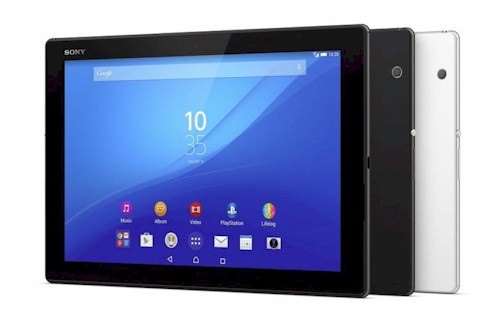 Meilleur Tablettes SONY à COUDOUX : Sony Xperia Z4 Tablette
Conception et affichage : la première chose à remarquer à l'utilisation de la tablette Xperia Z4 est son poids.
Il est plus léger que jamais à 392g, et la différence est notable.
L'arrière de la tablette Xperia Z4 n'est pas plus affiné, ni plus esthétique que sur les versions précédentes.
Cette fois-ci, il s'agit d’un matériaux haut de gamme en polycarbonate qui, sans être aussi bien que le métal brossé de l’iPad,
a fière allure et se sent facile et confortable à saisir.
Sony a réussi à faire une tablette encore plus mince, sans lui donner une impression de fragilité.
Elle n’a que 6,1 mm d’épaisseur, comme l' iPad Air 2.
Les fameux rabats de Sony sont à nouveau présent, pour que la tablette résiste à l'eau et à la poussière à un degré élevé IP65 et IP68,
mais ils ne dépassent pas autant que sur les modèles précédents et sont beaucoup moins gênants au début.
La Tablette Z4 est également plus robuste, même s'il est plus mince. Sony a revu ses rabats pour les rendre un peu plus robustes,
et beaucoup plus faciles à manipuler. L'imperméabilisation est un gros avantage et rend la tablette beaucoup plus utilisable en milieu humide.
Le bouton d'alimentation se trouve sur le côté gauche, avec la bascule de volume juste en dessous.
L'écran est un 2K de 10,1 pouces avec une résolution de 2560 x 1600 pixels. Il offre des images vraiment nettes
et représente une véritable avancée par rapport à la configuration 1200 x 1920 de la tablette Xperia Z2.
Regarder la vidéo avec Sony Xperia Z4, vous obtenez 299 pixels par pouce de netteté, mieux que le 264ppi sur l'iPad Air 2,
en plus de l'écran lui-même étant nettement plus grand que l'équivalent d'Apple.
L'affichage reproduit magnifiquement les couleurs. Que vous utilisiez des applications,
que vous regardiez des vidéos ou que vous parcouriez simplement le Web, la qualité de l’image est très impressionnante
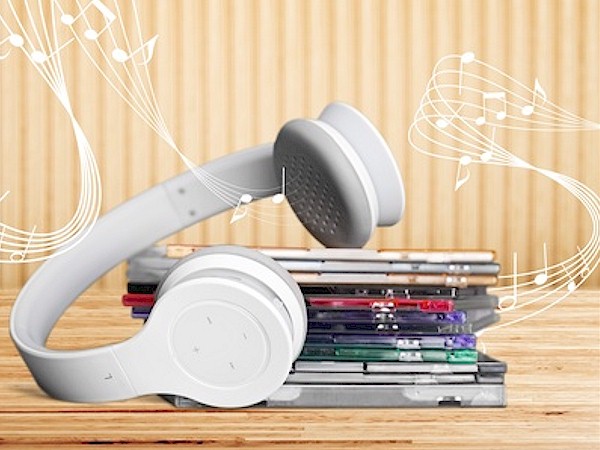 Choisir son lecteur casque Ecouteurs à COUDOUX : Suppression du bruit : Les écouteurs à suppression de bruit échantillonnent le bruit autour de vous et diffusent une version inversée de ce son dans vos oreilles, supprimant ainsi le bruit autour de vous à COUDOUX . L'avantage, c'est qu'ils sont extrêmement efficaces, mais ils ont tendance à être assez chers et utilisent des piles. Isolation phonique : Les écouteurs à isolation phonique bloquent les bruits extérieurs en créant réseau autour de vos oreilles pour empêcher la musique d'entrer et le bruit ambiant. Ils ne sont pas nécessairement aussi efficaces que les écouteurs antibruit, mais ils ne nécessitent pas de piles à COUDOUX . Ecouteurs sans Fils : La plupart des casques sans fil de nos jours sont Bluetooth et vous permettront souvent non seulement d'écouter de la musique sans fil, mais même de lire, mettre en pause ou ignorer de la musique directement à partir du casque à COUDOUX . Le problème avec les écouteurs sans fil est que vous devez les recharger ou échanger les piles souvent, et la qualité sonore est rarement aussi bonne que celle des écouteurs avec fil.













 Facebook
 Twitter
 Instagram
 Linkedin
 Blog
Blog Rss
Rss