HP : Gamme HP EliteBook Séries
Réparation : Ordinateur Portable HP, à LU
Réparation : Ordinateur Portable HP
Ref : HP EliteBook x360 830 G5
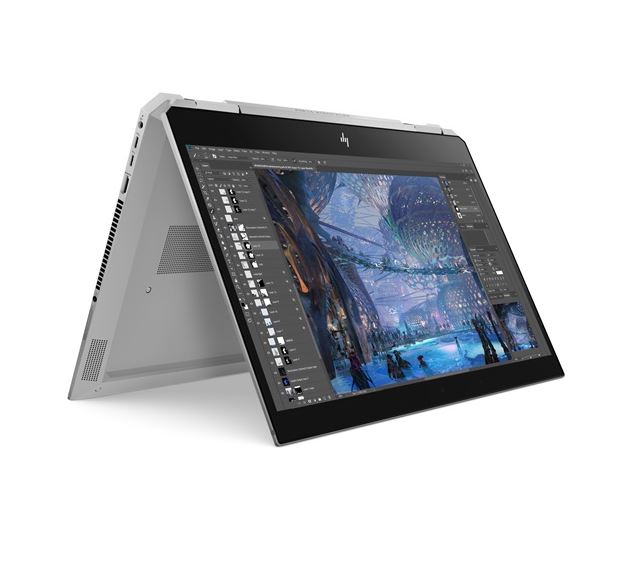
Réparation : Ordinateur Portable HP
Ref : HP EliteBook x360 830 G5

 Dépanner : clavier - Touches hors services : Les claviers et les touchpad hors services sont des problèmes courants pour les propriétaires d'ordinateurs portables. à LU D'une manière générale, et mise à part les dysfonctionnements d'ordre logiciels, les réparations du clavier de l'ordinateur portable peuvent être effectuées : Désoxydation, remplacement de touches et de buses avec clips, changement de la nappe du TouchPad à LU ... Mais généralement, lorsque ceux-ci sont fortement sollicités, ou bien lorsque les causes de défaillances du clavier sont diagnostiquées d'origine sinistre : renversement café, gouttes d'eau, environnement humide, le remplacement d'un clavier défectueux est proposé. A l'inverse, si le clavier de votre ordinateur portable ne fonctionne pas du tout, il n'y a peut-être aucun problème avec le clavier lui-même. Au lieu de cela, votre ordinateur portable peut ne pas fonctionner en raison d'un problème logiciel. La première chose à faire pour déterminer s’il existe un problème logiciel est de démarrer votre ordinateur portable à partir d’un clavier externe sur port usb. à LU Si votre clavier ne fonctionne pas à cause d'un problème sous Windows, la cause la plus courante est un pilote de clavier défectueux ou un parasite Soft.Source : trouver un Réparateur Ordi portable
 Prévention imprimantes EPSON : Buses bouchées : Suivez les conseils de nos techniciens experts EPSON pour rallonger la durée de vie de votre imprimante :
- Imprimez 1 à 2 pages de tests au moins une fois tout les 15 jours pour empêcher l’encre de sécher sur les buses.
- Ne jamais exécuter plus de 5 cycles de nettoyage d'affilée car une quantité excessive d’encre stagnera sur la tête d’impression.
- Eteignez votre imprimante après utilisation pour supprimer des cycles de nettoyage inutiles.
- Insérer du papier de Qualité, afin d'éviter les dépôts de résidus de papier.
- Penser à utiliser des cartouches d’origine pour votre imprimante Epson ou bien les meilleure qualité de cartouches compatibles (pas de rechargeables).
Prévention imprimantes EPSON : Buses bouchées : Suivez les conseils de nos techniciens experts EPSON pour rallonger la durée de vie de votre imprimante :
- Imprimez 1 à 2 pages de tests au moins une fois tout les 15 jours pour empêcher l’encre de sécher sur les buses.
- Ne jamais exécuter plus de 5 cycles de nettoyage d'affilée car une quantité excessive d’encre stagnera sur la tête d’impression.
- Eteignez votre imprimante après utilisation pour supprimer des cycles de nettoyage inutiles.
- Insérer du papier de Qualité, afin d'éviter les dépôts de résidus de papier.
- Penser à utiliser des cartouches d’origine pour votre imprimante Epson ou bien les meilleure qualité de cartouches compatibles (pas de rechargeables).
 Réparation Ordinateur Portable MSI : Nos services de réparation d'ordinateurs portables MSI sur Marseille permettent de dépanner un certain nombre de problèmes affectant l'ensemble des applications de jeux et de traitement de l'image, de la création de contenu Médias, liés notamment à des problèmes de démarrage, des messages d'erreur affichés sur l'ordinateur portable, des caractères aléatoires à l'écran, aucune vidéo à l'écran, des lignes verticales et horizontales à l'écran, la batterie n'alimente pas l'ordinateur portable ou ne maintient pas la charge, la batterie peut ne pas charge avec des adaptateurs de tension, l'écran LCD ne sort pas du mode veille, aucun son lors de la lecture d'un fichier Audio, des problèmes de mémoire et de disque dur et des problèmes au niveau de certains composants. les services de dépannages à Marseille comprennent : le Remplacement de l'écran d'un ordinateur portable MSI, le remplacement du disque dur, le changement ou l'augmentation de la mémoire RAM de l'ordinateur portable MSI, la Récupération et le transfert de données, la Suppression de virus ou Malware sur un ordinateur portable MSI, la Réparation ou le remplacement de la carte mère d'un ordinateur portable MSI, la mise à niveau de la carte graphique et le remplacement de sa prise d'alimentation. : une réparation sur ordi MSI
 Dépannage Connecteur USB sur pc HP : Si les ports USB de votre ordinateur portable HP ne fonctionnent plus ou ne peuvent pas se connecter sur clé USB, disque dur externe ou même une imprimante, c’est un problème qui se pose lorsque l’ordinateur portable est utilisé pendant une longue période, ou que le port est physiquement HS ou en court-circuit. Après avoir vérifié l'ensemble des pilotes encours et supprimé les derniers programmes installés, il faudra s'attacher au système de refroidissement de l'ordinateur portable HP
car s'il ne fonctionne pas, ou si le pc est trop utilisés, il est possible que la chauffe intempestive soit à l'origine de cette panne. : Réparation Pc Portable HP
Dépannage Connecteur USB sur pc HP : Si les ports USB de votre ordinateur portable HP ne fonctionnent plus ou ne peuvent pas se connecter sur clé USB, disque dur externe ou même une imprimante, c’est un problème qui se pose lorsque l’ordinateur portable est utilisé pendant une longue période, ou que le port est physiquement HS ou en court-circuit. Après avoir vérifié l'ensemble des pilotes encours et supprimé les derniers programmes installés, il faudra s'attacher au système de refroidissement de l'ordinateur portable HP
car s'il ne fonctionne pas, ou si le pc est trop utilisés, il est possible que la chauffe intempestive soit à l'origine de cette panne. : Réparation Pc Portable HP
 Réparation Pc Portable HP Omen 17cm2000 : Apprenez à effectuer une réinitialisation matérielle ou forcée de votre ordinateur portable HP à batterie scellée.
- Éteignez l'ordinateur. - Déconnectez l'adaptateur secteur. - Retirez tout disque présent dans le lecteur. - Retirez la carte mémoire du logement pour lecteurs de cartes mémoire. - Déconnectez tous les périphériques non essentiels tels que les imprimantes, scanners, disques durs externes et lecteurs flash USB.
Laissez l'adaptateur secteur déconnecté et appuyez sur le bouton d'alimentation pendant environ 15 secondes. - Reconnectez l'adaptateur secteur, puis allumez l'ordinateur.
Si l'ordinateur démarre, reconnectez les périphériques un par un pour voir lequel est à l'origine du problème. Poursuivez le dépannage pour vérifier que les périphériques ne présentent pas de défaillances. Si Windows ne démarre pas mais que l'écran s'allume, poursuivez le dépannage pour vérifier que les périphériques ne présentent pas de défaillances. Si le boîtier ou les ventilateurs de l'ordinateur sont silencieux, les voyants de l'ordinateur sont éteints (voyants du clavier inclus) et l'écran ne reçoit aucun signal vidéo, votre ordinateur ne reçoit peut-être pas de courant. Contactez HP pour obtenir une assistance supplémentaire. : Changer son SSD interne
 Réparation Portable Chromebook Lenovo Flex 5 : Une réinitialisation d'usine efface toutes les données utilisateur sur le disque dur de votre Chromebook, y compris tous les fichiers du dossier Téléchargements. Il efface également la plupart des informations sur l'appareil non liées à l'utilisateur, mais conserve quelques données de diagnostic et de fonctionnement. Avant de réinitialiser, assurez-vous de sauvegarder vos fichiers sur Google Drive ou sur un disque dur externe. La réinitialisation d'usine ne supprimera aucun de vos fichiers sur Google Drive ou sur un périphérique de stockage externe.
Remarque : Si vous utilisez votre Chromebook au travail ou à l'école, vous ne pouvez pas le réinitialiser. Demandez à votre administrateur d'effacer les données de votre Chromebook et de réinscrire l'appareil sur votre réseau professionnel ou scolaire.
Avant de réinitialiser votre Chromebook aux paramètres d'usine : Assurez-vous de réinitialiser , Essayez d'abord ces autres étapes , Sauvegardez vos fichiers et vos informations.
Réinitialisation d'usine de votre Chromebook Déconnectez-vous de votre Chromebook. Appuyez et maintenez Ctrl + Alt + Maj + r . Sélectionnez Redémarrer . Dans la boîte qui apparaît, sélectionnez Powerwash et puis Continuer . Suivez les étapes qui s'affichent et connectez-vous avec votre compte Google. Remarque : Le compte avec lequel vous vous connectez après avoir réinitialisé votre Chromebook sera le compte propriétaire . Une fois que vous avez réinitialisé votre Chromebook : Suivez les instructions à l'écran pour configurer votre Chromebook Vérifiez si le problème est résolu.
Réparation Portable Chromebook Lenovo Flex 5 : Une réinitialisation d'usine efface toutes les données utilisateur sur le disque dur de votre Chromebook, y compris tous les fichiers du dossier Téléchargements. Il efface également la plupart des informations sur l'appareil non liées à l'utilisateur, mais conserve quelques données de diagnostic et de fonctionnement. Avant de réinitialiser, assurez-vous de sauvegarder vos fichiers sur Google Drive ou sur un disque dur externe. La réinitialisation d'usine ne supprimera aucun de vos fichiers sur Google Drive ou sur un périphérique de stockage externe.
Remarque : Si vous utilisez votre Chromebook au travail ou à l'école, vous ne pouvez pas le réinitialiser. Demandez à votre administrateur d'effacer les données de votre Chromebook et de réinscrire l'appareil sur votre réseau professionnel ou scolaire.
Avant de réinitialiser votre Chromebook aux paramètres d'usine : Assurez-vous de réinitialiser , Essayez d'abord ces autres étapes , Sauvegardez vos fichiers et vos informations.
Réinitialisation d'usine de votre Chromebook Déconnectez-vous de votre Chromebook. Appuyez et maintenez Ctrl + Alt + Maj + r . Sélectionnez Redémarrer . Dans la boîte qui apparaît, sélectionnez Powerwash et puis Continuer . Suivez les étapes qui s'affichent et connectez-vous avec votre compte Google. Remarque : Le compte avec lequel vous vous connectez après avoir réinitialisé votre Chromebook sera le compte propriétaire . Une fois que vous avez réinitialisé votre Chromebook : Suivez les instructions à l'écran pour configurer votre Chromebook Vérifiez si le problème est résolu.
Dépanner : clavier - Touches hors services : Les claviers et les touchpad hors services sont des problèmes courants pour les propriétaires d'ordinateurs portables. à LU sur Ordinateur Portable HP HP EliteBook x360 830 G5 D'une manière générale, et mise à part les dysfonctionnements d'ordre logiciels, les réparations du clavier de l'ordinateur portable peuvent être effectuées : Désoxydation, remplacement de touches et de buses avec clips, changement de la nappe du TouchPad à LU sur Ordinateur Portable HP HP EliteBook x360 830 G5 ... Mais généralement, lorsque ceux-ci sont fortement sollicités, ou bien lorsque les causes de défaillances du clavier sont diagnostiquées d'origine sinistre : renversement café, gouttes d'eau, environnement humide, le remplacement d'un clavier défectueux est proposé. A l'inverse, si le clavier de votre ordinateur portable ne fonctionne pas du tout, il n'y a peut-être aucun problème avec le clavier lui-même. Au lieu de cela, votre ordinateur portable peut ne pas fonctionner en raison d'un problème logiciel. La première chose à faire pour déterminer s’il existe un problème logiciel est de démarrer votre ordinateur portable à partir d’un clavier externe sur port usb. à LU sur Ordinateur Portable HP HP EliteBook x360 830 G5 Si votre clavier ne fonctionne pas à cause d'un problème sous Windows, la cause la plus courante est un pilote de clavier défectueux ou un parasite Soft. : trouver un Réparateur Ordi portable
 Imprimante EPSON TM-U et TM-H Series Changement Tête d’ impression : Un certain nombre d'éléments ont une incidence sur les performances de votre imprimante: Résidus de papier, humidité, poussière, chaleur, usure de la tête d'impression et sur les composants de l'imprimante , qualité des rubans et du papier utilisé lors de l'impression. L'élément le plus important pour garantir une impression de qualité est l'état des têtes d'impression. Si la tête d'impression est encrassée ou usée, la qualité de l'impression sera dégradée. Le nettoyage et l'entretien de la tête d’impression prolongeront la durée de vie de la tête d’impression et de votre imprimante, mais il est souvent nécessaire de la remplacer. Avant cela, quelques conseils simple de maintenance : Nettoyez fréquemment l'imprimante pour éliminer la poussière et les résidus du papier, des feuilles et de l'environnement. Nettoyez la tête d' impression pour éliminer les résidus d'encre, la poussière de papier afin d'éviter les traces et les impressions incomplètes. Les têtes d'impression doivent être nettoyées lorsque le ruban à transfert thermique ou le rouleau d'étiquettes à transfert thermique est changé. Les têtes d'impression et les rouleaux étant fragiles, évitez de les toucher où que ce soit sur les bords et utilisez uniquement des nettoyants approuvés.
 Dépanner le disque dur de votre Ordi portable : Si vous avez déjà eu la malchance d'avoir une panne de disque dur ou SSD entrainant une perte de vos données, vous savez probablement comment il peut être extrêmement coûteux d'avoir des données totalement récupérées. à LU sur Ordinateur Portable HP HP EliteBook x360 830 G5 Nous pouvons vous informer en quelques minutes si le disque est récupérable en magasin ou s'il est défectueux mécaniquement et doit être envoyé au laboratoire de récupération de données Vous avez perdu vos données? à LU sur Ordinateur Portable HP HP EliteBook x360 830 G5 La récupération de données est possible sur un nouveau support de votre choix …
 Imprimante EPSON TM-U Séries Changement de la tête thermique : Contrairement à l'impression par transfert thermique qui applique de la cire sur une étiquette, le transfert thermique direct lui, produit simplement de la chaleur sur un papier thermosensible, ce qui l'oblige à modifier sa pigmentation. les imprimantes à transfert direct peuvent avoir un encombrement au sol beaucoup plus petit et poser moins de problèmes de cheminement et de chargement du papier, mais si vous achetez des étiquettes ou des rouleaux de papier de mauvaise qualité
, cela peut en réalité abîmer votre tête d’impression. La tête d'impression thermique est donc au centre du processus d’impression dans ce type d'imprimantes. Il existe des signes indiquant que vous pouvez rencontrer des problèmes de tête d'impression avec une imprimante thermique : Le revêtement en résine est usé sur certain côtés de la tête d'impression ce qui est souvent du à des frottements importants avec du papier de mauvaise qualité ou des étiquettes mal calibrées ou bien l'introduction d'un objet métallique lors de bourrage par exemple. Tous ces facteurs peuvent avoir une incidence sur la durée de vie d’une tête d’impression thermique. Les défauts relevés sont : des bandes verticales sur le ticket, des portions ou des sections entières de l'impression manquantes. Le remplacement des têtes d'impression dans certain cas est relativement facile et nécessite peu ou pas de calibration.
Imprimante EPSON TM-U Séries Changement de la tête thermique : Contrairement à l'impression par transfert thermique qui applique de la cire sur une étiquette, le transfert thermique direct lui, produit simplement de la chaleur sur un papier thermosensible, ce qui l'oblige à modifier sa pigmentation. les imprimantes à transfert direct peuvent avoir un encombrement au sol beaucoup plus petit et poser moins de problèmes de cheminement et de chargement du papier, mais si vous achetez des étiquettes ou des rouleaux de papier de mauvaise qualité
, cela peut en réalité abîmer votre tête d’impression. La tête d'impression thermique est donc au centre du processus d’impression dans ce type d'imprimantes. Il existe des signes indiquant que vous pouvez rencontrer des problèmes de tête d'impression avec une imprimante thermique : Le revêtement en résine est usé sur certain côtés de la tête d'impression ce qui est souvent du à des frottements importants avec du papier de mauvaise qualité ou des étiquettes mal calibrées ou bien l'introduction d'un objet métallique lors de bourrage par exemple. Tous ces facteurs peuvent avoir une incidence sur la durée de vie d’une tête d’impression thermique. Les défauts relevés sont : des bandes verticales sur le ticket, des portions ou des sections entières de l'impression manquantes. Le remplacement des têtes d'impression dans certain cas est relativement facile et nécessite peu ou pas de calibration.
 Choisir son lecteur optique à LU : Enregistrez vos précieux souvenirs : Le ZenDrive U9M d'ASUS prend en charge M-DISC, une solution de stockage de qualité archivistique conçue pour aider les utilisateurs à protéger leurs plus précieux souvenirs numériques - tels que des photos de famille et des vidéos personnelles - Par rapport aux disques durs, lecteurs flash et autres médias accessibles en écriture, qui offrent un stockage d’une durée de vie d'environ 8 ans, la technologie de gravure de disques M-grave les données enregistrées dans une surface brevetée similaire à une roche qui résiste à des conditions extrêmes, ce qui vous permet de sauvegarder vos souvenirs ou données importantes pour 1 000 ans ou plus. à LU La solution de sauvegarde la plus robuste : Le ZenDrive U9M d’ASUS offre une solution de sauvegarde complète et facile à utiliser. Les logiciels qui l'accompagnent, Cyberlink Power2Go 8 et PowerBackup, simplifient le processus de gravure et offre des fonctionnalités optionnelles de cryptage pour vos fichiers privés, avec en prime une fonction de sauvegarde automatique. Il permet aussi d’effectuer des sauvegardes sans fil à partir de votre appareil Android vers votre ordinateur grâce à l'application Nero BackItUp. Ensemble, ces fonctions puissantes protègent vos informations et minimisent le risque de perte de données pour vous offrir une grande tranquillité d'esprit. à LU Source : Asus
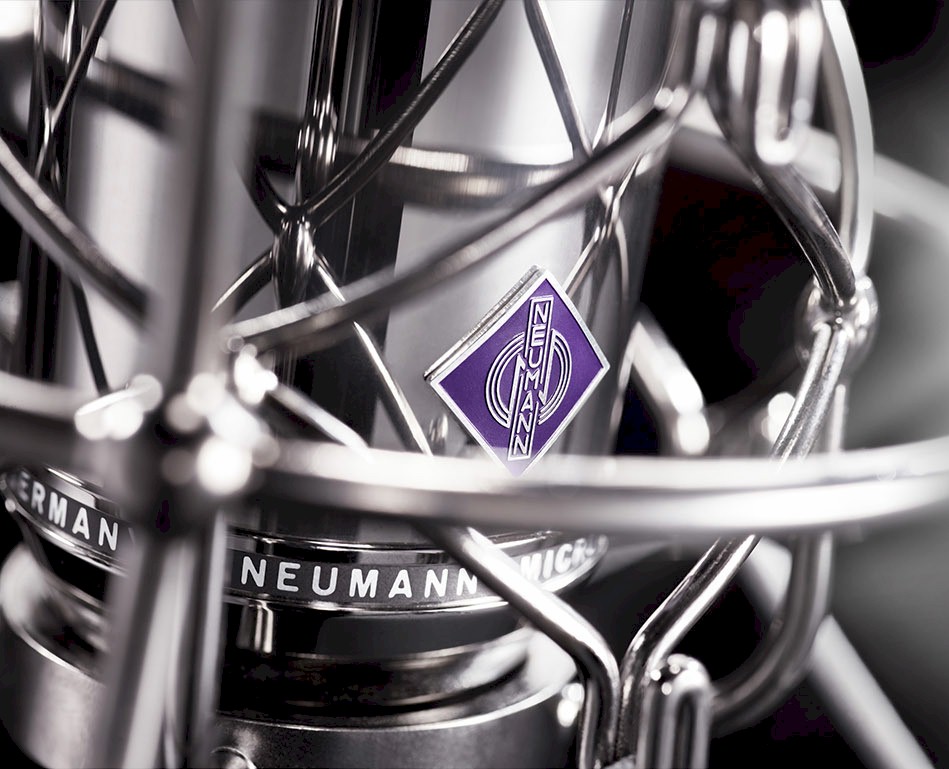 Microphones Neumann professionnels à LU :
La série des microphones Neumann KMS
Alors que les microphones en direct fonctionnent généralement avec des capsules dynamiques, nous avons conçu la série KMS en tant que "son de studio pour la scène". C'est pourquoi nous avons choisi des capsules à condensateur. En raison de leur construction, ils capturent la voix de manière plus vivante, avec plus de détails et une réponse en fréquence plus large. Ce son haute définition non coloré ne convainc pas seulement sur scène, il délivre également un son de classe de référence en home studio pour les voix, les guitares acoustiques et les cuivres avec une élégance et une transparence supérieures.
Trois versions pour une solution sur mesure
Le KMS 104 et le KMS 104 plus ont un motif cardioïde qui atténue parfaitement le son de l'arrière; Le KMS 104 plus dispose d'une gamme de graves plus importante et est spécialement optimisé pour les voix féminines de rock et de pop. Le modèle super cardioïde du KMS 105 atténue le son sur les côtés et à l’arrière, ce qui le rend parfaitement adapté aux environnements de scène bruyants. Toutes les versions partagent une réponse hors axe remarquablement non colorée - un grand avantage, en particulier pour la surveillance intra-auriculaire sur scène. Source : Neumann-Berlin
Microphones Neumann professionnels à LU :
La série des microphones Neumann KMS
Alors que les microphones en direct fonctionnent généralement avec des capsules dynamiques, nous avons conçu la série KMS en tant que "son de studio pour la scène". C'est pourquoi nous avons choisi des capsules à condensateur. En raison de leur construction, ils capturent la voix de manière plus vivante, avec plus de détails et une réponse en fréquence plus large. Ce son haute définition non coloré ne convainc pas seulement sur scène, il délivre également un son de classe de référence en home studio pour les voix, les guitares acoustiques et les cuivres avec une élégance et une transparence supérieures.
Trois versions pour une solution sur mesure
Le KMS 104 et le KMS 104 plus ont un motif cardioïde qui atténue parfaitement le son de l'arrière; Le KMS 104 plus dispose d'une gamme de graves plus importante et est spécialement optimisé pour les voix féminines de rock et de pop. Le modèle super cardioïde du KMS 105 atténue le son sur les côtés et à l’arrière, ce qui le rend parfaitement adapté aux environnements de scène bruyants. Toutes les versions partagent une réponse hors axe remarquablement non colorée - un grand avantage, en particulier pour la surveillance intra-auriculaire sur scène. Source : Neumann-Berlin
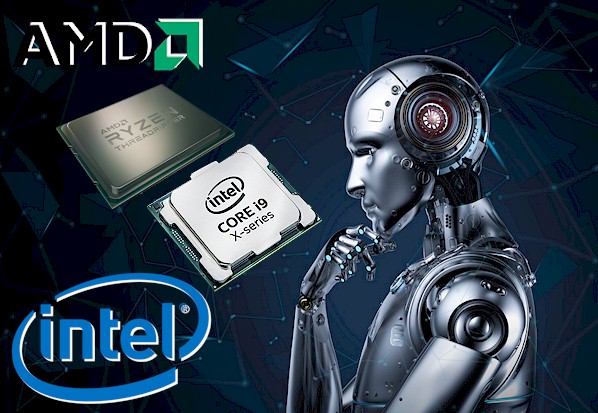 Choisir un processeur intel ou amd à LU : à LU : AMD est de retour avec sa nouvelle microarchitecture Zen et un nouvel ensemble de processeurs nommé Ryzen 7. C'est une avancée majeure par rapport à la génération précédente de puces AMD et, sur la base des critères de référence existants, offrira à Intel une concurrence sérieuse pour la première fois depuis longtemps. à LU : Les processeurs Ryzen 7 démarrent également à huit cœurs comparés aux processeurs de bureau de Kaby Lake à partir de quatre.
Ryzen a du mal à suivre Kaby Lake avec les premiers tests en matière de jeu, ce qui est largement dû à l'optimisation dont bénéficie Intel. Il s'agit vraiment de décider de ce dont vous avez besoin sur votre PC, puis de rechercher les points de repère importants . L’autre inconvénient de Ryzen est qu’aucun des processeurs actuels n’a pour l'instant de carte graphique intégrée. Alors que les puces Kaby Lake d’Intel sont suffisamment bonnes pour exécuter des titres moins exigeants tels que Overwatch, vous devez acheter une carte graphique accompagnée d’un processeur Ryzen pour obtenir tout type de sortie vidéo. Ce n'est pas un problème si vous envisagez de jouer, mais cela signifie que Ryzen n'est pas encore une option aussi intéressante pour les systèmes moins chers de milieu de gamme.
Choisir un processeur intel ou amd à LU : à LU : AMD est de retour avec sa nouvelle microarchitecture Zen et un nouvel ensemble de processeurs nommé Ryzen 7. C'est une avancée majeure par rapport à la génération précédente de puces AMD et, sur la base des critères de référence existants, offrira à Intel une concurrence sérieuse pour la première fois depuis longtemps. à LU : Les processeurs Ryzen 7 démarrent également à huit cœurs comparés aux processeurs de bureau de Kaby Lake à partir de quatre.
Ryzen a du mal à suivre Kaby Lake avec les premiers tests en matière de jeu, ce qui est largement dû à l'optimisation dont bénéficie Intel. Il s'agit vraiment de décider de ce dont vous avez besoin sur votre PC, puis de rechercher les points de repère importants . L’autre inconvénient de Ryzen est qu’aucun des processeurs actuels n’a pour l'instant de carte graphique intégrée. Alors que les puces Kaby Lake d’Intel sont suffisamment bonnes pour exécuter des titres moins exigeants tels que Overwatch, vous devez acheter une carte graphique accompagnée d’un processeur Ryzen pour obtenir tout type de sortie vidéo. Ce n'est pas un problème si vous envisagez de jouer, mais cela signifie que Ryzen n'est pas encore une option aussi intéressante pour les systèmes moins chers de milieu de gamme.
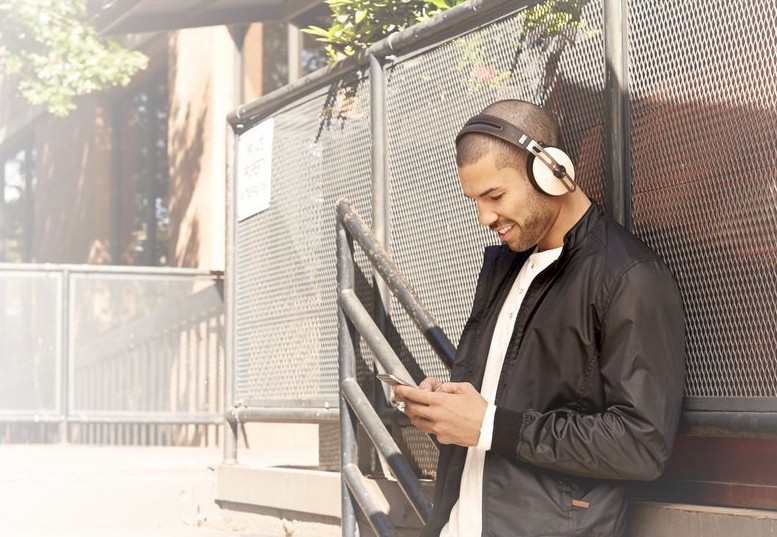 Casques Momentum Sennheiser à LU : Le luxe en version nomade. Conçu pour garantir une portabilité sans concession, le casque sans fil MOMENTUM On-Ear Wireless renferme toute la qualité MOMENTUM dans une version plus compacte. Il est doté d'un système hybride d’annulation active du bruit ambiant NoiseGard™ et d’une technologie Bluetooth ultra moderne. à LU Les glissières d'ajustement ultra légères en acier inoxydable reflètent la grande pureté du design des produits de la gamme MOMENTUM, alors que les écouteurs habillés d’Alcantara® souple apportent un excellent confort d’utilisation. Source : Sennheiser - Casques Momentum
 Securité : Sauvegarder la Base de Registre Windows : La base de registre est un élément du système Windows le plus souvent oublié des processus de sauvegarde, et pourtant ! … Le registre contient des couples 'clés / valeurs' au sein de dossiers tels que HKEY CURRENT USER ou HKEY LOCAL MACHINE… et qui définissent l'ensemble des propriétés du système d'exploitation et des logiciels installés. Alors, lorsqu'il est nécessaire de remplacer votre disque dur ou votre PC, certaines sauvegardes préalables peuvent vous sauver, comme : - Un .Reg comprenant la totalité des comptes de messagerie OUTLOOK permettra une réinstallation complète des comptes eMail associés aux bases .PST - Un autre .Reg comprenant les paramètres de vos sources ODBC permettra aussi la reprise automatique des connexions internes ou distantes à vos bases de données. Il est préférable de demander conseil à un spécialiste quand à l'utilisation et la méthode employée pour sauvegarder et restaurer des portions de la base de registre…













 Facebook
 Twitter
 Instagram
 Linkedin
 Blog
Blog Rss
Rss