STAR : Gamme STAR TSP Séries
Réparation : Imprimante Ticket STAR, à LE-TEIL
Réparation : Imprimante Ticket STAR
Ref : Star TSP700II Série

Réparation : Imprimante Ticket STAR
Ref : Star TSP700II Série

 Dépanner et remplacer le connecteur d alimentation : Si la seule façon d'allumer votre ordinateur est de tenir la prise d'alimentation à un angle ou de la bouger dans tout les sens puis de la bloquer, vous avez un connecteur d'alimentation défectueux ou une prise chargeur hs. à LE-TEIL le remplacement de la prise DC et la réparation des composants associés est nécessaire. RCS utilise des connecteurs DC pour de nombreuses marques d’ordinateurs portables. Les prises d’alimentation pour ordinateurs portables provoquent des arrêts à cause de l’oxydation et de l’usure normale ou que les embouts d’adaptateur universel ne s’ajustent pas parfaitement, ce qui provoque l’enroulement du jack, ce qui affaiblit les joints de soudure et endommage le jack. à LE-TEIL Lorsque le connecteur DV est desserrée, l'étape la plus importante consiste à cesser de la faire bouger et à la remplacer ou à la refaire. Ainsi RCS propose la réparation de votre carte mère si le connecteur d'alimentation pour ordinateur portable ne fonctionne pas.Source : Réparateur pour Ordi portable
 Réparation Pc Portable HP Omen 17cm2000 : Apprenez à effectuer une réinitialisation matérielle ou forcée de votre ordinateur portable HP à batterie scellée.
- Éteignez l'ordinateur. - Déconnectez l'adaptateur secteur. - Retirez tout disque présent dans le lecteur. - Retirez la carte mémoire du logement pour lecteurs de cartes mémoire. - Déconnectez tous les périphériques non essentiels tels que les imprimantes, scanners, disques durs externes et lecteurs flash USB.
Laissez l'adaptateur secteur déconnecté et appuyez sur le bouton d'alimentation pendant environ 15 secondes. - Reconnectez l'adaptateur secteur, puis allumez l'ordinateur.
Si l'ordinateur démarre, reconnectez les périphériques un par un pour voir lequel est à l'origine du problème. Poursuivez le dépannage pour vérifier que les périphériques ne présentent pas de défaillances. Si Windows ne démarre pas mais que l'écran s'allume, poursuivez le dépannage pour vérifier que les périphériques ne présentent pas de défaillances. Si le boîtier ou les ventilateurs de l'ordinateur sont silencieux, les voyants de l'ordinateur sont éteints (voyants du clavier inclus) et l'écran ne reçoit aucun signal vidéo, votre ordinateur ne reçoit peut-être pas de courant. Contactez HP pour obtenir une assistance supplémentaire. : Changer son SSD interne
 Ventilation et Aération des équipements informatiques : Transfert thermique : Maintenir un environnement de travail stable en température, permettra à vos ordinateurs, serveurs et vos différents périphériques de rester opérationnels durant les périodes de forte Chaleur. Cela peut être aussi simple que d'ouvrir une fenêtre proche ou de placer un ventilateur oscillant à proximité. Mais les coupures intempestives d'électricités durant ces périodes sont aussi à anticiper et les batteries de vos onduleurs doivent être testées. Les différents orifices de ventilation de vos équipement informatiques doivent être vérifiés et nettoyés. Les systèmes de transfert thermique aussi doivent être révisés et éventuellement remplacés. Les ordinateurs portables sont plus faciles à refroidir que les ordinateurs de bureau, mais ils sont également susceptibles de générer des températures excessives en raison des dissipateurs thermiques plus petits et des orifices de ventilation plus étroits. N'hésitez pas à les équiper de supports ventilés adéquats. www.micro-hs.com reste à votre disposition et vous souhaite de bonnes et fraiches vacances …
 Prévention imprimantes EPSON : Buses bouchées : Suivez les conseils de nos techniciens experts EPSON pour rallonger la durée de vie de votre imprimante :
- Imprimez 1 à 2 pages de tests au moins une fois tout les 15 jours pour empêcher l’encre de sécher sur les buses.
- Ne jamais exécuter plus de 5 cycles de nettoyage d'affilée car une quantité excessive d’encre stagnera sur la tête d’impression.
- Eteignez votre imprimante après utilisation pour supprimer des cycles de nettoyage inutiles.
- Insérer du papier de Qualité, afin d'éviter les dépôts de résidus de papier.
- Penser à utiliser des cartouches d’origine pour votre imprimante Epson ou bien les meilleure qualité de cartouches compatibles (pas de rechargeables).
Prévention imprimantes EPSON : Buses bouchées : Suivez les conseils de nos techniciens experts EPSON pour rallonger la durée de vie de votre imprimante :
- Imprimez 1 à 2 pages de tests au moins une fois tout les 15 jours pour empêcher l’encre de sécher sur les buses.
- Ne jamais exécuter plus de 5 cycles de nettoyage d'affilée car une quantité excessive d’encre stagnera sur la tête d’impression.
- Eteignez votre imprimante après utilisation pour supprimer des cycles de nettoyage inutiles.
- Insérer du papier de Qualité, afin d'éviter les dépôts de résidus de papier.
- Penser à utiliser des cartouches d’origine pour votre imprimante Epson ou bien les meilleure qualité de cartouches compatibles (pas de rechargeables).
 Réparation Portable Chromebook Lenovo Flex 5 : Une réinitialisation d'usine efface toutes les données utilisateur sur le disque dur de votre Chromebook, y compris tous les fichiers du dossier Téléchargements. Il efface également la plupart des informations sur l'appareil non liées à l'utilisateur, mais conserve quelques données de diagnostic et de fonctionnement. Avant de réinitialiser, assurez-vous de sauvegarder vos fichiers sur Google Drive ou sur un disque dur externe. La réinitialisation d'usine ne supprimera aucun de vos fichiers sur Google Drive ou sur un périphérique de stockage externe.
Remarque : Si vous utilisez votre Chromebook au travail ou à l'école, vous ne pouvez pas le réinitialiser. Demandez à votre administrateur d'effacer les données de votre Chromebook et de réinscrire l'appareil sur votre réseau professionnel ou scolaire.
Avant de réinitialiser votre Chromebook aux paramètres d'usine : Assurez-vous de réinitialiser , Essayez d'abord ces autres étapes , Sauvegardez vos fichiers et vos informations.
Réinitialisation d'usine de votre Chromebook Déconnectez-vous de votre Chromebook. Appuyez et maintenez Ctrl + Alt + Maj + r . Sélectionnez Redémarrer . Dans la boîte qui apparaît, sélectionnez Powerwash et puis Continuer . Suivez les étapes qui s'affichent et connectez-vous avec votre compte Google. Remarque : Le compte avec lequel vous vous connectez après avoir réinitialisé votre Chromebook sera le compte propriétaire . Une fois que vous avez réinitialisé votre Chromebook : Suivez les instructions à l'écran pour configurer votre Chromebook Vérifiez si le problème est résolu.
 Imprimante EPSON TM-U et TM-H Series Changement Tête d’ impression : Un certain nombre d'éléments ont une incidence sur les performances de votre imprimante: Résidus de papier, humidité, poussière, chaleur, usure de la tête d'impression et sur les composants de l'imprimante , qualité des rubans et du papier utilisé lors de l'impression. L'élément le plus important pour garantir une impression de qualité est l'état des têtes d'impression. Si la tête d'impression est encrassée ou usée, la qualité de l'impression sera dégradée. Le nettoyage et l'entretien de la tête d’impression prolongeront la durée de vie de la tête d’impression et de votre imprimante, mais il est souvent nécessaire de la remplacer. Avant cela, quelques conseils simple de maintenance : Nettoyez fréquemment l'imprimante pour éliminer la poussière et les résidus du papier, des feuilles et de l'environnement. Nettoyez la tête d' impression pour éliminer les résidus d'encre, la poussière de papier afin d'éviter les traces et les impressions incomplètes. Les têtes d'impression doivent être nettoyées lorsque le ruban à transfert thermique ou le rouleau d'étiquettes à transfert thermique est changé. Les têtes d'impression et les rouleaux étant fragiles, évitez de les toucher où que ce soit sur les bords et utilisez uniquement des nettoyants approuvés.
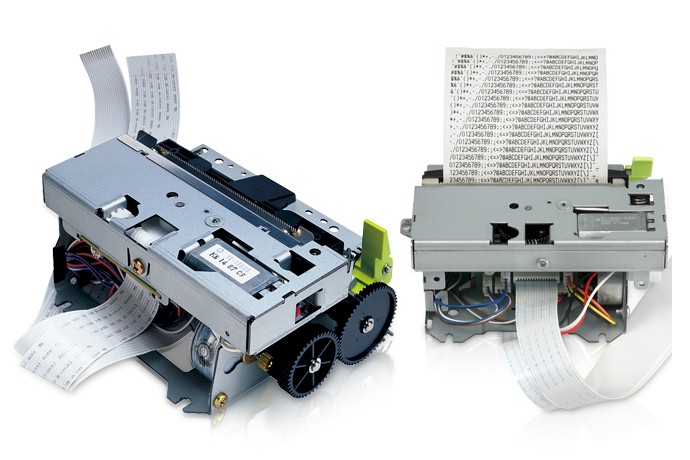 Imprimante EPSON TM-U950 ou TM-H6000 réparation mécanisme : RCS dépanne vos imprimantes de point de vente, les imprimantes POS, les imprimantes thermiques ou matricielles de caisse. Les imprimantes ticket thermiques utilisent du papier thermosensible ou thermique et le réchauffent afin de créer des caractères. à LE-TEIL sur Imprimante Ticket STAR Star TSP700II Série les imprimantes thermiques ne manquent jamais d’encre et sont généralement assez rapides. Les imprimantes POS matricielles quand à elles utilisent des rouleaux de papier standard et permettent l'impression du ticket de caisse, des journal de caisse, des facturettes ou chèques. à LE-TEIL sur Imprimante Ticket STAR Star TSP700II Série Tout le matériel P.O.S utilisé par les grands magasins et supermarchés est réparé et remis à neuf en retour atelier ou par échange technico-logistique. à LE-TEIL sur Imprimante Ticket STAR Star TSP700II Série Nous réparons les modules suivants : Unités de logique, contrôleurs, Imprimantes thermiques, imprimantes matricielles, imprimantes de caisse, imprimantes ticket, imprimantes d'étiquettes à codes-barres et imprimantes de chèques, à LE-TEIL sur Imprimante Ticket STAR Star TSP700II Série sur les modèles : TM-H5000II, TM-H6000II, TM-H6000III, TM-J2000, TM-J2100, TM-J7000, TM-J7100, TM-J7500, TM-J7600, TM-L60II, TM-L90, TM-L100, TM-LX300, TM-P60, TM-T70, TM-T80, TM-T85, TM-T88, TM-T88II, TM-T88III, TM-T88IV, TM-T90, TM-T260, TM-U200B, TM-U200D, TM-U220, TM-U220A, TM-U220B, TM-220D, TM-U230, TM-U295, TM-U590, TM-U675, TM-U930, TM-U950.
Réparation Pc Portable HP Omen 17cm2000 : Apprenez à effectuer une réinitialisation matérielle ou forcée de votre ordinateur portable HP à batterie scellée.
- Éteignez l'ordinateur. - Déconnectez l'adaptateur secteur. - Retirez tout disque présent dans le lecteur. - Retirez la carte mémoire du logement pour lecteurs de cartes mémoire. - Déconnectez tous les périphériques non essentiels tels que les imprimantes, scanners, disques durs externes et lecteurs flash USB.
Laissez l'adaptateur secteur déconnecté et appuyez sur le bouton d'alimentation pendant environ 15 secondes. - Reconnectez l'adaptateur secteur, puis allumez l'ordinateur.
Si l'ordinateur démarre, reconnectez les périphériques un par un pour voir lequel est à l'origine du problème. Poursuivez le dépannage pour vérifier que les périphériques ne présentent pas de défaillances. Si Windows ne démarre pas mais que l'écran s'allume, poursuivez le dépannage pour vérifier que les périphériques ne présentent pas de défaillances. Si le boîtier ou les ventilateurs de l'ordinateur sont silencieux, les voyants de l'ordinateur sont éteints (voyants du clavier inclus) et l'écran ne reçoit aucun signal vidéo, votre ordinateur ne reçoit peut-être pas de courant. Contactez HP pour obtenir une assistance supplémentaire. : Changer son SSD interne
 réparation ordinateur portable ASUS Vivobook Pro 16X : Mettez en valeur votre esprit créatif avec le VivoBook Pro 16X OLED, un PC portable aux performances élevées qui vous aide à réaliser votre potentiel et explorer les divers chemins vers votre avenir. Le VivoBook Pro 16X OLED présente une rapidité et une précision d'affichage vous permettant de donner vie à vos idées avec sa dalle NanoEdge 4K OLED1 de 16'', son processeur AMD Ryzen™ 9 5900HX (en option) et sa carte graphique jusqu'à NVIDIA® GeForce RTX. Le DialPad exclusif propose des contrôles précis et intuitifs pour vos tâches créatives tandis que le double ventilateur refroidissant le VivoBook Pro 16X OLED vous permet de travailler en silence. Le VivoBook Pro 16X OLED vous ouvre la porte vers un futur rempli de créativité. Votre aventure démarre ici avec le VivoBook Pro 16X OLED vous aide à aller de découverte en découverte. Quelle que soit votre tâche (scènes, fichiers Excel, documents ou designs), le dernier processeur mobile AMD Ryzen™ 9 5900HX (en option) et la carte graphique jusqu'à NVIDIA® GeForce® RTX™ 3050 Ti vous fournissent des performances ultrarapides dans un format ultrafin. Avec jusqu'à 32 Go de mémoire et un disque SSD PCIe® jusqu'à 1 To, vous voilà prêt à relever tous les défis, qu'il s'agisse de multitâche, d'édition multimédia ou de gaming. Les cartes graphiques GeForce RTX fournit des capacités accélérées de Ray-Tracing et d'Intelligence Artificielle pour les créateurs aguerris souhaitant des performances de haut vol. Les rendus sont accélérés, les diffusions sont plus nettes et la postproduction vidéo gagne en qualité grâce aux GPU NVIDIA des PC fixes et portables Studio. : un dépannage sur ordi ASUS
 Quel processeur INTEL 8eme Gén. à LE-TEIL : Le dernier processeur Intel® Core ™ série U de la 8e génération, anciennement Whiskey Lake, présente les améliorations suivantes par rapport à son prédécesseur publié au troisième trimestre de 2017, anciennement Kaby Lake-R :Technologie Intel® Turbo Boost 2.0 : Augmente dynamiquement la fréquence du processeur, en fonction des besoins, en tirant parti de la marge thermique et de la marge de puissance pour un fonctionnement au-dessous des limites spécifiées. à LE-TEIL Technologie Intel® Hyper-Threading : Fournit deux threads de traitement par noyau physique. Les applications hautement threadées peuvent faire plus de travail en parallèle, complétant les tâches plus tôt.Graphiques Intel® UHD : Lisez des vidéos 4K UHD avec une netteté exceptionnelle, affichez et éditez même les plus petits détails de photos et jouez aux jeux modernes d'aujourd'hui. à LE-TEIL Vidéo Intel® Quick Sync: offre une excellente capacité de vidéoconférence, une conversion vidéo rapide, le partage en ligne, ainsi que la création et le montage rapides de vidéos.
Contrôleur de mémoire intégré :
Donne des performances de lecture / écriture exceptionnelles grâce à des algorithmes de pré-lecture efficaces, à une latence réduite et à une bande passante mémoire supérieure.
Intel® Thermal Velocity Boost 3 :
Intel® Thermal Velocity Boost augmente de manière opportuniste et automatique la fréquence d'horloge principale jusqu'à 100 MHz lorsque le processeur est à une température de 50 ° C ou inférieure et que le budget turbo le permet. Le gain en fréquence et la durée dépendent de la charge de travail, des capacités du processeur individuel et de la solution de refroidissement du processeur Source : Sources INTEL
Quel processeur INTEL 8eme Gén. à LE-TEIL : Le dernier processeur Intel® Core ™ série U de la 8e génération, anciennement Whiskey Lake, présente les améliorations suivantes par rapport à son prédécesseur publié au troisième trimestre de 2017, anciennement Kaby Lake-R :Technologie Intel® Turbo Boost 2.0 : Augmente dynamiquement la fréquence du processeur, en fonction des besoins, en tirant parti de la marge thermique et de la marge de puissance pour un fonctionnement au-dessous des limites spécifiées. à LE-TEIL Technologie Intel® Hyper-Threading : Fournit deux threads de traitement par noyau physique. Les applications hautement threadées peuvent faire plus de travail en parallèle, complétant les tâches plus tôt.Graphiques Intel® UHD : Lisez des vidéos 4K UHD avec une netteté exceptionnelle, affichez et éditez même les plus petits détails de photos et jouez aux jeux modernes d'aujourd'hui. à LE-TEIL Vidéo Intel® Quick Sync: offre une excellente capacité de vidéoconférence, une conversion vidéo rapide, le partage en ligne, ainsi que la création et le montage rapides de vidéos.
Contrôleur de mémoire intégré :
Donne des performances de lecture / écriture exceptionnelles grâce à des algorithmes de pré-lecture efficaces, à une latence réduite et à une bande passante mémoire supérieure.
Intel® Thermal Velocity Boost 3 :
Intel® Thermal Velocity Boost augmente de manière opportuniste et automatique la fréquence d'horloge principale jusqu'à 100 MHz lorsque le processeur est à une température de 50 ° C ou inférieure et que le budget turbo le permet. Le gain en fréquence et la durée dépendent de la charge de travail, des capacités du processeur individuel et de la solution de refroidissement du processeur Source : Sources INTEL
 Choisir son lecteur casque Ecouteurs à LE-TEIL : Que vous soyez à la maison ou en déplacement, beaucoup d'entre nous passons beaucoup de temps à écouter de la musique avec nos écouteurs à LE-TEIL . La Forme : Les écouteurs et les écouteurs intra-auriculaires sont de minuscules écouteurs qui pénètrent dans vos oreilles. Des écouteurs moins chers sont souvent fournis avec des lecteurs de musique (comme l'iPod). Les oreillettes sont généralement placées dans le creux de vos oreilles, tandis que les variantes "intra-auriculaires" vont dans le conduit auditif, certaines assez profondément à LE-TEIL .
Les Oreillettes : Les écouteurs intra-auriculaires étaient beaucoup plus populaires avant l’avènement de l’iPod, mais ils ont tout de même de bonnes qualités. Ces écouteurs sont généralement de petits coussinets qui recouvrent vos oreilles, mais ne couvrent pas toute l’oreille. Il s’agit le plus souvent de modèles de casques «ouverts», ce qui signifie que vous obtenez des fuites sonores dans les deux sens: vous pouvez entendre le bruit extérieur et l’extérieur peut entendre un peu de votre musique à LE-TEIL . Les écouteurs pleine taille sont livrés avec des oreillettes qui entourent complètement vos oreilles. Ils ont tendance à être assez gros et se déclinent en variétés ouvertes et fermées. Leur grande taille les rend idéales pour un usage domestique à LE-TEIL .
Choisir son lecteur casque Ecouteurs à LE-TEIL : Que vous soyez à la maison ou en déplacement, beaucoup d'entre nous passons beaucoup de temps à écouter de la musique avec nos écouteurs à LE-TEIL . La Forme : Les écouteurs et les écouteurs intra-auriculaires sont de minuscules écouteurs qui pénètrent dans vos oreilles. Des écouteurs moins chers sont souvent fournis avec des lecteurs de musique (comme l'iPod). Les oreillettes sont généralement placées dans le creux de vos oreilles, tandis que les variantes "intra-auriculaires" vont dans le conduit auditif, certaines assez profondément à LE-TEIL .
Les Oreillettes : Les écouteurs intra-auriculaires étaient beaucoup plus populaires avant l’avènement de l’iPod, mais ils ont tout de même de bonnes qualités. Ces écouteurs sont généralement de petits coussinets qui recouvrent vos oreilles, mais ne couvrent pas toute l’oreille. Il s’agit le plus souvent de modèles de casques «ouverts», ce qui signifie que vous obtenez des fuites sonores dans les deux sens: vous pouvez entendre le bruit extérieur et l’extérieur peut entendre un peu de votre musique à LE-TEIL . Les écouteurs pleine taille sont livrés avec des oreillettes qui entourent complètement vos oreilles. Ils ont tendance à être assez gros et se déclinent en variétés ouvertes et fermées. Leur grande taille les rend idéales pour un usage domestique à LE-TEIL .
 Choisir la pate thermique pour cpu à LE-TEIL : Composé thermique d'Argent Polysynthétique Haute Densité Arctic Silver 5 : Avec son remplissage haute densité unique en argent micronisé et ses particules de céramique thermoconductrices améliorées, Arctic Silver 5 offre un nouveau niveau de performance et de stabilité. Disponible chez les revendeurs Arctic Silver dans le monde entier. Arctic Silver 5 est le composé thermique premium de référence. Arctic Silver 5 est optimisé pour une large gamme de lignes de liaison entre les processeurs haute puissance modernes et les dissipateurs thermiques haute performance ou les solutions de refroidissement par eau. Source : Artic Silver
 Choisir une Imprimante Jet d’Encre à LE-TEIL : L'IMPRIMANTE DE FAMILLE : Expérimentons les joies de la vie non seulement sur nos smartphones, mais aussi entre nos mains. Sur nos frigo. Entre les pages de scrapbook. Parce qu'un instant c'est tout ce qu'il faut. à LE-TEIL Imprimez les photos que vous aimez, pour moins. HP Instant Ink livre de l'encre à votre porte à un prix mensuel bas. Connectivité sans fil fiable et réglage rapide de l'éclairage avec Wi-Fi® double bande et Bluetooth® Smart. à LE-TEIL Imprimez des photos à partir de médias sociaux, numérisez à tout moment, commandez facilement de l'encre et configurez-les en un clin d'œil avec l'application HP Smart . à LE-TEIL Obtenez des impressions de haute qualité et gérez facilement une variété de tâches: imprimer, numériser, copier et télécopier.
 Choisir les barrettes mémoires pour ordi à LE-TEIL : Nous vivons maintenant dans un monde 64 bits, il est donc indispensable d' avoir au moins 4 Go de RAM à LE-TEIL . Certains trouveront peut-être que la mémoire est insuffisante pour que l'ordinateur puisse afficher des performances acceptables, avec un minimum de 8 Go de RAM pour un nouvel ordinateur, ou 16 Go de RAM pour tâches liées aux jeux ou au traitement vidéo à LE-TEIL . 32 Go de RAM ou plus ne sont nécessaires que si vous savez que vous allez utiliser des applications gourmandes en mémoire, telles que les logiciels de montage vidéo et autres. En d'autres termes, si votre budget est extrêmement réduit, 8 Go suffiront. Si vous souhaitez en avoir juste assez, 16 Go est la voie à suivre. Lors du montage d'un pc ou d'un serveur, il est souhaitable de disposer de la plus grande quantité de mémoire possible. Car, à mesure que le temps passera, les applications continueront à demander de plus en plus de mémoire.







 Facebook
 Twitter
 Instagram
 Linkedin
 Blog
Blog Rss
Rss