EPSON : Gamme EPSON EXPRESSION Séries
Réparation : Imprimante Jet-encre EPSON, à FOSSES
Réparation : Imprimante Jet-encre EPSON
Ref : EXPRESSION HOME XP-452

Réparation : Imprimante Jet-encre EPSON
Ref : EXPRESSION HOME XP-452

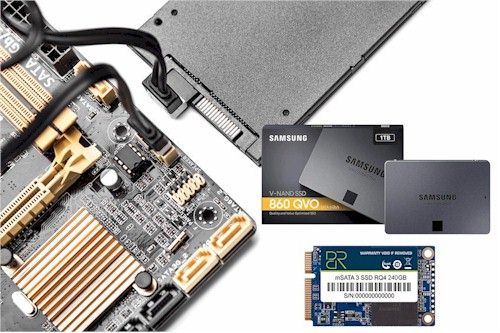 Dépanner et changer le SSD de votre ordinateur : Remplacement de Disque Dur et SSD : Nous offrons un service de remplacement de disque dur et SSD de qualité, mettant l'accent sur la performance et la fiabilité de votre ordinateur.
FOSSES, Notre équipe expérimentée assure un remplacement professionnel en optant uniquement pour des marques renommées offrant des capacités équivalentes ou supérieures à celles de votre disque défectueux.
Dépanner et changer le SSD de votre ordinateur : Remplacement de Disque Dur et SSD : Nous offrons un service de remplacement de disque dur et SSD de qualité, mettant l'accent sur la performance et la fiabilité de votre ordinateur.
FOSSES, Notre équipe expérimentée assure un remplacement professionnel en optant uniquement pour des marques renommées offrant des capacités équivalentes ou supérieures à celles de votre disque défectueux. Dépannage Code Erreur Imprimantes HP LaserJet PRO : Si vous utilisez une imprimante HP et que vous faites face à l'erreur 49.4c02, il peut y avoir plusieurs raisons à cela. Habituellement, ce problème est lié au microprogramme. Cette erreur peut être due à des opérations erronées, à des connexions ou câbles de mauvaise qualité, à des commandes d'impression non valides, à des cartes à jet direct, à des pilotes obsolètes. 1: vérifiez que le réseau est correctement configuré, 2: effacer la file d'attente d'impression , 3: vérifiez que votre microprogramme n'est pas obsolète ou ancien. Votre techniciens pourra vous conseiller.
 Prévention imprimantes EPSON : Buses bouchées : Suivez les conseils de nos techniciens experts EPSON pour rallonger la durée de vie de votre imprimante :
- Imprimez 1 à 2 pages de tests au moins une fois tout les 15 jours pour empêcher l’encre de sécher sur les buses.
- Ne jamais exécuter plus de 5 cycles de nettoyage d'affilée car une quantité excessive d’encre stagnera sur la tête d’impression.
- Eteignez votre imprimante après utilisation pour supprimer des cycles de nettoyage inutiles.
- Insérer du papier de Qualité, afin d'éviter les dépôts de résidus de papier.
- Penser à utiliser des cartouches d’origine pour votre imprimante Epson ou bien les meilleure qualité de cartouches compatibles (pas de rechargeables).
Prévention imprimantes EPSON : Buses bouchées : Suivez les conseils de nos techniciens experts EPSON pour rallonger la durée de vie de votre imprimante :
- Imprimez 1 à 2 pages de tests au moins une fois tout les 15 jours pour empêcher l’encre de sécher sur les buses.
- Ne jamais exécuter plus de 5 cycles de nettoyage d'affilée car une quantité excessive d’encre stagnera sur la tête d’impression.
- Eteignez votre imprimante après utilisation pour supprimer des cycles de nettoyage inutiles.
- Insérer du papier de Qualité, afin d'éviter les dépôts de résidus de papier.
- Penser à utiliser des cartouches d’origine pour votre imprimante Epson ou bien les meilleure qualité de cartouches compatibles (pas de rechargeables).
 Imprimante EPSON TM-U et TM-H Series Changement Tête d’ impression : Un certain nombre d'éléments ont une incidence sur les performances de votre imprimante: Résidus de papier, humidité, poussière, chaleur, usure de la tête d'impression et sur les composants de l'imprimante , qualité des rubans et du papier utilisé lors de l'impression. L'élément le plus important pour garantir une impression de qualité est l'état des têtes d'impression. Si la tête d'impression est encrassée ou usée, la qualité de l'impression sera dégradée. Le nettoyage et l'entretien de la tête d’impression prolongeront la durée de vie de la tête d’impression et de votre imprimante, mais il est souvent nécessaire de la remplacer. Avant cela, quelques conseils simple de maintenance : Nettoyez fréquemment l'imprimante pour éliminer la poussière et les résidus du papier, des feuilles et de l'environnement. Nettoyez la tête d' impression pour éliminer les résidus d'encre, la poussière de papier afin d'éviter les traces et les impressions incomplètes. Les têtes d'impression doivent être nettoyées lorsque le ruban à transfert thermique ou le rouleau d'étiquettes à transfert thermique est changé. Les têtes d'impression et les rouleaux étant fragiles, évitez de les toucher où que ce soit sur les bords et utilisez uniquement des nettoyants approuvés.
 Programme d’Echange des chargeurs de Pc Portable TOSHIBA : Le 22 juin 2018, Toshiba Europe GmbH (Toshiba) a annoncé un programme de remplacement volontaire de certaines prises d'alimentation utilisées dans des adaptateurs secteur en raison d'un risque potentiel de brûlure. Toshiba a vendu ces prises d'alimentation avec les adaptateurs secteur fabriqués de décembre 2009 à juillet 2011 et fournis avec les nouveaux PC portables, également en tant qu'accessoires et avec les adaptateurs secteur de remplacement utilisés lors de réparations. Toshiba offre un adaptateur secteur gratuit en remplacement de chaque adaptateur comportant une prise d'alimentation défectueuse. Si la prise d'alimentation de votre adaptateur secteur est concernée par ce programme de remplacement, Toshiba vous recommande d'éteindre votre ordinateur et de débrancher l'adaptateur immédiatement. Il est recommandé à tous les clients concernés par ce rappel de contacter Toshiba afin de bénéficier d'un remplacement gratuit. Cliquez sur le lien pour vérifier manuellement si la prise d'alimentation de votre adaptateur secteur est concernée Source : TOSHIBA
 Réparation Portable Chromebook Lenovo Flex 5 : Une réinitialisation d'usine efface toutes les données utilisateur sur le disque dur de votre Chromebook, y compris tous les fichiers du dossier Téléchargements. Il efface également la plupart des informations sur l'appareil non liées à l'utilisateur, mais conserve quelques données de diagnostic et de fonctionnement. Avant de réinitialiser, assurez-vous de sauvegarder vos fichiers sur Google Drive ou sur un disque dur externe. La réinitialisation d'usine ne supprimera aucun de vos fichiers sur Google Drive ou sur un périphérique de stockage externe.
Remarque : Si vous utilisez votre Chromebook au travail ou à l'école, vous ne pouvez pas le réinitialiser. Demandez à votre administrateur d'effacer les données de votre Chromebook et de réinscrire l'appareil sur votre réseau professionnel ou scolaire.
Avant de réinitialiser votre Chromebook aux paramètres d'usine : Assurez-vous de réinitialiser , Essayez d'abord ces autres étapes , Sauvegardez vos fichiers et vos informations.
Réinitialisation d'usine de votre Chromebook Déconnectez-vous de votre Chromebook. Appuyez et maintenez Ctrl + Alt + Maj + r . Sélectionnez Redémarrer . Dans la boîte qui apparaît, sélectionnez Powerwash et puis Continuer . Suivez les étapes qui s'affichent et connectez-vous avec votre compte Google. Remarque : Le compte avec lequel vous vous connectez après avoir réinitialisé votre Chromebook sera le compte propriétaire . Une fois que vous avez réinitialisé votre Chromebook : Suivez les instructions à l'écran pour configurer votre Chromebook Vérifiez si le problème est résolu.
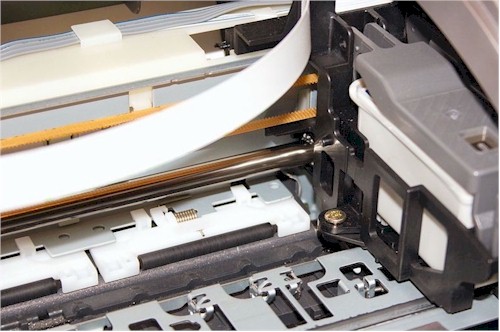 Réparation imprimantes - Nettoyage encodeur : La bande de codage (strip encoder) est une bande de Film Mylar semi-transparente située juste derrière le chariot, dont la fonction est d'aider la cartouche d'impression à garder une trace précise de sa position lorsqu'elle se déplace le long de la tige du chariot. à FOSSES sur Imprimante Jet-encre EPSON EXPRESSION HOME XP-452 Parfois, des résidus de papier, de la poussière, de l'encre ou des graisses peuvent s'accumuler sur cette bande et causer les problèmes d'impression décalées, de marges non uniformes. à FOSSES sur Imprimante Jet-encre EPSON EXPRESSION HOME XP-452 aussi, le chariot de la cartouche d'encre peut se bloque contre le côté gauche de l'imprimante, l'auto-test montre des lettres en double impression ou ombrées, des défauts couvrent la longueur d'une page imprimée , l'impression s'arrête et les voyants du panneau de commande de l'imprimante jet d'encre indiquent une erreur…
 Imprimante EPSON TM-U Séries Changement de la courroie d’entrainement : Dans les imprimantes Ticket de caisse, les courroies longues et courtes sont l’un des principaux composants du système d’entraînement responsable du mouvement du chariot. La courroie est entraînée d'avant en arrière sur la poulie de l'axe principale de l'imprimante de caisse, ce qui permet au chariot de la tête d’impression matricielle de se déplacer le long du rail pendant le processus d’impression. Si la courroie commence à montrer des signes visibles d'usure et de déformation, ou si la courroie fragilisée se casse, contactez nos équipes de maintenance pour effectuer le remplacement de cette pièce détachée. De même, lorsque l'impression du ticket de vente ou sur le journal de caisse est décalée ou en surimpression, c'est bien le signe d'une courroie d'entrainement défectueuse.
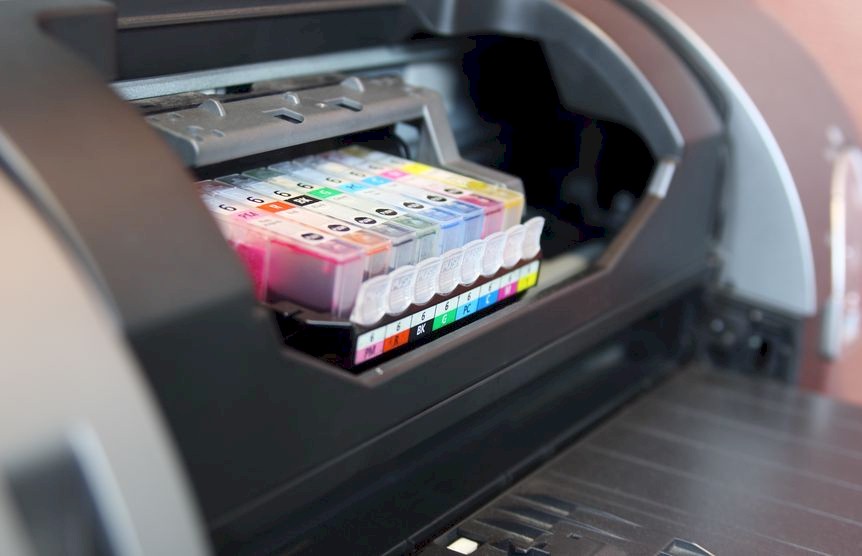 Réparation imprimantes - Changement des cartouches : Les cartouches d’encre séchées dans imprimante restée trop inutilisée peuvent vous empêcher complètement d’imprimer. à FOSSES sur Imprimante Jet-encre EPSON EXPRESSION HOME XP-452 En règle générale, vous aurez besoin de remplacer les cartouches entièrement, mais nos techniciens doivent s'assurer que cela peut être réduit en imprimant plus fréquemment ou en effectuant des nettoyages réguliers et des tests d'encre pour garantir que les buses restent propres;
à FOSSES sur Imprimante Jet-encre EPSON EXPRESSION HOME XP-452 si les cartouches ont expiré (trop vieilles) car les cartouches d’imprimante ont une date de péremption et les utiliser après cette date peut entraîner des problèmes d’impression; si ce sont des cartouches mal recyclées, de l'air peut pénétrer dans la cartouche, dessécher l'encre et obstruer les têtes de buse.
Réparation imprimantes - Changement des cartouches : Les cartouches d’encre séchées dans imprimante restée trop inutilisée peuvent vous empêcher complètement d’imprimer. à FOSSES sur Imprimante Jet-encre EPSON EXPRESSION HOME XP-452 En règle générale, vous aurez besoin de remplacer les cartouches entièrement, mais nos techniciens doivent s'assurer que cela peut être réduit en imprimant plus fréquemment ou en effectuant des nettoyages réguliers et des tests d'encre pour garantir que les buses restent propres;
à FOSSES sur Imprimante Jet-encre EPSON EXPRESSION HOME XP-452 si les cartouches ont expiré (trop vieilles) car les cartouches d’imprimante ont une date de péremption et les utiliser après cette date peut entraîner des problèmes d’impression; si ce sont des cartouches mal recyclées, de l'air peut pénétrer dans la cartouche, dessécher l'encre et obstruer les têtes de buse.
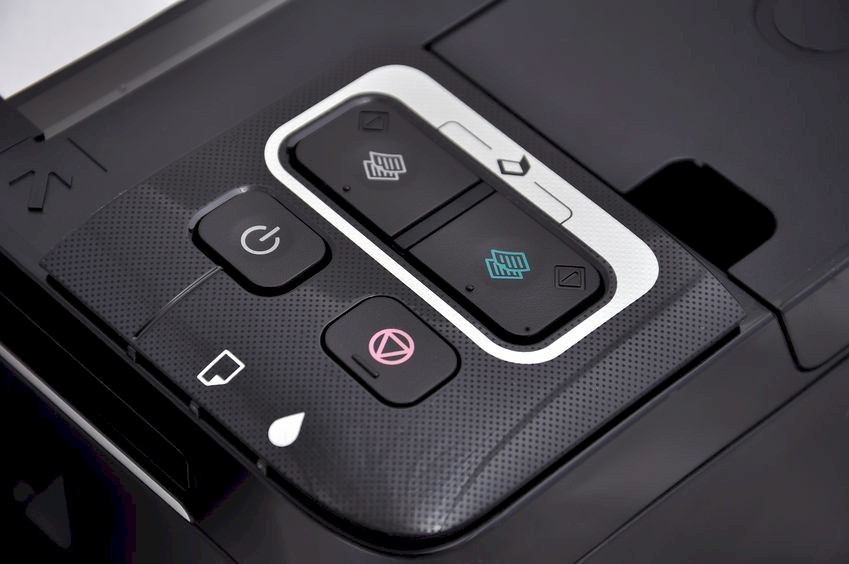 Réparation imprimantes - système d’alimentation : L'imprimante ne s'allume pas et ne répond pas lorsque vous appuyez sur le bouton d'alimentation. à FOSSES sur Imprimante Jet-encre EPSON EXPRESSION HOME XP-452 Toutes les lumières sont éteintes et il n'y a pas de bruit ou de mouvement de l'imprimante. Selon le modèle d'imprimante, l'alimentation peut inclure un module d'alimentation à l'intérieur de l'imprimante (interne), un module d'alimentation séparé de l'imprimante (externe) ou une batterie rechargeable si vous avez une imprimante mobile. à FOSSES sur Imprimante Jet-encre EPSON EXPRESSION HOME XP-452 Pour connaître la procédure à suivre pour résoudre le problème, choisissez le type de bloc d'alimentation de votre imprimante à tester par nos services techniques
 Dépannage Connecteur USB sur pc HP : Si les ports USB de votre ordinateur portable HP ne fonctionnent plus ou ne peuvent pas se connecter sur clé USB, disque dur externe ou même une imprimante, c’est un problème qui se pose lorsque l’ordinateur portable est utilisé pendant une longue période, ou que le port est physiquement HS ou en court-circuit. Après avoir vérifié l'ensemble des pilotes encours et supprimé les derniers programmes installés, il faudra s'attacher au système de refroidissement de l'ordinateur portable HP
car s'il ne fonctionne pas, ou si le pc est trop utilisés, il est possible que la chauffe intempestive soit à l'origine de cette panne. : Réparation Pc Portable HP
Dépannage Connecteur USB sur pc HP : Si les ports USB de votre ordinateur portable HP ne fonctionnent plus ou ne peuvent pas se connecter sur clé USB, disque dur externe ou même une imprimante, c’est un problème qui se pose lorsque l’ordinateur portable est utilisé pendant une longue période, ou que le port est physiquement HS ou en court-circuit. Après avoir vérifié l'ensemble des pilotes encours et supprimé les derniers programmes installés, il faudra s'attacher au système de refroidissement de l'ordinateur portable HP
car s'il ne fonctionne pas, ou si le pc est trop utilisés, il est possible que la chauffe intempestive soit à l'origine de cette panne. : Réparation Pc Portable HP
Réparation Portable Chromebook Lenovo Flex 5 : Une réinitialisation d'usine efface toutes les données utilisateur sur le disque dur de votre Chromebook, y compris tous les fichiers du dossier Téléchargements. Il efface également la plupart des informations sur l'appareil non liées à l'utilisateur, mais conserve quelques données de diagnostic et de fonctionnement. Avant de réinitialiser, assurez-vous de sauvegarder vos fichiers sur Google Drive ou sur un disque dur externe. La réinitialisation d'usine ne supprimera aucun de vos fichiers sur Google Drive ou sur un périphérique de stockage externe.
Remarque : Si vous utilisez votre Chromebook au travail ou à l'école, vous ne pouvez pas le réinitialiser. Demandez à votre administrateur d'effacer les données de votre Chromebook et de réinscrire l'appareil sur votre réseau professionnel ou scolaire.
Avant de réinitialiser votre Chromebook aux paramètres d'usine : Assurez-vous de réinitialiser , Essayez d'abord ces autres étapes , Sauvegardez vos fichiers et vos informations.
Réinitialisation d'usine de votre Chromebook Déconnectez-vous de votre Chromebook. Appuyez et maintenez Ctrl + Alt + Maj + r . Sélectionnez Redémarrer . Dans la boîte qui apparaît, sélectionnez Powerwash et puis Continuer . Suivez les étapes qui s'affichent et connectez-vous avec votre compte Google. Remarque : Le compte avec lequel vous vous connectez après avoir réinitialisé votre Chromebook sera le compte propriétaire . Une fois que vous avez réinitialisé votre Chromebook : Suivez les instructions à l'écran pour configurer votre Chromebook Vérifiez si le problème est résolu.
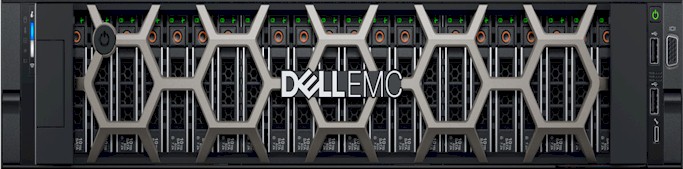 Meilleur Serveur Rack DELL à FOSSES : Serveurs rack DELL PowerEdge :
Préparez votre datacenter pour gérer toutes les charges applicatives.
Meilleur Serveur Rack DELL à FOSSES : Serveurs rack DELL PowerEdge :
Préparez votre datacenter pour gérer toutes les charges applicatives.
Les serveurs rack PowerEdge associent une architecture hautement évolutive à un équilibrage optimal de traitement et de mémoire, afin d'optimiser les performances sur un éventail complet d’applications.
Record mondial en matière de performances SAP11.
Gamme la plus vaste d’options de stockage sur serveur dans des serveurs PowerEdge IT Pro avec 5 étoiles (R640 et R740xd) Lauréat du Red Dot Award, prestigieuse récompense internationale pour le design Hautes performances 4 sockets et accélération GPU pour l’analytique des données, l’IA et l’apprentissage automatique.
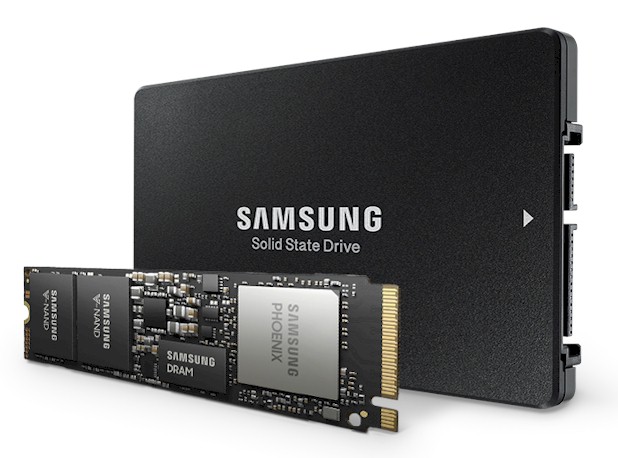 HDD ou SDD : Pc portable Gamer à FOSSES : Le stockage peut toujours être un défi pour les joueurs. Les jeux peuvent prendre beaucoup de place sur votre disque dur, mais les disques durs plus grands ont tendance à être plus lents. Il existe deux types de base de disques durs aujourd'hui: les disques durs et les disques SSD . Les disques SSD, ou SSD, sont beaucoup plus rapides avec leurs temps de lecture et d'écriture, ce qui les rend parfaits pour installer votre système d’exploitation et vos jeux. à FOSSES Cependant, ils ont tendance à être plus petits. Un disque dur, ou disque dur, est un disque dur traditionnel qui existe depuis des décennies.
Ces disques ont tendance à être beaucoup plus volumineux, ce qui vous laisse suffisamment d’espace pour vos jeux, mais ils sont plus lents, de sorte que leurs temps de lecture et d’écriture ne sont même pas identiques sur les SDD. à FOSSES Pour le Gaming un ordinateur portable qui a les deux type est nécessaire. Un disque dur SSD de 512 Go est vraiment idéal sur le marché actuel avec un disque dur de 7 200 tr / min installé en parallèle pour vous offrir un espace de stockage important pour vos fichiers
et peut-être même quelques jeux que vous ne jouez pas souvent. temps de chargement pour fonctionner.
HDD ou SDD : Pc portable Gamer à FOSSES : Le stockage peut toujours être un défi pour les joueurs. Les jeux peuvent prendre beaucoup de place sur votre disque dur, mais les disques durs plus grands ont tendance à être plus lents. Il existe deux types de base de disques durs aujourd'hui: les disques durs et les disques SSD . Les disques SSD, ou SSD, sont beaucoup plus rapides avec leurs temps de lecture et d'écriture, ce qui les rend parfaits pour installer votre système d’exploitation et vos jeux. à FOSSES Cependant, ils ont tendance à être plus petits. Un disque dur, ou disque dur, est un disque dur traditionnel qui existe depuis des décennies.
Ces disques ont tendance à être beaucoup plus volumineux, ce qui vous laisse suffisamment d’espace pour vos jeux, mais ils sont plus lents, de sorte que leurs temps de lecture et d’écriture ne sont même pas identiques sur les SDD. à FOSSES Pour le Gaming un ordinateur portable qui a les deux type est nécessaire. Un disque dur SSD de 512 Go est vraiment idéal sur le marché actuel avec un disque dur de 7 200 tr / min installé en parallèle pour vous offrir un espace de stockage important pour vos fichiers
et peut-être même quelques jeux que vous ne jouez pas souvent. temps de chargement pour fonctionner.
 Choisir son lecteur optique à FOSSES : Enregistrez vos précieux souvenirs : Le ZenDrive U9M d'ASUS prend en charge M-DISC, une solution de stockage de qualité archivistique conçue pour aider les utilisateurs à protéger leurs plus précieux souvenirs numériques - tels que des photos de famille et des vidéos personnelles - Par rapport aux disques durs, lecteurs flash et autres médias accessibles en écriture, qui offrent un stockage d’une durée de vie d'environ 8 ans, la technologie de gravure de disques M-grave les données enregistrées dans une surface brevetée similaire à une roche qui résiste à des conditions extrêmes, ce qui vous permet de sauvegarder vos souvenirs ou données importantes pour 1 000 ans ou plus. à FOSSES
La solution de sauvegarde la plus robuste : Le ZenDrive U9M d’ASUS offre une solution de sauvegarde complète et facile à utiliser. Les logiciels qui l'accompagnent, Cyberlink Power2Go 8 et PowerBackup, simplifient le processus de gravure et offre des fonctionnalités optionnelles de cryptage pour vos fichiers privés, avec en prime une fonction de sauvegarde automatique. Il permet aussi d’effectuer des sauvegardes sans fil à partir de votre appareil Android vers votre ordinateur grâce à l'application Nero BackItUp. Ensemble, ces fonctions puissantes protègent vos informations et minimisent le risque de perte de données pour vous offrir une grande tranquillité d'esprit. à FOSSES Source : Asus
Choisir son lecteur optique à FOSSES : Enregistrez vos précieux souvenirs : Le ZenDrive U9M d'ASUS prend en charge M-DISC, une solution de stockage de qualité archivistique conçue pour aider les utilisateurs à protéger leurs plus précieux souvenirs numériques - tels que des photos de famille et des vidéos personnelles - Par rapport aux disques durs, lecteurs flash et autres médias accessibles en écriture, qui offrent un stockage d’une durée de vie d'environ 8 ans, la technologie de gravure de disques M-grave les données enregistrées dans une surface brevetée similaire à une roche qui résiste à des conditions extrêmes, ce qui vous permet de sauvegarder vos souvenirs ou données importantes pour 1 000 ans ou plus. à FOSSES
La solution de sauvegarde la plus robuste : Le ZenDrive U9M d’ASUS offre une solution de sauvegarde complète et facile à utiliser. Les logiciels qui l'accompagnent, Cyberlink Power2Go 8 et PowerBackup, simplifient le processus de gravure et offre des fonctionnalités optionnelles de cryptage pour vos fichiers privés, avec en prime une fonction de sauvegarde automatique. Il permet aussi d’effectuer des sauvegardes sans fil à partir de votre appareil Android vers votre ordinateur grâce à l'application Nero BackItUp. Ensemble, ces fonctions puissantes protègent vos informations et minimisent le risque de perte de données pour vous offrir une grande tranquillité d'esprit. à FOSSES Source : Asus
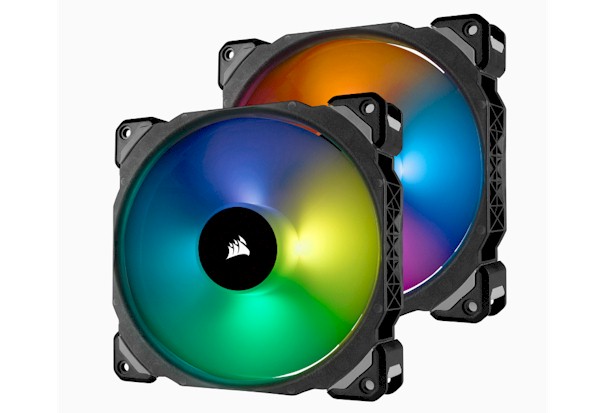 Choisir son ventilateur de Boitier à FOSSES : Ventilateurs CORSAIR : COUP DE CHAUD SUR LE STYLE SANS SURCHAUFFE. VENTILATEURS RVB : Démarquez-vous avec un éclairage RVB vibrant, VENTILATEURS À LÉVITATION MAGNÉTIQUE : Conçu sur mesure pour un refroidissement supérieur, VENTILATEURS DE CONTRÔLE PWM : Minimiser le bruit ou maximiser le flux d'air, VENTILATEURS À FAIBLE BRUIT : Reste tranquille, cours cool. CORSAIR a mis au point un ventilateur qui conviendra aux systèmes à long terme ou aux mises à niveau fréquentes. Source : Corsair





 Facebook
 Twitter
 Instagram
 Linkedin
 Blog
Blog Rss
Rss