EPSON : Gamme EPSON WORKFORCE Séries
Réparation : Imprimante Jet-encre EPSON, à HILLION
Réparation : Imprimante Jet-encre EPSON
Ref : WORKFORCE PRO WF-6090DTWC

Réparation : Imprimante Jet-encre EPSON
Ref : WORKFORCE PRO WF-6090DTWC

 Dépanner et changer le SSD de votre ordinateur : Remplacement de Disque Dur et SSD : Nous offrons un service de remplacement de disque dur et SSD de qualité, mettant l'accent sur la performance et la fiabilité de votre ordinateur.
HILLION, Notre équipe expérimentée assure un remplacement professionnel en optant uniquement pour des marques renommées offrant des capacités équivalentes ou supérieures à celles de votre disque défectueux.
Dépanner et changer le SSD de votre ordinateur : Remplacement de Disque Dur et SSD : Nous offrons un service de remplacement de disque dur et SSD de qualité, mettant l'accent sur la performance et la fiabilité de votre ordinateur.
HILLION, Notre équipe expérimentée assure un remplacement professionnel en optant uniquement pour des marques renommées offrant des capacités équivalentes ou supérieures à celles de votre disque défectueux. Distribution accessoires : Souris Spirit Of Gamer PRO-M4 : Une arme de choix pour la victoire : Avec ses 8 boutons programmables et son capteur optique 3200 dpi, la souris Pro-M4 possède de sérieux arguments pour vous mener vers la victoire ! Son look travaillé ne laissera personne indifférent tandis que son rétro-éclairage 4 couleurs vous permettra d'affirmer votre style partie après partie. Personnalisez facilement votre souris depuis le logiciel S.O.G. en créant jusqu'à 5 profils différents, contrôlant l'éclairage ou bien encore la résolution. Agréable à prendre en main, cette souris Spirit of Gamer se placera au coeur de vos exploits.
 Imprimante EPSON TM-U et TM-H Series Changement Tête d’ impression : Un certain nombre d'éléments ont une incidence sur les performances de votre imprimante: Résidus de papier, humidité, poussière, chaleur, usure de la tête d'impression et sur les composants de l'imprimante , qualité des rubans et du papier utilisé lors de l'impression. L'élément le plus important pour garantir une impression de qualité est l'état des têtes d'impression. Si la tête d'impression est encrassée ou usée, la qualité de l'impression sera dégradée. Le nettoyage et l'entretien de la tête d’impression prolongeront la durée de vie de la tête d’impression et de votre imprimante, mais il est souvent nécessaire de la remplacer. Avant cela, quelques conseils simple de maintenance : Nettoyez fréquemment l'imprimante pour éliminer la poussière et les résidus du papier, des feuilles et de l'environnement. Nettoyez la tête d' impression pour éliminer les résidus d'encre, la poussière de papier afin d'éviter les traces et les impressions incomplètes. Les têtes d'impression doivent être nettoyées lorsque le ruban à transfert thermique ou le rouleau d'étiquettes à transfert thermique est changé. Les têtes d'impression et les rouleaux étant fragiles, évitez de les toucher où que ce soit sur les bords et utilisez uniquement des nettoyants approuvés.
 Programme d’Echange des chargeurs de Pc Portable TOSHIBA : Le 22 juin 2018, Toshiba Europe GmbH (Toshiba) a annoncé un programme de remplacement volontaire de certaines prises d'alimentation utilisées dans des adaptateurs secteur en raison d'un risque potentiel de brûlure. Toshiba a vendu ces prises d'alimentation avec les adaptateurs secteur fabriqués de décembre 2009 à juillet 2011 et fournis avec les nouveaux PC portables, également en tant qu'accessoires et avec les adaptateurs secteur de remplacement utilisés lors de réparations. Toshiba offre un adaptateur secteur gratuit en remplacement de chaque adaptateur comportant une prise d'alimentation défectueuse. Si la prise d'alimentation de votre adaptateur secteur est concernée par ce programme de remplacement, Toshiba vous recommande d'éteindre votre ordinateur et de débrancher l'adaptateur immédiatement. Il est recommandé à tous les clients concernés par ce rappel de contacter Toshiba afin de bénéficier d'un remplacement gratuit. Cliquez sur le lien pour vérifier manuellement si la prise d'alimentation de votre adaptateur secteur est concernée Source : TOSHIBA
 Prévention imprimantes EPSON : Buses bouchées : Suivez les conseils de nos techniciens experts EPSON pour rallonger la durée de vie de votre imprimante :
- Imprimez 1 à 2 pages de tests au moins une fois tout les 15 jours pour empêcher l’encre de sécher sur les buses.
- Ne jamais exécuter plus de 5 cycles de nettoyage d'affilée car une quantité excessive d’encre stagnera sur la tête d’impression.
- Eteignez votre imprimante après utilisation pour supprimer des cycles de nettoyage inutiles.
- Insérer du papier de Qualité, afin d'éviter les dépôts de résidus de papier.
- Penser à utiliser des cartouches d’origine pour votre imprimante Epson ou bien les meilleure qualité de cartouches compatibles (pas de rechargeables).
Prévention imprimantes EPSON : Buses bouchées : Suivez les conseils de nos techniciens experts EPSON pour rallonger la durée de vie de votre imprimante :
- Imprimez 1 à 2 pages de tests au moins une fois tout les 15 jours pour empêcher l’encre de sécher sur les buses.
- Ne jamais exécuter plus de 5 cycles de nettoyage d'affilée car une quantité excessive d’encre stagnera sur la tête d’impression.
- Eteignez votre imprimante après utilisation pour supprimer des cycles de nettoyage inutiles.
- Insérer du papier de Qualité, afin d'éviter les dépôts de résidus de papier.
- Penser à utiliser des cartouches d’origine pour votre imprimante Epson ou bien les meilleure qualité de cartouches compatibles (pas de rechargeables).
 réparation ordinateur portable ASUS Vivobook Pro 16X : Mettez en valeur votre esprit créatif avec le VivoBook Pro 16X OLED, un PC portable aux performances élevées qui vous aide à réaliser votre potentiel et explorer les divers chemins vers votre avenir. Le VivoBook Pro 16X OLED présente une rapidité et une précision d'affichage vous permettant de donner vie à vos idées avec sa dalle NanoEdge 4K OLED1 de 16'', son processeur AMD Ryzen™ 9 5900HX (en option) et sa carte graphique jusqu'à NVIDIA® GeForce RTX. Le DialPad exclusif propose des contrôles précis et intuitifs pour vos tâches créatives tandis que le double ventilateur refroidissant le VivoBook Pro 16X OLED vous permet de travailler en silence. Le VivoBook Pro 16X OLED vous ouvre la porte vers un futur rempli de créativité. Votre aventure démarre ici avec le VivoBook Pro 16X OLED vous aide à aller de découverte en découverte. Quelle que soit votre tâche (scènes, fichiers Excel, documents ou designs), le dernier processeur mobile AMD Ryzen™ 9 5900HX (en option) et la carte graphique jusqu'à NVIDIA® GeForce® RTX™ 3050 Ti vous fournissent des performances ultrarapides dans un format ultrafin. Avec jusqu'à 32 Go de mémoire et un disque SSD PCIe® jusqu'à 1 To, vous voilà prêt à relever tous les défis, qu'il s'agisse de multitâche, d'édition multimédia ou de gaming. Les cartes graphiques GeForce RTX fournit des capacités accélérées de Ray-Tracing et d'Intelligence Artificielle pour les créateurs aguerris souhaitant des performances de haut vol. Les rendus sont accélérés, les diffusions sont plus nettes et la postproduction vidéo gagne en qualité grâce aux GPU NVIDIA des PC fixes et portables Studio. : un dépannage sur ordi ASUS
 Réparation imprimantes - Prise papier : Lorsque vous utilisez votre imprimante Jet d'encre, à HILLION sur Imprimante Jet-encre EPSON WORKFORCE PRO WF-6090DTWC il est inévitable qu'un bourrage papier se produise à un moment ou un autre. Il sera nécessaire d'effectuer le retrait des morceaux de papier bloqués en entrée ou à plusieurs endroits, Et en fonction de l'âge de d'imprimante jet d'encre et de sa fréquence d'utilisation, de prévoir la réparation du système de prise papier. à HILLION sur Imprimante Jet-encre EPSON WORKFORCE PRO WF-6090DTWC Le Technicien RCS devra localisez et retirez tout papier coincé dans le bac de chargement ainsi que dans le circuit d'impression. Et si le bourrage papier est résolu, vérifier que le chariot de l'imprimante peut bouger librement. à HILLION sur Imprimante Jet-encre EPSON WORKFORCE PRO WF-6090DTWC Dans le cas contraire, il est nécessaire de procéder au remplacement des pièces d'usures et vérifier si les différents capteurs de détection et d'entrée / Sortie sont toujours actifs; et non dégradés par le bourrage papier, ce qui est souvent le cas des problèmes d'impressions sur du papier épais ou des étiquettes autocollantes.
 Réparation imprimantes - Reconnaissance Cartouches : à HILLION sur Imprimante Jet-encre EPSON WORKFORCE PRO WF-6090DTWC Lorsque vous installez une nouvelle cartouche d'encre, votre imprimante jet d'encre doit la reconnaître automatiquement, réinitialiser son compteur de mémoire interne et afficher le plein d'encre . Cependant, il arrive que l'imprimante ne reconnaisse pas votre nouvelle cartouche d'encre ( tant d'origine que compatible ) et affiche un message d'erreur pour notifier qu'aucune cartouche n’est actuellement installée. à HILLION sur Imprimante Jet-encre EPSON WORKFORCE PRO WF-6090DTWC RCS doit retirer l'ensemble des cartouches d'encre, vérifier tous les contacts entre le bloc tête et les cartouches d'encre, tester la tête d'impression, réinitialiser les compteurs de niveau d'encre, et remettre de nouvelles cartouches. à HILLION sur Imprimante Jet-encre EPSON WORKFORCE PRO WF-6090DTWC dans certains cas, le problème viendra effectivement de la tête d'impression , de la carte logique ou des nappes de liaison.
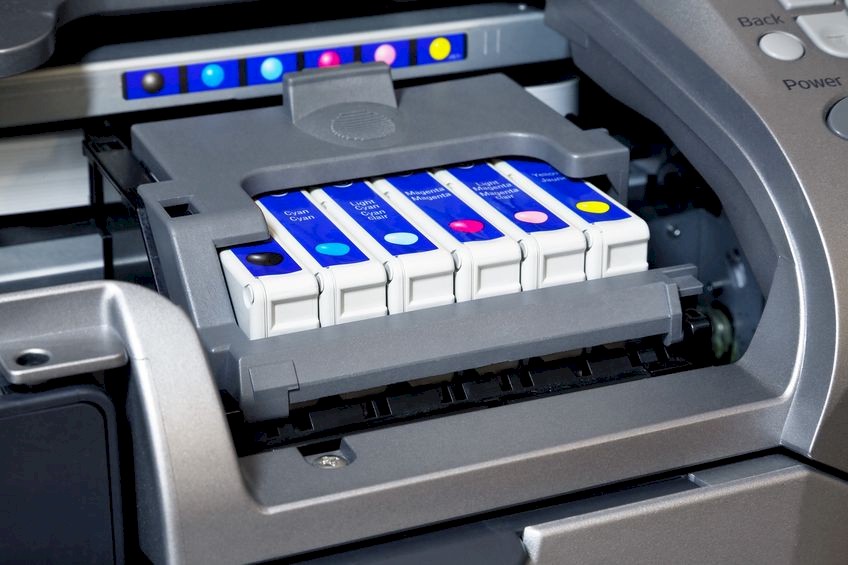 Réparation et révision imprimantes : Chez RCS à HILLION sur Imprimante Jet-encre EPSON WORKFORCE PRO WF-6090DTWC , Nous sommes l'un des principaux centre informatique offrant une large gamme de services de réparation d'imprimantes Jet d'Encre à nos clients Sociétés et particuliers. à HILLION sur Imprimante Jet-encre EPSON WORKFORCE PRO WF-6090DTWC, Sur les principales marques : EPSON, HP, CANON, LEXMARK et BROTHER, ces services sont fournis par nos techniciens expert en utilisant des pièces détachées neuves d'excellente qualité, fourni par les fournisseurs professionnels. En dehors de cela, nous proposons une large gamme de consommable adaptés : Cartouches, Papier, Kit etc …
Prévention imprimantes EPSON : Buses bouchées : Suivez les conseils de nos techniciens experts EPSON pour rallonger la durée de vie de votre imprimante :
- Imprimez 1 à 2 pages de tests au moins une fois tout les 15 jours pour empêcher l’encre de sécher sur les buses.
- Ne jamais exécuter plus de 5 cycles de nettoyage d'affilée car une quantité excessive d’encre stagnera sur la tête d’impression.
- Eteignez votre imprimante après utilisation pour supprimer des cycles de nettoyage inutiles.
- Insérer du papier de Qualité, afin d'éviter les dépôts de résidus de papier.
- Penser à utiliser des cartouches d’origine pour votre imprimante Epson ou bien les meilleure qualité de cartouches compatibles (pas de rechargeables).
 Réparation imprimantes - système de purge du circuit d’encre : Dans certains cas les impressions rendent une page blanche : c.a.d pas d'encre sur le papier. Il s’agit souvent d’une tête d’impression qui est en défaut, ce qui est toujours la faute de l’unité de purge ou des cartouches d’encre (ou d’une tête d’impression encrassée). à HILLION sur Imprimante Jet-encre EPSON WORKFORCE PRO WF-6090DTWC Le système de purge joue un rôle très important dans l’amorçage de la tête d’impression et de son maintien au bon niveau d'encre. l'unité de purge et les cartouches d'encre elle-même sont la principale raison pour laquelle les têtes d'impression finissent par se boucher. Souvent, il n'y a pas une réserve d'encre suffisant dans tout le circuit et l’unité de purge ne fait pas correctement son travail. à HILLION sur Imprimante Jet-encre EPSON WORKFORCE PRO WF-6090DTWC Lorsque la tête d'impression est garée pendant longtemps sur sont logement, les buses d'impression peuvent sécher.
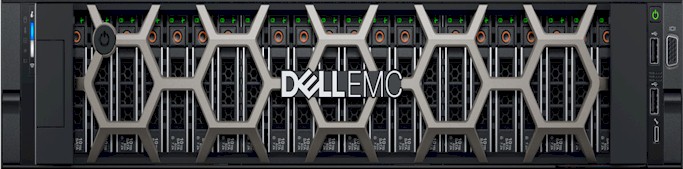 Meilleur Serveur Rack DELL à HILLION : Serveurs rack DELL PowerEdge :
Préparez votre datacenter pour gérer toutes les charges applicatives.
Meilleur Serveur Rack DELL à HILLION : Serveurs rack DELL PowerEdge :
Préparez votre datacenter pour gérer toutes les charges applicatives.
Les serveurs rack PowerEdge associent une architecture hautement évolutive à un équilibrage optimal de traitement et de mémoire, afin d'optimiser les performances sur un éventail complet d’applications.
Record mondial en matière de performances SAP11.
Gamme la plus vaste d’options de stockage sur serveur dans des serveurs PowerEdge IT Pro avec 5 étoiles (R640 et R740xd) Lauréat du Red Dot Award, prestigieuse récompense internationale pour le design Hautes performances 4 sockets et accélération GPU pour l’analytique des données, l’IA et l’apprentissage automatique.
 Carte Graphique : Pc portable Gamer à HILLION : La carte graphique, ou GPU, est la pièce matérielle la plus importante dont vous aurez besoin pour un ordinateur portable de jeu de haute qualité. Plus la carte est bonne, meilleures sont les performances de votre jeu et plus vous pouvez définir vos paramètres graphiques. Bien que de meilleurs graphismes ne soient pas égaux à une meilleure expérience de jeu, vous ne pouvez pas nier à quel point il est impressionnant de voir des graphiques très détaillés lorsque vous jouez.
En plus d'un GPU de qualité supérieure, vous devez également tenir compte de la quantité de mémoire de la carte. Bien que la quantité de mémoire n'affecte pas les performances, elle affecte le niveau de détail que votre carte peut rendre. Cela signifie que pour obtenir les meilleures performances possibles, vous avez besoin de la meilleure carte vidéo possible avec le maximum de RAM que vous pouvez trouver.
 Meilleur Serveur Tour DELL à HILLION : Serveurs tour PowerEdge sont conçus pour suivre le rythme de croissance de votre entreprise.
Configurations flexibles avec capacités internes importantes
Vaste portefeuille destiné aux TPE, bureaux distants/succursales et PME
Montables en rack pour une utilisation continue suivant la croissance des entreprises
 Imprimante EPSON TM-U Séries Changement de la courroie d’entrainement : Dans les imprimantes Ticket de caisse, les courroies longues et courtes sont l’un des principaux composants du système d’entraînement responsable du mouvement du chariot. La courroie est entraînée d'avant en arrière sur la poulie de l'axe principale de l'imprimante de caisse, ce qui permet au chariot de la tête d’impression matricielle de se déplacer le long du rail pendant le processus d’impression. Si la courroie commence à montrer des signes visibles d'usure et de déformation, ou si la courroie fragilisée se casse, contactez nos équipes de maintenance pour effectuer le remplacement de cette pièce détachée. De même, lorsque l'impression du ticket de vente ou sur le journal de caisse est décalée ou en surimpression, c'est bien le signe d'une courroie d'entrainement défectueuse.
 Réparation Pc Portable HP Omen 17cm2000 : Apprenez à effectuer une réinitialisation matérielle ou forcée de votre ordinateur portable HP à batterie scellée.
- Éteignez l'ordinateur. - Déconnectez l'adaptateur secteur. - Retirez tout disque présent dans le lecteur. - Retirez la carte mémoire du logement pour lecteurs de cartes mémoire. - Déconnectez tous les périphériques non essentiels tels que les imprimantes, scanners, disques durs externes et lecteurs flash USB.
Laissez l'adaptateur secteur déconnecté et appuyez sur le bouton d'alimentation pendant environ 15 secondes. - Reconnectez l'adaptateur secteur, puis allumez l'ordinateur.
Si l'ordinateur démarre, reconnectez les périphériques un par un pour voir lequel est à l'origine du problème. Poursuivez le dépannage pour vérifier que les périphériques ne présentent pas de défaillances. Si Windows ne démarre pas mais que l'écran s'allume, poursuivez le dépannage pour vérifier que les périphériques ne présentent pas de défaillances. Si le boîtier ou les ventilateurs de l'ordinateur sont silencieux, les voyants de l'ordinateur sont éteints (voyants du clavier inclus) et l'écran ne reçoit aucun signal vidéo, votre ordinateur ne reçoit peut-être pas de courant. Contactez HP pour obtenir une assistance supplémentaire. : Changer son SSD interne





 Facebook
 Twitter
 Instagram
 Linkedin
 Blog
Blog Rss
Rss