LENOVO : Gamme LENOVO Thinkpad Séries
Réparation : Ordinateur Portable LENOVO, à MARCOUSSIS
Réparation : Ordinateur Portable LENOVO
Ref : ThinkPad X1 Carbon (6e gén.)

Réparation : Ordinateur Portable LENOVO
Ref : ThinkPad X1 Carbon (6e gén.)

 Dépanner le disque dur de votre Ordi portable : Si vous avez déjà eu la malchance d'avoir une panne de disque dur ou SSD entrainant une perte de vos données, vous savez probablement comment il peut être extrêmement coûteux d'avoir des données totalement récupérées. à MARCOUSSIS Nous pouvons vous informer en quelques minutes si le disque est récupérable en magasin ou s'il est défectueux mécaniquement et doit être envoyé au laboratoire de récupération de données Vous avez perdu vos données? à MARCOUSSIS La récupération de données est possible sur un nouveau support de votre choix …
 Réparation Portable Chromebook Lenovo Flex 5 : Une réinitialisation d'usine efface toutes les données utilisateur sur le disque dur de votre Chromebook, y compris tous les fichiers du dossier Téléchargements. Il efface également la plupart des informations sur l'appareil non liées à l'utilisateur, mais conserve quelques données de diagnostic et de fonctionnement. Avant de réinitialiser, assurez-vous de sauvegarder vos fichiers sur Google Drive ou sur un disque dur externe. La réinitialisation d'usine ne supprimera aucun de vos fichiers sur Google Drive ou sur un périphérique de stockage externe.
Remarque : Si vous utilisez votre Chromebook au travail ou à l'école, vous ne pouvez pas le réinitialiser. Demandez à votre administrateur d'effacer les données de votre Chromebook et de réinscrire l'appareil sur votre réseau professionnel ou scolaire.
Avant de réinitialiser votre Chromebook aux paramètres d'usine : Assurez-vous de réinitialiser , Essayez d'abord ces autres étapes , Sauvegardez vos fichiers et vos informations.
Réinitialisation d'usine de votre Chromebook Déconnectez-vous de votre Chromebook. Appuyez et maintenez Ctrl + Alt + Maj + r . Sélectionnez Redémarrer . Dans la boîte qui apparaît, sélectionnez Powerwash et puis Continuer . Suivez les étapes qui s'affichent et connectez-vous avec votre compte Google. Remarque : Le compte avec lequel vous vous connectez après avoir réinitialisé votre Chromebook sera le compte propriétaire . Une fois que vous avez réinitialisé votre Chromebook : Suivez les instructions à l'écran pour configurer votre Chromebook Vérifiez si le problème est résolu.
 Dépannage Code Erreur Imprimantes HP LaserJet PRO : Si vous utilisez une imprimante HP et que vous faites face à l'erreur 49.4c02, il peut y avoir plusieurs raisons à cela. Habituellement, ce problème est lié au microprogramme. Cette erreur peut être due à des opérations erronées, à des connexions ou câbles de mauvaise qualité, à des commandes d'impression non valides, à des cartes à jet direct, à des pilotes obsolètes. 1: vérifiez que le réseau est correctement configuré, 2: effacer la file d'attente d'impression , 3: vérifiez que votre microprogramme n'est pas obsolète ou ancien. Votre techniciens pourra vous conseiller.
 Distribution accessoires : Souris Spirit Of Gamer PRO-M4 : Une arme de choix pour la victoire : Avec ses 8 boutons programmables et son capteur optique 3200 dpi, la souris Pro-M4 possède de sérieux arguments pour vous mener vers la victoire ! Son look travaillé ne laissera personne indifférent tandis que son rétro-éclairage 4 couleurs vous permettra d'affirmer votre style partie après partie. Personnalisez facilement votre souris depuis le logiciel S.O.G. en créant jusqu'à 5 profils différents, contrôlant l'éclairage ou bien encore la résolution. Agréable à prendre en main, cette souris Spirit of Gamer se placera au coeur de vos exploits.
 Prévention imprimantes EPSON : Buses bouchées : Suivez les conseils de nos techniciens experts EPSON pour rallonger la durée de vie de votre imprimante :
- Imprimez 1 à 2 pages de tests au moins une fois tout les 15 jours pour empêcher l’encre de sécher sur les buses.
- Ne jamais exécuter plus de 5 cycles de nettoyage d'affilée car une quantité excessive d’encre stagnera sur la tête d’impression.
- Eteignez votre imprimante après utilisation pour supprimer des cycles de nettoyage inutiles.
- Insérer du papier de Qualité, afin d'éviter les dépôts de résidus de papier.
- Penser à utiliser des cartouches d’origine pour votre imprimante Epson ou bien les meilleure qualité de cartouches compatibles (pas de rechargeables).
Prévention imprimantes EPSON : Buses bouchées : Suivez les conseils de nos techniciens experts EPSON pour rallonger la durée de vie de votre imprimante :
- Imprimez 1 à 2 pages de tests au moins une fois tout les 15 jours pour empêcher l’encre de sécher sur les buses.
- Ne jamais exécuter plus de 5 cycles de nettoyage d'affilée car une quantité excessive d’encre stagnera sur la tête d’impression.
- Eteignez votre imprimante après utilisation pour supprimer des cycles de nettoyage inutiles.
- Insérer du papier de Qualité, afin d'éviter les dépôts de résidus de papier.
- Penser à utiliser des cartouches d’origine pour votre imprimante Epson ou bien les meilleure qualité de cartouches compatibles (pas de rechargeables).
 Imprimante EPSON TM-U Séries Changement de la tête thermique : Contrairement à l'impression par transfert thermique qui applique de la cire sur une étiquette, le transfert thermique direct lui, produit simplement de la chaleur sur un papier thermosensible, ce qui l'oblige à modifier sa pigmentation. les imprimantes à transfert direct peuvent avoir un encombrement au sol beaucoup plus petit et poser moins de problèmes de cheminement et de chargement du papier, mais si vous achetez des étiquettes ou des rouleaux de papier de mauvaise qualité
, cela peut en réalité abîmer votre tête d’impression. La tête d'impression thermique est donc au centre du processus d’impression dans ce type d'imprimantes. Il existe des signes indiquant que vous pouvez rencontrer des problèmes de tête d'impression avec une imprimante thermique : Le revêtement en résine est usé sur certain côtés de la tête d'impression ce qui est souvent du à des frottements importants avec du papier de mauvaise qualité ou des étiquettes mal calibrées ou bien l'introduction d'un objet métallique lors de bourrage par exemple. Tous ces facteurs peuvent avoir une incidence sur la durée de vie d’une tête d’impression thermique. Les défauts relevés sont : des bandes verticales sur le ticket, des portions ou des sections entières de l'impression manquantes. Le remplacement des têtes d'impression dans certain cas est relativement facile et nécessite peu ou pas de calibration.
Imprimante EPSON TM-U Séries Changement de la tête thermique : Contrairement à l'impression par transfert thermique qui applique de la cire sur une étiquette, le transfert thermique direct lui, produit simplement de la chaleur sur un papier thermosensible, ce qui l'oblige à modifier sa pigmentation. les imprimantes à transfert direct peuvent avoir un encombrement au sol beaucoup plus petit et poser moins de problèmes de cheminement et de chargement du papier, mais si vous achetez des étiquettes ou des rouleaux de papier de mauvaise qualité
, cela peut en réalité abîmer votre tête d’impression. La tête d'impression thermique est donc au centre du processus d’impression dans ce type d'imprimantes. Il existe des signes indiquant que vous pouvez rencontrer des problèmes de tête d'impression avec une imprimante thermique : Le revêtement en résine est usé sur certain côtés de la tête d'impression ce qui est souvent du à des frottements importants avec du papier de mauvaise qualité ou des étiquettes mal calibrées ou bien l'introduction d'un objet métallique lors de bourrage par exemple. Tous ces facteurs peuvent avoir une incidence sur la durée de vie d’une tête d’impression thermique. Les défauts relevés sont : des bandes verticales sur le ticket, des portions ou des sections entières de l'impression manquantes. Le remplacement des têtes d'impression dans certain cas est relativement facile et nécessite peu ou pas de calibration.
 Dépannage Connecteur USB sur pc HP : Si les ports USB de votre ordinateur portable HP ne fonctionnent plus ou ne peuvent pas se connecter sur clé USB, disque dur externe ou même une imprimante, c’est un problème qui se pose lorsque l’ordinateur portable est utilisé pendant une longue période, ou que le port est physiquement HS ou en court-circuit. Après avoir vérifié l'ensemble des pilotes encours et supprimé les derniers programmes installés, il faudra s'attacher au système de refroidissement de l'ordinateur portable HP
car s'il ne fonctionne pas, ou si le pc est trop utilisés, il est possible que la chauffe intempestive soit à l'origine de cette panne. : Réparation Pc Portable HP
Dépannage Connecteur USB sur pc HP : Si les ports USB de votre ordinateur portable HP ne fonctionnent plus ou ne peuvent pas se connecter sur clé USB, disque dur externe ou même une imprimante, c’est un problème qui se pose lorsque l’ordinateur portable est utilisé pendant une longue période, ou que le port est physiquement HS ou en court-circuit. Après avoir vérifié l'ensemble des pilotes encours et supprimé les derniers programmes installés, il faudra s'attacher au système de refroidissement de l'ordinateur portable HP
car s'il ne fonctionne pas, ou si le pc est trop utilisés, il est possible que la chauffe intempestive soit à l'origine de cette panne. : Réparation Pc Portable HP
Dépanner le disque dur de votre Ordi portable : Si vous avez déjà eu la malchance d'avoir une panne de disque dur ou SSD entrainant une perte de vos données, vous savez probablement comment il peut être extrêmement coûteux d'avoir des données totalement récupérées. à MARCOUSSIS sur Ordinateur Portable LENOVO ThinkPad X1 Carbon (6e gén.) Nous pouvons vous informer en quelques minutes si le disque est récupérable en magasin ou s'il est défectueux mécaniquement et doit être envoyé au laboratoire de récupération de données Vous avez perdu vos données? à MARCOUSSIS sur Ordinateur Portable LENOVO ThinkPad X1 Carbon (6e gén.) La récupération de données est possible sur un nouveau support de votre choix …
Prévention imprimantes EPSON : Buses bouchées : Suivez les conseils de nos techniciens experts EPSON pour rallonger la durée de vie de votre imprimante :
- Imprimez 1 à 2 pages de tests au moins une fois tout les 15 jours pour empêcher l’encre de sécher sur les buses.
- Ne jamais exécuter plus de 5 cycles de nettoyage d'affilée car une quantité excessive d’encre stagnera sur la tête d’impression.
- Eteignez votre imprimante après utilisation pour supprimer des cycles de nettoyage inutiles.
- Insérer du papier de Qualité, afin d'éviter les dépôts de résidus de papier.
- Penser à utiliser des cartouches d’origine pour votre imprimante Epson ou bien les meilleure qualité de cartouches compatibles (pas de rechargeables).
 Réparations carte mère après un sinistre liquide : Les dégâts de liquides (eau, café, bière etc …) sont très fréquents chez les utilisateurs d'ordinateurs portables. Les utilisateurs renversent souvent des boissons en utilisant leur ordinateur portable à côté d'un verre ou d'un tasse, ce qui peut endommager des composants internes ou rendre l'ordinateur portable inutilisable. à MARCOUSSIS sur Ordinateur Portable LENOVO ThinkPad X1 Carbon (6e gén.) La plupart du temps, à l'instant ou le liquide est renversé, cela ne pénètre pas plus loin que le clavier, mais il est toujours préférable de vite enlever toute source d'alimentation et de retourner immédiatement le pc pour faire ressortir le liquide. à MARCOUSSIS sur Ordinateur Portable LENOVO ThinkPad X1 Carbon (6e gén.) dans de nombreux cas les réparations suivantes seront nécessaires : désoxydation de la carte mère, remplacement des nappes et composants défectueux, changement du clavier (cas d'un liquide sucré) etc …. : trouver un Réparateur Ordi portable
Réparation Portable Chromebook Lenovo Flex 5 : Une réinitialisation d'usine efface toutes les données utilisateur sur le disque dur de votre Chromebook, y compris tous les fichiers du dossier Téléchargements. Il efface également la plupart des informations sur l'appareil non liées à l'utilisateur, mais conserve quelques données de diagnostic et de fonctionnement. Avant de réinitialiser, assurez-vous de sauvegarder vos fichiers sur Google Drive ou sur un disque dur externe. La réinitialisation d'usine ne supprimera aucun de vos fichiers sur Google Drive ou sur un périphérique de stockage externe.
Remarque : Si vous utilisez votre Chromebook au travail ou à l'école, vous ne pouvez pas le réinitialiser. Demandez à votre administrateur d'effacer les données de votre Chromebook et de réinscrire l'appareil sur votre réseau professionnel ou scolaire.
Avant de réinitialiser votre Chromebook aux paramètres d'usine : Assurez-vous de réinitialiser , Essayez d'abord ces autres étapes , Sauvegardez vos fichiers et vos informations.
Réinitialisation d'usine de votre Chromebook Déconnectez-vous de votre Chromebook. Appuyez et maintenez Ctrl + Alt + Maj + r . Sélectionnez Redémarrer . Dans la boîte qui apparaît, sélectionnez Powerwash et puis Continuer . Suivez les étapes qui s'affichent et connectez-vous avec votre compte Google. Remarque : Le compte avec lequel vous vous connectez après avoir réinitialisé votre Chromebook sera le compte propriétaire . Une fois que vous avez réinitialisé votre Chromebook : Suivez les instructions à l'écran pour configurer votre Chromebook Vérifiez si le problème est résolu.
Distribution accessoires : Souris Spirit Of Gamer PRO-M4 : Une arme de choix pour la victoire : Avec ses 8 boutons programmables et son capteur optique 3200 dpi, la souris Pro-M4 possède de sérieux arguments pour vous mener vers la victoire ! Son look travaillé ne laissera personne indifférent tandis que son rétro-éclairage 4 couleurs vous permettra d'affirmer votre style partie après partie. Personnalisez facilement votre souris depuis le logiciel S.O.G. en créant jusqu'à 5 profils différents, contrôlant l'éclairage ou bien encore la résolution. Agréable à prendre en main, cette souris Spirit of Gamer se placera au coeur de vos exploits.
 Choisir sa carte extension Display port à MARCOUSSIS : Passez à la vitesse supérieure avec Thunderbolt™ 2 : La carte son ASUS ThunderboltEX II/DUAL avec son port Thunderbolt™ 2 offre la flexibilité nécessaire pour faire passer votre système à la technologie Thunderbolt 2 à tout moment. Avec ThunderboltEX/DUAL II, à MARCOUSSIS profitez d'un débit montant ou descendant allant jusqu'à 20 Gb/s, soit quatre fois plus rapide que l'USB 3.0. ThunderboltEX II/DUAL offre toute la bande passante dont vous avez besoin. Jouissez de détails exceptionnels sur les tout derniers écrans en 4K/UHD tout en utilisant des moyens de stockage exigeants en bande passante. Vous pouvez monter en série jusqu'à 12 Thunderbolt™ grâces aux câbles Thunderbolt™. à MARCOUSSIS Le port Thunderbolt™ 2 supporte également DisplayPort 1.2, vous permettant de brancher jusqu'à trois écrans 1080p. Source : Asus
 Choisir les barrettes mémoires pour ordi à MARCOUSSIS : Nous vivons maintenant dans un monde 64 bits, il est donc indispensable d' avoir au moins 4 Go de RAM à MARCOUSSIS . Certains trouveront peut-être que la mémoire est insuffisante pour que l'ordinateur puisse afficher des performances acceptables, avec un minimum de 8 Go de RAM pour un nouvel ordinateur, ou 16 Go de RAM pour tâches liées aux jeux ou au traitement vidéo à MARCOUSSIS . 32 Go de RAM ou plus ne sont nécessaires que si vous savez que vous allez utiliser des applications gourmandes en mémoire, telles que les logiciels de montage vidéo et autres. En d'autres termes, si votre budget est extrêmement réduit, 8 Go suffiront. Si vous souhaitez en avoir juste assez, 16 Go est la voie à suivre. Lors du montage d'un pc ou d'un serveur, il est souhaitable de disposer de la plus grande quantité de mémoire possible. Car, à mesure que le temps passera, les applications continueront à demander de plus en plus de mémoire.
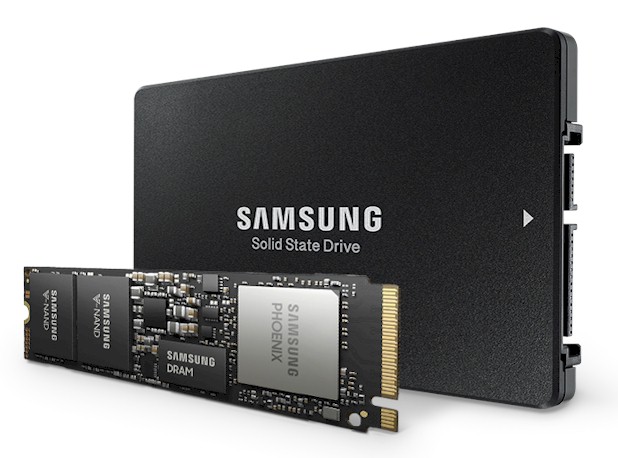 HDD ou SDD : Pc portable Gamer à MARCOUSSIS : Le stockage peut toujours être un défi pour les joueurs. Les jeux peuvent prendre beaucoup de place sur votre disque dur, mais les disques durs plus grands ont tendance à être plus lents. Il existe deux types de base de disques durs aujourd'hui: les disques durs et les disques SSD . Les disques SSD, ou SSD, sont beaucoup plus rapides avec leurs temps de lecture et d'écriture, ce qui les rend parfaits pour installer votre système d’exploitation et vos jeux. à MARCOUSSIS Cependant, ils ont tendance à être plus petits. Un disque dur, ou disque dur, est un disque dur traditionnel qui existe depuis des décennies.
Ces disques ont tendance à être beaucoup plus volumineux, ce qui vous laisse suffisamment d’espace pour vos jeux, mais ils sont plus lents, de sorte que leurs temps de lecture et d’écriture ne sont même pas identiques sur les SDD. à MARCOUSSIS Pour le Gaming un ordinateur portable qui a les deux type est nécessaire. Un disque dur SSD de 512 Go est vraiment idéal sur le marché actuel avec un disque dur de 7 200 tr / min installé en parallèle pour vous offrir un espace de stockage important pour vos fichiers
et peut-être même quelques jeux que vous ne jouez pas souvent. temps de chargement pour fonctionner.
HDD ou SDD : Pc portable Gamer à MARCOUSSIS : Le stockage peut toujours être un défi pour les joueurs. Les jeux peuvent prendre beaucoup de place sur votre disque dur, mais les disques durs plus grands ont tendance à être plus lents. Il existe deux types de base de disques durs aujourd'hui: les disques durs et les disques SSD . Les disques SSD, ou SSD, sont beaucoup plus rapides avec leurs temps de lecture et d'écriture, ce qui les rend parfaits pour installer votre système d’exploitation et vos jeux. à MARCOUSSIS Cependant, ils ont tendance à être plus petits. Un disque dur, ou disque dur, est un disque dur traditionnel qui existe depuis des décennies.
Ces disques ont tendance à être beaucoup plus volumineux, ce qui vous laisse suffisamment d’espace pour vos jeux, mais ils sont plus lents, de sorte que leurs temps de lecture et d’écriture ne sont même pas identiques sur les SDD. à MARCOUSSIS Pour le Gaming un ordinateur portable qui a les deux type est nécessaire. Un disque dur SSD de 512 Go est vraiment idéal sur le marché actuel avec un disque dur de 7 200 tr / min installé en parallèle pour vous offrir un espace de stockage important pour vos fichiers
et peut-être même quelques jeux que vous ne jouez pas souvent. temps de chargement pour fonctionner.
 Choisir sa carte graphique à MARCOUSSIS : La carte vidéo ou carte graphique est un élément interne important de votre PC de bureau à MARCOUSSIS, en plus du GPU intégré en standard sur chaque carte mère.
Une carte graphique additionnelle est nécessaire pour accéder avec aisance et rapidité aux jeux, aux traitements vidéo ainsi qu'à la 3D à MARCOUSSIS.
Son utilisation n'est cependant pas impérative pour un ordinateur de bureau à usage uniquement bureautique, car les cartes mères actuelles intègrent un chipset graphique suffisant.
En revanche, si vous êtes un Gamer averti à MARCOUSSIS, avez un écran haute résolution, ou connectez plusieurs écrans, ou utilisez la vidéo en 4k
ou alors utilisez des casques de réalité virtuelle vous devrez vous équiper d'une carte graphique gamer puissante avec puce NVIDIA ou AMD.
les caractéristiques de la carte graphique à MARCOUSSIS telles que la mémoire , la fréquence ou le type de bus vous seront demandés.
En fonction des applications installées à MARCOUSSIS, vous pouvez choisir des mémoires de 1 Go à 12 Go, des interfaces Pci, Pci-express 8x ou 16x,
des puces Graphiques AMD Radeon HD, R5, R7, R9 ou RX, NVIDIA GeForce GT 710, 730, 1030, 1050, 1060, 1070 ou GT 1080, des types de refroidissements Actifs, Passif ou Watercooling,
les types de connecteurs vidéo : Vga, Dvi, Hdmi et Displayport.
Choisir sa carte graphique à MARCOUSSIS : La carte vidéo ou carte graphique est un élément interne important de votre PC de bureau à MARCOUSSIS, en plus du GPU intégré en standard sur chaque carte mère.
Une carte graphique additionnelle est nécessaire pour accéder avec aisance et rapidité aux jeux, aux traitements vidéo ainsi qu'à la 3D à MARCOUSSIS.
Son utilisation n'est cependant pas impérative pour un ordinateur de bureau à usage uniquement bureautique, car les cartes mères actuelles intègrent un chipset graphique suffisant.
En revanche, si vous êtes un Gamer averti à MARCOUSSIS, avez un écran haute résolution, ou connectez plusieurs écrans, ou utilisez la vidéo en 4k
ou alors utilisez des casques de réalité virtuelle vous devrez vous équiper d'une carte graphique gamer puissante avec puce NVIDIA ou AMD.
les caractéristiques de la carte graphique à MARCOUSSIS telles que la mémoire , la fréquence ou le type de bus vous seront demandés.
En fonction des applications installées à MARCOUSSIS, vous pouvez choisir des mémoires de 1 Go à 12 Go, des interfaces Pci, Pci-express 8x ou 16x,
des puces Graphiques AMD Radeon HD, R5, R7, R9 ou RX, NVIDIA GeForce GT 710, 730, 1030, 1050, 1060, 1070 ou GT 1080, des types de refroidissements Actifs, Passif ou Watercooling,
les types de connecteurs vidéo : Vga, Dvi, Hdmi et Displayport.













 Facebook
 Twitter
 Instagram
 Linkedin
 Blog
Blog Rss
Rss