EPSON : Gamme EPSON Général Séries
Réparation : Imprimante Ticket EPSON, à DRAP
Réparation : Imprimante Ticket EPSON
Ref : TM-H6000V SERIE
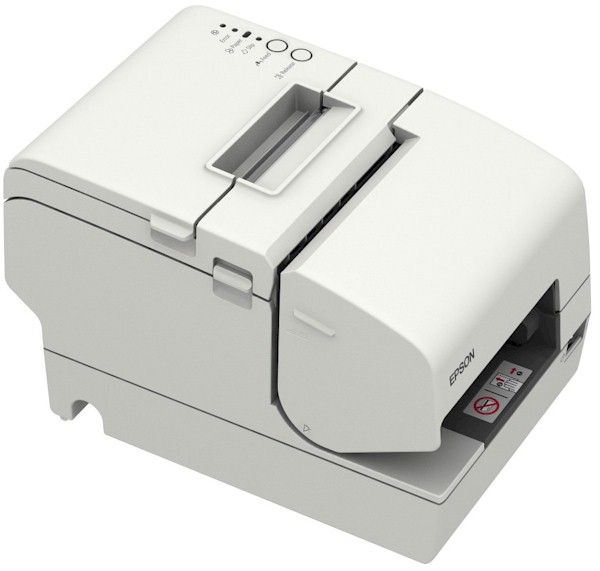
Réparation : Imprimante Ticket EPSON
Ref : TM-H6000V SERIE

 Remplacer un ecran sur ordinateur portable : RCS spécialiste des écrans de remplacement LCD et LED pour : ordinateur portable, tablettes et smartphones, avec : Un grand choix de références à DRAP : plus de 73000 articles, Une vaste connaissance des pièces détachées informatiques, Une expérience de plus de 15 ans dans la réparation d'ordinateurs portables, Des tarifs moins chers et des délais optimisés. Les fabricants d'ordinateurs portables peuvent utiliser plus qu'un seul type d'écran diffèrent pour un même modèle d'ordinateur portable . En plus de cela à DRAP, les fabricants d'écrans LCD publie de nouveaux modèles tous les 3-6 mois et votre écran d'origine peuvent être dépassés techniquement ou bien ne plus être disponible. Il existe des modèles d'écrans plus récents sur le marché et ils auront une meilleure paramètres électriques et optiques, ce qui permettra quand même la remise en état de votre ordinateur portable.Source : devis Réparateur Ordi portable
 Imprimante EPSON TM-U et TM-H Series Changement Tête d’ impression : Un certain nombre d'éléments ont une incidence sur les performances de votre imprimante: Résidus de papier, humidité, poussière, chaleur, usure de la tête d'impression et sur les composants de l'imprimante , qualité des rubans et du papier utilisé lors de l'impression. L'élément le plus important pour garantir une impression de qualité est l'état des têtes d'impression. Si la tête d'impression est encrassée ou usée, la qualité de l'impression sera dégradée. Le nettoyage et l'entretien de la tête d’impression prolongeront la durée de vie de la tête d’impression et de votre imprimante, mais il est souvent nécessaire de la remplacer. Avant cela, quelques conseils simple de maintenance : Nettoyez fréquemment l'imprimante pour éliminer la poussière et les résidus du papier, des feuilles et de l'environnement. Nettoyez la tête d' impression pour éliminer les résidus d'encre, la poussière de papier afin d'éviter les traces et les impressions incomplètes. Les têtes d'impression doivent être nettoyées lorsque le ruban à transfert thermique ou le rouleau d'étiquettes à transfert thermique est changé. Les têtes d'impression et les rouleaux étant fragiles, évitez de les toucher où que ce soit sur les bords et utilisez uniquement des nettoyants approuvés.
 Programme d’Echange des chargeurs de Pc Portable TOSHIBA : Le 22 juin 2018, Toshiba Europe GmbH (Toshiba) a annoncé un programme de remplacement volontaire de certaines prises d'alimentation utilisées dans des adaptateurs secteur en raison d'un risque potentiel de brûlure. Toshiba a vendu ces prises d'alimentation avec les adaptateurs secteur fabriqués de décembre 2009 à juillet 2011 et fournis avec les nouveaux PC portables, également en tant qu'accessoires et avec les adaptateurs secteur de remplacement utilisés lors de réparations. Toshiba offre un adaptateur secteur gratuit en remplacement de chaque adaptateur comportant une prise d'alimentation défectueuse. Si la prise d'alimentation de votre adaptateur secteur est concernée par ce programme de remplacement, Toshiba vous recommande d'éteindre votre ordinateur et de débrancher l'adaptateur immédiatement. Il est recommandé à tous les clients concernés par ce rappel de contacter Toshiba afin de bénéficier d'un remplacement gratuit. Cliquez sur le lien pour vérifier manuellement si la prise d'alimentation de votre adaptateur secteur est concernée Source : TOSHIBA
 Réparation Ordinateur Portable MSI : Nos services de réparation d'ordinateurs portables MSI sur Marseille permettent de dépanner un certain nombre de problèmes affectant l'ensemble des applications de jeux et de traitement de l'image, de la création de contenu Médias, liés notamment à des problèmes de démarrage, des messages d'erreur affichés sur l'ordinateur portable, des caractères aléatoires à l'écran, aucune vidéo à l'écran, des lignes verticales et horizontales à l'écran, la batterie n'alimente pas l'ordinateur portable ou ne maintient pas la charge, la batterie peut ne pas charge avec des adaptateurs de tension, l'écran LCD ne sort pas du mode veille, aucun son lors de la lecture d'un fichier Audio, des problèmes de mémoire et de disque dur et des problèmes au niveau de certains composants. les services de dépannages à Marseille comprennent : le Remplacement de l'écran d'un ordinateur portable MSI, le remplacement du disque dur, le changement ou l'augmentation de la mémoire RAM de l'ordinateur portable MSI, la Récupération et le transfert de données, la Suppression de virus ou Malware sur un ordinateur portable MSI, la Réparation ou le remplacement de la carte mère d'un ordinateur portable MSI, la mise à niveau de la carte graphique et le remplacement de sa prise d'alimentation. : une réparation sur ordi MSI
 Prévention imprimantes EPSON : Buses bouchées : Suivez les conseils de nos techniciens experts EPSON pour rallonger la durée de vie de votre imprimante :
- Imprimez 1 à 2 pages de tests au moins une fois tout les 15 jours pour empêcher l’encre de sécher sur les buses.
- Ne jamais exécuter plus de 5 cycles de nettoyage d'affilée car une quantité excessive d’encre stagnera sur la tête d’impression.
- Eteignez votre imprimante après utilisation pour supprimer des cycles de nettoyage inutiles.
- Insérer du papier de Qualité, afin d'éviter les dépôts de résidus de papier.
- Penser à utiliser des cartouches d’origine pour votre imprimante Epson ou bien les meilleure qualité de cartouches compatibles (pas de rechargeables).
Prévention imprimantes EPSON : Buses bouchées : Suivez les conseils de nos techniciens experts EPSON pour rallonger la durée de vie de votre imprimante :
- Imprimez 1 à 2 pages de tests au moins une fois tout les 15 jours pour empêcher l’encre de sécher sur les buses.
- Ne jamais exécuter plus de 5 cycles de nettoyage d'affilée car une quantité excessive d’encre stagnera sur la tête d’impression.
- Eteignez votre imprimante après utilisation pour supprimer des cycles de nettoyage inutiles.
- Insérer du papier de Qualité, afin d'éviter les dépôts de résidus de papier.
- Penser à utiliser des cartouches d’origine pour votre imprimante Epson ou bien les meilleure qualité de cartouches compatibles (pas de rechargeables).
 Ventilation et Aération des équipements informatiques : Transfert thermique : Maintenir un environnement de travail stable en température, permettra à vos ordinateurs, serveurs et vos différents périphériques de rester opérationnels durant les périodes de forte Chaleur. Cela peut être aussi simple que d'ouvrir une fenêtre proche ou de placer un ventilateur oscillant à proximité. Mais les coupures intempestives d'électricités durant ces périodes sont aussi à anticiper et les batteries de vos onduleurs doivent être testées. Les différents orifices de ventilation de vos équipement informatiques doivent être vérifiés et nettoyés. Les systèmes de transfert thermique aussi doivent être révisés et éventuellement remplacés. Les ordinateurs portables sont plus faciles à refroidir que les ordinateurs de bureau, mais ils sont également susceptibles de générer des températures excessives en raison des dissipateurs thermiques plus petits et des orifices de ventilation plus étroits. N'hésitez pas à les équiper de supports ventilés adéquats. www.micro-hs.com reste à votre disposition et vous souhaite de bonnes et fraiches vacances …
Ventilation et Aération des équipements informatiques : Transfert thermique : Maintenir un environnement de travail stable en température, permettra à vos ordinateurs, serveurs et vos différents périphériques de rester opérationnels durant les périodes de forte Chaleur. Cela peut être aussi simple que d'ouvrir une fenêtre proche ou de placer un ventilateur oscillant à proximité. Mais les coupures intempestives d'électricités durant ces périodes sont aussi à anticiper et les batteries de vos onduleurs doivent être testées. Les différents orifices de ventilation de vos équipement informatiques doivent être vérifiés et nettoyés. Les systèmes de transfert thermique aussi doivent être révisés et éventuellement remplacés. Les ordinateurs portables sont plus faciles à refroidir que les ordinateurs de bureau, mais ils sont également susceptibles de générer des températures excessives en raison des dissipateurs thermiques plus petits et des orifices de ventilation plus étroits. N'hésitez pas à les équiper de supports ventilés adéquats. www.micro-hs.com reste à votre disposition et vous souhaite de bonnes et fraiches vacances …
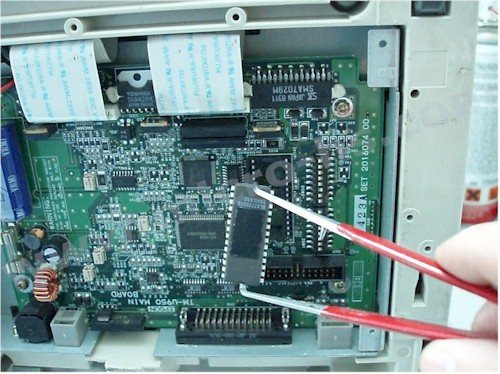 Imprimante Ticket POS - Mise à jour version du Firmware : La mise à jour de la version du firmware ( ou micrologiciel ) s'effectue en fonction des versions applicatives du client et permet notamment de suivre l'évolution des différentes polices de caractères, d' ajouter des fonctionnalités et de corriger des bugs identifiés, de mettre à jour les séquences de codes ESC nécessaires à l'impression des tickets, des paramètres de fonctionnement de l'imprimante. à DRAP sur Imprimante Ticket EPSON TM-H6000V SERIE le programme exécutable transmet à la Prom un fichier qui comprend les différents logiciels de personnalisation et les envoie à l'imprimante au travers de l'interface pour un réglage simple. à DRAP sur Imprimante Ticket EPSON TM-H6000V SERIE Le processus de mise à jour efface complètement le logiciel existant sur la puce et le remplace par la version du programme à jour; une fois le processus lancé, il ne doit pas être interrompu.
 Imprimante EPSON TM-U Séries Changement de la tête thermique : Contrairement à l'impression par transfert thermique qui applique de la cire sur une étiquette, le transfert thermique direct lui, produit simplement de la chaleur sur un papier thermosensible, ce qui l'oblige à modifier sa pigmentation. les imprimantes à transfert direct peuvent avoir un encombrement au sol beaucoup plus petit et poser moins de problèmes de cheminement et de chargement du papier, mais si vous achetez des étiquettes ou des rouleaux de papier de mauvaise qualité
, cela peut en réalité abîmer votre tête d’impression. La tête d'impression thermique est donc au centre du processus d’impression dans ce type d'imprimantes. Il existe des signes indiquant que vous pouvez rencontrer des problèmes de tête d'impression avec une imprimante thermique : Le revêtement en résine est usé sur certain côtés de la tête d'impression ce qui est souvent du à des frottements importants avec du papier de mauvaise qualité ou des étiquettes mal calibrées ou bien l'introduction d'un objet métallique lors de bourrage par exemple. Tous ces facteurs peuvent avoir une incidence sur la durée de vie d’une tête d’impression thermique. Les défauts relevés sont : des bandes verticales sur le ticket, des portions ou des sections entières de l'impression manquantes. Le remplacement des têtes d'impression dans certain cas est relativement facile et nécessite peu ou pas de calibration.
Imprimante EPSON TM-U Séries Changement de la tête thermique : Contrairement à l'impression par transfert thermique qui applique de la cire sur une étiquette, le transfert thermique direct lui, produit simplement de la chaleur sur un papier thermosensible, ce qui l'oblige à modifier sa pigmentation. les imprimantes à transfert direct peuvent avoir un encombrement au sol beaucoup plus petit et poser moins de problèmes de cheminement et de chargement du papier, mais si vous achetez des étiquettes ou des rouleaux de papier de mauvaise qualité
, cela peut en réalité abîmer votre tête d’impression. La tête d'impression thermique est donc au centre du processus d’impression dans ce type d'imprimantes. Il existe des signes indiquant que vous pouvez rencontrer des problèmes de tête d'impression avec une imprimante thermique : Le revêtement en résine est usé sur certain côtés de la tête d'impression ce qui est souvent du à des frottements importants avec du papier de mauvaise qualité ou des étiquettes mal calibrées ou bien l'introduction d'un objet métallique lors de bourrage par exemple. Tous ces facteurs peuvent avoir une incidence sur la durée de vie d’une tête d’impression thermique. Les défauts relevés sont : des bandes verticales sur le ticket, des portions ou des sections entières de l'impression manquantes. Le remplacement des têtes d'impression dans certain cas est relativement facile et nécessite peu ou pas de calibration.
 Choisir son Imprimante Laser à DRAP : Lorsque vous êtes prêt à faire passer votre entreprise au niveau supérieur avec une impression haute vitesse toujours nette et professionnelle, aucun produit ne se compare à l' imprimante laser .
Surpasser les performances et l'efficacité des imprimantes à jet d'encre , une imprimante laser de petite entreprise peut vous permettre de rester productive sans les frais généraux et la maintenance que de nombreux modèles commerciaux coûteux exigent. à DRAP Trouvez la meilleure imprimante laser de bureau pour vos besoins spécifiques dans notre liste des meilleures imprimantes. Les cartouches de toner HP tirent parti de la technologie HP JetIntelligence pour utiliser la quantité de toner adaptée à vos besoins. La technologie anti-fraude garantit que vous ne paierez jamais plus pour de fausses cartouches de toner, et les cartouches à haut rendement sont maintenant capables de fournir plus d'impression entre les remplacements, à DRAP souvent à un coût réduit par page. Les imprimantes HP présentent également l'avantage supplémentaire d’être prêtes à l’emploi. Les cartouches d'imprimante Toner HP sont préinstallées, vous pouvez donc démarrer le premier travail d'impression plus rapidement. Prenez en compte ces modèles HP optimisés pour une grande variété de secteurs, de tailles de bureaux et de besoins de sécurité.
Choisir son Imprimante Laser à DRAP : Lorsque vous êtes prêt à faire passer votre entreprise au niveau supérieur avec une impression haute vitesse toujours nette et professionnelle, aucun produit ne se compare à l' imprimante laser .
Surpasser les performances et l'efficacité des imprimantes à jet d'encre , une imprimante laser de petite entreprise peut vous permettre de rester productive sans les frais généraux et la maintenance que de nombreux modèles commerciaux coûteux exigent. à DRAP Trouvez la meilleure imprimante laser de bureau pour vos besoins spécifiques dans notre liste des meilleures imprimantes. Les cartouches de toner HP tirent parti de la technologie HP JetIntelligence pour utiliser la quantité de toner adaptée à vos besoins. La technologie anti-fraude garantit que vous ne paierez jamais plus pour de fausses cartouches de toner, et les cartouches à haut rendement sont maintenant capables de fournir plus d'impression entre les remplacements, à DRAP souvent à un coût réduit par page. Les imprimantes HP présentent également l'avantage supplémentaire d’être prêtes à l’emploi. Les cartouches d'imprimante Toner HP sont préinstallées, vous pouvez donc démarrer le premier travail d'impression plus rapidement. Prenez en compte ces modèles HP optimisés pour une grande variété de secteurs, de tailles de bureaux et de besoins de sécurité.
 Meilleur Pc portable Gamer à DRAP : Qui n'aime pas les jeux vidéo? Le jeu sur PC existe depuis l'invention des premiers ordinateurs personnels. Bien sûr, le chemin parcouru a beaucoup évolué au fil des ans, tout comme la technologie que nous utilisons pour les jouer. Choisir un ordinateur portable de jeu peut être un processus difficile si vous n'êtes pas un expert du matériel. à DRAP Aujourd'hui, concentrons-nous sur la manière de choisir un ordinateur portable de jeu afin de trouver le meilleur ordinateur portable disponible répondant à vos besoins et à votre budget.
 Distribution accessoires : Souris Spirit Of Gamer PRO-M4 : Une arme de choix pour la victoire : Avec ses 8 boutons programmables et son capteur optique 3200 dpi, la souris Pro-M4 possède de sérieux arguments pour vous mener vers la victoire ! Son look travaillé ne laissera personne indifférent tandis que son rétro-éclairage 4 couleurs vous permettra d'affirmer votre style partie après partie. Personnalisez facilement votre souris depuis le logiciel S.O.G. en créant jusqu'à 5 profils différents, contrôlant l'éclairage ou bien encore la résolution. Agréable à prendre en main, cette souris Spirit of Gamer se placera au coeur de vos exploits.
 Enceinte Bose à DRAP : Système d'enceintes home cinéma Acoustimass® 6 série VNotre système Acoustimass le plus populaire offre un son surround particulièrement bien adapté aux pièces de taille moyenne, Les nouvelles enceintes Virtually Invisible série, II sont compactes et peuvent être fixées au mur, Un module Acoustimass amplifié diffuse des basses profondes. à DRAP Des boutons permettent de régler le volume et les effets des basses fréquences, Des câbles et des connecteurs clairement identifiés garantissent une installation en toute simplicité. Donnez plus de punch à vos films, votre musique et vos rencontres sportives avec notre célèbre système d’enceintes home cinéma. Le système Acoustimass 6 série V se compose de cinq enceintes cube Virtually Invisible® série II qui diffusent un son surround de qualité. Un module Acoustimass amplifié offre des basses fréquences aux effets exceptionnels, qui habillent de réalisme et d’émotion le moindre de vos programmes. Des enceintes compactes. Aux performances surprenantes. à DRAP Minces et élégantes, les enceintes Virtually Invisible mesurent à peine 9 cm de haut. Ce qui ne les empêche pas d’offrir un son digne d’un produit de plus grande taille. Le genre de son qui donne une autre dimension aux scènes d’action et imprime un rythme tout aussi inédit à votre musique. Affichant de nouvelles lignes, les enceintes se fixent au plus près du mur à l’aide de supports disponibles en option, tout en se mariant élégamment avec votre téléviseur haute définition. Source : Bose : NOUS LE FAISONS POUR VOUS
 Réparation Portable Chromebook Lenovo Flex 5 : Une réinitialisation d'usine efface toutes les données utilisateur sur le disque dur de votre Chromebook, y compris tous les fichiers du dossier Téléchargements. Il efface également la plupart des informations sur l'appareil non liées à l'utilisateur, mais conserve quelques données de diagnostic et de fonctionnement. Avant de réinitialiser, assurez-vous de sauvegarder vos fichiers sur Google Drive ou sur un disque dur externe. La réinitialisation d'usine ne supprimera aucun de vos fichiers sur Google Drive ou sur un périphérique de stockage externe.
Remarque : Si vous utilisez votre Chromebook au travail ou à l'école, vous ne pouvez pas le réinitialiser. Demandez à votre administrateur d'effacer les données de votre Chromebook et de réinscrire l'appareil sur votre réseau professionnel ou scolaire.
Avant de réinitialiser votre Chromebook aux paramètres d'usine : Assurez-vous de réinitialiser , Essayez d'abord ces autres étapes , Sauvegardez vos fichiers et vos informations.
Réinitialisation d'usine de votre Chromebook Déconnectez-vous de votre Chromebook. Appuyez et maintenez Ctrl + Alt + Maj + r . Sélectionnez Redémarrer . Dans la boîte qui apparaît, sélectionnez Powerwash et puis Continuer . Suivez les étapes qui s'affichent et connectez-vous avec votre compte Google. Remarque : Le compte avec lequel vous vous connectez après avoir réinitialisé votre Chromebook sera le compte propriétaire . Une fois que vous avez réinitialisé votre Chromebook : Suivez les instructions à l'écran pour configurer votre Chromebook Vérifiez si le problème est résolu.







 Facebook
 Twitter
 Instagram
 Linkedin
 Blog
Blog Rss
Rss