 Dépanner : clavier - Touches hors services
 : Les claviers et les touchpad hors services sont des problèmes courants pour les propriétaires d'ordinateurs portables. à LA-CELLE-SAINT-CLOUD D'une manière générale, et mise à part les dysfonctionnements d'ordre logiciels, les
réparations du clavier de l'ordinateur portable peuvent être effectuées : Désoxydation, remplacement de touches et de buses avec clips, changement de la nappe du TouchPad à LA-CELLE-SAINT-CLOUD ... Mais généralement, lorsque ceux-ci sont fortement sollicités, ou bien lorsque les causes de défaillances du clavier sont diagnostiquées
d'origine sinistre : renversement café, gouttes d'eau, environnement humide, le remplacement d'un clavier défectueux est proposé. A l'inverse, si le clavier de votre ordinateur portable ne fonctionne pas du tout, il n'y a peut-être aucun problème avec le clavier lui-même. Au lieu de cela, votre ordinateur portable peut ne pas fonctionner en raison d'un
problème logiciel. La première chose à faire pour déterminer s’il existe un problème logiciel est de démarrer votre ordinateur portable à partir d’un
clavier externe sur port usb. à LA-CELLE-SAINT-CLOUD Si votre clavier ne fonctionne pas à cause d'un problème sous Windows, la cause la plus courante est un pilote de clavier défectueux ou un parasite Soft.
Source : trouver un Réparateur Ordi portable






 Réparation ventilation et thermique sur Pc portable : Un dysfonctionnement du ventilateur de votre ordinateur portable ou du système de transfert thermique peut sembler anodin, mais si votre ordinateur surchauffe trop (aérations bouchées, Thermic HS, utilisation intensive etc ...), il risque de causer des problèmes complexes à LA-CELLE-SAINT-CLOUD sur Ordinateur Portable TOSHIBA Satellite Pro A50-E-162 Impossibilité de démarrer votre PC, panne générale du CPU ou du GPU, dégradation des chipsets, perte de données. Si vous pensez que votre ventilateur est peut-être en panne, apportez-le immédiatement à votre réparateur local à LA-CELLE-SAINT-CLOUD sur Ordinateur Portable TOSHIBA Satellite Pro A50-E-162 pour éviter d'autres dommages irréversibles.
 Vente et Réparation : ASUS ZenBook 14 (UX431) : - Libérez votre vision créative: design NanoEdge 14 'super compact, avec la toute nouvelle finition Utopia Blue - Performances sans compromis: CPU Intel Core i7 jusqu'à la 8e génération, jusqu'à 16 Go de RAM, jusqu'à des graphiques discrets GeForce MX150 et jusqu'à 512 Go de stockage SSD - Système audio à quatre haut -parleurs: Deux puissants haut-parleurs de graves et deux haut-parleurs à haute fréquence de tir vers le haut offrent un son clair et puissant à gamme étendue. - Mobilité sans limite: Wi-Fi 5, ports USB 3.1 Gen 2 Type-C, ports USB 3.1 Gen 1 Type-A et USB - ASUS a annoncé aujourd'hui le lancement de ZenBook 14 (UX431). Il allie valeur et performance pour offrir un ultraportable élégant et sophistiqué qui ne fait aucun compromis sur l’alimentation. Cet ordinateur portable premium est doté des dernières technologies, notamment des processeurs Intel® Core ™ de 8ème génération, des cartes graphiques NVIDIA® GeForce® MX150, d'une mémoire vive allant jusqu'à 16 Go, d'un espace de stockage SSD étendu et des dernières options de connectivité. Le ZenBook 14 est disponible dès maintenant, en deux configurations, à partir de 800€
 Choisir sac housse ordi portable à LA-CELLE-SAINT-CLOUD : Choisir avec soin un sac pour ordinateur portable pour votre journée de travail :
Lors du choix d'un sac pour ordinateur portable, il convient de prendre en compte un certain nombre de facteurs, tels que son style, son aspect pratique et son adéquation à votre ordinateur. Assurez-vous que c'est un vêtement que vous aimez porter et qui fait bien son travail. à LA-CELLE-SAINT-CLOUD Certaines personnes ne s'intéressent qu'à l'aspect pratique d'un sac pour ordinateur portable. Pour d'autres, c'est une extension de leur style personnel et un accessoire en soi. Pensez si vous préférez le look décontracté ou le look exécutif ultra-plat. N'oubliez pas que vous porterez votre sac pour ordinateur portable presque tous les jours de la semaine. Assurez-vous donc que vous aimez le design et son apparence.
Choisir sac housse ordi portable à LA-CELLE-SAINT-CLOUD : Choisir avec soin un sac pour ordinateur portable pour votre journée de travail :
Lors du choix d'un sac pour ordinateur portable, il convient de prendre en compte un certain nombre de facteurs, tels que son style, son aspect pratique et son adéquation à votre ordinateur. Assurez-vous que c'est un vêtement que vous aimez porter et qui fait bien son travail. à LA-CELLE-SAINT-CLOUD Certaines personnes ne s'intéressent qu'à l'aspect pratique d'un sac pour ordinateur portable. Pour d'autres, c'est une extension de leur style personnel et un accessoire en soi. Pensez si vous préférez le look décontracté ou le look exécutif ultra-plat. N'oubliez pas que vous porterez votre sac pour ordinateur portable presque tous les jours de la semaine. Assurez-vous donc que vous aimez le design et son apparence.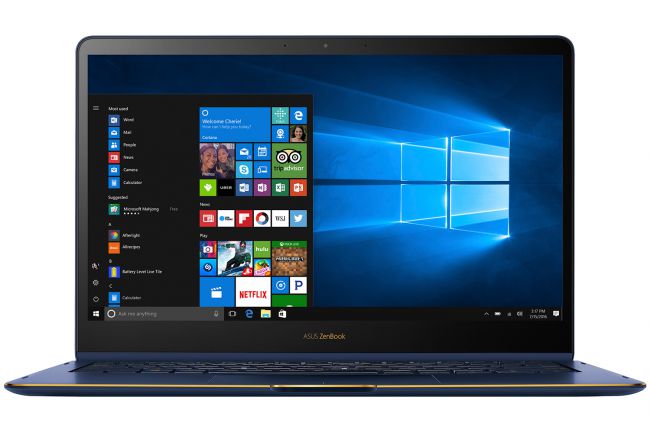 Meilleur Ordi portable chez ASUS à LA-CELLE-SAINT-CLOUD : CPU: Intel Core i7-8550U | Graphiques: Intel UHD Graphics 620 | RAM: 16 Go
| Écran: écran tactile Full HD de 13,3 pouces | Stockage: SSD PCIe de 512 Go à LA-CELLE-SAINT-CLOUD Asus est leader avec son nouvel ordinateur portable ZenBook Flip S 2-en-1,
avec l'Asus ZenBook Flip S UX370 qui nous a tellement impressionné qu'il est
arrivé directement dans les 3 meilleurs ordinateurs portables du moment. Avec un nouveau processeur Kaby Lake R 8ème génération alimentant le périphérique, une mémoire vive et un SSD PCIe ultra-rapide sur certains modèles, cet ordinateur portable est absolument sensationnel. Grâce à son design 2-en-1, vous pouvez l'utiliser à la fois comme ordinateur portable et tablette, et même
s'il est un peu plus cher, vous serez vraiment satisfait de ce fantastique appareil.
Meilleur Ordi portable chez ASUS à LA-CELLE-SAINT-CLOUD : CPU: Intel Core i7-8550U | Graphiques: Intel UHD Graphics 620 | RAM: 16 Go
| Écran: écran tactile Full HD de 13,3 pouces | Stockage: SSD PCIe de 512 Go à LA-CELLE-SAINT-CLOUD Asus est leader avec son nouvel ordinateur portable ZenBook Flip S 2-en-1,
avec l'Asus ZenBook Flip S UX370 qui nous a tellement impressionné qu'il est
arrivé directement dans les 3 meilleurs ordinateurs portables du moment. Avec un nouveau processeur Kaby Lake R 8ème génération alimentant le périphérique, une mémoire vive et un SSD PCIe ultra-rapide sur certains modèles, cet ordinateur portable est absolument sensationnel. Grâce à son design 2-en-1, vous pouvez l'utiliser à la fois comme ordinateur portable et tablette, et même
s'il est un peu plus cher, vous serez vraiment satisfait de ce fantastique appareil. Choisir son lecteur optique à LA-CELLE-SAINT-CLOUD : Enregistrez vos précieux souvenirs : Le ZenDrive U9M d'ASUS prend en charge M-DISC, une solution de stockage de qualité archivistique conçue pour aider les utilisateurs à protéger leurs plus précieux souvenirs numériques - tels que des photos de famille et des vidéos personnelles - Par rapport aux disques durs, lecteurs flash et autres médias accessibles en écriture, qui offrent un stockage d’une durée de vie d'environ 8 ans, la technologie de gravure de disques M-grave les données enregistrées dans une surface brevetée similaire à une roche qui résiste à des conditions extrêmes, ce qui vous permet de sauvegarder vos souvenirs ou données importantes pour 1 000 ans ou plus. à LA-CELLE-SAINT-CLOUD La solution de sauvegarde la plus robuste : Le ZenDrive U9M d’ASUS offre une solution de sauvegarde complète et facile à utiliser. Les logiciels qui l'accompagnent, Cyberlink Power2Go 8 et PowerBackup, simplifient le processus de gravure et offre des fonctionnalités optionnelles de cryptage pour vos fichiers privés, avec en prime une fonction de sauvegarde automatique. Il permet aussi d’effectuer des sauvegardes sans fil à partir de votre appareil Android vers votre ordinateur grâce à l'application Nero BackItUp. Ensemble, ces fonctions puissantes protègent vos informations et minimisent le risque de perte de données pour vous offrir une grande tranquillité d'esprit. à LA-CELLE-SAINT-CLOUD
 Carte Graphique : Pc portable Gamer à LA-CELLE-SAINT-CLOUD : La carte graphique, ou GPU, est la pièce matérielle la plus importante dont vous aurez besoin pour un ordinateur portable de jeu de haute qualité. Plus la carte est bonne, meilleures sont les performances de votre jeu et plus vous pouvez définir vos paramètres graphiques. Bien que de meilleurs graphismes ne soient pas égaux à une meilleure expérience de jeu, vous ne pouvez pas nier à quel point il est impressionnant de voir des graphiques très détaillés lorsque vous jouez.
 Meilleur Serveur Tour DELL à LA-CELLE-SAINT-CLOUD : Serveurs tour PowerEdge sont conçus pour suivre le rythme de croissance de votre entreprise.












 Facebook
 Twitter
 Instagram
 Linkedin
 Blog
Blog Rss
Rss