ASUS : Gamme ASUS ROG Séries
Réparation : Ordinateur Portable ASUS, à SEICHAMPS
Réparation : Ordinateur Portable ASUS
Ref : ROG STRIX GL703GE-EE195

Réparation : Ordinateur Portable ASUS
Ref : ROG STRIX GL703GE-EE195

 Remplacer un ecran sur ordinateur portable : RCS spécialiste des écrans de remplacement LCD et LED pour : ordinateur portable, tablettes et smartphones, avec : Un grand choix de références à SEICHAMPS : plus de 73000 articles, Une vaste connaissance des pièces détachées informatiques, Une expérience de plus de 15 ans dans la réparation d'ordinateurs portables, Des tarifs moins chers et des délais optimisés. Les fabricants d'ordinateurs portables peuvent utiliser plus qu'un seul type d'écran diffèrent pour un même modèle d'ordinateur portable . En plus de cela à SEICHAMPS, les fabricants d'écrans LCD publie de nouveaux modèles tous les 3-6 mois et votre écran d'origine peuvent être dépassés techniquement ou bien ne plus être disponible. Il existe des modèles d'écrans plus récents sur le marché et ils auront une meilleure paramètres électriques et optiques, ce qui permettra quand même la remise en état de votre ordinateur portable.Source : devis Réparateur Ordi portable
 Prévention imprimantes EPSON : Buses bouchées : Suivez les conseils de nos techniciens experts EPSON pour rallonger la durée de vie de votre imprimante :
- Imprimez 1 à 2 pages de tests au moins une fois tout les 15 jours pour empêcher l’encre de sécher sur les buses.
- Ne jamais exécuter plus de 5 cycles de nettoyage d'affilée car une quantité excessive d’encre stagnera sur la tête d’impression.
- Eteignez votre imprimante après utilisation pour supprimer des cycles de nettoyage inutiles.
- Insérer du papier de Qualité, afin d'éviter les dépôts de résidus de papier.
- Penser à utiliser des cartouches d’origine pour votre imprimante Epson ou bien les meilleure qualité de cartouches compatibles (pas de rechargeables).
Prévention imprimantes EPSON : Buses bouchées : Suivez les conseils de nos techniciens experts EPSON pour rallonger la durée de vie de votre imprimante :
- Imprimez 1 à 2 pages de tests au moins une fois tout les 15 jours pour empêcher l’encre de sécher sur les buses.
- Ne jamais exécuter plus de 5 cycles de nettoyage d'affilée car une quantité excessive d’encre stagnera sur la tête d’impression.
- Eteignez votre imprimante après utilisation pour supprimer des cycles de nettoyage inutiles.
- Insérer du papier de Qualité, afin d'éviter les dépôts de résidus de papier.
- Penser à utiliser des cartouches d’origine pour votre imprimante Epson ou bien les meilleure qualité de cartouches compatibles (pas de rechargeables).
 Dépannage Code Erreur Imprimantes HP LaserJet PRO : Si vous utilisez une imprimante HP et que vous faites face à l'erreur 49.4c02, il peut y avoir plusieurs raisons à cela. Habituellement, ce problème est lié au microprogramme. Cette erreur peut être due à des opérations erronées, à des connexions ou câbles de mauvaise qualité, à des commandes d'impression non valides, à des cartes à jet direct, à des pilotes obsolètes. 1: vérifiez que le réseau est correctement configuré, 2: effacer la file d'attente d'impression , 3: vérifiez que votre microprogramme n'est pas obsolète ou ancien. Votre techniciens pourra vous conseiller.
 Securité : Sauvegarder la Base de Registre Windows : La base de registre est un élément du système Windows le plus souvent oublié des processus de sauvegarde, et pourtant ! … Le registre contient des couples 'clés / valeurs' au sein de dossiers tels que HKEY CURRENT USER ou HKEY LOCAL MACHINE… et qui définissent l'ensemble des propriétés du système d'exploitation et des logiciels installés. Alors, lorsqu'il est nécessaire de remplacer votre disque dur ou votre PC, certaines sauvegardes préalables peuvent vous sauver, comme : - Un .Reg comprenant la totalité des comptes de messagerie OUTLOOK permettra une réinstallation complète des comptes eMail associés aux bases .PST - Un autre .Reg comprenant les paramètres de vos sources ODBC permettra aussi la reprise automatique des connexions internes ou distantes à vos bases de données. Il est préférable de demander conseil à un spécialiste quand à l'utilisation et la méthode employée pour sauvegarder et restaurer des portions de la base de registre…
 Dépannage Connecteur USB sur pc HP : Si les ports USB de votre ordinateur portable HP ne fonctionnent plus ou ne peuvent pas se connecter sur clé USB, disque dur externe ou même une imprimante, c’est un problème qui se pose lorsque l’ordinateur portable est utilisé pendant une longue période, ou que le port est physiquement HS ou en court-circuit. Après avoir vérifié l'ensemble des pilotes encours et supprimé les derniers programmes installés, il faudra s'attacher au système de refroidissement de l'ordinateur portable HP
car s'il ne fonctionne pas, ou si le pc est trop utilisés, il est possible que la chauffe intempestive soit à l'origine de cette panne. : Réparation Pc Portable HP
Dépannage Connecteur USB sur pc HP : Si les ports USB de votre ordinateur portable HP ne fonctionnent plus ou ne peuvent pas se connecter sur clé USB, disque dur externe ou même une imprimante, c’est un problème qui se pose lorsque l’ordinateur portable est utilisé pendant une longue période, ou que le port est physiquement HS ou en court-circuit. Après avoir vérifié l'ensemble des pilotes encours et supprimé les derniers programmes installés, il faudra s'attacher au système de refroidissement de l'ordinateur portable HP
car s'il ne fonctionne pas, ou si le pc est trop utilisés, il est possible que la chauffe intempestive soit à l'origine de cette panne. : Réparation Pc Portable HP
 Distribution accessoires : Souris Spirit Of Gamer PRO-M4 : Une arme de choix pour la victoire : Avec ses 8 boutons programmables et son capteur optique 3200 dpi, la souris Pro-M4 possède de sérieux arguments pour vous mener vers la victoire ! Son look travaillé ne laissera personne indifférent tandis que son rétro-éclairage 4 couleurs vous permettra d'affirmer votre style partie après partie. Personnalisez facilement votre souris depuis le logiciel S.O.G. en créant jusqu'à 5 profils différents, contrôlant l'éclairage ou bien encore la résolution. Agréable à prendre en main, cette souris Spirit of Gamer se placera au coeur de vos exploits.
 Vente et Réparation : ASUS ZEPHIR GX701 : L'ordinateur portable de jeu Ultraslim intègre les GPU NVIDIA GeForce RTX 20, une fréquence de rafraîchissement allant jusqu'à 144 Hz et un écran 17 "à cadre ultra-fin et validée PANTONE Validated. Pousser les cadences de défilement suffisamment élevées pour saturer l'écran nécessite un processeur graphique puissant. Le Zephyrus S GX701 peut donc être configuré avec un GeForce RTX 2080 allant jusqu'à Max-Q Design. Les cartes graphiques NVIDIA GeForce RTX 20 offrent une expérience de jeu ultime. Alimentés par la nouvelle architecture de GPU NVIDIA Turing ™ et la plate-forme révolutionnaire RTX, ces processeurs associent traçage de rayons en temps réel, intelligence artificielle et ombrage programmable. : un dépannage sur ordi ASUS
 Distribution accessoires : kensington sd4700p : SD4700P Double station d'accueil 2K 5 Gbps USB-C & USB 3.0 avec adaptateur 135W - DP et HDMI - Win / Mac : SD4700P – La solution évolutive : Vitesse de transfert 5 Gbps / Alimentation USB-C: Supporte PD USB-C 3.0 (60 W pour le chargement d’un ordinateur portable) / 4 x USB 3.0 pour une productivité optimale / 1 x USB 3.0 2.1 A avec fonction charge rapide / 1 Jack à l’avant de 3,5 mm combinant microphone et casque / 1 Port Ethernet (1Gbps) / Logiciel DockWorks™ gratuit – pour une station intelligente
 Système imprimantes EPSON EcoTank rechargeables : Il s’agit d’un nouveau type d’imprimante dotée de réservoirs d’encre ultra-haute capacité rechargeables, qui remplacent les cartouches d'encre présentes sur les imprimantes jet d'encre classiques. Autrement dit, vous pouvez imprimer des milliers de pages sans vous interrompre pour remplacer les cartouches d’encre.. Lorsque nous disons que la gamme EcoTank est fournie avec beaucoup d’encre, nous sommes vraiment sérieux. En moyenne, les bouteilles d’encre fournies avec le système EcoTank représentent 88 cartouches d’encre 1– pensez un peu aux milliers de pages que vous pourriez imprimer, tout cela en un seul achat. Un jeu de couleurs complet est fourni, afin que vous disposiez de tout ce dont vous avez besoin.
Vous remarquerez peut-être que le kit de cartouches d’encre initial dispose d’une autonomie inférieure à celle des bouteilles de remplacement. Ceci est dû au fait que lorsque vous configurez l’imprimante pour la première fois, certaines encres sont utilisées pour remplir les buses de la tête d’impression. Cela signifie que l’autonomie globale du premier jeu de bouteilles est inférieure, même si elles sont de même taille que les recharges. Source : Epson
Système imprimantes EPSON EcoTank rechargeables : Il s’agit d’un nouveau type d’imprimante dotée de réservoirs d’encre ultra-haute capacité rechargeables, qui remplacent les cartouches d'encre présentes sur les imprimantes jet d'encre classiques. Autrement dit, vous pouvez imprimer des milliers de pages sans vous interrompre pour remplacer les cartouches d’encre.. Lorsque nous disons que la gamme EcoTank est fournie avec beaucoup d’encre, nous sommes vraiment sérieux. En moyenne, les bouteilles d’encre fournies avec le système EcoTank représentent 88 cartouches d’encre 1– pensez un peu aux milliers de pages que vous pourriez imprimer, tout cela en un seul achat. Un jeu de couleurs complet est fourni, afin que vous disposiez de tout ce dont vous avez besoin.
Vous remarquerez peut-être que le kit de cartouches d’encre initial dispose d’une autonomie inférieure à celle des bouteilles de remplacement. Ceci est dû au fait que lorsque vous configurez l’imprimante pour la première fois, certaines encres sont utilisées pour remplir les buses de la tête d’impression. Cela signifie que l’autonomie globale du premier jeu de bouteilles est inférieure, même si elles sont de même taille que les recharges. Source : Epson
 Programme d’Echange des chargeurs de Pc Portable TOSHIBA : Le 22 juin 2018, Toshiba Europe GmbH (Toshiba) a annoncé un programme de remplacement volontaire de certaines prises d'alimentation utilisées dans des adaptateurs secteur en raison d'un risque potentiel de brûlure. Toshiba a vendu ces prises d'alimentation avec les adaptateurs secteur fabriqués de décembre 2009 à juillet 2011 et fournis avec les nouveaux PC portables, également en tant qu'accessoires et avec les adaptateurs secteur de remplacement utilisés lors de réparations. Toshiba offre un adaptateur secteur gratuit en remplacement de chaque adaptateur comportant une prise d'alimentation défectueuse. Si la prise d'alimentation de votre adaptateur secteur est concernée par ce programme de remplacement, Toshiba vous recommande d'éteindre votre ordinateur et de débrancher l'adaptateur immédiatement. Il est recommandé à tous les clients concernés par ce rappel de contacter Toshiba afin de bénéficier d'un remplacement gratuit. Cliquez sur le lien pour vérifier manuellement si la prise d'alimentation de votre adaptateur secteur est concernée Source : TOSHIBA
 Formater un Disque Dur : Effacer les données efficacement : Depuis Vista, la commande externe Format dispose d'un paramètre 'P', qui permet d'écraser n fois chaque secteurs au moment du formatage. Cette commande est inopérante en formatage rapide 'Q'. En effet, le formatage d'un disque dur n'efface pas complètement les données qu'il contient. Vous devez écraser les données pour les détruire en toute sécurité, de préférence plusieurs fois; ex : Format G: /P:5 (pour 5 fois par clusters). : Remplacement Disque Dur Windows
 Choisir sa nouvelle carte mère à SEICHAMPS : CPU INTEL ou AMD :La première décision à prendre est peut-être de savoir quel processeur vous voulez utiliser, ce qui signifie choisir entre deux sociétés: Intel et AMD . à SEICHAMPS Les deux offrent des processeurs allant des options d'entrée de gamme assez performantes pour la navigation sur le Web,
la productivité et les jeux bas de gamme jusqu'aux UC ultra-puissantes capables de réaliser des projets d'édition vidéo et d'exécuter les jeux les plus exigeants à des rapidité et fluidité élevées. à SEICHAMPS Les deux sociétés mettent constamment à jour leurs produits, et cette information peut donc devenir rapidement obsolète. Actuellement , Intel en est à sa huitième génération de processeurs et AMD a récemment introduit son architecture Zen et ses processeurs Ryzen. à SEICHAMPS Lequel est le mieux pour vous dépendra de vos besoins, par exemple si vous êtes plus intéressé par les applications qui peuvent utiliser un processeur à plusieurs cœurs ou si vous êtes motivé par les jeux bénéficiant d'une fluidité la plus rapide et les meilleurs performances. à SEICHAMPS Une fois que vous avez choisi le type de processeur, vous devez choisir une carte mère utilisant le socket adapté et le bon chipset.
Le socket du processeur désigne son type de socle de fixation et de connexion à la carte mère.
Un chipset est un composant de la carte mère qui dirige les différents éléments de la carte-mère.
SOCKET INTEL : LGA 1151 Skylake (6e): H110, B150, Q150, H170, Q170, Z170 / Kaby Lake (7e): B250, Q250, H270, Q270, Z270
Choisir sa nouvelle carte mère à SEICHAMPS : CPU INTEL ou AMD :La première décision à prendre est peut-être de savoir quel processeur vous voulez utiliser, ce qui signifie choisir entre deux sociétés: Intel et AMD . à SEICHAMPS Les deux offrent des processeurs allant des options d'entrée de gamme assez performantes pour la navigation sur le Web,
la productivité et les jeux bas de gamme jusqu'aux UC ultra-puissantes capables de réaliser des projets d'édition vidéo et d'exécuter les jeux les plus exigeants à des rapidité et fluidité élevées. à SEICHAMPS Les deux sociétés mettent constamment à jour leurs produits, et cette information peut donc devenir rapidement obsolète. Actuellement , Intel en est à sa huitième génération de processeurs et AMD a récemment introduit son architecture Zen et ses processeurs Ryzen. à SEICHAMPS Lequel est le mieux pour vous dépendra de vos besoins, par exemple si vous êtes plus intéressé par les applications qui peuvent utiliser un processeur à plusieurs cœurs ou si vous êtes motivé par les jeux bénéficiant d'une fluidité la plus rapide et les meilleurs performances. à SEICHAMPS Une fois que vous avez choisi le type de processeur, vous devez choisir une carte mère utilisant le socket adapté et le bon chipset.
Le socket du processeur désigne son type de socle de fixation et de connexion à la carte mère.
Un chipset est un composant de la carte mère qui dirige les différents éléments de la carte-mère.
SOCKET INTEL : LGA 1151 Skylake (6e): H110, B150, Q150, H170, Q170, Z170 / Kaby Lake (7e): B250, Q250, H270, Q270, Z270
LGA 1150 Café Lake (8e): H310, B360, H370, Q370, Z370
LGA 2066 Skylake-X / Kaby-Lake X X299
SOCKET AMD : FM2+ AMD A-Series et Athlon A58, A68H, A78, A88X
AM3+ AMD FX A970, A980G, A990X, A990FX
AM4 AMD Ryzen et A-Series et Athlon A300, A320, B350, X370, X470
STR4 AMD Ryzen Threadripper X399
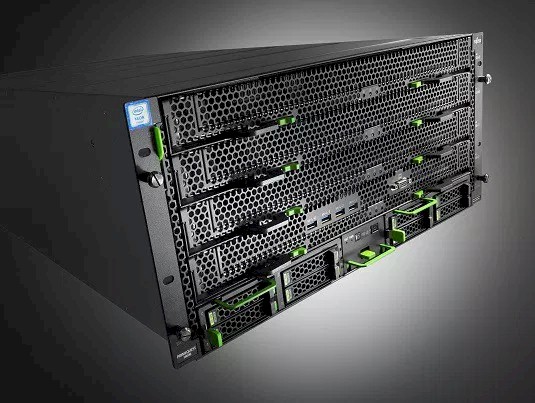 Meilleur Serveur Rack FUJITSU à SEICHAMPS : Plate-forme évolutive pour les applications critiques et stratégiques
Associant la puissance de la famille de processeurs Intel® Xeon® E7, les spécifications normalisées des systèmes d'exploitation Microsoft Windows et Linux, la richesse des solutions du marché à une architecture système innovante à tolérance de panne pour une disponibilité et une continuité de service maximales, les serveurs Fujitsu PRIMEQUEST offrent une nouvelle efficacité opérationnelle pour l'informatique stratégique d'entreprise avec des normes véritablement ouvertes. à SEICHAMPS Les serveurs Fujitsu PRIMEQUEST combinent l'efficacité d'une architecture x86 avec des niveaux de fiabilité similaires à ceux d'une architecture UNIX/mainframe. Ceci les rend parfaits pour le traitement du Big Data, les solutions in-memory telle que SAP HANA®, et les applications d’informatique décisionnelle.
 Choisir sa carte son à SEICHAMPS : Dominez vos adversaires grâce à une précision sonore hors du commun : Amplificateur pour casque intégré, Intensification de chaque détail, sonore lors de vos parties, 3 modes de réglages d'impédance prédéfinis
Technologie Dolby® Headphone pour un son surround 5.1 immersif, Moteur audio GX 2.5 pour des effets sonores 3D plus réalistes. à SEICHAMPS Une carte son dédiée au monde du jeu vidéo : La carte son Xonar DG combine la technologie Dolby® Headphone, délivrant un son surround 5.1 haute définition, à son propre moteur audio GX 2.5 ainsi qu'à un amplificateur de casque intégré. Cette association résulte en une qualité audio précise et profonde, faisant ressortir chaque nuance, chaque détail sonore, et transformant la carte Xonar DG en la carte son dont tout gamer rêve pour rester maître de sa partie. à SEICHAMPS Amplificateur pour casque intégré : Chaque nuance, chaque détail sonore est intensifié. Avec l'amplificateur, les bruits d''explosions et les grondements de moteur sont intensifiés, et même les sons les plus bas sont améliorés. La carte Xonar DG propose 3 modes de réglages d'impédance prédéfinis pour répondre à différentes utilisations. Technologie Dolby® Headphone pour un son surround 5.1 immersif. Source : Asus
Choisir sa carte son à SEICHAMPS : Dominez vos adversaires grâce à une précision sonore hors du commun : Amplificateur pour casque intégré, Intensification de chaque détail, sonore lors de vos parties, 3 modes de réglages d'impédance prédéfinis
Technologie Dolby® Headphone pour un son surround 5.1 immersif, Moteur audio GX 2.5 pour des effets sonores 3D plus réalistes. à SEICHAMPS Une carte son dédiée au monde du jeu vidéo : La carte son Xonar DG combine la technologie Dolby® Headphone, délivrant un son surround 5.1 haute définition, à son propre moteur audio GX 2.5 ainsi qu'à un amplificateur de casque intégré. Cette association résulte en une qualité audio précise et profonde, faisant ressortir chaque nuance, chaque détail sonore, et transformant la carte Xonar DG en la carte son dont tout gamer rêve pour rester maître de sa partie. à SEICHAMPS Amplificateur pour casque intégré : Chaque nuance, chaque détail sonore est intensifié. Avec l'amplificateur, les bruits d''explosions et les grondements de moteur sont intensifiés, et même les sons les plus bas sont améliorés. La carte Xonar DG propose 3 modes de réglages d'impédance prédéfinis pour répondre à différentes utilisations. Technologie Dolby® Headphone pour un son surround 5.1 immersif. Source : Asus
 Choisir son lecteur casque Ecouteurs à SEICHAMPS : Que vous soyez à la maison ou en déplacement, beaucoup d'entre nous passons beaucoup de temps à écouter de la musique avec nos écouteurs à SEICHAMPS . La Forme : Les écouteurs et les écouteurs intra-auriculaires sont de minuscules écouteurs qui pénètrent dans vos oreilles. Des écouteurs moins chers sont souvent fournis avec des lecteurs de musique (comme l'iPod). Les oreillettes sont généralement placées dans le creux de vos oreilles, tandis que les variantes "intra-auriculaires" vont dans le conduit auditif, certaines assez profondément à SEICHAMPS .
Les Oreillettes : Les écouteurs intra-auriculaires étaient beaucoup plus populaires avant l’avènement de l’iPod, mais ils ont tout de même de bonnes qualités. Ces écouteurs sont généralement de petits coussinets qui recouvrent vos oreilles, mais ne couvrent pas toute l’oreille. Il s’agit le plus souvent de modèles de casques «ouverts», ce qui signifie que vous obtenez des fuites sonores dans les deux sens: vous pouvez entendre le bruit extérieur et l’extérieur peut entendre un peu de votre musique à SEICHAMPS . Les écouteurs pleine taille sont livrés avec des oreillettes qui entourent complètement vos oreilles. Ils ont tendance à être assez gros et se déclinent en variétés ouvertes et fermées. Leur grande taille les rend idéales pour un usage domestique à SEICHAMPS .
Choisir son lecteur casque Ecouteurs à SEICHAMPS : Que vous soyez à la maison ou en déplacement, beaucoup d'entre nous passons beaucoup de temps à écouter de la musique avec nos écouteurs à SEICHAMPS . La Forme : Les écouteurs et les écouteurs intra-auriculaires sont de minuscules écouteurs qui pénètrent dans vos oreilles. Des écouteurs moins chers sont souvent fournis avec des lecteurs de musique (comme l'iPod). Les oreillettes sont généralement placées dans le creux de vos oreilles, tandis que les variantes "intra-auriculaires" vont dans le conduit auditif, certaines assez profondément à SEICHAMPS .
Les Oreillettes : Les écouteurs intra-auriculaires étaient beaucoup plus populaires avant l’avènement de l’iPod, mais ils ont tout de même de bonnes qualités. Ces écouteurs sont généralement de petits coussinets qui recouvrent vos oreilles, mais ne couvrent pas toute l’oreille. Il s’agit le plus souvent de modèles de casques «ouverts», ce qui signifie que vous obtenez des fuites sonores dans les deux sens: vous pouvez entendre le bruit extérieur et l’extérieur peut entendre un peu de votre musique à SEICHAMPS . Les écouteurs pleine taille sont livrés avec des oreillettes qui entourent complètement vos oreilles. Ils ont tendance à être assez gros et se déclinent en variétés ouvertes et fermées. Leur grande taille les rend idéales pour un usage domestique à SEICHAMPS .
 Choisir son processeur INTEL 8eme Gén. à SEICHAMPS : Performance : Les nouveaux processeurs de la série U reposent sur une base solide déjà démontrée par les produits initiaux de la série U. Nous offrons des performances globales du système deux fois supérieures à celles d'un PC 2 vieux de 5 ans , permettant aux utilisateurs de se concentrer, de créer et de se connecter comme jamais auparavant. à SEICHAMPS : Pour la première fois dans la série U, le processeur Intel® Core ™ i7 8565U intègre la nouvelle fonctionnalité Intel® Thermal Velocity Boost (Intel® TVB) 3, qui offre des performances supplémentaires. Outre l'augmentation des fréquences turbo multicœurs et de l’hyper-threading, il affiche le score Sysmark * 2014SE le plus élevé de toutes les séries U. Source : Sources INTEL













 Facebook
 Twitter
 Instagram
 Linkedin
 Blog
Blog Rss
Rss