ASUS : Gamme ASUS P Séries
Réparation : Ordinateur Portable ASUS, à SAINT-SULPICE
Réparation : Ordinateur Portable ASUS
Ref : P5 P5440FA-BM0006R + SimPro Dock

Réparation : Ordinateur Portable ASUS
Ref : P5 P5440FA-BM0006R + SimPro Dock

 Dépanner le disque dur de votre Ordi portable : Si vous avez déjà eu la malchance d'avoir une panne de disque dur ou SSD entrainant une perte de vos données, vous savez probablement comment il peut être extrêmement coûteux d'avoir des données totalement récupérées. à SAINT-SULPICE Nous pouvons vous informer en quelques minutes si le disque est récupérable en magasin ou s'il est défectueux mécaniquement et doit être envoyé au laboratoire de récupération de données Vous avez perdu vos données? à SAINT-SULPICE La récupération de données est possible sur un nouveau support de votre choix …
 Imprimante EPSON TM-U et TM-H Series Changement Tête d’ impression : Un certain nombre d'éléments ont une incidence sur les performances de votre imprimante: Résidus de papier, humidité, poussière, chaleur, usure de la tête d'impression et sur les composants de l'imprimante , qualité des rubans et du papier utilisé lors de l'impression. L'élément le plus important pour garantir une impression de qualité est l'état des têtes d'impression. Si la tête d'impression est encrassée ou usée, la qualité de l'impression sera dégradée. Le nettoyage et l'entretien de la tête d’impression prolongeront la durée de vie de la tête d’impression et de votre imprimante, mais il est souvent nécessaire de la remplacer. Avant cela, quelques conseils simple de maintenance : Nettoyez fréquemment l'imprimante pour éliminer la poussière et les résidus du papier, des feuilles et de l'environnement. Nettoyez la tête d' impression pour éliminer les résidus d'encre, la poussière de papier afin d'éviter les traces et les impressions incomplètes. Les têtes d'impression doivent être nettoyées lorsque le ruban à transfert thermique ou le rouleau d'étiquettes à transfert thermique est changé. Les têtes d'impression et les rouleaux étant fragiles, évitez de les toucher où que ce soit sur les bords et utilisez uniquement des nettoyants approuvés.
 Formater un Disque Dur : Effacer les données efficacement : Depuis Vista, la commande externe Format dispose d'un paramètre 'P', qui permet d'écraser n fois chaque secteurs au moment du formatage. Cette commande est inopérante en formatage rapide 'Q'. En effet, le formatage d'un disque dur n'efface pas complètement les données qu'il contient. Vous devez écraser les données pour les détruire en toute sécurité, de préférence plusieurs fois; ex : Format G: /P:5 (pour 5 fois par clusters). : Remplacement Disque Dur Windows
 Imprimante EPSON TM-U Séries Changement de la tête thermique : Contrairement à l'impression par transfert thermique qui applique de la cire sur une étiquette, le transfert thermique direct lui, produit simplement de la chaleur sur un papier thermosensible, ce qui l'oblige à modifier sa pigmentation. les imprimantes à transfert direct peuvent avoir un encombrement au sol beaucoup plus petit et poser moins de problèmes de cheminement et de chargement du papier, mais si vous achetez des étiquettes ou des rouleaux de papier de mauvaise qualité
, cela peut en réalité abîmer votre tête d’impression. La tête d'impression thermique est donc au centre du processus d’impression dans ce type d'imprimantes. Il existe des signes indiquant que vous pouvez rencontrer des problèmes de tête d'impression avec une imprimante thermique : Le revêtement en résine est usé sur certain côtés de la tête d'impression ce qui est souvent du à des frottements importants avec du papier de mauvaise qualité ou des étiquettes mal calibrées ou bien l'introduction d'un objet métallique lors de bourrage par exemple. Tous ces facteurs peuvent avoir une incidence sur la durée de vie d’une tête d’impression thermique. Les défauts relevés sont : des bandes verticales sur le ticket, des portions ou des sections entières de l'impression manquantes. Le remplacement des têtes d'impression dans certain cas est relativement facile et nécessite peu ou pas de calibration.
Imprimante EPSON TM-U Séries Changement de la tête thermique : Contrairement à l'impression par transfert thermique qui applique de la cire sur une étiquette, le transfert thermique direct lui, produit simplement de la chaleur sur un papier thermosensible, ce qui l'oblige à modifier sa pigmentation. les imprimantes à transfert direct peuvent avoir un encombrement au sol beaucoup plus petit et poser moins de problèmes de cheminement et de chargement du papier, mais si vous achetez des étiquettes ou des rouleaux de papier de mauvaise qualité
, cela peut en réalité abîmer votre tête d’impression. La tête d'impression thermique est donc au centre du processus d’impression dans ce type d'imprimantes. Il existe des signes indiquant que vous pouvez rencontrer des problèmes de tête d'impression avec une imprimante thermique : Le revêtement en résine est usé sur certain côtés de la tête d'impression ce qui est souvent du à des frottements importants avec du papier de mauvaise qualité ou des étiquettes mal calibrées ou bien l'introduction d'un objet métallique lors de bourrage par exemple. Tous ces facteurs peuvent avoir une incidence sur la durée de vie d’une tête d’impression thermique. Les défauts relevés sont : des bandes verticales sur le ticket, des portions ou des sections entières de l'impression manquantes. Le remplacement des têtes d'impression dans certain cas est relativement facile et nécessite peu ou pas de calibration.
 La branche Informatique de TOSHIBA devient DYNABOOK : La Société dynabook est une nouvelle entreprise dynamique, bâtie sur le magnifique héritage de Toshiba. Toshiba lance en 1985 le T1100, le premier PC portable au monde, suivi en 1989 du dynabook J-3100 SS001, le premier ultraportable du monde. Ces deux innovations dans le domaine de l'informatique portable ont permis aux utilisateurs de travailler en toute sécurité, où qu'ils puissent être, et ont façonné le marché actuel de l'informatique mobile. Depuis cette époque, Toshiba a toujours proposé des produits et services innovants, qui intègrent les dernières technologies et conceptions tout en proposant une qualité et une fiabilité exceptionnelles. En octobre 2018, Sharp Corporation a fait l'acquisition de 80,1 % de l'activité informatique de Toshiba et, à compter du 1er avril 2019, cette activité portera dans le monde entier le nom de « dynabook ».
La marque Dynabook est plus qu'un nom ou un logo : elle incarne la culture et les valeurs de cette nouvelle entreprise. Et grâce à des équipes compétentes, aux produits primés, à l' obsession de la qualité, de la sécurité et de l'innovation, et l'accent mis sur la confiance et l'établissement de relations de longue durée, ces valeurs fortes sont présentes dans dynabook Europe. Source : TOSHIBA
La branche Informatique de TOSHIBA devient DYNABOOK : La Société dynabook est une nouvelle entreprise dynamique, bâtie sur le magnifique héritage de Toshiba. Toshiba lance en 1985 le T1100, le premier PC portable au monde, suivi en 1989 du dynabook J-3100 SS001, le premier ultraportable du monde. Ces deux innovations dans le domaine de l'informatique portable ont permis aux utilisateurs de travailler en toute sécurité, où qu'ils puissent être, et ont façonné le marché actuel de l'informatique mobile. Depuis cette époque, Toshiba a toujours proposé des produits et services innovants, qui intègrent les dernières technologies et conceptions tout en proposant une qualité et une fiabilité exceptionnelles. En octobre 2018, Sharp Corporation a fait l'acquisition de 80,1 % de l'activité informatique de Toshiba et, à compter du 1er avril 2019, cette activité portera dans le monde entier le nom de « dynabook ».
La marque Dynabook est plus qu'un nom ou un logo : elle incarne la culture et les valeurs de cette nouvelle entreprise. Et grâce à des équipes compétentes, aux produits primés, à l' obsession de la qualité, de la sécurité et de l'innovation, et l'accent mis sur la confiance et l'établissement de relations de longue durée, ces valeurs fortes sont présentes dans dynabook Europe. Source : TOSHIBA
 réparation ordinateur portable ASUS Vivobook Pro 16X : Mettez en valeur votre esprit créatif avec le VivoBook Pro 16X OLED, un PC portable aux performances élevées qui vous aide à réaliser votre potentiel et explorer les divers chemins vers votre avenir. Le VivoBook Pro 16X OLED présente une rapidité et une précision d'affichage vous permettant de donner vie à vos idées avec sa dalle NanoEdge 4K OLED1 de 16'', son processeur AMD Ryzen™ 9 5900HX (en option) et sa carte graphique jusqu'à NVIDIA® GeForce RTX. Le DialPad exclusif propose des contrôles précis et intuitifs pour vos tâches créatives tandis que le double ventilateur refroidissant le VivoBook Pro 16X OLED vous permet de travailler en silence. Le VivoBook Pro 16X OLED vous ouvre la porte vers un futur rempli de créativité. Votre aventure démarre ici avec le VivoBook Pro 16X OLED vous aide à aller de découverte en découverte. Quelle que soit votre tâche (scènes, fichiers Excel, documents ou designs), le dernier processeur mobile AMD Ryzen™ 9 5900HX (en option) et la carte graphique jusqu'à NVIDIA® GeForce® RTX™ 3050 Ti vous fournissent des performances ultrarapides dans un format ultrafin. Avec jusqu'à 32 Go de mémoire et un disque SSD PCIe® jusqu'à 1 To, vous voilà prêt à relever tous les défis, qu'il s'agisse de multitâche, d'édition multimédia ou de gaming. Les cartes graphiques GeForce RTX fournit des capacités accélérées de Ray-Tracing et d'Intelligence Artificielle pour les créateurs aguerris souhaitant des performances de haut vol. Les rendus sont accélérés, les diffusions sont plus nettes et la postproduction vidéo gagne en qualité grâce aux GPU NVIDIA des PC fixes et portables Studio. : un dépannage sur ordi ASUS
 Remplacer les charnières de votre ordinateur : Un coin arrière de votre ordinateur portable semble cassé ou bien s'ouvre à chaque mouvement de l'écran, l'ordinateur semble se dégonflé au niveau des charnières : Alors la réparation des charnières brisées est nécessaire car c'est un une casse courante qui peut être causée par des dégradations physiques ou simplement par l’usure normale. à SAINT-SULPICE sur Ordinateur Portable ASUS P5 P5440FA-BM0006R + SimPro Dock Les charnières cassées sur ordinateur portable peuvent avoir des conséquences désastreuses sur les nappes internes et l'ensemble de la plasturgie. à SAINT-SULPICE sur Ordinateur Portable ASUS P5 P5440FA-BM0006R + SimPro Dock Les charnières pour ordinateur portable endommagées sont de toutes formes et tailles. RCS pourra proposer un remplacement des pièces détachées ainsi que des covers si nécessaires. : Chercher un Réparateur Ordi portable
 Ventilation et Aération des équipements informatiques : Transfert thermique : Maintenir un environnement de travail stable en température, permettra à vos ordinateurs, serveurs et vos différents périphériques de rester opérationnels durant les périodes de forte Chaleur. Cela peut être aussi simple que d'ouvrir une fenêtre proche ou de placer un ventilateur oscillant à proximité. Mais les coupures intempestives d'électricités durant ces périodes sont aussi à anticiper et les batteries de vos onduleurs doivent être testées. Les différents orifices de ventilation de vos équipement informatiques doivent être vérifiés et nettoyés. Les systèmes de transfert thermique aussi doivent être révisés et éventuellement remplacés. Les ordinateurs portables sont plus faciles à refroidir que les ordinateurs de bureau, mais ils sont également susceptibles de générer des températures excessives en raison des dissipateurs thermiques plus petits et des orifices de ventilation plus étroits. N'hésitez pas à les équiper de supports ventilés adéquats. www.micro-hs.com reste à votre disposition et vous souhaite de bonnes et fraiches vacances …
 Réparation ventilation et thermique sur Pc portable : Un dysfonctionnement du ventilateur de votre ordinateur portable ou du système de transfert thermique peut sembler anodin, mais si votre ordinateur surchauffe trop (aérations bouchées, Thermic HS, utilisation intensive etc ...), il risque de causer des problèmes complexes à SAINT-SULPICE sur Ordinateur Portable ASUS P5 P5440FA-BM0006R + SimPro Dock Impossibilité de démarrer votre PC, panne générale du CPU ou du GPU, dégradation des chipsets, perte de données. Si vous pensez que votre ventilateur est peut-être en panne, apportez-le immédiatement à votre réparateur local à SAINT-SULPICE sur Ordinateur Portable ASUS P5 P5440FA-BM0006R + SimPro Dock pour éviter d'autres dommages irréversibles. : Chercher un Réparateur Ordi portable
 Distribution accessoires : Souris Spirit Of Gamer PRO-M4 : Une arme de choix pour la victoire : Avec ses 8 boutons programmables et son capteur optique 3200 dpi, la souris Pro-M4 possède de sérieux arguments pour vous mener vers la victoire ! Son look travaillé ne laissera personne indifférent tandis que son rétro-éclairage 4 couleurs vous permettra d'affirmer votre style partie après partie. Personnalisez facilement votre souris depuis le logiciel S.O.G. en créant jusqu'à 5 profils différents, contrôlant l'éclairage ou bien encore la résolution. Agréable à prendre en main, cette souris Spirit of Gamer se placera au coeur de vos exploits.
 Prévention imprimantes EPSON : Buses bouchées : Suivez les conseils de nos techniciens experts EPSON pour rallonger la durée de vie de votre imprimante :
- Imprimez 1 à 2 pages de tests au moins une fois tout les 15 jours pour empêcher l’encre de sécher sur les buses.
- Ne jamais exécuter plus de 5 cycles de nettoyage d'affilée car une quantité excessive d’encre stagnera sur la tête d’impression.
- Eteignez votre imprimante après utilisation pour supprimer des cycles de nettoyage inutiles.
- Insérer du papier de Qualité, afin d'éviter les dépôts de résidus de papier.
- Penser à utiliser des cartouches d’origine pour votre imprimante Epson ou bien les meilleure qualité de cartouches compatibles (pas de rechargeables).
Prévention imprimantes EPSON : Buses bouchées : Suivez les conseils de nos techniciens experts EPSON pour rallonger la durée de vie de votre imprimante :
- Imprimez 1 à 2 pages de tests au moins une fois tout les 15 jours pour empêcher l’encre de sécher sur les buses.
- Ne jamais exécuter plus de 5 cycles de nettoyage d'affilée car une quantité excessive d’encre stagnera sur la tête d’impression.
- Eteignez votre imprimante après utilisation pour supprimer des cycles de nettoyage inutiles.
- Insérer du papier de Qualité, afin d'éviter les dépôts de résidus de papier.
- Penser à utiliser des cartouches d’origine pour votre imprimante Epson ou bien les meilleure qualité de cartouches compatibles (pas de rechargeables).
 Meilleure tablette Hybride HP à SAINT-SULPICE : HP Specter x360
CPU: Intel Core i5 - i7 | Graphiques: Intel UHD Graphics 620 | RAM: 8 Go - 16 Go | Écran: FHD 13,3 pouces (1 920 x 1 080) - Écran tactile IPS UHD (3 840 x 2 160) | Stockage: 256 Go - 1 To
Un magnifique 2-en-1 avec un cadre remarquablement mince, le HP Specter x360 brandit désormais la puissance pure qu'autorisent les processeurs Intel Kaby Lake R de huitième génération.
Ainsi, malgré son châssis mince et ne pesant que 1,78 kg, cette version du produit phare de Hewlett-Packard est prête non seulement à diffuser des vidéos 4K,
mais aussi à exécuter vos jeux préférés en 720p en utilisant la technologie graphique intégrée. Et, si vous êtes créatif, il est livré avec le stylo HP,
contrairement à certains hybrides sans stylet.
 Choisir son etui smartphone à SAINT-SULPICE : Les Etuis de protection robustes sont plus volumineux et plus lourds. L'ajout de poches d'air et de coins renforcés réduit considérablement le risque d'endommager votre appareil. à SAINT-SULPICE Ils doivent également être faciles à saisir, même avec les mains mouillées ou sales avec la possibilité de clip de ceinture ou d'étui pour les plus gros modèles. Les protections robustes doivent couvrir tous les angles, y compris les boutons et l'écran tactile, ce qui peut rendre un peu plus difficile d'utiliser réellement votre téléphone. à SAINT-SULPICE Les Étui tout terrain augmentent la capacité du boîtier à supporter l'eau et la poussière, avec pour certains une conformité avec les normes militaires américaines; qui couvrent tout les points nécessaires, la pression, la température, les vibrations et les impacts. Un bon compromis : à SAINT-SULPICE une couche externe de polycarbonate dur avec une couche interne plus douce pour absorber les chocs; et avec une protection en face avant au cas où votre téléphone atterrirait face cachée.
 Choisir sa carte graphique à SAINT-SULPICE : La carte vidéo ou carte graphique est un élément interne important de votre PC de bureau à SAINT-SULPICE, en plus du GPU intégré en standard sur chaque carte mère.
Une carte graphique additionnelle est nécessaire pour accéder avec aisance et rapidité aux jeux, aux traitements vidéo ainsi qu'à la 3D à SAINT-SULPICE.
Son utilisation n'est cependant pas impérative pour un ordinateur de bureau à usage uniquement bureautique, car les cartes mères actuelles intègrent un chipset graphique suffisant.
En revanche, si vous êtes un Gamer averti à SAINT-SULPICE, avez un écran haute résolution, ou connectez plusieurs écrans, ou utilisez la vidéo en 4k
ou alors utilisez des casques de réalité virtuelle vous devrez vous équiper d'une carte graphique gamer puissante avec puce NVIDIA ou AMD.
les caractéristiques de la carte graphique à SAINT-SULPICE telles que la mémoire , la fréquence ou le type de bus vous seront demandés.
En fonction des applications installées à SAINT-SULPICE, vous pouvez choisir des mémoires de 1 Go à 12 Go, des interfaces Pci, Pci-express 8x ou 16x,
des puces Graphiques AMD Radeon HD, R5, R7, R9 ou RX, NVIDIA GeForce GT 710, 730, 1030, 1050, 1060, 1070 ou GT 1080, des types de refroidissements Actifs, Passif ou Watercooling,
les types de connecteurs vidéo : Vga, Dvi, Hdmi et Displayport.
Choisir sa carte graphique à SAINT-SULPICE : La carte vidéo ou carte graphique est un élément interne important de votre PC de bureau à SAINT-SULPICE, en plus du GPU intégré en standard sur chaque carte mère.
Une carte graphique additionnelle est nécessaire pour accéder avec aisance et rapidité aux jeux, aux traitements vidéo ainsi qu'à la 3D à SAINT-SULPICE.
Son utilisation n'est cependant pas impérative pour un ordinateur de bureau à usage uniquement bureautique, car les cartes mères actuelles intègrent un chipset graphique suffisant.
En revanche, si vous êtes un Gamer averti à SAINT-SULPICE, avez un écran haute résolution, ou connectez plusieurs écrans, ou utilisez la vidéo en 4k
ou alors utilisez des casques de réalité virtuelle vous devrez vous équiper d'une carte graphique gamer puissante avec puce NVIDIA ou AMD.
les caractéristiques de la carte graphique à SAINT-SULPICE telles que la mémoire , la fréquence ou le type de bus vous seront demandés.
En fonction des applications installées à SAINT-SULPICE, vous pouvez choisir des mémoires de 1 Go à 12 Go, des interfaces Pci, Pci-express 8x ou 16x,
des puces Graphiques AMD Radeon HD, R5, R7, R9 ou RX, NVIDIA GeForce GT 710, 730, 1030, 1050, 1060, 1070 ou GT 1080, des types de refroidissements Actifs, Passif ou Watercooling,
les types de connecteurs vidéo : Vga, Dvi, Hdmi et Displayport.
Prévention imprimantes EPSON : Buses bouchées : Suivez les conseils de nos techniciens experts EPSON pour rallonger la durée de vie de votre imprimante :
- Imprimez 1 à 2 pages de tests au moins une fois tout les 15 jours pour empêcher l’encre de sécher sur les buses.
- Ne jamais exécuter plus de 5 cycles de nettoyage d'affilée car une quantité excessive d’encre stagnera sur la tête d’impression.
- Eteignez votre imprimante après utilisation pour supprimer des cycles de nettoyage inutiles.
- Insérer du papier de Qualité, afin d'éviter les dépôts de résidus de papier.
- Penser à utiliser des cartouches d’origine pour votre imprimante Epson ou bien les meilleure qualité de cartouches compatibles (pas de rechargeables).
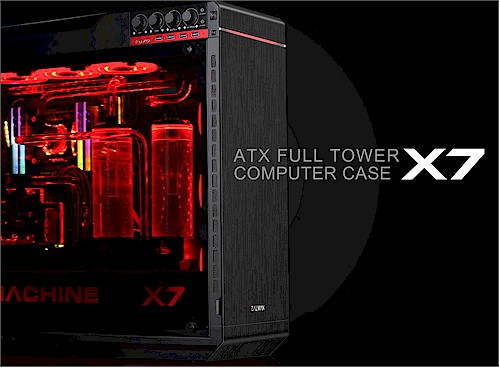 Choisir le boitier de son ordi : Le Zalman Z9 Neo est un étui de jeu haute performance. C'est un système de réduction du bruit puissant en raison de sa solution de refroidissement. à SAINT-SULPICE Il prend en charge jusqu'à 5 ventilateurs de 120 mm préinstallés. Il est livré avec une installation et un retrait du disque dur sans outils. Le Zalman Z9 étend jusqu'à 6 disques durs / disques durs / disques durs et dispose d'un refroidisseur de processeur d'une hauteur de 160 mm et d'un refroidisseur d'eau à double radiateur de 240 mm pouvant être installé. à SAINT-SULPICE Caractéristiques principales: - Prise en charge du refroidissement par liquide - 5 ventilateurs préinstallés - Solution de refroidissement Zalman pour une réduction optimale du bruit - Supporte le système de radiateur double - 2 ports USB 2.0 - 2 ports USB 3.0 - Installez une carte VGA hautes performances jusqu'à 420 mm. Source : Zalman













 Facebook
 Twitter
 Instagram
 Linkedin
 Blog
Blog Rss
Rss