ACER : Gamme ACER TravelMate
Réparation : Ordinateur Portable ACER, à SAINT-QUAY-PORTRIEUX
Réparation : Ordinateur Portable ACER
Ref : Nitro 5 AN515-52-52YC
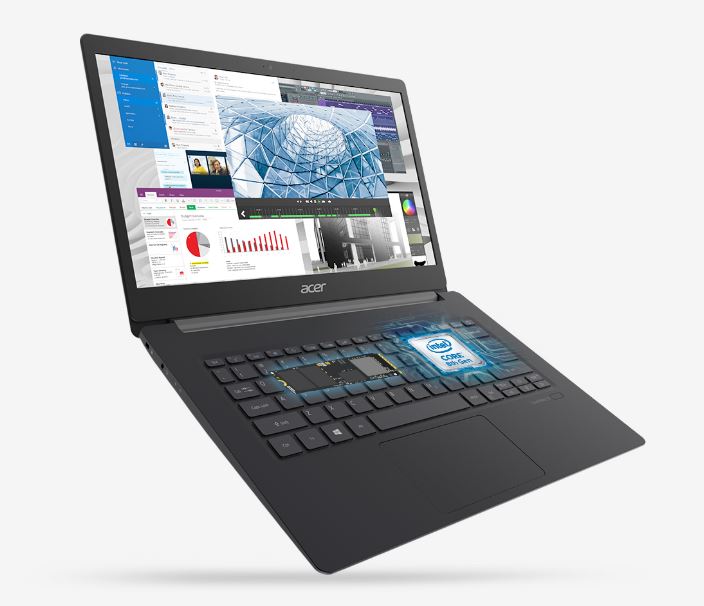
Réparation : Ordinateur Portable ACER
Ref : Nitro 5 AN515-52-52YC

 Réparations carte mère après un sinistre liquide : Les dégâts de liquides (eau, café, bière etc …) sont très fréquents chez les utilisateurs d'ordinateurs portables. Les utilisateurs renversent souvent des boissons en utilisant leur ordinateur portable à côté d'un verre ou d'un tasse, ce qui peut endommager des composants internes ou rendre l'ordinateur portable inutilisable. à SAINT-QUAY-PORTRIEUX La plupart du temps, à l'instant ou le liquide est renversé, cela ne pénètre pas plus loin que le clavier, mais il est toujours préférable de vite enlever toute source d'alimentation et de retourner immédiatement le pc pour faire ressortir le liquide. à SAINT-QUAY-PORTRIEUX dans de nombreux cas les réparations suivantes seront nécessaires : désoxydation de la carte mère, remplacement des nappes et composants défectueux, changement du clavier (cas d'un liquide sucré) etc ….Source : trouver un Réparateur Ordi portable
 Formater un Disque Dur : Effacer les données efficacement : Depuis Vista, la commande externe Format dispose d'un paramètre 'P', qui permet d'écraser n fois chaque secteurs au moment du formatage. Cette commande est inopérante en formatage rapide 'Q'. En effet, le formatage d'un disque dur n'efface pas complètement les données qu'il contient. Vous devez écraser les données pour les détruire en toute sécurité, de préférence plusieurs fois; ex : Format G: /P:5 (pour 5 fois par clusters). : Remplacement Disque Dur Windows
 Prévention imprimantes EPSON : Buses bouchées : Suivez les conseils de nos techniciens experts EPSON pour rallonger la durée de vie de votre imprimante :
- Imprimez 1 à 2 pages de tests au moins une fois tout les 15 jours pour empêcher l’encre de sécher sur les buses.
- Ne jamais exécuter plus de 5 cycles de nettoyage d'affilée car une quantité excessive d’encre stagnera sur la tête d’impression.
- Eteignez votre imprimante après utilisation pour supprimer des cycles de nettoyage inutiles.
- Insérer du papier de Qualité, afin d'éviter les dépôts de résidus de papier.
- Penser à utiliser des cartouches d’origine pour votre imprimante Epson ou bien les meilleure qualité de cartouches compatibles (pas de rechargeables).
Prévention imprimantes EPSON : Buses bouchées : Suivez les conseils de nos techniciens experts EPSON pour rallonger la durée de vie de votre imprimante :
- Imprimez 1 à 2 pages de tests au moins une fois tout les 15 jours pour empêcher l’encre de sécher sur les buses.
- Ne jamais exécuter plus de 5 cycles de nettoyage d'affilée car une quantité excessive d’encre stagnera sur la tête d’impression.
- Eteignez votre imprimante après utilisation pour supprimer des cycles de nettoyage inutiles.
- Insérer du papier de Qualité, afin d'éviter les dépôts de résidus de papier.
- Penser à utiliser des cartouches d’origine pour votre imprimante Epson ou bien les meilleure qualité de cartouches compatibles (pas de rechargeables).
 Imprimante EPSON TM-U Séries Changement de la courroie d’entrainement : Dans les imprimantes Ticket de caisse, les courroies longues et courtes sont l’un des principaux composants du système d’entraînement responsable du mouvement du chariot. La courroie est entraînée d'avant en arrière sur la poulie de l'axe principale de l'imprimante de caisse, ce qui permet au chariot de la tête d’impression matricielle de se déplacer le long du rail pendant le processus d’impression. Si la courroie commence à montrer des signes visibles d'usure et de déformation, ou si la courroie fragilisée se casse, contactez nos équipes de maintenance pour effectuer le remplacement de cette pièce détachée. De même, lorsque l'impression du ticket de vente ou sur le journal de caisse est décalée ou en surimpression, c'est bien le signe d'une courroie d'entrainement défectueuse.
 Réparation Portable Chromebook Lenovo Flex 5 : Une réinitialisation d'usine efface toutes les données utilisateur sur le disque dur de votre Chromebook, y compris tous les fichiers du dossier Téléchargements. Il efface également la plupart des informations sur l'appareil non liées à l'utilisateur, mais conserve quelques données de diagnostic et de fonctionnement. Avant de réinitialiser, assurez-vous de sauvegarder vos fichiers sur Google Drive ou sur un disque dur externe. La réinitialisation d'usine ne supprimera aucun de vos fichiers sur Google Drive ou sur un périphérique de stockage externe.
Remarque : Si vous utilisez votre Chromebook au travail ou à l'école, vous ne pouvez pas le réinitialiser. Demandez à votre administrateur d'effacer les données de votre Chromebook et de réinscrire l'appareil sur votre réseau professionnel ou scolaire.
Avant de réinitialiser votre Chromebook aux paramètres d'usine : Assurez-vous de réinitialiser , Essayez d'abord ces autres étapes , Sauvegardez vos fichiers et vos informations.
Réinitialisation d'usine de votre Chromebook Déconnectez-vous de votre Chromebook. Appuyez et maintenez Ctrl + Alt + Maj + r . Sélectionnez Redémarrer . Dans la boîte qui apparaît, sélectionnez Powerwash et puis Continuer . Suivez les étapes qui s'affichent et connectez-vous avec votre compte Google. Remarque : Le compte avec lequel vous vous connectez après avoir réinitialisé votre Chromebook sera le compte propriétaire . Une fois que vous avez réinitialisé votre Chromebook : Suivez les instructions à l'écran pour configurer votre Chromebook Vérifiez si le problème est résolu.
 Réparation Ordinateur Portable MSI : Nos services de réparation d'ordinateurs portables MSI sur Marseille permettent de dépanner un certain nombre de problèmes affectant l'ensemble des applications de jeux et de traitement de l'image, de la création de contenu Médias, liés notamment à des problèmes de démarrage, des messages d'erreur affichés sur l'ordinateur portable, des caractères aléatoires à l'écran, aucune vidéo à l'écran, des lignes verticales et horizontales à l'écran, la batterie n'alimente pas l'ordinateur portable ou ne maintient pas la charge, la batterie peut ne pas charge avec des adaptateurs de tension, l'écran LCD ne sort pas du mode veille, aucun son lors de la lecture d'un fichier Audio, des problèmes de mémoire et de disque dur et des problèmes au niveau de certains composants. les services de dépannages à Marseille comprennent : le Remplacement de l'écran d'un ordinateur portable MSI, le remplacement du disque dur, le changement ou l'augmentation de la mémoire RAM de l'ordinateur portable MSI, la Récupération et le transfert de données, la Suppression de virus ou Malware sur un ordinateur portable MSI, la Réparation ou le remplacement de la carte mère d'un ordinateur portable MSI, la mise à niveau de la carte graphique et le remplacement de sa prise d'alimentation. : une réparation sur ordi MSI
 Réparation Pc Portable HP Omen 17cm2000 : Apprenez à effectuer une réinitialisation matérielle ou forcée de votre ordinateur portable HP à batterie scellée.
- Éteignez l'ordinateur. - Déconnectez l'adaptateur secteur. - Retirez tout disque présent dans le lecteur. - Retirez la carte mémoire du logement pour lecteurs de cartes mémoire. - Déconnectez tous les périphériques non essentiels tels que les imprimantes, scanners, disques durs externes et lecteurs flash USB.
Laissez l'adaptateur secteur déconnecté et appuyez sur le bouton d'alimentation pendant environ 15 secondes. - Reconnectez l'adaptateur secteur, puis allumez l'ordinateur.
Si l'ordinateur démarre, reconnectez les périphériques un par un pour voir lequel est à l'origine du problème. Poursuivez le dépannage pour vérifier que les périphériques ne présentent pas de défaillances. Si Windows ne démarre pas mais que l'écran s'allume, poursuivez le dépannage pour vérifier que les périphériques ne présentent pas de défaillances. Si le boîtier ou les ventilateurs de l'ordinateur sont silencieux, les voyants de l'ordinateur sont éteints (voyants du clavier inclus) et l'écran ne reçoit aucun signal vidéo, votre ordinateur ne reçoit peut-être pas de courant. Contactez HP pour obtenir une assistance supplémentaire. : Changer son SSD interne
 Dépanner et remplacer le connecteur d alimentation : Si la seule façon d'allumer votre ordinateur est de tenir la prise d'alimentation à un angle ou de la bouger dans tout les sens puis de la bloquer, vous avez un connecteur d'alimentation défectueux ou une prise chargeur hs. à SAINT-QUAY-PORTRIEUX sur Ordinateur Portable ACER Nitro 5 AN515-52-52YC le remplacement de la prise DC et la réparation des composants associés est nécessaire. RCS utilise des connecteurs DC pour de nombreuses marques d’ordinateurs portables. Les prises d’alimentation pour ordinateurs portables provoquent des arrêts à cause de l’oxydation et de l’usure normale ou que les embouts d’adaptateur universel ne s’ajustent pas parfaitement, ce qui provoque l’enroulement du jack, ce qui affaiblit les joints de soudure et endommage le jack. à SAINT-QUAY-PORTRIEUX sur Ordinateur Portable ACER Nitro 5 AN515-52-52YC Lorsque le connecteur DV est desserrée, l'étape la plus importante consiste à cesser de la faire bouger et à la remplacer ou à la refaire. Ainsi RCS propose la réparation de votre carte mère si le connecteur d'alimentation pour ordinateur portable ne fonctionne pas. : Réparateur pour Ordi portable
 Distribution accessoires : kensington sd4700p : SD4700P Double station d'accueil 2K 5 Gbps USB-C & USB 3.0 avec adaptateur 135W - DP et HDMI - Win / Mac : SD4700P – La solution évolutive : Vitesse de transfert 5 Gbps / Alimentation USB-C: Supporte PD USB-C 3.0 (60 W pour le chargement d’un ordinateur portable) / 4 x USB 3.0 pour une productivité optimale / 1 x USB 3.0 2.1 A avec fonction charge rapide / 1 Jack à l’avant de 3,5 mm combinant microphone et casque / 1 Port Ethernet (1Gbps) / Logiciel DockWorks™ gratuit – pour une station intelligente
 Dépanner et changer le SSD de votre ordinateur : Remplacement de Disque Dur et SSD : Nous offrons un service de remplacement de disque dur et SSD de qualité, mettant l'accent sur la performance et la fiabilité de votre ordinateur.
à SAINT-QUAY-PORTRIEUX sur Ordinateur Portable ACER Nitro 5 AN515-52-52YC Notre équipe expérimentée assure un remplacement professionnel en optant uniquement pour des marques renommées offrant des capacités équivalentes ou supérieures à celles de votre disque défectueux.
Dépanner et changer le SSD de votre ordinateur : Remplacement de Disque Dur et SSD : Nous offrons un service de remplacement de disque dur et SSD de qualité, mettant l'accent sur la performance et la fiabilité de votre ordinateur.
à SAINT-QUAY-PORTRIEUX sur Ordinateur Portable ACER Nitro 5 AN515-52-52YC Notre équipe expérimentée assure un remplacement professionnel en optant uniquement pour des marques renommées offrant des capacités équivalentes ou supérieures à celles de votre disque défectueux.
Migrer vers la Vitesse et la Fiabilité : Remplacement HDD par SSD SATA ou M.2, à SAINT-QUAY-PORTRIEUX sur Ordinateur Portable ACER Nitro 5 AN515-52-52YC Si vous cherchez à améliorer considérablement les performances de votre ordinateur,
nous pouvons remplacer votre ancien disque dur HDD par un SSD SATA ou M.2, en fonction de la compatibilité avec votre carte mère.
Les SSD offrent une vitesse de lecture et d'écriture bien supérieure, ce qui se traduit par un démarrage plus rapide du système d'exploitation et des applications, ainsi qu'une réactivité accrue de l'ensemble de votre ordinateur.
Extension de Stockage Facile : Ajout d'un Disque Dur Secondaire, En plus du remplacement du disque dur principal par un SSD, nous offrons à SAINT-QUAY-PORTRIEUX sur Ordinateur Portable ACER Nitro 5 AN515-52-52YC également la possibilité d'ajouter un disque dur secondaire en complément du SSD SATA principal.
Vous bénéficierez ainsi d'un espace de stockage supplémentaire pour vos fichiers, sans compromettre les performances du SSD.
Une Installation Soignée et une Réinstallation du Système d'Exploitation, Après le remplacement du disque dur ou SSD, notre équipe procède à la réinstallation méticuleuse de votre système d'exploitation d'origine.
Nous nous assurons également de respecter la licence utilisateur du client pour une expérience sans tracas.
Exploitez la Puissance du M.2 : Installation Selon Votre Modèle, Si votre carte mère est équipée d'un port M.2 disponible, à SAINT-QUAY-PORTRIEUX sur Ordinateur Portable ACER Nitro 5 AN515-52-52YC nous proposons l'installation de SSD M.2 SATA ou PCIe, selon les spécifications de votre modèle.
Vous pourrez ainsi exploiter pleinement la rapidité de cette technologie de pointe.
Transfert de Données Sécurisé et Précis, Nous comprenons l'importance de vos données personnelles et professionnelles.
C'est pourquoi nous prenons le plus grand soin de transférer vos données récupérées sur le nouveau disque en respectant les répertoires que vous avez préalablement déterminés.
Votre contenu reste intact et accessible comme avant, sans risque de perte de données. Améliorez les performances de votre ordinateur en optant pour notre service de remplacement de disque dur et SSD.
Faites confiance à notre équipe compétente pour une migration en douceur vers la rapidité, la fiabilité et l'efficacité d'un SSD.
à SAINT-QUAY-PORTRIEUX sur Ordinateur Portable ACER Nitro 5 AN515-52-52YC Contactez-nous dès aujourd'hui pour en savoir plus sur nos services de réparation d'ordinateurs et pour planifier votre remplacement de disque dur ou SSD. Votre satisfaction est notre priorité absolue.
 Dépannage Code Erreur Imprimantes HP LaserJet PRO : Si vous utilisez une imprimante HP et que vous faites face à l'erreur 49.4c02, il peut y avoir plusieurs raisons à cela. Habituellement, ce problème est lié au microprogramme. Cette erreur peut être due à des opérations erronées, à des connexions ou câbles de mauvaise qualité, à des commandes d'impression non valides, à des cartes à jet direct, à des pilotes obsolètes. 1: vérifiez que le réseau est correctement configuré, 2: effacer la file d'attente d'impression , 3: vérifiez que votre microprogramme n'est pas obsolète ou ancien. Votre techniciens pourra vous conseiller.
 Choisir les bonnes cartouches toner à SAINT-QUAY-PORTRIEUX : Imprimez avec une qualité constante grâce à la fiabilité des cartouches HP Authentiques. os cartouches sont conçues par HP pour respecter l'environnement : réduction des déchets et recyclage simplifié. Seules les cartouches HP Authentiques sont ajustées avec précision aux imprimantes HP pour une fiabilité maximisée. TONER CLASSIQUE : à SAINT-QUAY-PORTRIEUX Recommandé pour des besoins d’impression habituels, la qualité et la fiabilité HP au prix le plus bas. HAUT RENDEMENT : L’idéal si vous imprimez beaucoup car ces toners offrent un coût global moindre en réduisant considérablement le coût par page par rapport au format classique.
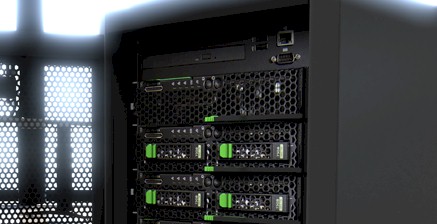 Meilleur Serveur Tour FUJITSU à SAINT-QUAY-PORTRIEUX : Plate-forme pour construire une infrastructure convergente conçue pour réduire temps et efforts à SAINT-QUAY-PORTRIEUX Les serveurs lames Fujitsu PRIMERGY BX sont la plate-forme idéale pour construire une infrastructure convergente destinée à optimiser temps et efforts. Les serveurs lames PRIMERGY disposent d'une architecture modulaire et offrent, en plus de la puissance de calcul, tous les composants réseau et d'infrastructure, ainsi que la capacité de stockage et les modules d'administration nécessaires pour permettre aux entreprises de simplifier leur infrastructure, de réduire leurs coûts et d'augmenter leur flexibilité.
 Meilleur Pc portable Gamer à SAINT-QUAY-PORTRIEUX : Qui n'aime pas les jeux vidéo? Le jeu sur PC existe depuis l'invention des premiers ordinateurs personnels. Bien sûr, le chemin parcouru a beaucoup évolué au fil des ans, tout comme la technologie que nous utilisons pour les jouer. Choisir un ordinateur portable de jeu peut être un processus difficile si vous n'êtes pas un expert du matériel. à SAINT-QUAY-PORTRIEUX Aujourd'hui, concentrons-nous sur la manière de choisir un ordinateur portable de jeu afin de trouver le meilleur ordinateur portable disponible répondant à vos besoins et à votre budget.
 Choisir son Imprimante Laser à SAINT-QUAY-PORTRIEUX : Lorsque vous êtes prêt à faire passer votre entreprise au niveau supérieur avec une impression haute vitesse toujours nette et professionnelle, aucun produit ne se compare à l' imprimante laser .
Surpasser les performances et l'efficacité des imprimantes à jet d'encre , une imprimante laser de petite entreprise peut vous permettre de rester productive sans les frais généraux et la maintenance que de nombreux modèles commerciaux coûteux exigent. à SAINT-QUAY-PORTRIEUX Trouvez la meilleure imprimante laser de bureau pour vos besoins spécifiques dans notre liste des meilleures imprimantes. Les cartouches de toner HP tirent parti de la technologie HP JetIntelligence pour utiliser la quantité de toner adaptée à vos besoins. La technologie anti-fraude garantit que vous ne paierez jamais plus pour de fausses cartouches de toner, et les cartouches à haut rendement sont maintenant capables de fournir plus d'impression entre les remplacements, à SAINT-QUAY-PORTRIEUX souvent à un coût réduit par page. Les imprimantes HP présentent également l'avantage supplémentaire d’être prêtes à l’emploi. Les cartouches d'imprimante Toner HP sont préinstallées, vous pouvez donc démarrer le premier travail d'impression plus rapidement. Prenez en compte ces modèles HP optimisés pour une grande variété de secteurs, de tailles de bureaux et de besoins de sécurité.
Choisir son Imprimante Laser à SAINT-QUAY-PORTRIEUX : Lorsque vous êtes prêt à faire passer votre entreprise au niveau supérieur avec une impression haute vitesse toujours nette et professionnelle, aucun produit ne se compare à l' imprimante laser .
Surpasser les performances et l'efficacité des imprimantes à jet d'encre , une imprimante laser de petite entreprise peut vous permettre de rester productive sans les frais généraux et la maintenance que de nombreux modèles commerciaux coûteux exigent. à SAINT-QUAY-PORTRIEUX Trouvez la meilleure imprimante laser de bureau pour vos besoins spécifiques dans notre liste des meilleures imprimantes. Les cartouches de toner HP tirent parti de la technologie HP JetIntelligence pour utiliser la quantité de toner adaptée à vos besoins. La technologie anti-fraude garantit que vous ne paierez jamais plus pour de fausses cartouches de toner, et les cartouches à haut rendement sont maintenant capables de fournir plus d'impression entre les remplacements, à SAINT-QUAY-PORTRIEUX souvent à un coût réduit par page. Les imprimantes HP présentent également l'avantage supplémentaire d’être prêtes à l’emploi. Les cartouches d'imprimante Toner HP sont préinstallées, vous pouvez donc démarrer le premier travail d'impression plus rapidement. Prenez en compte ces modèles HP optimisés pour une grande variété de secteurs, de tailles de bureaux et de besoins de sécurité.
Prévention imprimantes EPSON : Buses bouchées : Suivez les conseils de nos techniciens experts EPSON pour rallonger la durée de vie de votre imprimante :
- Imprimez 1 à 2 pages de tests au moins une fois tout les 15 jours pour empêcher l’encre de sécher sur les buses.
- Ne jamais exécuter plus de 5 cycles de nettoyage d'affilée car une quantité excessive d’encre stagnera sur la tête d’impression.
- Eteignez votre imprimante après utilisation pour supprimer des cycles de nettoyage inutiles.
- Insérer du papier de Qualité, afin d'éviter les dépôts de résidus de papier.
- Penser à utiliser des cartouches d’origine pour votre imprimante Epson ou bien les meilleure qualité de cartouches compatibles (pas de rechargeables).













 Facebook
 Twitter
 Instagram
 Linkedin
 Blog
Blog Rss
Rss