TOSHIBA : Gamme TOSHIBA Tecra Séries
Réparation : Ordinateur Portable TOSHIBA, à QUINCY-VOISINS
Réparation : Ordinateur Portable TOSHIBA
Ref : Tecra X40-E-11Q
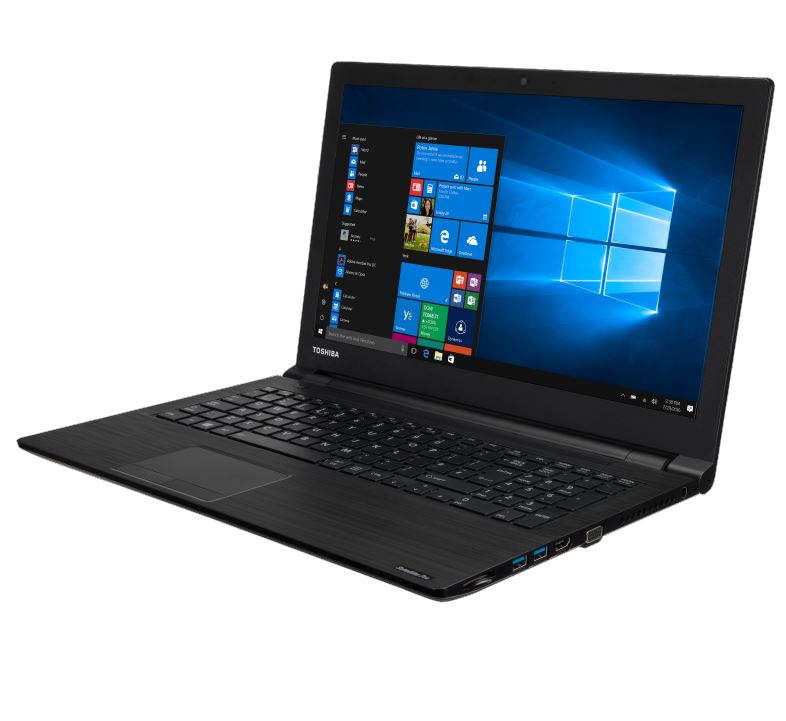
Réparation : Ordinateur Portable TOSHIBA
Ref : Tecra X40-E-11Q

 Dépanner : clavier - Touches hors services : Les claviers et les touchpad hors services sont des problèmes courants pour les propriétaires d'ordinateurs portables. à QUINCY-VOISINS D'une manière générale, et mise à part les dysfonctionnements d'ordre logiciels, les réparations du clavier de l'ordinateur portable peuvent être effectuées : Désoxydation, remplacement de touches et de buses avec clips, changement de la nappe du TouchPad à QUINCY-VOISINS ... Mais généralement, lorsque ceux-ci sont fortement sollicités, ou bien lorsque les causes de défaillances du clavier sont diagnostiquées d'origine sinistre : renversement café, gouttes d'eau, environnement humide, le remplacement d'un clavier défectueux est proposé. A l'inverse, si le clavier de votre ordinateur portable ne fonctionne pas du tout, il n'y a peut-être aucun problème avec le clavier lui-même. Au lieu de cela, votre ordinateur portable peut ne pas fonctionner en raison d'un problème logiciel. La première chose à faire pour déterminer s’il existe un problème logiciel est de démarrer votre ordinateur portable à partir d’un clavier externe sur port usb. à QUINCY-VOISINS Si votre clavier ne fonctionne pas à cause d'un problème sous Windows, la cause la plus courante est un pilote de clavier défectueux ou un parasite Soft.Source : trouver un Réparateur Ordi portable
 Dépannage Code Erreur Imprimantes HP LaserJet PRO : Si vous utilisez une imprimante HP et que vous faites face à l'erreur 49.4c02, il peut y avoir plusieurs raisons à cela. Habituellement, ce problème est lié au microprogramme. Cette erreur peut être due à des opérations erronées, à des connexions ou câbles de mauvaise qualité, à des commandes d'impression non valides, à des cartes à jet direct, à des pilotes obsolètes. 1: vérifiez que le réseau est correctement configuré, 2: effacer la file d'attente d'impression , 3: vérifiez que votre microprogramme n'est pas obsolète ou ancien. Votre techniciens pourra vous conseiller.
 Dépannage Connecteur USB sur pc HP : Si les ports USB de votre ordinateur portable HP ne fonctionnent plus ou ne peuvent pas se connecter sur clé USB, disque dur externe ou même une imprimante, c’est un problème qui se pose lorsque l’ordinateur portable est utilisé pendant une longue période, ou que le port est physiquement HS ou en court-circuit. Après avoir vérifié l'ensemble des pilotes encours et supprimé les derniers programmes installés, il faudra s'attacher au système de refroidissement de l'ordinateur portable HP
car s'il ne fonctionne pas, ou si le pc est trop utilisés, il est possible que la chauffe intempestive soit à l'origine de cette panne. : Réparation Pc Portable HP
Dépannage Connecteur USB sur pc HP : Si les ports USB de votre ordinateur portable HP ne fonctionnent plus ou ne peuvent pas se connecter sur clé USB, disque dur externe ou même une imprimante, c’est un problème qui se pose lorsque l’ordinateur portable est utilisé pendant une longue période, ou que le port est physiquement HS ou en court-circuit. Après avoir vérifié l'ensemble des pilotes encours et supprimé les derniers programmes installés, il faudra s'attacher au système de refroidissement de l'ordinateur portable HP
car s'il ne fonctionne pas, ou si le pc est trop utilisés, il est possible que la chauffe intempestive soit à l'origine de cette panne. : Réparation Pc Portable HP
 Programme d’Echange des chargeurs de Pc Portable TOSHIBA : Le 22 juin 2018, Toshiba Europe GmbH (Toshiba) a annoncé un programme de remplacement volontaire de certaines prises d'alimentation utilisées dans des adaptateurs secteur en raison d'un risque potentiel de brûlure. Toshiba a vendu ces prises d'alimentation avec les adaptateurs secteur fabriqués de décembre 2009 à juillet 2011 et fournis avec les nouveaux PC portables, également en tant qu'accessoires et avec les adaptateurs secteur de remplacement utilisés lors de réparations. Toshiba offre un adaptateur secteur gratuit en remplacement de chaque adaptateur comportant une prise d'alimentation défectueuse. Si la prise d'alimentation de votre adaptateur secteur est concernée par ce programme de remplacement, Toshiba vous recommande d'éteindre votre ordinateur et de débrancher l'adaptateur immédiatement. Il est recommandé à tous les clients concernés par ce rappel de contacter Toshiba afin de bénéficier d'un remplacement gratuit. Cliquez sur le lien pour vérifier manuellement si la prise d'alimentation de votre adaptateur secteur est concernée Source : TOSHIBA
 Ventilation et Aération des équipements informatiques : Transfert thermique : Maintenir un environnement de travail stable en température, permettra à vos ordinateurs, serveurs et vos différents périphériques de rester opérationnels durant les périodes de forte Chaleur. Cela peut être aussi simple que d'ouvrir une fenêtre proche ou de placer un ventilateur oscillant à proximité. Mais les coupures intempestives d'électricités durant ces périodes sont aussi à anticiper et les batteries de vos onduleurs doivent être testées. Les différents orifices de ventilation de vos équipement informatiques doivent être vérifiés et nettoyés. Les systèmes de transfert thermique aussi doivent être révisés et éventuellement remplacés. Les ordinateurs portables sont plus faciles à refroidir que les ordinateurs de bureau, mais ils sont également susceptibles de générer des températures excessives en raison des dissipateurs thermiques plus petits et des orifices de ventilation plus étroits. N'hésitez pas à les équiper de supports ventilés adéquats. www.micro-hs.com reste à votre disposition et vous souhaite de bonnes et fraiches vacances …
 Réparation Portable Chromebook Lenovo Flex 5 : Une réinitialisation d'usine efface toutes les données utilisateur sur le disque dur de votre Chromebook, y compris tous les fichiers du dossier Téléchargements. Il efface également la plupart des informations sur l'appareil non liées à l'utilisateur, mais conserve quelques données de diagnostic et de fonctionnement. Avant de réinitialiser, assurez-vous de sauvegarder vos fichiers sur Google Drive ou sur un disque dur externe. La réinitialisation d'usine ne supprimera aucun de vos fichiers sur Google Drive ou sur un périphérique de stockage externe.
Remarque : Si vous utilisez votre Chromebook au travail ou à l'école, vous ne pouvez pas le réinitialiser. Demandez à votre administrateur d'effacer les données de votre Chromebook et de réinscrire l'appareil sur votre réseau professionnel ou scolaire.
Avant de réinitialiser votre Chromebook aux paramètres d'usine : Assurez-vous de réinitialiser , Essayez d'abord ces autres étapes , Sauvegardez vos fichiers et vos informations.
Réinitialisation d'usine de votre Chromebook Déconnectez-vous de votre Chromebook. Appuyez et maintenez Ctrl + Alt + Maj + r . Sélectionnez Redémarrer . Dans la boîte qui apparaît, sélectionnez Powerwash et puis Continuer . Suivez les étapes qui s'affichent et connectez-vous avec votre compte Google. Remarque : Le compte avec lequel vous vous connectez après avoir réinitialisé votre Chromebook sera le compte propriétaire . Une fois que vous avez réinitialisé votre Chromebook : Suivez les instructions à l'écran pour configurer votre Chromebook Vérifiez si le problème est résolu.
Programme d’Echange des chargeurs de Pc Portable TOSHIBA : Le 22 juin 2018, Toshiba Europe GmbH (Toshiba) a annoncé un programme de remplacement volontaire de certaines prises d'alimentation utilisées dans des adaptateurs secteur en raison d'un risque potentiel de brûlure. Toshiba a vendu ces prises d'alimentation avec les adaptateurs secteur fabriqués de décembre 2009 à juillet 2011 et fournis avec les nouveaux PC portables, également en tant qu'accessoires et avec les adaptateurs secteur de remplacement utilisés lors de réparations. Toshiba offre un adaptateur secteur gratuit en remplacement de chaque adaptateur comportant une prise d'alimentation défectueuse. Si la prise d'alimentation de votre adaptateur secteur est concernée par ce programme de remplacement, Toshiba vous recommande d'éteindre votre ordinateur et de débrancher l'adaptateur immédiatement. Il est recommandé à tous les clients concernés par ce rappel de contacter Toshiba afin de bénéficier d'un remplacement gratuit. Cliquez sur le lien pour vérifier manuellement si la prise d'alimentation de votre adaptateur secteur est concernée Source : TOSHIBA
 Vente et Réparation : ASUS ZEPHIR GX701 : L'ordinateur portable de jeu Ultraslim intègre les GPU NVIDIA GeForce RTX 20, une fréquence de rafraîchissement allant jusqu'à 144 Hz et un écran 17 "à cadre ultra-fin et validée PANTONE Validated. Pousser les cadences de défilement suffisamment élevées pour saturer l'écran nécessite un processeur graphique puissant. Le Zephyrus S GX701 peut donc être configuré avec un GeForce RTX 2080 allant jusqu'à Max-Q Design. Les cartes graphiques NVIDIA GeForce RTX 20 offrent une expérience de jeu ultime. Alimentés par la nouvelle architecture de GPU NVIDIA Turing ™ et la plate-forme révolutionnaire RTX, ces processeurs associent traçage de rayons en temps réel, intelligence artificielle et ombrage programmable. : un dépannage sur ordi ASUS
 Dépanner et remplacer le connecteur d alimentation : Si la seule façon d'allumer votre ordinateur est de tenir la prise d'alimentation à un angle ou de la bouger dans tout les sens puis de la bloquer, vous avez un connecteur d'alimentation défectueux ou une prise chargeur hs. à QUINCY-VOISINS sur Ordinateur Portable TOSHIBA Tecra X40-E-11Q le remplacement de la prise DC et la réparation des composants associés est nécessaire. RCS utilise des connecteurs DC pour de nombreuses marques d’ordinateurs portables. Les prises d’alimentation pour ordinateurs portables provoquent des arrêts à cause de l’oxydation et de l’usure normale ou que les embouts d’adaptateur universel ne s’ajustent pas parfaitement, ce qui provoque l’enroulement du jack, ce qui affaiblit les joints de soudure et endommage le jack. à QUINCY-VOISINS sur Ordinateur Portable TOSHIBA Tecra X40-E-11Q Lorsque le connecteur DV est desserrée, l'étape la plus importante consiste à cesser de la faire bouger et à la remplacer ou à la refaire. Ainsi RCS propose la réparation de votre carte mère si le connecteur d'alimentation pour ordinateur portable ne fonctionne pas. : Réparateur pour Ordi portable
 Prévention imprimantes EPSON : Buses bouchées : Suivez les conseils de nos techniciens experts EPSON pour rallonger la durée de vie de votre imprimante :
- Imprimez 1 à 2 pages de tests au moins une fois tout les 15 jours pour empêcher l’encre de sécher sur les buses.
- Ne jamais exécuter plus de 5 cycles de nettoyage d'affilée car une quantité excessive d’encre stagnera sur la tête d’impression.
- Eteignez votre imprimante après utilisation pour supprimer des cycles de nettoyage inutiles.
- Insérer du papier de Qualité, afin d'éviter les dépôts de résidus de papier.
- Penser à utiliser des cartouches d’origine pour votre imprimante Epson ou bien les meilleure qualité de cartouches compatibles (pas de rechargeables).
Prévention imprimantes EPSON : Buses bouchées : Suivez les conseils de nos techniciens experts EPSON pour rallonger la durée de vie de votre imprimante :
- Imprimez 1 à 2 pages de tests au moins une fois tout les 15 jours pour empêcher l’encre de sécher sur les buses.
- Ne jamais exécuter plus de 5 cycles de nettoyage d'affilée car une quantité excessive d’encre stagnera sur la tête d’impression.
- Eteignez votre imprimante après utilisation pour supprimer des cycles de nettoyage inutiles.
- Insérer du papier de Qualité, afin d'éviter les dépôts de résidus de papier.
- Penser à utiliser des cartouches d’origine pour votre imprimante Epson ou bien les meilleure qualité de cartouches compatibles (pas de rechargeables).
Réparation Portable Chromebook Lenovo Flex 5 : Une réinitialisation d'usine efface toutes les données utilisateur sur le disque dur de votre Chromebook, y compris tous les fichiers du dossier Téléchargements. Il efface également la plupart des informations sur l'appareil non liées à l'utilisateur, mais conserve quelques données de diagnostic et de fonctionnement. Avant de réinitialiser, assurez-vous de sauvegarder vos fichiers sur Google Drive ou sur un disque dur externe. La réinitialisation d'usine ne supprimera aucun de vos fichiers sur Google Drive ou sur un périphérique de stockage externe.
Remarque : Si vous utilisez votre Chromebook au travail ou à l'école, vous ne pouvez pas le réinitialiser. Demandez à votre administrateur d'effacer les données de votre Chromebook et de réinscrire l'appareil sur votre réseau professionnel ou scolaire.
Avant de réinitialiser votre Chromebook aux paramètres d'usine : Assurez-vous de réinitialiser , Essayez d'abord ces autres étapes , Sauvegardez vos fichiers et vos informations.
Réinitialisation d'usine de votre Chromebook Déconnectez-vous de votre Chromebook. Appuyez et maintenez Ctrl + Alt + Maj + r . Sélectionnez Redémarrer . Dans la boîte qui apparaît, sélectionnez Powerwash et puis Continuer . Suivez les étapes qui s'affichent et connectez-vous avec votre compte Google. Remarque : Le compte avec lequel vous vous connectez après avoir réinitialisé votre Chromebook sera le compte propriétaire . Une fois que vous avez réinitialisé votre Chromebook : Suivez les instructions à l'écran pour configurer votre Chromebook Vérifiez si le problème est résolu.
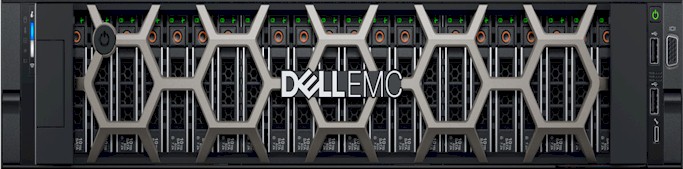 Meilleur Serveur Rack DELL à QUINCY-VOISINS : Serveurs rack DELL PowerEdge :
Préparez votre datacenter pour gérer toutes les charges applicatives.
Meilleur Serveur Rack DELL à QUINCY-VOISINS : Serveurs rack DELL PowerEdge :
Préparez votre datacenter pour gérer toutes les charges applicatives.
Les serveurs rack PowerEdge associent une architecture hautement évolutive à un équilibrage optimal de traitement et de mémoire, afin d'optimiser les performances sur un éventail complet d’applications.
Record mondial en matière de performances SAP11.
Gamme la plus vaste d’options de stockage sur serveur dans des serveurs PowerEdge IT Pro avec 5 étoiles (R640 et R740xd) Lauréat du Red Dot Award, prestigieuse récompense internationale pour le design Hautes performances 4 sockets et accélération GPU pour l’analytique des données, l’IA et l’apprentissage automatique.
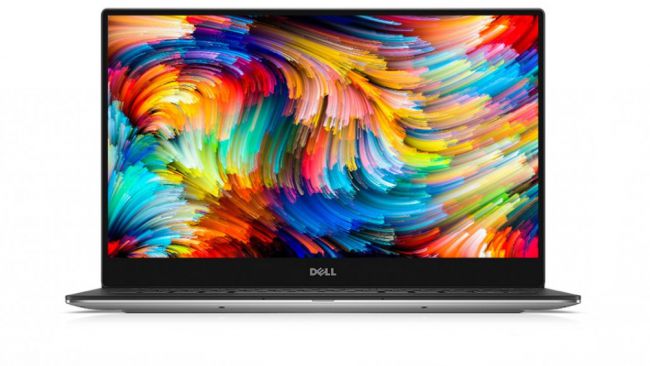 Meilleur Ordi portable chez DELL à QUINCY-VOISINS : Processeur: Intel Core i5 - i7 de 8e génération | Graphiques: Intel UHD Graphics 620 | RAM: 8 Go - 16 Go | Écran: FHD 13,3 pouces (1 920 x 1 080) - 4 k (3840 x 2160) | Stockage: 256 Go - 1 To SSD
Même si le sublime MateBook Pro X a placé le Dell XPS 13 à la deuxième place, le DELL Xps 13 reste un ordinateur absolument génial. Le Dell XPS 13 2018 est une version plus mince et plus puissante avec un superbe écran 4K et une superbe option de couleur or rose sur blanc alpin . Le
Dell XPS 13 intègre un processeur Intel Core i5 ou i7 de huitième génération et
un écran «Infinity Edge» sans cadre. Ce Dell XPS 13 continue d'être l'ordinateur portable Windows le plus populaire au monde. De plus, il existe un large éventail d'options de personnalisation, de sorte que vous pouvez vraiment faire du Dell XPS 13 le meilleur ordinateur portable pour vos besoins.
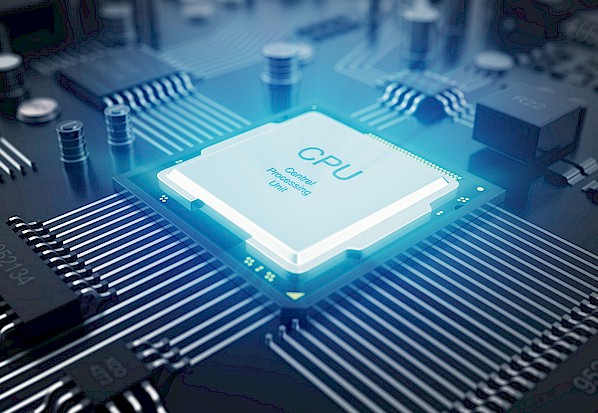 Choisir le CPU processeur pour son pc à QUINCY-VOISINS : Basé sur une multitude de points de référence , Kaby Lake n'offre pas de gains de performances majeurs par rapport à son prédécesseur Intel, qui se situe au plus haut niveau des spécifications. à QUINCY-VOISINS : C'est dans la moyenne où le lac Kaby semble le plus bénéfique, ce qui laisse la porte légèrement entrouverte pour AMD au niveau des passionnés.
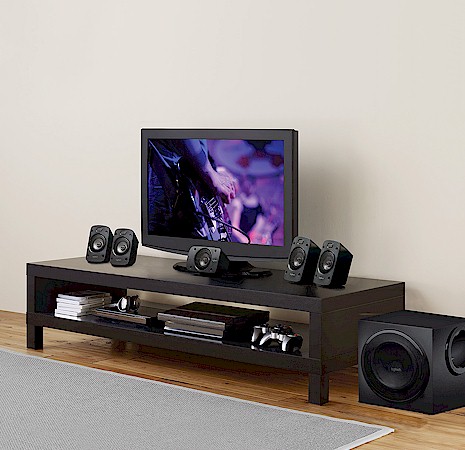 Enceinte Logitech Surround à QUINCY-VOISINS : Son numérique certifié THX, Dolby Digital et DTSUne immersion totale avec le système de haut-parleurs 5.1 pour profiter d'une qualité audio comme au cinéma tout en restant chez vous. Les 1000 watts en puissance de crête/500 watts RMS produisent un son surround intense certifié THX pour vous offrir une expérience audio optimale. Les haut-parleurs sont conçus pour décoder les bandes-son codées Dolby Digital et DTS, pour des images et de la musique exceptionnelles. à QUINCY-VOISINS Un son surround étonnant Conçu pour offrir une expérience de son surround immersive dès la première utilisation. Le système de haut-parleurs 5.1 est réglé selon des spécifications précises pour obtenir la certification THX et conçu pour décoder les bandes-son codées Dolby Digital et DTS pour vous offrir une expérience audio exceptionnelle. Source : Logitech : SYSTÈME DE HAUT-PARLEURS Z906 AVEC SON SURROUND 5.1
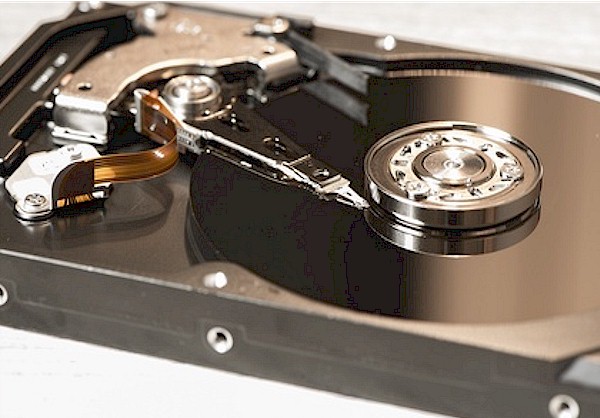 Choisir son disque dur à QUINCY-VOISINS : La première question à poser lors de l'achat d’un disque de stockage de données est de savoir si vous voulez un disque SSD (Solid State Drive ) ou un disque dur HDD (Dard Disque Drive) à QUINCY-VOISINS . Un disque SSD remplit la même fonction qu'un disque dur classique, mais il présente quelques avantages et inconvénients. Un SSD est un type de lecteur de données qui utilise une mémoire flash au lieu des disques métalliques en rotation que l'on trouve sur les disques durs traditionnels. Pensez-y comme un disque USB massif ou une carte SD. à QUINCY-VOISINS les disques SSD lisent et écrivent des données plus rapidement, ils consomment moins d'énergie, chauffe beaucoup moins et prolonge la durée de vie de la batterie d'un ordinateur portable. Troisièmement, les disques SSD ne comportent aucune pièce mobile, ils ne font donc pas de bruit et ont une durée de vie plus longue .













 Facebook
 Twitter
 Instagram
 Linkedin
 Blog
Blog Rss
Rss