TOSHIBA : Gamme TOSHIBA Portégé Séries
Réparation : Ordinateur Portable TOSHIBA, à LAN
Réparation : Ordinateur Portable TOSHIBA
Ref : Portégé X30-E-179
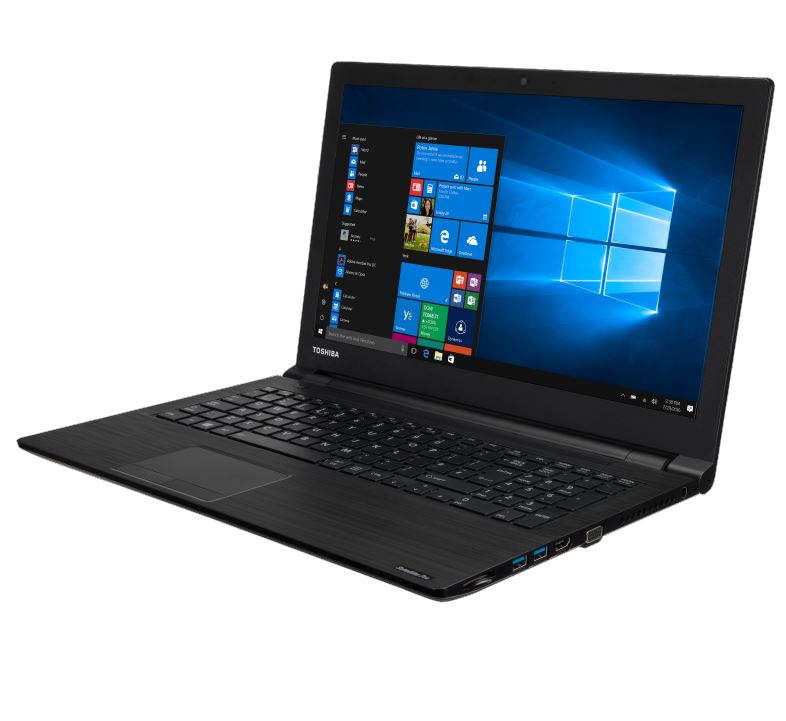
Réparation : Ordinateur Portable TOSHIBA
Ref : Portégé X30-E-179

 Dépannage : ventilateur de ordinateur : Souvent, un ventilateur d'ordinateur à LAN commencera à émettre d'étranges bruits de grincement ou des vibrations en vitesse de pointe. Parfois, il n'y a aucun avertissement et la vitesse du ventilateur de pc faiblira progressivement ou s'arrête silencieusement. Si l'un des ventilateurs d'ordi est arrêté, vérifiez qu'il est bien connecté à son alimentation. Si le ventilateur à LAN est connecté et ne tourne toujours pas malgré la surchauffe du processeur concerné, il doit être rapidement remplacé et la pâte thermique changée.
Le ventilateur de CPU ou de processeur est monté à l'arrière du boîtier pour évacuer l'air chaud.
Les ventilateurs d'extraction peuvent également être montés sur le dessus du boîtier,
tandis que les ventilateurs d'admission sont généralement montés sur le devant ou sur les côtés.
Si tous les ventilateurs de votre système CPU à LAN fonctionnent, mais que l'ordi reste chaud ou est instable, vous pouvez ajouter d'autres ventilateurs ou bien effectuer une réparation de l'ensemble du système de refroidissement du PC. Si votre boîtier ne peut plus supporter de ventilateurs ou devient trop fort, vous pouvez aussi envisagez un refroidissement liquide à LAN.Source : devis Réparateur Ordi portable
Dépannage : ventilateur de ordinateur : Souvent, un ventilateur d'ordinateur à LAN commencera à émettre d'étranges bruits de grincement ou des vibrations en vitesse de pointe. Parfois, il n'y a aucun avertissement et la vitesse du ventilateur de pc faiblira progressivement ou s'arrête silencieusement. Si l'un des ventilateurs d'ordi est arrêté, vérifiez qu'il est bien connecté à son alimentation. Si le ventilateur à LAN est connecté et ne tourne toujours pas malgré la surchauffe du processeur concerné, il doit être rapidement remplacé et la pâte thermique changée.
Le ventilateur de CPU ou de processeur est monté à l'arrière du boîtier pour évacuer l'air chaud.
Les ventilateurs d'extraction peuvent également être montés sur le dessus du boîtier,
tandis que les ventilateurs d'admission sont généralement montés sur le devant ou sur les côtés.
Si tous les ventilateurs de votre système CPU à LAN fonctionnent, mais que l'ordi reste chaud ou est instable, vous pouvez ajouter d'autres ventilateurs ou bien effectuer une réparation de l'ensemble du système de refroidissement du PC. Si votre boîtier ne peut plus supporter de ventilateurs ou devient trop fort, vous pouvez aussi envisagez un refroidissement liquide à LAN.Source : devis Réparateur Ordi portable Vente et Réparation : ASUS ZEPHIR GX701 : L'ordinateur portable de jeu Ultraslim intègre les GPU NVIDIA GeForce RTX 20, une fréquence de rafraîchissement allant jusqu'à 144 Hz et un écran 17 "à cadre ultra-fin et validée PANTONE Validated. Pousser les cadences de défilement suffisamment élevées pour saturer l'écran nécessite un processeur graphique puissant. Le Zephyrus S GX701 peut donc être configuré avec un GeForce RTX 2080 allant jusqu'à Max-Q Design. Les cartes graphiques NVIDIA GeForce RTX 20 offrent une expérience de jeu ultime. Alimentés par la nouvelle architecture de GPU NVIDIA Turing ™ et la plate-forme révolutionnaire RTX, ces processeurs associent traçage de rayons en temps réel, intelligence artificielle et ombrage programmable. : un dépannage sur ordi ASUS
 Ventilation et Aération des équipements informatiques : Transfert thermique : Maintenir un environnement de travail stable en température, permettra à vos ordinateurs, serveurs et vos différents périphériques de rester opérationnels durant les périodes de forte Chaleur. Cela peut être aussi simple que d'ouvrir une fenêtre proche ou de placer un ventilateur oscillant à proximité. Mais les coupures intempestives d'électricités durant ces périodes sont aussi à anticiper et les batteries de vos onduleurs doivent être testées. Les différents orifices de ventilation de vos équipement informatiques doivent être vérifiés et nettoyés. Les systèmes de transfert thermique aussi doivent être révisés et éventuellement remplacés. Les ordinateurs portables sont plus faciles à refroidir que les ordinateurs de bureau, mais ils sont également susceptibles de générer des températures excessives en raison des dissipateurs thermiques plus petits et des orifices de ventilation plus étroits. N'hésitez pas à les équiper de supports ventilés adéquats. www.micro-hs.com reste à votre disposition et vous souhaite de bonnes et fraiches vacances …
 Imprimante EPSON TM-U Séries Changement de la tête thermique : Contrairement à l'impression par transfert thermique qui applique de la cire sur une étiquette, le transfert thermique direct lui, produit simplement de la chaleur sur un papier thermosensible, ce qui l'oblige à modifier sa pigmentation. les imprimantes à transfert direct peuvent avoir un encombrement au sol beaucoup plus petit et poser moins de problèmes de cheminement et de chargement du papier, mais si vous achetez des étiquettes ou des rouleaux de papier de mauvaise qualité
, cela peut en réalité abîmer votre tête d’impression. La tête d'impression thermique est donc au centre du processus d’impression dans ce type d'imprimantes. Il existe des signes indiquant que vous pouvez rencontrer des problèmes de tête d'impression avec une imprimante thermique : Le revêtement en résine est usé sur certain côtés de la tête d'impression ce qui est souvent du à des frottements importants avec du papier de mauvaise qualité ou des étiquettes mal calibrées ou bien l'introduction d'un objet métallique lors de bourrage par exemple. Tous ces facteurs peuvent avoir une incidence sur la durée de vie d’une tête d’impression thermique. Les défauts relevés sont : des bandes verticales sur le ticket, des portions ou des sections entières de l'impression manquantes. Le remplacement des têtes d'impression dans certain cas est relativement facile et nécessite peu ou pas de calibration.
Imprimante EPSON TM-U Séries Changement de la tête thermique : Contrairement à l'impression par transfert thermique qui applique de la cire sur une étiquette, le transfert thermique direct lui, produit simplement de la chaleur sur un papier thermosensible, ce qui l'oblige à modifier sa pigmentation. les imprimantes à transfert direct peuvent avoir un encombrement au sol beaucoup plus petit et poser moins de problèmes de cheminement et de chargement du papier, mais si vous achetez des étiquettes ou des rouleaux de papier de mauvaise qualité
, cela peut en réalité abîmer votre tête d’impression. La tête d'impression thermique est donc au centre du processus d’impression dans ce type d'imprimantes. Il existe des signes indiquant que vous pouvez rencontrer des problèmes de tête d'impression avec une imprimante thermique : Le revêtement en résine est usé sur certain côtés de la tête d'impression ce qui est souvent du à des frottements importants avec du papier de mauvaise qualité ou des étiquettes mal calibrées ou bien l'introduction d'un objet métallique lors de bourrage par exemple. Tous ces facteurs peuvent avoir une incidence sur la durée de vie d’une tête d’impression thermique. Les défauts relevés sont : des bandes verticales sur le ticket, des portions ou des sections entières de l'impression manquantes. Le remplacement des têtes d'impression dans certain cas est relativement facile et nécessite peu ou pas de calibration.
 Dépannage Code Erreur Imprimantes HP LaserJet PRO : Si vous utilisez une imprimante HP et que vous faites face à l'erreur 49.4c02, il peut y avoir plusieurs raisons à cela. Habituellement, ce problème est lié au microprogramme. Cette erreur peut être due à des opérations erronées, à des connexions ou câbles de mauvaise qualité, à des commandes d'impression non valides, à des cartes à jet direct, à des pilotes obsolètes. 1: vérifiez que le réseau est correctement configuré, 2: effacer la file d'attente d'impression , 3: vérifiez que votre microprogramme n'est pas obsolète ou ancien. Votre techniciens pourra vous conseiller.
 Securité : Sauvegarder la Base de Registre Windows : La base de registre est un élément du système Windows le plus souvent oublié des processus de sauvegarde, et pourtant ! … Le registre contient des couples 'clés / valeurs' au sein de dossiers tels que HKEY CURRENT USER ou HKEY LOCAL MACHINE… et qui définissent l'ensemble des propriétés du système d'exploitation et des logiciels installés. Alors, lorsqu'il est nécessaire de remplacer votre disque dur ou votre PC, certaines sauvegardes préalables peuvent vous sauver, comme : - Un .Reg comprenant la totalité des comptes de messagerie OUTLOOK permettra une réinstallation complète des comptes eMail associés aux bases .PST - Un autre .Reg comprenant les paramètres de vos sources ODBC permettra aussi la reprise automatique des connexions internes ou distantes à vos bases de données. Il est préférable de demander conseil à un spécialiste quand à l'utilisation et la méthode employée pour sauvegarder et restaurer des portions de la base de registre…
 Réparation Portable Chromebook Lenovo Flex 5 : Une réinitialisation d'usine efface toutes les données utilisateur sur le disque dur de votre Chromebook, y compris tous les fichiers du dossier Téléchargements. Il efface également la plupart des informations sur l'appareil non liées à l'utilisateur, mais conserve quelques données de diagnostic et de fonctionnement. Avant de réinitialiser, assurez-vous de sauvegarder vos fichiers sur Google Drive ou sur un disque dur externe. La réinitialisation d'usine ne supprimera aucun de vos fichiers sur Google Drive ou sur un périphérique de stockage externe.
Remarque : Si vous utilisez votre Chromebook au travail ou à l'école, vous ne pouvez pas le réinitialiser. Demandez à votre administrateur d'effacer les données de votre Chromebook et de réinscrire l'appareil sur votre réseau professionnel ou scolaire.
Avant de réinitialiser votre Chromebook aux paramètres d'usine : Assurez-vous de réinitialiser , Essayez d'abord ces autres étapes , Sauvegardez vos fichiers et vos informations.
Réinitialisation d'usine de votre Chromebook Déconnectez-vous de votre Chromebook. Appuyez et maintenez Ctrl + Alt + Maj + r . Sélectionnez Redémarrer . Dans la boîte qui apparaît, sélectionnez Powerwash et puis Continuer . Suivez les étapes qui s'affichent et connectez-vous avec votre compte Google. Remarque : Le compte avec lequel vous vous connectez après avoir réinitialisé votre Chromebook sera le compte propriétaire . Une fois que vous avez réinitialisé votre Chromebook : Suivez les instructions à l'écran pour configurer votre Chromebook Vérifiez si le problème est résolu.
Imprimante EPSON TM-U Séries Changement de la tête thermique : Contrairement à l'impression par transfert thermique qui applique de la cire sur une étiquette, le transfert thermique direct lui, produit simplement de la chaleur sur un papier thermosensible, ce qui l'oblige à modifier sa pigmentation. les imprimantes à transfert direct peuvent avoir un encombrement au sol beaucoup plus petit et poser moins de problèmes de cheminement et de chargement du papier, mais si vous achetez des étiquettes ou des rouleaux de papier de mauvaise qualité
, cela peut en réalité abîmer votre tête d’impression. La tête d'impression thermique est donc au centre du processus d’impression dans ce type d'imprimantes. Il existe des signes indiquant que vous pouvez rencontrer des problèmes de tête d'impression avec une imprimante thermique : Le revêtement en résine est usé sur certain côtés de la tête d'impression ce qui est souvent du à des frottements importants avec du papier de mauvaise qualité ou des étiquettes mal calibrées ou bien l'introduction d'un objet métallique lors de bourrage par exemple. Tous ces facteurs peuvent avoir une incidence sur la durée de vie d’une tête d’impression thermique. Les défauts relevés sont : des bandes verticales sur le ticket, des portions ou des sections entières de l'impression manquantes. Le remplacement des têtes d'impression dans certain cas est relativement facile et nécessite peu ou pas de calibration.
Dépannage Code Erreur Imprimantes HP LaserJet PRO : Si vous utilisez une imprimante HP et que vous faites face à l'erreur 49.4c02, il peut y avoir plusieurs raisons à cela. Habituellement, ce problème est lié au microprogramme. Cette erreur peut être due à des opérations erronées, à des connexions ou câbles de mauvaise qualité, à des commandes d'impression non valides, à des cartes à jet direct, à des pilotes obsolètes. 1: vérifiez que le réseau est correctement configuré, 2: effacer la file d'attente d'impression , 3: vérifiez que votre microprogramme n'est pas obsolète ou ancien. Votre techniciens pourra vous conseiller.
 Imprimante EPSON TM-U Séries Changement de la courroie d’entrainement : Dans les imprimantes Ticket de caisse, les courroies longues et courtes sont l’un des principaux composants du système d’entraînement responsable du mouvement du chariot. La courroie est entraînée d'avant en arrière sur la poulie de l'axe principale de l'imprimante de caisse, ce qui permet au chariot de la tête d’impression matricielle de se déplacer le long du rail pendant le processus d’impression. Si la courroie commence à montrer des signes visibles d'usure et de déformation, ou si la courroie fragilisée se casse, contactez nos équipes de maintenance pour effectuer le remplacement de cette pièce détachée. De même, lorsque l'impression du ticket de vente ou sur le journal de caisse est décalée ou en surimpression, c'est bien le signe d'une courroie d'entrainement défectueuse.
 Imprimante EPSON TM-U et TM-H Series Changement Tête d’ impression : Un certain nombre d'éléments ont une incidence sur les performances de votre imprimante: Résidus de papier, humidité, poussière, chaleur, usure de la tête d'impression et sur les composants de l'imprimante , qualité des rubans et du papier utilisé lors de l'impression. L'élément le plus important pour garantir une impression de qualité est l'état des têtes d'impression. Si la tête d'impression est encrassée ou usée, la qualité de l'impression sera dégradée. Le nettoyage et l'entretien de la tête d’impression prolongeront la durée de vie de la tête d’impression et de votre imprimante, mais il est souvent nécessaire de la remplacer. Avant cela, quelques conseils simple de maintenance : Nettoyez fréquemment l'imprimante pour éliminer la poussière et les résidus du papier, des feuilles et de l'environnement. Nettoyez la tête d' impression pour éliminer les résidus d'encre, la poussière de papier afin d'éviter les traces et les impressions incomplètes. Les têtes d'impression doivent être nettoyées lorsque le ruban à transfert thermique ou le rouleau d'étiquettes à transfert thermique est changé. Les têtes d'impression et les rouleaux étant fragiles, évitez de les toucher où que ce soit sur les bords et utilisez uniquement des nettoyants approuvés.
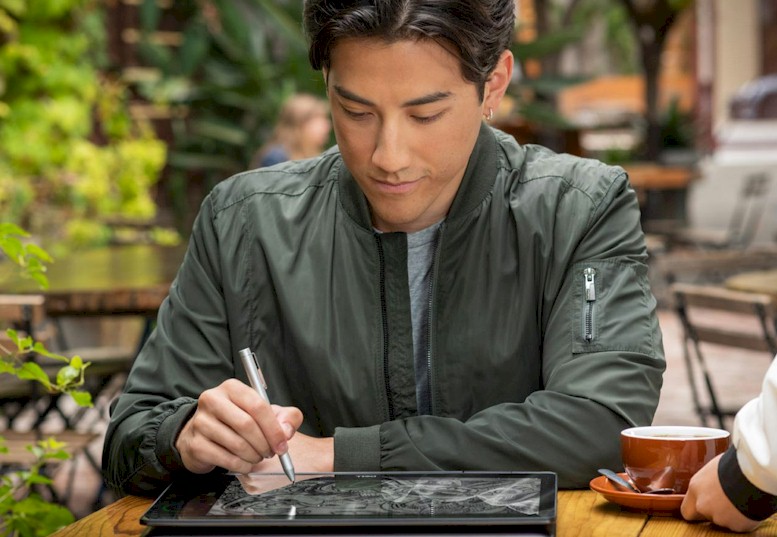 Choisir son processeur INTEL à LAN : La nouvelle famille de processeurs Intel® Core ™ de la 8e génération repose sur une base solide de produits de leadership avec de nouveaux ajouts qui offrent des fonctionnalités qui optimisent votre plus grande contribution. à LAN : Au-delà des performances du processeur auxquelles les clients s'attendent, nous élevons la barre de la connectivité en proposant un Wi-Fi Gigabit pour un partage, une diffusion en continu et des téléchargements plus rapides. Combinés à nos excellentes performances, à nos facteurs de forme innovants et à une meilleure connectivité, les nouveaux systèmes offrent une expérience simple, pratique et personnelle avec un divertissement plus immersif.
à LAN : Avec l'ajout de trois nouveaux SKU, nous étendons la gamme de processeurs Intel® Core ™ U-Series de 8ème génération. La 8ème génération a déjà livré des expériences exceptionnelles dans trois domaines principaux: performances exceptionnelles, divertissement immersif et commodité simple. Le nouveau SKU de la série U (anciennement Whiskey Lake) porte ces avantages et optimise la connectivité. Source : Sources INTEL
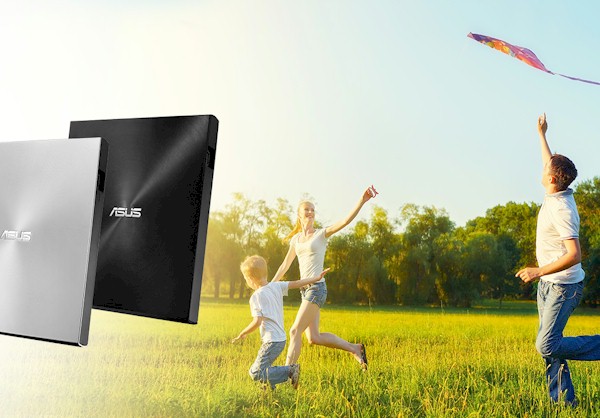 Choisir son lecteur optique à LAN : Ultra fin, et parfait pour les ZenBook : Le ZenDrive U9M d'ASUS est un modèle ultra-compact de graveur de DVD externe qui prend en charge les interfaces USB de type C et de type A, avec deux câbles pour permettre la transmission de données y compris les PC et Mac. Sa conception d'inspiration Zen avec une finition filée en cercles concentriques place son aspect au niveau de sa technologie.
Design élégant d'inspiration Zen : Le ZenDrive U9M d'ASUS affiche un design minimaliste avec un format de 13 mm d'épaisseur. Son design inspiré du zen présente des cercles concentriques pour en renforcer l'aspect sophistiqué. La simplicité de sa conception en fait le compagnon idéal des ordinateurs portables fins et légers. à LAN
Compatible avec deux interfaces : Le ZenDrive U9M d’ASUS dispose de deux câbles prenant en charge les interfaces USB de type C et de type A. Le modèle réversible de type C se traduit par une connectivité pratique, pour des transmissions de données ultra rapides à partir de périphériques compatibles. à LAN Source : Asus
Choisir son lecteur optique à LAN : Ultra fin, et parfait pour les ZenBook : Le ZenDrive U9M d'ASUS est un modèle ultra-compact de graveur de DVD externe qui prend en charge les interfaces USB de type C et de type A, avec deux câbles pour permettre la transmission de données y compris les PC et Mac. Sa conception d'inspiration Zen avec une finition filée en cercles concentriques place son aspect au niveau de sa technologie.
Design élégant d'inspiration Zen : Le ZenDrive U9M d'ASUS affiche un design minimaliste avec un format de 13 mm d'épaisseur. Son design inspiré du zen présente des cercles concentriques pour en renforcer l'aspect sophistiqué. La simplicité de sa conception en fait le compagnon idéal des ordinateurs portables fins et légers. à LAN
Compatible avec deux interfaces : Le ZenDrive U9M d’ASUS dispose de deux câbles prenant en charge les interfaces USB de type C et de type A. Le modèle réversible de type C se traduit par une connectivité pratique, pour des transmissions de données ultra rapides à partir de périphériques compatibles. à LAN Source : Asus
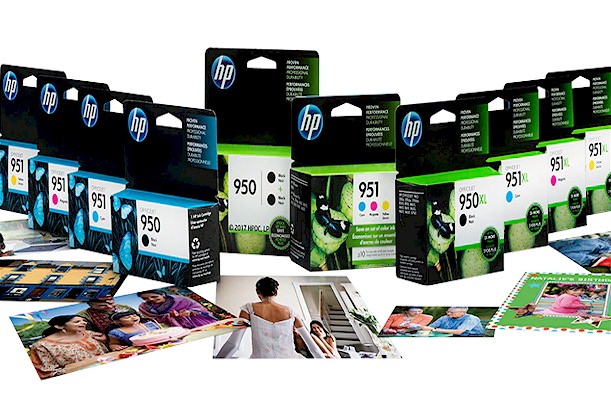 Choisir ses encres HP à LAN : POURQUOI ACHETER DES CARTOUCHES D'ENCRE HP AUTHENTIQUES : Derrière chaque cartouche HP se cachent des centaines d’heures de tests et des années d’ingénierie et de science, pour offrir aux clients de sublimes expériences en matière d’impression. à LAN Imprimez avec une qualité constante grâce à la fiabilité des cartouches HP Authentiques. Vos cartouches sont conçues par HP pour respecter l’environnement : réduction des déchets et recyclage simplifié. à LAN Seules les cartouches HP Authentiques sont ajustées avec précision aux imprimantes HP pour une fiabilité maximisée. Source : HP
 Choisir sa carte extension Display port à LAN : Passez à la vitesse supérieure avec Thunderbolt™ 2 : La carte son ASUS ThunderboltEX II/DUAL avec son port Thunderbolt™ 2 offre la flexibilité nécessaire pour faire passer votre système à la technologie Thunderbolt 2 à tout moment. Avec ThunderboltEX/DUAL II, à LAN profitez d'un débit montant ou descendant allant jusqu'à 20 Gb/s, soit quatre fois plus rapide que l'USB 3.0. ThunderboltEX II/DUAL offre toute la bande passante dont vous avez besoin. Jouissez de détails exceptionnels sur les tout derniers écrans en 4K/UHD tout en utilisant des moyens de stockage exigeants en bande passante. Vous pouvez monter en série jusqu'à 12 Thunderbolt™ grâces aux câbles Thunderbolt™. à LAN Le port Thunderbolt™ 2 supporte également DisplayPort 1.2, vous permettant de brancher jusqu'à trois écrans 1080p. Source : Asus
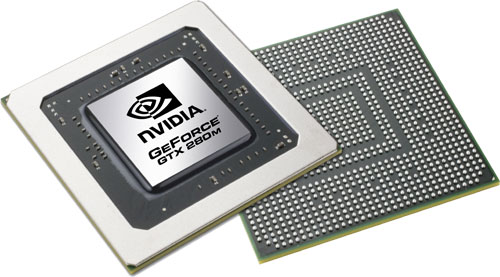 Carte Graphique : Pc portable Gamer à LAN : La carte graphique, ou GPU, est la pièce matérielle la plus importante dont vous aurez besoin pour un ordinateur portable de jeu de haute qualité. Plus la carte est bonne, meilleures sont les performances de votre jeu et plus vous pouvez définir vos paramètres graphiques. Bien que de meilleurs graphismes ne soient pas égaux à une meilleure expérience de jeu, vous ne pouvez pas nier à quel point il est impressionnant de voir des graphiques très détaillés lorsque vous jouez.
En plus d'un GPU de qualité supérieure, vous devez également tenir compte de la quantité de mémoire de la carte. Bien que la quantité de mémoire n'affecte pas les performances, elle affecte le niveau de détail que votre carte peut rendre. Cela signifie que pour obtenir les meilleures performances possibles, vous avez besoin de la meilleure carte vidéo possible avec le maximum de RAM que vous pouvez trouver.













 Facebook
 Twitter
 Instagram
 Linkedin
 Blog
Blog Rss
Rss