EPSON : Gamme EPSON WORKFORCE Séries
Réparation : Imprimante Jet-encre EPSON, à HABSHEIM
Réparation : Imprimante Jet-encre EPSON
Ref : WORKFORCE WF-100W

Réparation : Imprimante Jet-encre EPSON
Ref : WORKFORCE WF-100W

 Réparation ventilation et thermique sur Pc portable : Un dysfonctionnement du ventilateur de votre ordinateur portable ou du système de transfert thermique peut sembler anodin, mais si votre ordinateur surchauffe trop (aérations bouchées, Thermic HS, utilisation intensive etc ...), il risque de causer des problèmes complexes à HABSHEIM Impossibilité de démarrer votre PC, panne générale du CPU ou du GPU, dégradation des chipsets, perte de données. Si vous pensez que votre ventilateur est peut-être en panne, apportez-le immédiatement à votre réparateur local à HABSHEIM pour éviter d'autres dommages irréversibles.Source : Chercher un Réparateur Ordi portable
 Réparation Portable Chromebook Lenovo Flex 5 : Une réinitialisation d'usine efface toutes les données utilisateur sur le disque dur de votre Chromebook, y compris tous les fichiers du dossier Téléchargements. Il efface également la plupart des informations sur l'appareil non liées à l'utilisateur, mais conserve quelques données de diagnostic et de fonctionnement. Avant de réinitialiser, assurez-vous de sauvegarder vos fichiers sur Google Drive ou sur un disque dur externe. La réinitialisation d'usine ne supprimera aucun de vos fichiers sur Google Drive ou sur un périphérique de stockage externe.
Remarque : Si vous utilisez votre Chromebook au travail ou à l'école, vous ne pouvez pas le réinitialiser. Demandez à votre administrateur d'effacer les données de votre Chromebook et de réinscrire l'appareil sur votre réseau professionnel ou scolaire.
Avant de réinitialiser votre Chromebook aux paramètres d'usine : Assurez-vous de réinitialiser , Essayez d'abord ces autres étapes , Sauvegardez vos fichiers et vos informations.
Réinitialisation d'usine de votre Chromebook Déconnectez-vous de votre Chromebook. Appuyez et maintenez Ctrl + Alt + Maj + r . Sélectionnez Redémarrer . Dans la boîte qui apparaît, sélectionnez Powerwash et puis Continuer . Suivez les étapes qui s'affichent et connectez-vous avec votre compte Google. Remarque : Le compte avec lequel vous vous connectez après avoir réinitialisé votre Chromebook sera le compte propriétaire . Une fois que vous avez réinitialisé votre Chromebook : Suivez les instructions à l'écran pour configurer votre Chromebook Vérifiez si le problème est résolu.
 Dépannage Code Erreur Imprimantes HP LaserJet PRO : Si vous utilisez une imprimante HP et que vous faites face à l'erreur 49.4c02, il peut y avoir plusieurs raisons à cela. Habituellement, ce problème est lié au microprogramme. Cette erreur peut être due à des opérations erronées, à des connexions ou câbles de mauvaise qualité, à des commandes d'impression non valides, à des cartes à jet direct, à des pilotes obsolètes. 1: vérifiez que le réseau est correctement configuré, 2: effacer la file d'attente d'impression , 3: vérifiez que votre microprogramme n'est pas obsolète ou ancien. Votre techniciens pourra vous conseiller.
 Imprimante EPSON TM-U et TM-H Series Changement Tête d’ impression : Un certain nombre d'éléments ont une incidence sur les performances de votre imprimante: Résidus de papier, humidité, poussière, chaleur, usure de la tête d'impression et sur les composants de l'imprimante , qualité des rubans et du papier utilisé lors de l'impression. L'élément le plus important pour garantir une impression de qualité est l'état des têtes d'impression. Si la tête d'impression est encrassée ou usée, la qualité de l'impression sera dégradée. Le nettoyage et l'entretien de la tête d’impression prolongeront la durée de vie de la tête d’impression et de votre imprimante, mais il est souvent nécessaire de la remplacer. Avant cela, quelques conseils simple de maintenance : Nettoyez fréquemment l'imprimante pour éliminer la poussière et les résidus du papier, des feuilles et de l'environnement. Nettoyez la tête d' impression pour éliminer les résidus d'encre, la poussière de papier afin d'éviter les traces et les impressions incomplètes. Les têtes d'impression doivent être nettoyées lorsque le ruban à transfert thermique ou le rouleau d'étiquettes à transfert thermique est changé. Les têtes d'impression et les rouleaux étant fragiles, évitez de les toucher où que ce soit sur les bords et utilisez uniquement des nettoyants approuvés.
 Formater un Disque Dur : Effacer les données efficacement : Depuis Vista, la commande externe Format dispose d'un paramètre 'P', qui permet d'écraser n fois chaque secteurs au moment du formatage. Cette commande est inopérante en formatage rapide 'Q'. En effet, le formatage d'un disque dur n'efface pas complètement les données qu'il contient. Vous devez écraser les données pour les détruire en toute sécurité, de préférence plusieurs fois; ex : Format G: /P:5 (pour 5 fois par clusters). : Remplacement Disque Dur Windows
 Réparation Ordinateur Portable MSI : Nos services de réparation d'ordinateurs portables MSI sur Marseille permettent de dépanner un certain nombre de problèmes affectant l'ensemble des applications de jeux et de traitement de l'image, de la création de contenu Médias, liés notamment à des problèmes de démarrage, des messages d'erreur affichés sur l'ordinateur portable, des caractères aléatoires à l'écran, aucune vidéo à l'écran, des lignes verticales et horizontales à l'écran, la batterie n'alimente pas l'ordinateur portable ou ne maintient pas la charge, la batterie peut ne pas charge avec des adaptateurs de tension, l'écran LCD ne sort pas du mode veille, aucun son lors de la lecture d'un fichier Audio, des problèmes de mémoire et de disque dur et des problèmes au niveau de certains composants. les services de dépannages à Marseille comprennent : le Remplacement de l'écran d'un ordinateur portable MSI, le remplacement du disque dur, le changement ou l'augmentation de la mémoire RAM de l'ordinateur portable MSI, la Récupération et le transfert de données, la Suppression de virus ou Malware sur un ordinateur portable MSI, la Réparation ou le remplacement de la carte mère d'un ordinateur portable MSI, la mise à niveau de la carte graphique et le remplacement de sa prise d'alimentation. : une réparation sur ordi MSI
Formater un Disque Dur : Effacer les données efficacement : Depuis Vista, la commande externe Format dispose d'un paramètre 'P', qui permet d'écraser n fois chaque secteurs au moment du formatage. Cette commande est inopérante en formatage rapide 'Q'. En effet, le formatage d'un disque dur n'efface pas complètement les données qu'il contient. Vous devez écraser les données pour les détruire en toute sécurité, de préférence plusieurs fois; ex : Format G: /P:5 (pour 5 fois par clusters). : Remplacement Disque Dur Windows
 Prévention imprimantes EPSON : Buses bouchées : Suivez les conseils de nos techniciens experts EPSON pour rallonger la durée de vie de votre imprimante :
- Imprimez 1 à 2 pages de tests au moins une fois tout les 15 jours pour empêcher l’encre de sécher sur les buses.
- Ne jamais exécuter plus de 5 cycles de nettoyage d'affilée car une quantité excessive d’encre stagnera sur la tête d’impression.
- Eteignez votre imprimante après utilisation pour supprimer des cycles de nettoyage inutiles.
- Insérer du papier de Qualité, afin d'éviter les dépôts de résidus de papier.
- Penser à utiliser des cartouches d’origine pour votre imprimante Epson ou bien les meilleure qualité de cartouches compatibles (pas de rechargeables).
Prévention imprimantes EPSON : Buses bouchées : Suivez les conseils de nos techniciens experts EPSON pour rallonger la durée de vie de votre imprimante :
- Imprimez 1 à 2 pages de tests au moins une fois tout les 15 jours pour empêcher l’encre de sécher sur les buses.
- Ne jamais exécuter plus de 5 cycles de nettoyage d'affilée car une quantité excessive d’encre stagnera sur la tête d’impression.
- Eteignez votre imprimante après utilisation pour supprimer des cycles de nettoyage inutiles.
- Insérer du papier de Qualité, afin d'éviter les dépôts de résidus de papier.
- Penser à utiliser des cartouches d’origine pour votre imprimante Epson ou bien les meilleure qualité de cartouches compatibles (pas de rechargeables).
 Imprimante EPSON TM-U Séries Changement de la courroie d’entrainement : Dans les imprimantes Ticket de caisse, les courroies longues et courtes sont l’un des principaux composants du système d’entraînement responsable du mouvement du chariot. La courroie est entraînée d'avant en arrière sur la poulie de l'axe principale de l'imprimante de caisse, ce qui permet au chariot de la tête d’impression matricielle de se déplacer le long du rail pendant le processus d’impression. Si la courroie commence à montrer des signes visibles d'usure et de déformation, ou si la courroie fragilisée se casse, contactez nos équipes de maintenance pour effectuer le remplacement de cette pièce détachée. De même, lorsque l'impression du ticket de vente ou sur le journal de caisse est décalée ou en surimpression, c'est bien le signe d'une courroie d'entrainement défectueuse.
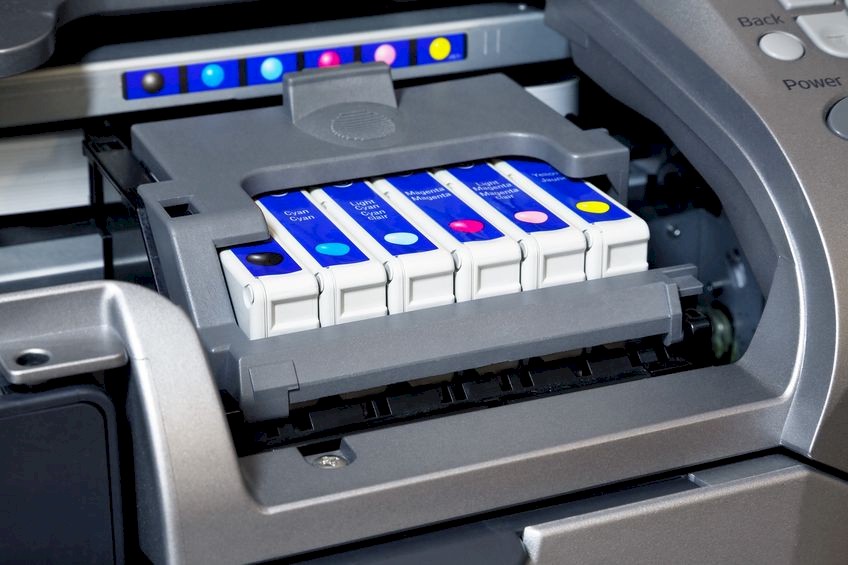 Réparation et révision imprimantes : Chez RCS à HABSHEIM sur Imprimante Jet-encre EPSON WORKFORCE WF-100W , Nous sommes l'un des principaux centre informatique offrant une large gamme de services de réparation d'imprimantes Jet d'Encre à nos clients Sociétés et particuliers. à HABSHEIM sur Imprimante Jet-encre EPSON WORKFORCE WF-100W, Sur les principales marques : EPSON, HP, CANON, LEXMARK et BROTHER, ces services sont fournis par nos techniciens expert en utilisant des pièces détachées neuves d'excellente qualité, fourni par les fournisseurs professionnels. En dehors de cela, nous proposons une large gamme de consommable adaptés : Cartouches, Papier, Kit etc …
 Vente et Réparation : ASUS ZenBook 14 (UX431) : - Libérez votre vision créative: design NanoEdge 14 'super compact, avec la toute nouvelle finition Utopia Blue - Performances sans compromis: CPU Intel Core i7 jusqu'à la 8e génération, jusqu'à 16 Go de RAM, jusqu'à des graphiques discrets GeForce MX150 et jusqu'à 512 Go de stockage SSD - Système audio à quatre haut -parleurs: Deux puissants haut-parleurs de graves et deux haut-parleurs à haute fréquence de tir vers le haut offrent un son clair et puissant à gamme étendue. - Mobilité sans limite: Wi-Fi 5, ports USB 3.1 Gen 2 Type-C, ports USB 3.1 Gen 1 Type-A et USB - ASUS a annoncé aujourd'hui le lancement de ZenBook 14 (UX431). Il allie valeur et performance pour offrir un ultraportable élégant et sophistiqué qui ne fait aucun compromis sur l’alimentation. Cet ordinateur portable premium est doté des dernières technologies, notamment des processeurs Intel® Core ™ de 8ème génération, des cartes graphiques NVIDIA® GeForce® MX150, d'une mémoire vive allant jusqu'à 16 Go, d'un espace de stockage SSD étendu et des dernières options de connectivité. Le ZenBook 14 est disponible dès maintenant, en deux configurations, à partir de 800€ : un réparateur de pc ASUS
 Meilleur Tablettes à HABSHEIM : Choisir sa tablette
Il existe d'innombrables tablettes sur le marché, mais laquelle vous conviendra le mieux? Que vous choisissiez un iPad, l'un des nombreux modèles Android disponibles ou une liste de produits Windows pour la productivité, voici les facteurs clés à prendre en compte lorsque vous choisissez. Si vous voulez aller droit au but, voici un résumé rapide de ce qu'il faut obtenir. La tablette Windows préférée en ce moment est la Surface Pro de Microsoft. Si vous recherchez iOS, l'iPad de sixième génération est la solution. Le Fire HD 8 pouces d'Amazon, quant à lui, est un excellent choix pour une tablette ou une tablette pour enfants de moins de premier prix.
Imprimante EPSON TM-U Séries Changement de la courroie d’entrainement : Dans les imprimantes Ticket de caisse, les courroies longues et courtes sont l’un des principaux composants du système d’entraînement responsable du mouvement du chariot. La courroie est entraînée d'avant en arrière sur la poulie de l'axe principale de l'imprimante de caisse, ce qui permet au chariot de la tête d’impression matricielle de se déplacer le long du rail pendant le processus d’impression. Si la courroie commence à montrer des signes visibles d'usure et de déformation, ou si la courroie fragilisée se casse, contactez nos équipes de maintenance pour effectuer le remplacement de cette pièce détachée. De même, lorsque l'impression du ticket de vente ou sur le journal de caisse est décalée ou en surimpression, c'est bien le signe d'une courroie d'entrainement défectueuse.
 Quel processeur INTEL 8eme Gén. à HABSHEIM : Le dernier processeur Intel® Core ™ série U de la 8e génération, anciennement Whiskey Lake, présente les améliorations suivantes par rapport à son prédécesseur publié au troisième trimestre de 2017, anciennement Kaby Lake-R :Technologie Intel® Turbo Boost 2.0 : Augmente dynamiquement la fréquence du processeur, en fonction des besoins, en tirant parti de la marge thermique et de la marge de puissance pour un fonctionnement au-dessous des limites spécifiées. à HABSHEIM Technologie Intel® Hyper-Threading : Fournit deux threads de traitement par noyau physique. Les applications hautement threadées peuvent faire plus de travail en parallèle, complétant les tâches plus tôt.Graphiques Intel® UHD : Lisez des vidéos 4K UHD avec une netteté exceptionnelle, affichez et éditez même les plus petits détails de photos et jouez aux jeux modernes d'aujourd'hui. à HABSHEIM Vidéo Intel® Quick Sync: offre une excellente capacité de vidéoconférence, une conversion vidéo rapide, le partage en ligne, ainsi que la création et le montage rapides de vidéos.
Contrôleur de mémoire intégré :
Donne des performances de lecture / écriture exceptionnelles grâce à des algorithmes de pré-lecture efficaces, à une latence réduite et à une bande passante mémoire supérieure.
Intel® Thermal Velocity Boost 3 :
Intel® Thermal Velocity Boost augmente de manière opportuniste et automatique la fréquence d'horloge principale jusqu'à 100 MHz lorsque le processeur est à une température de 50 ° C ou inférieure et que le budget turbo le permet. Le gain en fréquence et la durée dépendent de la charge de travail, des capacités du processeur individuel et de la solution de refroidissement du processeur Source : Sources INTEL
Quel processeur INTEL 8eme Gén. à HABSHEIM : Le dernier processeur Intel® Core ™ série U de la 8e génération, anciennement Whiskey Lake, présente les améliorations suivantes par rapport à son prédécesseur publié au troisième trimestre de 2017, anciennement Kaby Lake-R :Technologie Intel® Turbo Boost 2.0 : Augmente dynamiquement la fréquence du processeur, en fonction des besoins, en tirant parti de la marge thermique et de la marge de puissance pour un fonctionnement au-dessous des limites spécifiées. à HABSHEIM Technologie Intel® Hyper-Threading : Fournit deux threads de traitement par noyau physique. Les applications hautement threadées peuvent faire plus de travail en parallèle, complétant les tâches plus tôt.Graphiques Intel® UHD : Lisez des vidéos 4K UHD avec une netteté exceptionnelle, affichez et éditez même les plus petits détails de photos et jouez aux jeux modernes d'aujourd'hui. à HABSHEIM Vidéo Intel® Quick Sync: offre une excellente capacité de vidéoconférence, une conversion vidéo rapide, le partage en ligne, ainsi que la création et le montage rapides de vidéos.
Contrôleur de mémoire intégré :
Donne des performances de lecture / écriture exceptionnelles grâce à des algorithmes de pré-lecture efficaces, à une latence réduite et à une bande passante mémoire supérieure.
Intel® Thermal Velocity Boost 3 :
Intel® Thermal Velocity Boost augmente de manière opportuniste et automatique la fréquence d'horloge principale jusqu'à 100 MHz lorsque le processeur est à une température de 50 ° C ou inférieure et que le budget turbo le permet. Le gain en fréquence et la durée dépendent de la charge de travail, des capacités du processeur individuel et de la solution de refroidissement du processeur Source : Sources INTEL
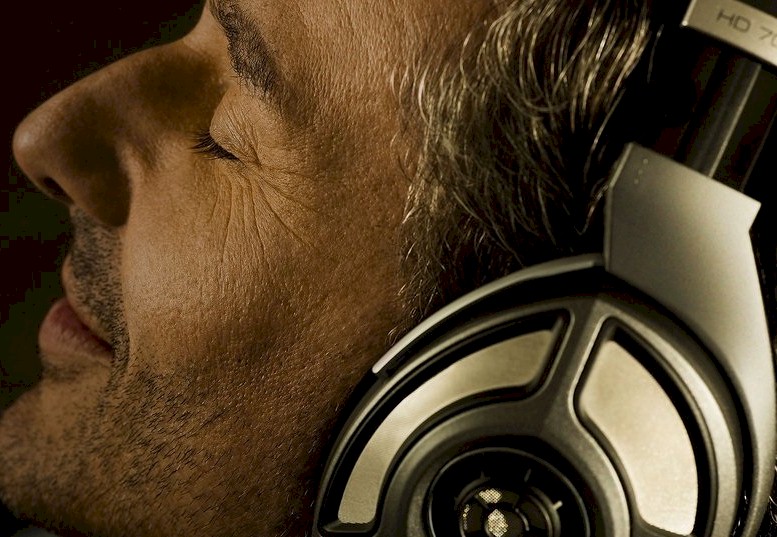 Casques audiophiles Sennheiser à HABSHEIM : La vérité - un casque hifi n'accepte qu’une seule référence : le son original Avec ses casques haut de gamme, Sennheiser s’engage avant tout à une chose : la vérité musicale. De plus, ils sont si légers et confortables qu’ils vont jusqu’à vous faire oublier que vous les portez. Mais le must c’est qu'ils canalisent le son dans l'oreille d'une manière spéciale pour vous donner la sensation d’être totalement immergé dans le son. Un son créé par des transducteurs de haute technologie d'une qualité exceptionnelle, fruits de 60 ans d'expérience et de passion de la perfection. à HABSHEIM Les casques haut de gamme Sennheiser marient sans compromis qualité sonore, esthétique et innovations techniques primées. Pour une expérience d'écoute vraiment audiophile nous vous recommandons l'utilisation d'un amplificateur spécial casque Sennheiser. Source : Sennheiser - Casques audiophiles
 Vente et Réparation : ASUS ZEPHIR GX701 : L'ordinateur portable de jeu Ultraslim intègre les GPU NVIDIA GeForce RTX 20, une fréquence de rafraîchissement allant jusqu'à 144 Hz et un écran 17 "à cadre ultra-fin et validée PANTONE Validated. Pousser les cadences de défilement suffisamment élevées pour saturer l'écran nécessite un processeur graphique puissant. Le Zephyrus S GX701 peut donc être configuré avec un GeForce RTX 2080 allant jusqu'à Max-Q Design. Les cartes graphiques NVIDIA GeForce RTX 20 offrent une expérience de jeu ultime. Alimentés par la nouvelle architecture de GPU NVIDIA Turing ™ et la plate-forme révolutionnaire RTX, ces processeurs associent traçage de rayons en temps réel, intelligence artificielle et ombrage programmable. : un dépannage sur ordi ASUS





 Facebook
 Twitter
 Instagram
 Linkedin
 Blog
Blog Rss
Rss