EPSON : Gamme EPSON WORKFORCE Séries
Réparation : Imprimante Jet-encre EPSON, à CHARLY
Réparation : Imprimante Jet-encre EPSON
Ref : WORKFORCE PRO WF-3725DWF

Réparation : Imprimante Jet-encre EPSON
Ref : WORKFORCE PRO WF-3725DWF

 Dépannage : ventilateur de ordinateur : Souvent, un ventilateur d'ordinateur à CHARLY commencera à émettre d'étranges bruits de grincement ou des vibrations en vitesse de pointe. Parfois, il n'y a aucun avertissement et la vitesse du ventilateur de pc faiblira progressivement ou s'arrête silencieusement. Si l'un des ventilateurs d'ordi est arrêté, vérifiez qu'il est bien connecté à son alimentation. Si le ventilateur à CHARLY est connecté et ne tourne toujours pas malgré la surchauffe du processeur concerné, il doit être rapidement remplacé et la pâte thermique changée.
Le ventilateur de CPU ou de processeur est monté à l'arrière du boîtier pour évacuer l'air chaud.
Les ventilateurs d'extraction peuvent également être montés sur le dessus du boîtier,
tandis que les ventilateurs d'admission sont généralement montés sur le devant ou sur les côtés.
Si tous les ventilateurs de votre système CPU à CHARLY fonctionnent, mais que l'ordi reste chaud ou est instable, vous pouvez ajouter d'autres ventilateurs ou bien effectuer une réparation de l'ensemble du système de refroidissement du PC. Si votre boîtier ne peut plus supporter de ventilateurs ou devient trop fort, vous pouvez aussi envisagez un refroidissement liquide à CHARLY.Source : devis Réparateur Ordi portable
Dépannage : ventilateur de ordinateur : Souvent, un ventilateur d'ordinateur à CHARLY commencera à émettre d'étranges bruits de grincement ou des vibrations en vitesse de pointe. Parfois, il n'y a aucun avertissement et la vitesse du ventilateur de pc faiblira progressivement ou s'arrête silencieusement. Si l'un des ventilateurs d'ordi est arrêté, vérifiez qu'il est bien connecté à son alimentation. Si le ventilateur à CHARLY est connecté et ne tourne toujours pas malgré la surchauffe du processeur concerné, il doit être rapidement remplacé et la pâte thermique changée.
Le ventilateur de CPU ou de processeur est monté à l'arrière du boîtier pour évacuer l'air chaud.
Les ventilateurs d'extraction peuvent également être montés sur le dessus du boîtier,
tandis que les ventilateurs d'admission sont généralement montés sur le devant ou sur les côtés.
Si tous les ventilateurs de votre système CPU à CHARLY fonctionnent, mais que l'ordi reste chaud ou est instable, vous pouvez ajouter d'autres ventilateurs ou bien effectuer une réparation de l'ensemble du système de refroidissement du PC. Si votre boîtier ne peut plus supporter de ventilateurs ou devient trop fort, vous pouvez aussi envisagez un refroidissement liquide à CHARLY.Source : devis Réparateur Ordi portable Réparation Portable Chromebook Lenovo Flex 5 : Une réinitialisation d'usine efface toutes les données utilisateur sur le disque dur de votre Chromebook, y compris tous les fichiers du dossier Téléchargements. Il efface également la plupart des informations sur l'appareil non liées à l'utilisateur, mais conserve quelques données de diagnostic et de fonctionnement. Avant de réinitialiser, assurez-vous de sauvegarder vos fichiers sur Google Drive ou sur un disque dur externe. La réinitialisation d'usine ne supprimera aucun de vos fichiers sur Google Drive ou sur un périphérique de stockage externe.
Remarque : Si vous utilisez votre Chromebook au travail ou à l'école, vous ne pouvez pas le réinitialiser. Demandez à votre administrateur d'effacer les données de votre Chromebook et de réinscrire l'appareil sur votre réseau professionnel ou scolaire.
Avant de réinitialiser votre Chromebook aux paramètres d'usine : Assurez-vous de réinitialiser , Essayez d'abord ces autres étapes , Sauvegardez vos fichiers et vos informations.
Réinitialisation d'usine de votre Chromebook Déconnectez-vous de votre Chromebook. Appuyez et maintenez Ctrl + Alt + Maj + r . Sélectionnez Redémarrer . Dans la boîte qui apparaît, sélectionnez Powerwash et puis Continuer . Suivez les étapes qui s'affichent et connectez-vous avec votre compte Google. Remarque : Le compte avec lequel vous vous connectez après avoir réinitialisé votre Chromebook sera le compte propriétaire . Une fois que vous avez réinitialisé votre Chromebook : Suivez les instructions à l'écran pour configurer votre Chromebook Vérifiez si le problème est résolu.
 Ventilation et Aération des équipements informatiques : Transfert thermique : Maintenir un environnement de travail stable en température, permettra à vos ordinateurs, serveurs et vos différents périphériques de rester opérationnels durant les périodes de forte Chaleur. Cela peut être aussi simple que d'ouvrir une fenêtre proche ou de placer un ventilateur oscillant à proximité. Mais les coupures intempestives d'électricités durant ces périodes sont aussi à anticiper et les batteries de vos onduleurs doivent être testées. Les différents orifices de ventilation de vos équipement informatiques doivent être vérifiés et nettoyés. Les systèmes de transfert thermique aussi doivent être révisés et éventuellement remplacés. Les ordinateurs portables sont plus faciles à refroidir que les ordinateurs de bureau, mais ils sont également susceptibles de générer des températures excessives en raison des dissipateurs thermiques plus petits et des orifices de ventilation plus étroits. N'hésitez pas à les équiper de supports ventilés adéquats. www.micro-hs.com reste à votre disposition et vous souhaite de bonnes et fraiches vacances …
 Imprimante EPSON TM-U et TM-H Series Changement Tête d’ impression : Un certain nombre d'éléments ont une incidence sur les performances de votre imprimante: Résidus de papier, humidité, poussière, chaleur, usure de la tête d'impression et sur les composants de l'imprimante , qualité des rubans et du papier utilisé lors de l'impression. L'élément le plus important pour garantir une impression de qualité est l'état des têtes d'impression. Si la tête d'impression est encrassée ou usée, la qualité de l'impression sera dégradée. Le nettoyage et l'entretien de la tête d’impression prolongeront la durée de vie de la tête d’impression et de votre imprimante, mais il est souvent nécessaire de la remplacer. Avant cela, quelques conseils simple de maintenance : Nettoyez fréquemment l'imprimante pour éliminer la poussière et les résidus du papier, des feuilles et de l'environnement. Nettoyez la tête d' impression pour éliminer les résidus d'encre, la poussière de papier afin d'éviter les traces et les impressions incomplètes. Les têtes d'impression doivent être nettoyées lorsque le ruban à transfert thermique ou le rouleau d'étiquettes à transfert thermique est changé. Les têtes d'impression et les rouleaux étant fragiles, évitez de les toucher où que ce soit sur les bords et utilisez uniquement des nettoyants approuvés.
 Distribution accessoires : kensington sd4700p : SD4700P Double station d'accueil 2K 5 Gbps USB-C & USB 3.0 avec adaptateur 135W - DP et HDMI - Win / Mac : SD4700P – La solution évolutive : Vitesse de transfert 5 Gbps / Alimentation USB-C: Supporte PD USB-C 3.0 (60 W pour le chargement d’un ordinateur portable) / 4 x USB 3.0 pour une productivité optimale / 1 x USB 3.0 2.1 A avec fonction charge rapide / 1 Jack à l’avant de 3,5 mm combinant microphone et casque / 1 Port Ethernet (1Gbps) / Logiciel DockWorks™ gratuit – pour une station intelligente
 Imprimante EPSON TM-U Séries Changement de la courroie d’entrainement : Dans les imprimantes Ticket de caisse, les courroies longues et courtes sont l’un des principaux composants du système d’entraînement responsable du mouvement du chariot. La courroie est entraînée d'avant en arrière sur la poulie de l'axe principale de l'imprimante de caisse, ce qui permet au chariot de la tête d’impression matricielle de se déplacer le long du rail pendant le processus d’impression. Si la courroie commence à montrer des signes visibles d'usure et de déformation, ou si la courroie fragilisée se casse, contactez nos équipes de maintenance pour effectuer le remplacement de cette pièce détachée. De même, lorsque l'impression du ticket de vente ou sur le journal de caisse est décalée ou en surimpression, c'est bien le signe d'une courroie d'entrainement défectueuse.
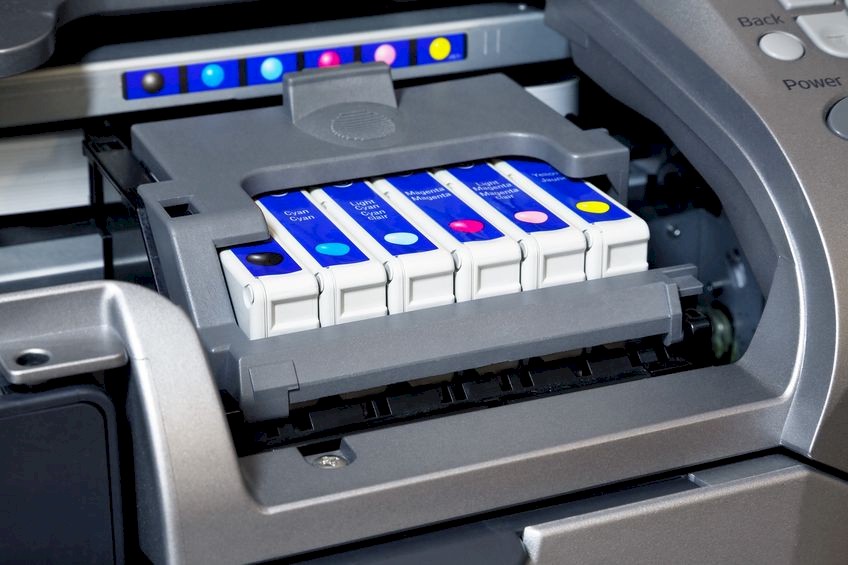 Réparation et révision imprimantes : Chez RCS à CHARLY sur Imprimante Jet-encre EPSON WORKFORCE PRO WF-3725DWF , Nous sommes l'un des principaux centre informatique offrant une large gamme de services de réparation d'imprimantes Jet d'Encre à nos clients Sociétés et particuliers. à CHARLY sur Imprimante Jet-encre EPSON WORKFORCE PRO WF-3725DWF, Sur les principales marques : EPSON, HP, CANON, LEXMARK et BROTHER, ces services sont fournis par nos techniciens expert en utilisant des pièces détachées neuves d'excellente qualité, fourni par les fournisseurs professionnels. En dehors de cela, nous proposons une large gamme de consommable adaptés : Cartouches, Papier, Kit etc …
 Réparation Ordinateur Portable MSI : Nos services de réparation d'ordinateurs portables MSI sur Marseille permettent de dépanner un certain nombre de problèmes affectant l'ensemble des applications de jeux et de traitement de l'image, de la création de contenu Médias, liés notamment à des problèmes de démarrage, des messages d'erreur affichés sur l'ordinateur portable, des caractères aléatoires à l'écran, aucune vidéo à l'écran, des lignes verticales et horizontales à l'écran, la batterie n'alimente pas l'ordinateur portable ou ne maintient pas la charge, la batterie peut ne pas charge avec des adaptateurs de tension, l'écran LCD ne sort pas du mode veille, aucun son lors de la lecture d'un fichier Audio, des problèmes de mémoire et de disque dur et des problèmes au niveau de certains composants. les services de dépannages à Marseille comprennent : le Remplacement de l'écran d'un ordinateur portable MSI, le remplacement du disque dur, le changement ou l'augmentation de la mémoire RAM de l'ordinateur portable MSI, la Récupération et le transfert de données, la Suppression de virus ou Malware sur un ordinateur portable MSI, la Réparation ou le remplacement de la carte mère d'un ordinateur portable MSI, la mise à niveau de la carte graphique et le remplacement de sa prise d'alimentation. : une réparation sur ordi MSI
 Formater un Disque Dur : Effacer les données efficacement : Depuis Vista, la commande externe Format dispose d'un paramètre 'P', qui permet d'écraser n fois chaque secteurs au moment du formatage. Cette commande est inopérante en formatage rapide 'Q'. En effet, le formatage d'un disque dur n'efface pas complètement les données qu'il contient. Vous devez écraser les données pour les détruire en toute sécurité, de préférence plusieurs fois; ex : Format G: /P:5 (pour 5 fois par clusters). : Remplacement Disque Dur Windows
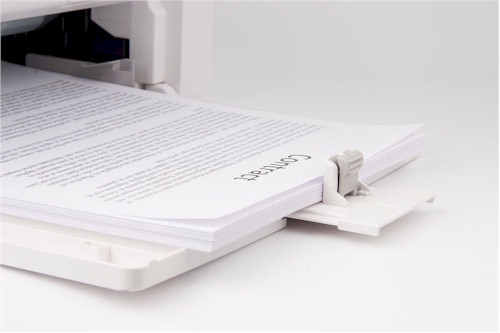 Réparation imprimantes - Prise papier : Lorsque vous utilisez votre imprimante Jet d'encre, à CHARLY sur Imprimante Jet-encre EPSON WORKFORCE PRO WF-3725DWF il est inévitable qu'un bourrage papier se produise à un moment ou un autre. Il sera nécessaire d'effectuer le retrait des morceaux de papier bloqués en entrée ou à plusieurs endroits, Et en fonction de l'âge de d'imprimante jet d'encre et de sa fréquence d'utilisation, de prévoir la réparation du système de prise papier. à CHARLY sur Imprimante Jet-encre EPSON WORKFORCE PRO WF-3725DWF Le Technicien RCS devra localisez et retirez tout papier coincé dans le bac de chargement ainsi que dans le circuit d'impression. Et si le bourrage papier est résolu, vérifier que le chariot de l'imprimante peut bouger librement. à CHARLY sur Imprimante Jet-encre EPSON WORKFORCE PRO WF-3725DWF Dans le cas contraire, il est nécessaire de procéder au remplacement des pièces d'usures et vérifier si les différents capteurs de détection et d'entrée / Sortie sont toujours actifs; et non dégradés par le bourrage papier, ce qui est souvent le cas des problèmes d'impressions sur du papier épais ou des étiquettes autocollantes.
Réparation Portable Chromebook Lenovo Flex 5 : Une réinitialisation d'usine efface toutes les données utilisateur sur le disque dur de votre Chromebook, y compris tous les fichiers du dossier Téléchargements. Il efface également la plupart des informations sur l'appareil non liées à l'utilisateur, mais conserve quelques données de diagnostic et de fonctionnement. Avant de réinitialiser, assurez-vous de sauvegarder vos fichiers sur Google Drive ou sur un disque dur externe. La réinitialisation d'usine ne supprimera aucun de vos fichiers sur Google Drive ou sur un périphérique de stockage externe.
Remarque : Si vous utilisez votre Chromebook au travail ou à l'école, vous ne pouvez pas le réinitialiser. Demandez à votre administrateur d'effacer les données de votre Chromebook et de réinscrire l'appareil sur votre réseau professionnel ou scolaire.
Avant de réinitialiser votre Chromebook aux paramètres d'usine : Assurez-vous de réinitialiser , Essayez d'abord ces autres étapes , Sauvegardez vos fichiers et vos informations.
Réinitialisation d'usine de votre Chromebook Déconnectez-vous de votre Chromebook. Appuyez et maintenez Ctrl + Alt + Maj + r . Sélectionnez Redémarrer . Dans la boîte qui apparaît, sélectionnez Powerwash et puis Continuer . Suivez les étapes qui s'affichent et connectez-vous avec votre compte Google. Remarque : Le compte avec lequel vous vous connectez après avoir réinitialisé votre Chromebook sera le compte propriétaire . Une fois que vous avez réinitialisé votre Chromebook : Suivez les instructions à l'écran pour configurer votre Chromebook Vérifiez si le problème est résolu.
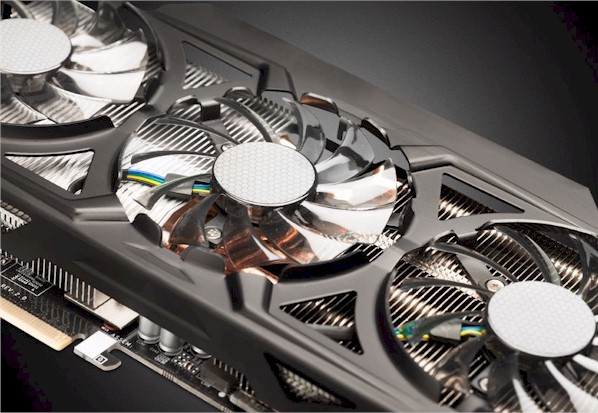 Choisir sa nouvelle carte graphique - 2 à CHARLY : Lorsque vous achetez un GPU, vous choisissez entre des cartes graphiques intégrant tous les composants nécessaires à l'alimentation d’un écran de PC.
Ces cartes graphiques incluent le GPU lui-même, qui est une puce qui provient presque essentiellement de l'une des deux sociétés: Nvidia ou AMD.
à CHARLY Nvidia occupe toujours une position forte sur le marché, mais les cartes graphiques les plus récentes d’AMD le placent dans une position beaucoup plus compétitive.
Les carte graphiques sont le plus souvent des modèles fabriqués par des sociétés telles que ASUS, Gigabyte et MSI,
qui mettent leurs propres spins sur le matériel de base développé par NVIDIA et AMD. à CHARLY
Parmi toutes les spécifications que vous rencontrerez lors de l'apprentissage des GPU, le modèle GPU est le plus important.
C'est ce qui vous indique où le GPU se situe en termes de performances globales,
bien que les performances des cartes graphiques spécifiques au sein d'un modèle GPU varient en fonction de divers facteurs. à CHARLY
Choisir sa nouvelle carte graphique - 2 à CHARLY : Lorsque vous achetez un GPU, vous choisissez entre des cartes graphiques intégrant tous les composants nécessaires à l'alimentation d’un écran de PC.
Ces cartes graphiques incluent le GPU lui-même, qui est une puce qui provient presque essentiellement de l'une des deux sociétés: Nvidia ou AMD.
à CHARLY Nvidia occupe toujours une position forte sur le marché, mais les cartes graphiques les plus récentes d’AMD le placent dans une position beaucoup plus compétitive.
Les carte graphiques sont le plus souvent des modèles fabriqués par des sociétés telles que ASUS, Gigabyte et MSI,
qui mettent leurs propres spins sur le matériel de base développé par NVIDIA et AMD. à CHARLY
Parmi toutes les spécifications que vous rencontrerez lors de l'apprentissage des GPU, le modèle GPU est le plus important.
C'est ce qui vous indique où le GPU se situe en termes de performances globales,
bien que les performances des cartes graphiques spécifiques au sein d'un modèle GPU varient en fonction de divers facteurs. à CHARLY
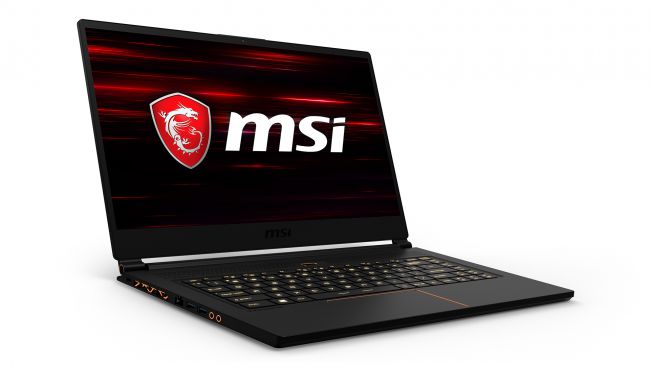 Meilleur Ordi MSI à CHARLY : MSI GS65 : CPU: Intel Core i7 | Graphismes: Nvidia GeForce GTX 1070 (8 Go de GDDR5X VRAM, Max-Q) | RAM: 16 Go | Ecran: panneau anti-éblouissement 144 Hz 15,6 pouces FHD (1 920 x 1 080) | Stockage: 512 Go M.2 SSD
Le nouveau MSI GS65 Stealth a éliminé notre précédent choix du meilleur ordinateur portable de jeu, Asus ROG Zephyrus GX501, grâce à son excellent éventail de composants de pointe, notamment un processeur Intel Core i7-8750H de huitième génération et une Nvidia. GeForce GTX 1070 GPU. Il est également plus abordable que le Zephyrus GX501, et son design subtil lui permet de doubler son travail en tant qu'ordinateur portable ou d'étudier sans sourciller. Si vous cherchez un ordinateur portable de jeu plus abordable, consultez le Dell Inspiron 15 7000 Gaming ci-dessous
Meilleur Ordi MSI à CHARLY : MSI GS65 : CPU: Intel Core i7 | Graphismes: Nvidia GeForce GTX 1070 (8 Go de GDDR5X VRAM, Max-Q) | RAM: 16 Go | Ecran: panneau anti-éblouissement 144 Hz 15,6 pouces FHD (1 920 x 1 080) | Stockage: 512 Go M.2 SSD
Le nouveau MSI GS65 Stealth a éliminé notre précédent choix du meilleur ordinateur portable de jeu, Asus ROG Zephyrus GX501, grâce à son excellent éventail de composants de pointe, notamment un processeur Intel Core i7-8750H de huitième génération et une Nvidia. GeForce GTX 1070 GPU. Il est également plus abordable que le Zephyrus GX501, et son design subtil lui permet de doubler son travail en tant qu'ordinateur portable ou d'étudier sans sourciller. Si vous cherchez un ordinateur portable de jeu plus abordable, consultez le Dell Inspiron 15 7000 Gaming ci-dessous
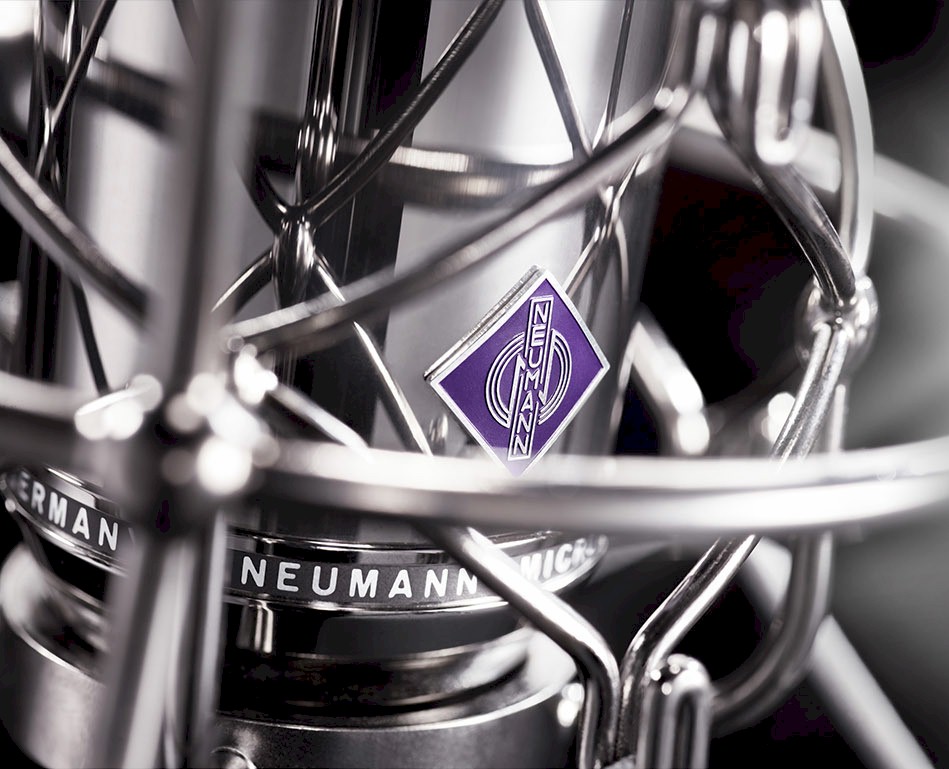 Microphones Neumann professionnels à CHARLY :
La série des microphones Neumann KMS
Alors que les microphones en direct fonctionnent généralement avec des capsules dynamiques, nous avons conçu la série KMS en tant que "son de studio pour la scène". C'est pourquoi nous avons choisi des capsules à condensateur. En raison de leur construction, ils capturent la voix de manière plus vivante, avec plus de détails et une réponse en fréquence plus large. Ce son haute définition non coloré ne convainc pas seulement sur scène, il délivre également un son de classe de référence en home studio pour les voix, les guitares acoustiques et les cuivres avec une élégance et une transparence supérieures.
Trois versions pour une solution sur mesure
Le KMS 104 et le KMS 104 plus ont un motif cardioïde qui atténue parfaitement le son de l'arrière; Le KMS 104 plus dispose d'une gamme de graves plus importante et est spécialement optimisé pour les voix féminines de rock et de pop. Le modèle super cardioïde du KMS 105 atténue le son sur les côtés et à l’arrière, ce qui le rend parfaitement adapté aux environnements de scène bruyants. Toutes les versions partagent une réponse hors axe remarquablement non colorée - un grand avantage, en particulier pour la surveillance intra-auriculaire sur scène. Source : Neumann-Berlin
Microphones Neumann professionnels à CHARLY :
La série des microphones Neumann KMS
Alors que les microphones en direct fonctionnent généralement avec des capsules dynamiques, nous avons conçu la série KMS en tant que "son de studio pour la scène". C'est pourquoi nous avons choisi des capsules à condensateur. En raison de leur construction, ils capturent la voix de manière plus vivante, avec plus de détails et une réponse en fréquence plus large. Ce son haute définition non coloré ne convainc pas seulement sur scène, il délivre également un son de classe de référence en home studio pour les voix, les guitares acoustiques et les cuivres avec une élégance et une transparence supérieures.
Trois versions pour une solution sur mesure
Le KMS 104 et le KMS 104 plus ont un motif cardioïde qui atténue parfaitement le son de l'arrière; Le KMS 104 plus dispose d'une gamme de graves plus importante et est spécialement optimisé pour les voix féminines de rock et de pop. Le modèle super cardioïde du KMS 105 atténue le son sur les côtés et à l’arrière, ce qui le rend parfaitement adapté aux environnements de scène bruyants. Toutes les versions partagent une réponse hors axe remarquablement non colorée - un grand avantage, en particulier pour la surveillance intra-auriculaire sur scène. Source : Neumann-Berlin
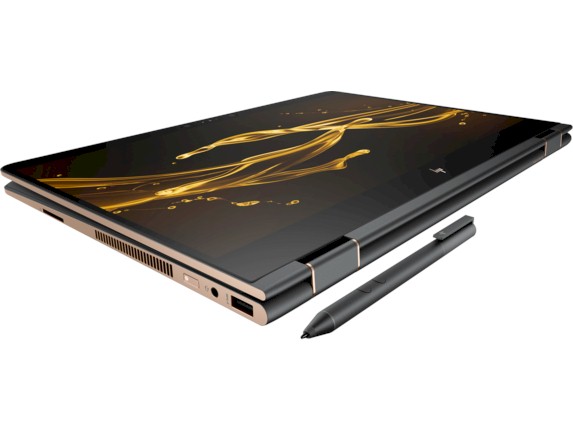 Meilleure tablette Hybride HP à CHARLY : HP Specter x360
CPU: Intel Core i5 - i7 | Graphiques: Intel UHD Graphics 620 | RAM: 8 Go - 16 Go | Écran: FHD 13,3 pouces (1 920 x 1 080) - Écran tactile IPS UHD (3 840 x 2 160) | Stockage: 256 Go - 1 To
Un magnifique 2-en-1 avec un cadre remarquablement mince, le HP Specter x360 brandit désormais la puissance pure qu'autorisent les processeurs Intel Kaby Lake R de huitième génération.
Ainsi, malgré son châssis mince et ne pesant que 1,78 kg, cette version du produit phare de Hewlett-Packard est prête non seulement à diffuser des vidéos 4K,
mais aussi à exécuter vos jeux préférés en 720p en utilisant la technologie graphique intégrée. Et, si vous êtes créatif, il est livré avec le stylo HP,
contrairement à certains hybrides sans stylet.
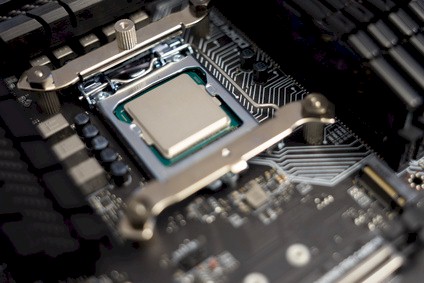 Choisir sa nouvelle carte mère à CHARLY : CPU INTEL ou AMD :La première décision à prendre est peut-être de savoir quel processeur vous voulez utiliser, ce qui signifie choisir entre deux sociétés: Intel et AMD . à CHARLY Les deux offrent des processeurs allant des options d'entrée de gamme assez performantes pour la navigation sur le Web,
la productivité et les jeux bas de gamme jusqu'aux UC ultra-puissantes capables de réaliser des projets d'édition vidéo et d'exécuter les jeux les plus exigeants à des rapidité et fluidité élevées. à CHARLY
Les deux sociétés mettent constamment à jour leurs produits, et cette information peut donc devenir rapidement obsolète. Actuellement , Intel en est à sa huitième génération de processeurs et AMD a récemment introduit son architecture Zen et ses processeurs Ryzen. à CHARLY Lequel est le mieux pour vous dépendra de vos besoins, par exemple si vous êtes plus intéressé par les applications qui peuvent utiliser un processeur à plusieurs cœurs ou si vous êtes motivé par les jeux bénéficiant d'une fluidité la plus rapide et les meilleurs performances. à CHARLY Une fois que vous avez choisi le type de processeur, vous devez choisir une carte mère utilisant le socket adapté et le bon chipset.
Le socket du processeur désigne son type de socle de fixation et de connexion à la carte mère.
Un chipset est un composant de la carte mère qui dirige les différents éléments de la carte-mère.
SOCKET INTEL :
Choisir sa nouvelle carte mère à CHARLY : CPU INTEL ou AMD :La première décision à prendre est peut-être de savoir quel processeur vous voulez utiliser, ce qui signifie choisir entre deux sociétés: Intel et AMD . à CHARLY Les deux offrent des processeurs allant des options d'entrée de gamme assez performantes pour la navigation sur le Web,
la productivité et les jeux bas de gamme jusqu'aux UC ultra-puissantes capables de réaliser des projets d'édition vidéo et d'exécuter les jeux les plus exigeants à des rapidité et fluidité élevées. à CHARLY
Les deux sociétés mettent constamment à jour leurs produits, et cette information peut donc devenir rapidement obsolète. Actuellement , Intel en est à sa huitième génération de processeurs et AMD a récemment introduit son architecture Zen et ses processeurs Ryzen. à CHARLY Lequel est le mieux pour vous dépendra de vos besoins, par exemple si vous êtes plus intéressé par les applications qui peuvent utiliser un processeur à plusieurs cœurs ou si vous êtes motivé par les jeux bénéficiant d'une fluidité la plus rapide et les meilleurs performances. à CHARLY Une fois que vous avez choisi le type de processeur, vous devez choisir une carte mère utilisant le socket adapté et le bon chipset.
Le socket du processeur désigne son type de socle de fixation et de connexion à la carte mère.
Un chipset est un composant de la carte mère qui dirige les différents éléments de la carte-mère.
SOCKET INTEL :
LGA 1151 Skylake (6e): H110, B150, Q150, H170, Q170, Z170 / Kaby Lake (7e): B250, Q250, H270, Q270, Z270
LGA 1150 Café Lake (8e): H310, B360, H370, Q370, Z370
LGA 2066 Skylake-X / Kaby-Lake X X299
SOCKET AMD :
FM2+ AMD A-Séries et Athlon A58, A68H, A78, A88X
AM3+ AMD FX A970, A980G, A990X, A990FX
AM4 AMD Ryzen et A-Series et Athlon A300, A320, B350, X370, X470
STR4 AMD Ryzen Threadripper X399





 Facebook
 Twitter
 Instagram
 Linkedin
 Blog
Blog Rss
Rss