EPSON : Gamme EPSON WORKFORCE Séries
Réparation : Imprimante Jet-encre EPSON, à LHERM
Réparation : Imprimante Jet-encre EPSON
Ref : WORKFORCE WF-7710DWF

Réparation : Imprimante Jet-encre EPSON
Ref : WORKFORCE WF-7710DWF

 Dépanner : clavier - Touches hors services : Les claviers et les touchpad hors services sont des problèmes courants pour les propriétaires d'ordinateurs portables. à LHERM D'une manière générale, et mise à part les dysfonctionnements d'ordre logiciels, les réparations du clavier de l'ordinateur portable peuvent être effectuées : Désoxydation, remplacement de touches et de buses avec clips, changement de la nappe du TouchPad à LHERM ... Mais généralement, lorsque ceux-ci sont fortement sollicités, ou bien lorsque les causes de défaillances du clavier sont diagnostiquées d'origine sinistre : renversement café, gouttes d'eau, environnement humide, le remplacement d'un clavier défectueux est proposé. A l'inverse, si le clavier de votre ordinateur portable ne fonctionne pas du tout, il n'y a peut-être aucun problème avec le clavier lui-même. Au lieu de cela, votre ordinateur portable peut ne pas fonctionner en raison d'un problème logiciel. La première chose à faire pour déterminer s’il existe un problème logiciel est de démarrer votre ordinateur portable à partir d’un clavier externe sur port usb. à LHERM Si votre clavier ne fonctionne pas à cause d'un problème sous Windows, la cause la plus courante est un pilote de clavier défectueux ou un parasite Soft.Source : trouver un Réparateur Ordi portable
 Vente et Réparation : ASUS ZEPHIR GX701 : L'ordinateur portable de jeu Ultraslim intègre les GPU NVIDIA GeForce RTX 20, une fréquence de rafraîchissement allant jusqu'à 144 Hz et un écran 17 "à cadre ultra-fin et validée PANTONE Validated. Pousser les cadences de défilement suffisamment élevées pour saturer l'écran nécessite un processeur graphique puissant. Le Zephyrus S GX701 peut donc être configuré avec un GeForce RTX 2080 allant jusqu'à Max-Q Design. Les cartes graphiques NVIDIA GeForce RTX 20 offrent une expérience de jeu ultime. Alimentés par la nouvelle architecture de GPU NVIDIA Turing ™ et la plate-forme révolutionnaire RTX, ces processeurs associent traçage de rayons en temps réel, intelligence artificielle et ombrage programmable. : un dépannage sur ordi ASUS
 Ventilation et Aération des équipements informatiques : Transfert thermique : Maintenir un environnement de travail stable en température, permettra à vos ordinateurs, serveurs et vos différents périphériques de rester opérationnels durant les périodes de forte Chaleur. Cela peut être aussi simple que d'ouvrir une fenêtre proche ou de placer un ventilateur oscillant à proximité. Mais les coupures intempestives d'électricités durant ces périodes sont aussi à anticiper et les batteries de vos onduleurs doivent être testées. Les différents orifices de ventilation de vos équipement informatiques doivent être vérifiés et nettoyés. Les systèmes de transfert thermique aussi doivent être révisés et éventuellement remplacés. Les ordinateurs portables sont plus faciles à refroidir que les ordinateurs de bureau, mais ils sont également susceptibles de générer des températures excessives en raison des dissipateurs thermiques plus petits et des orifices de ventilation plus étroits. N'hésitez pas à les équiper de supports ventilés adéquats. www.micro-hs.com reste à votre disposition et vous souhaite de bonnes et fraiches vacances …
 Réparation Pc Portable HP Omen 17cm2000 : Apprenez à effectuer une réinitialisation matérielle ou forcée de votre ordinateur portable HP à batterie scellée.
- Éteignez l'ordinateur. - Déconnectez l'adaptateur secteur. - Retirez tout disque présent dans le lecteur. - Retirez la carte mémoire du logement pour lecteurs de cartes mémoire. - Déconnectez tous les périphériques non essentiels tels que les imprimantes, scanners, disques durs externes et lecteurs flash USB.
Laissez l'adaptateur secteur déconnecté et appuyez sur le bouton d'alimentation pendant environ 15 secondes. - Reconnectez l'adaptateur secteur, puis allumez l'ordinateur.
Si l'ordinateur démarre, reconnectez les périphériques un par un pour voir lequel est à l'origine du problème. Poursuivez le dépannage pour vérifier que les périphériques ne présentent pas de défaillances. Si Windows ne démarre pas mais que l'écran s'allume, poursuivez le dépannage pour vérifier que les périphériques ne présentent pas de défaillances. Si le boîtier ou les ventilateurs de l'ordinateur sont silencieux, les voyants de l'ordinateur sont éteints (voyants du clavier inclus) et l'écran ne reçoit aucun signal vidéo, votre ordinateur ne reçoit peut-être pas de courant. Contactez HP pour obtenir une assistance supplémentaire. : Changer son SSD interne
 Prévention imprimantes EPSON : Buses bouchées : Suivez les conseils de nos techniciens experts EPSON pour rallonger la durée de vie de votre imprimante :
- Imprimez 1 à 2 pages de tests au moins une fois tout les 15 jours pour empêcher l’encre de sécher sur les buses.
- Ne jamais exécuter plus de 5 cycles de nettoyage d'affilée car une quantité excessive d’encre stagnera sur la tête d’impression.
- Eteignez votre imprimante après utilisation pour supprimer des cycles de nettoyage inutiles.
- Insérer du papier de Qualité, afin d'éviter les dépôts de résidus de papier.
- Penser à utiliser des cartouches d’origine pour votre imprimante Epson ou bien les meilleure qualité de cartouches compatibles (pas de rechargeables).
Prévention imprimantes EPSON : Buses bouchées : Suivez les conseils de nos techniciens experts EPSON pour rallonger la durée de vie de votre imprimante :
- Imprimez 1 à 2 pages de tests au moins une fois tout les 15 jours pour empêcher l’encre de sécher sur les buses.
- Ne jamais exécuter plus de 5 cycles de nettoyage d'affilée car une quantité excessive d’encre stagnera sur la tête d’impression.
- Eteignez votre imprimante après utilisation pour supprimer des cycles de nettoyage inutiles.
- Insérer du papier de Qualité, afin d'éviter les dépôts de résidus de papier.
- Penser à utiliser des cartouches d’origine pour votre imprimante Epson ou bien les meilleure qualité de cartouches compatibles (pas de rechargeables).
 Réparation Portable Chromebook Lenovo Flex 5 : Une réinitialisation d'usine efface toutes les données utilisateur sur le disque dur de votre Chromebook, y compris tous les fichiers du dossier Téléchargements. Il efface également la plupart des informations sur l'appareil non liées à l'utilisateur, mais conserve quelques données de diagnostic et de fonctionnement. Avant de réinitialiser, assurez-vous de sauvegarder vos fichiers sur Google Drive ou sur un disque dur externe. La réinitialisation d'usine ne supprimera aucun de vos fichiers sur Google Drive ou sur un périphérique de stockage externe.
Remarque : Si vous utilisez votre Chromebook au travail ou à l'école, vous ne pouvez pas le réinitialiser. Demandez à votre administrateur d'effacer les données de votre Chromebook et de réinscrire l'appareil sur votre réseau professionnel ou scolaire.
Avant de réinitialiser votre Chromebook aux paramètres d'usine : Assurez-vous de réinitialiser , Essayez d'abord ces autres étapes , Sauvegardez vos fichiers et vos informations.
Réinitialisation d'usine de votre Chromebook Déconnectez-vous de votre Chromebook. Appuyez et maintenez Ctrl + Alt + Maj + r . Sélectionnez Redémarrer . Dans la boîte qui apparaît, sélectionnez Powerwash et puis Continuer . Suivez les étapes qui s'affichent et connectez-vous avec votre compte Google. Remarque : Le compte avec lequel vous vous connectez après avoir réinitialisé votre Chromebook sera le compte propriétaire . Une fois que vous avez réinitialisé votre Chromebook : Suivez les instructions à l'écran pour configurer votre Chromebook Vérifiez si le problème est résolu.
 La branche Informatique de TOSHIBA devient DYNABOOK : La Société dynabook est une nouvelle entreprise dynamique, bâtie sur le magnifique héritage de Toshiba. Toshiba lance en 1985 le T1100, le premier PC portable au monde, suivi en 1989 du dynabook J-3100 SS001, le premier ultraportable du monde. Ces deux innovations dans le domaine de l'informatique portable ont permis aux utilisateurs de travailler en toute sécurité, où qu'ils puissent être, et ont façonné le marché actuel de l'informatique mobile. Depuis cette époque, Toshiba a toujours proposé des produits et services innovants, qui intègrent les dernières technologies et conceptions tout en proposant une qualité et une fiabilité exceptionnelles. En octobre 2018, Sharp Corporation a fait l'acquisition de 80,1 % de l'activité informatique de Toshiba et, à compter du 1er avril 2019, cette activité portera dans le monde entier le nom de « dynabook ».
La marque Dynabook est plus qu'un nom ou un logo : elle incarne la culture et les valeurs de cette nouvelle entreprise. Et grâce à des équipes compétentes, aux produits primés, à l' obsession de la qualité, de la sécurité et de l'innovation, et l'accent mis sur la confiance et l'établissement de relations de longue durée, ces valeurs fortes sont présentes dans dynabook Europe. Source : TOSHIBA
La branche Informatique de TOSHIBA devient DYNABOOK : La Société dynabook est une nouvelle entreprise dynamique, bâtie sur le magnifique héritage de Toshiba. Toshiba lance en 1985 le T1100, le premier PC portable au monde, suivi en 1989 du dynabook J-3100 SS001, le premier ultraportable du monde. Ces deux innovations dans le domaine de l'informatique portable ont permis aux utilisateurs de travailler en toute sécurité, où qu'ils puissent être, et ont façonné le marché actuel de l'informatique mobile. Depuis cette époque, Toshiba a toujours proposé des produits et services innovants, qui intègrent les dernières technologies et conceptions tout en proposant une qualité et une fiabilité exceptionnelles. En octobre 2018, Sharp Corporation a fait l'acquisition de 80,1 % de l'activité informatique de Toshiba et, à compter du 1er avril 2019, cette activité portera dans le monde entier le nom de « dynabook ».
La marque Dynabook est plus qu'un nom ou un logo : elle incarne la culture et les valeurs de cette nouvelle entreprise. Et grâce à des équipes compétentes, aux produits primés, à l' obsession de la qualité, de la sécurité et de l'innovation, et l'accent mis sur la confiance et l'établissement de relations de longue durée, ces valeurs fortes sont présentes dans dynabook Europe. Source : TOSHIBA
 Imprimante EPSON TM-U Séries Changement de la tête thermique : Contrairement à l'impression par transfert thermique qui applique de la cire sur une étiquette, le transfert thermique direct lui, produit simplement de la chaleur sur un papier thermosensible, ce qui l'oblige à modifier sa pigmentation. les imprimantes à transfert direct peuvent avoir un encombrement au sol beaucoup plus petit et poser moins de problèmes de cheminement et de chargement du papier, mais si vous achetez des étiquettes ou des rouleaux de papier de mauvaise qualité
, cela peut en réalité abîmer votre tête d’impression. La tête d'impression thermique est donc au centre du processus d’impression dans ce type d'imprimantes. Il existe des signes indiquant que vous pouvez rencontrer des problèmes de tête d'impression avec une imprimante thermique : Le revêtement en résine est usé sur certain côtés de la tête d'impression ce qui est souvent du à des frottements importants avec du papier de mauvaise qualité ou des étiquettes mal calibrées ou bien l'introduction d'un objet métallique lors de bourrage par exemple. Tous ces facteurs peuvent avoir une incidence sur la durée de vie d’une tête d’impression thermique. Les défauts relevés sont : des bandes verticales sur le ticket, des portions ou des sections entières de l'impression manquantes. Le remplacement des têtes d'impression dans certain cas est relativement facile et nécessite peu ou pas de calibration.
Imprimante EPSON TM-U Séries Changement de la tête thermique : Contrairement à l'impression par transfert thermique qui applique de la cire sur une étiquette, le transfert thermique direct lui, produit simplement de la chaleur sur un papier thermosensible, ce qui l'oblige à modifier sa pigmentation. les imprimantes à transfert direct peuvent avoir un encombrement au sol beaucoup plus petit et poser moins de problèmes de cheminement et de chargement du papier, mais si vous achetez des étiquettes ou des rouleaux de papier de mauvaise qualité
, cela peut en réalité abîmer votre tête d’impression. La tête d'impression thermique est donc au centre du processus d’impression dans ce type d'imprimantes. Il existe des signes indiquant que vous pouvez rencontrer des problèmes de tête d'impression avec une imprimante thermique : Le revêtement en résine est usé sur certain côtés de la tête d'impression ce qui est souvent du à des frottements importants avec du papier de mauvaise qualité ou des étiquettes mal calibrées ou bien l'introduction d'un objet métallique lors de bourrage par exemple. Tous ces facteurs peuvent avoir une incidence sur la durée de vie d’une tête d’impression thermique. Les défauts relevés sont : des bandes verticales sur le ticket, des portions ou des sections entières de l'impression manquantes. Le remplacement des têtes d'impression dans certain cas est relativement facile et nécessite peu ou pas de calibration.
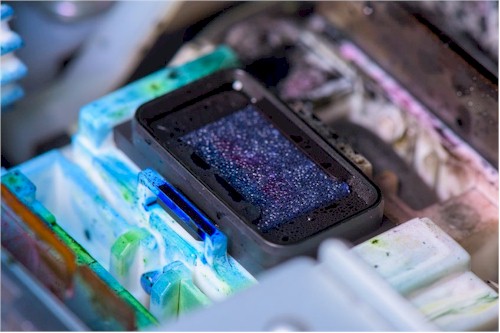 Réparation imprimantes - système de purge du circuit d’encre : Dans certains cas les impressions rendent une page blanche : c.a.d pas d'encre sur le papier. Il s’agit souvent d’une tête d’impression qui est en défaut, ce qui est toujours la faute de l’unité de purge ou des cartouches d’encre (ou d’une tête d’impression encrassée). à LHERM sur Imprimante Jet-encre EPSON WORKFORCE WF-7710DWF Le système de purge joue un rôle très important dans l’amorçage de la tête d’impression et de son maintien au bon niveau d'encre. l'unité de purge et les cartouches d'encre elle-même sont la principale raison pour laquelle les têtes d'impression finissent par se boucher. Souvent, il n'y a pas une réserve d'encre suffisant dans tout le circuit et l’unité de purge ne fait pas correctement son travail. à LHERM sur Imprimante Jet-encre EPSON WORKFORCE WF-7710DWF Lorsque la tête d'impression est garée pendant longtemps sur sont logement, les buses d'impression peuvent sécher.
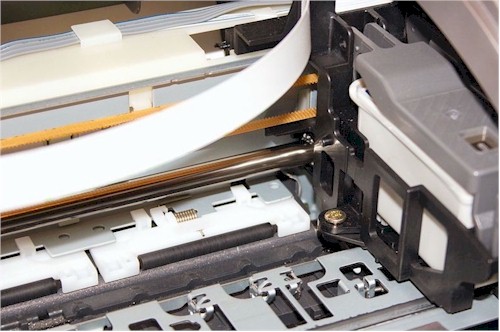 Réparation imprimantes - Nettoyage encodeur : La bande de codage (strip encoder) est une bande de Film Mylar semi-transparente située juste derrière le chariot, dont la fonction est d'aider la cartouche d'impression à garder une trace précise de sa position lorsqu'elle se déplace le long de la tige du chariot. à LHERM sur Imprimante Jet-encre EPSON WORKFORCE WF-7710DWF Parfois, des résidus de papier, de la poussière, de l'encre ou des graisses peuvent s'accumuler sur cette bande et causer les problèmes d'impression décalées, de marges non uniformes. à LHERM sur Imprimante Jet-encre EPSON WORKFORCE WF-7710DWF aussi, le chariot de la cartouche d'encre peut se bloque contre le côté gauche de l'imprimante, l'auto-test montre des lettres en double impression ou ombrées, des défauts couvrent la longueur d'une page imprimée , l'impression s'arrête et les voyants du panneau de commande de l'imprimante jet d'encre indiquent une erreur…
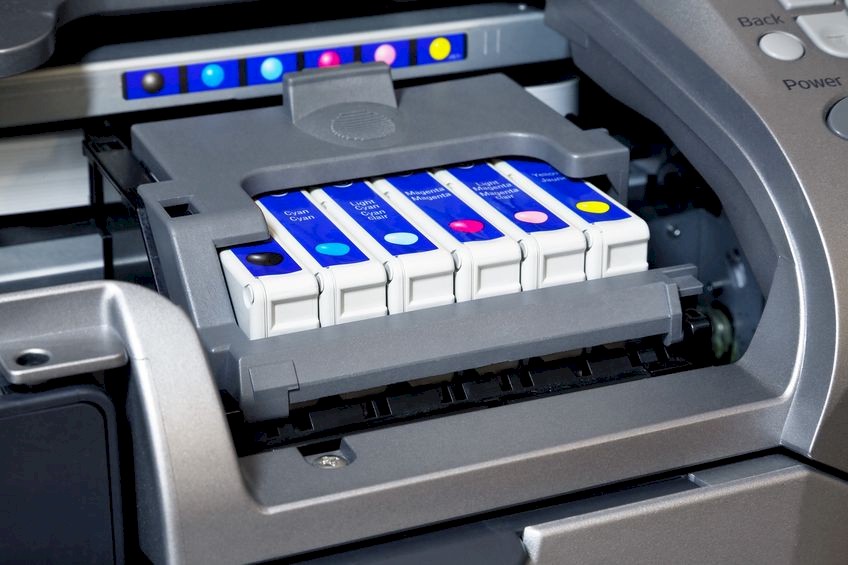 Réparation et révision imprimantes : Chez RCS à LHERM sur Imprimante Jet-encre EPSON WORKFORCE WF-7710DWF , Nous sommes l'un des principaux centre informatique offrant une large gamme de services de réparation d'imprimantes Jet d'Encre à nos clients Sociétés et particuliers. à LHERM sur Imprimante Jet-encre EPSON WORKFORCE WF-7710DWF, Sur les principales marques : EPSON, HP, CANON, LEXMARK et BROTHER, ces services sont fournis par nos techniciens expert en utilisant des pièces détachées neuves d'excellente qualité, fourni par les fournisseurs professionnels. En dehors de cela, nous proposons une large gamme de consommable adaptés : Cartouches, Papier, Kit etc …
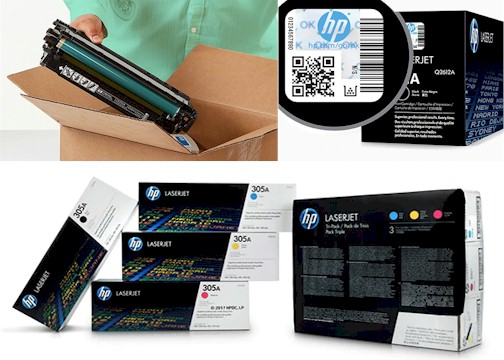 Choisir les bonnes cartouches toner à LHERM : Imprimez avec une qualité constante grâce à la fiabilité des cartouches HP Authentiques. os cartouches sont conçues par HP pour respecter l'environnement : réduction des déchets et recyclage simplifié. Seules les cartouches HP Authentiques sont ajustées avec précision aux imprimantes HP pour une fiabilité maximisée. TONER CLASSIQUE : à LHERM Recommandé pour des besoins d’impression habituels, la qualité et la fiabilité HP au prix le plus bas. HAUT RENDEMENT : L’idéal si vous imprimez beaucoup car ces toners offrent un coût global moindre en réduisant considérablement le coût par page par rapport au format classique.
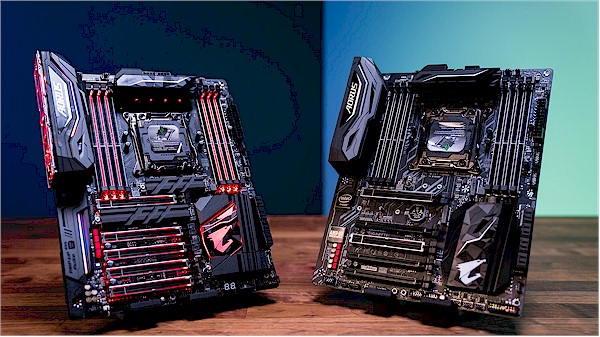 Choisir sa carte mère à LHERM : Si vous souhaitez monter votre propre PC ou acheter un PC pré-intégré que vous souhaiterez faire évoluer ou mettre à niveau ultérieurement, Le choix de la carte mère est extrêmement important. à LHERM : Il détermine la plupart des autres composants que vous pourrez choisir et, en même temps, d'autres choix, tels que le processeur que vous utiliserez dans votre nouveau PC, déterminent le type de carte mère que vous pouvez utiliser. DEFINITION : Une carte mère est une carte de circuit imprimé (PCB) qui crée une sorte de backbone permettant à une variété de composants de communiquer, et qui fournit différents connecteurs pour des composants tels que le CPU, l'unité de traitement graphique GPU, la mémoire, et stockage. à LHERM La plupart des ordinateurs fabriqués aujourd'hui, y compris les smartphones, tablettes, ordinateurs portables et ordinateurs de bureau, utilisent des cartes mères pour rassembler tout, mais le seul type que vous achetez généralement est celui des ordinateurs de bureau.
CHOIX : En choisissant la bonne carte mère, vous devez vous assurer qu'elle répond à vos besoins actuels et futurs. à LHERM Si vous savez que vous ne voudrez jamais mettre à niveau votre PC au-delà de sa configuration d'origine, vous pouvez choisir une carte mère qui fournit exactement ce dont vous avez besoin pour être opérationnel. à LHERM Mais si vous pensez pouvoir faire évoluer votre PC ultérieurement, vous devrez vous assurer que votre carte mère répondra à vos besoins au fur et à mesure de leur croissance.
Choisir sa carte mère à LHERM : Si vous souhaitez monter votre propre PC ou acheter un PC pré-intégré que vous souhaiterez faire évoluer ou mettre à niveau ultérieurement, Le choix de la carte mère est extrêmement important. à LHERM : Il détermine la plupart des autres composants que vous pourrez choisir et, en même temps, d'autres choix, tels que le processeur que vous utiliserez dans votre nouveau PC, déterminent le type de carte mère que vous pouvez utiliser. DEFINITION : Une carte mère est une carte de circuit imprimé (PCB) qui crée une sorte de backbone permettant à une variété de composants de communiquer, et qui fournit différents connecteurs pour des composants tels que le CPU, l'unité de traitement graphique GPU, la mémoire, et stockage. à LHERM La plupart des ordinateurs fabriqués aujourd'hui, y compris les smartphones, tablettes, ordinateurs portables et ordinateurs de bureau, utilisent des cartes mères pour rassembler tout, mais le seul type que vous achetez généralement est celui des ordinateurs de bureau.
CHOIX : En choisissant la bonne carte mère, vous devez vous assurer qu'elle répond à vos besoins actuels et futurs. à LHERM Si vous savez que vous ne voudrez jamais mettre à niveau votre PC au-delà de sa configuration d'origine, vous pouvez choisir une carte mère qui fournit exactement ce dont vous avez besoin pour être opérationnel. à LHERM Mais si vous pensez pouvoir faire évoluer votre PC ultérieurement, vous devrez vous assurer que votre carte mère répondra à vos besoins au fur et à mesure de leur croissance.
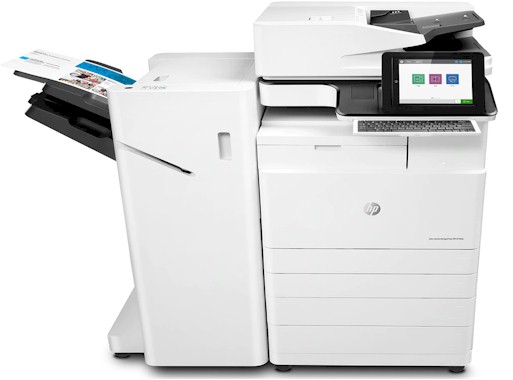 Choisir une Imprimante Laser à LHERM : Soyez plus productif avec le tout-en-un : Lorsque l'espace vous oblige à regrouper vos outils bureautiques, rien de comparable à l'imprimante tout-en-un HP Color LaserJet Pro MFP M180nw . à LHERM Bien qu'elle offre une variété de fonctions, elle est également l’une des meilleures imprimantes laser pour les petites entreprises. Ce modèle vous permet d’imprimer jusqu’à 17 pages par minute, de copier tout document couleur ou noir et blanc et de numériser les photos les plus frappantes avec une résolution exceptionnelle. à LHERM Choisissez entre la connectivité USB pour les vitesses les plus rapides ou passez au sans fil avec la connexion WiFi 802.11 prise en charge. Ce modèle à prix abordable prend facilement en charge des équipes de cinq personnes maximum.
Prévention imprimantes EPSON : Buses bouchées : Suivez les conseils de nos techniciens experts EPSON pour rallonger la durée de vie de votre imprimante :
- Imprimez 1 à 2 pages de tests au moins une fois tout les 15 jours pour empêcher l’encre de sécher sur les buses.
- Ne jamais exécuter plus de 5 cycles de nettoyage d'affilée car une quantité excessive d’encre stagnera sur la tête d’impression.
- Eteignez votre imprimante après utilisation pour supprimer des cycles de nettoyage inutiles.
- Insérer du papier de Qualité, afin d'éviter les dépôts de résidus de papier.
- Penser à utiliser des cartouches d’origine pour votre imprimante Epson ou bien les meilleure qualité de cartouches compatibles (pas de rechargeables).
 Choisir les barrettes mémoires pour ordi à LHERM : Nous vivons maintenant dans un monde 64 bits, il est donc indispensable d' avoir au moins 4 Go de RAM à LHERM . Certains trouveront peut-être que la mémoire est insuffisante pour que l'ordinateur puisse afficher des performances acceptables, avec un minimum de 8 Go de RAM pour un nouvel ordinateur, ou 16 Go de RAM pour tâches liées aux jeux ou au traitement vidéo à LHERM . 32 Go de RAM ou plus ne sont nécessaires que si vous savez que vous allez utiliser des applications gourmandes en mémoire, telles que les logiciels de montage vidéo et autres. En d'autres termes, si votre budget est extrêmement réduit, 8 Go suffiront. Si vous souhaitez en avoir juste assez, 16 Go est la voie à suivre. Lors du montage d'un pc ou d'un serveur, il est souhaitable de disposer de la plus grande quantité de mémoire possible. Car, à mesure que le temps passera, les applications continueront à demander de plus en plus de mémoire.





 Facebook
 Twitter
 Instagram
 Linkedin
 Blog
Blog Rss
Rss