 Dépanner et changer le SSD de votre ordinateur
 : Remplacement de Disque Dur et SSD : Nous offrons un service de remplacement de disque dur et SSD de qualité, mettant l'accent sur la performance et la fiabilité de votre ordinateur.
JOUARS-PONTCHARTRAIN, Notre équipe expérimentée assure un remplacement professionnel en optant uniquement pour des marques renommées offrant des capacités équivalentes ou supérieures à celles de votre disque défectueux.
Migrer vers la Vitesse et la Fiabilité : Remplacement HDD par SSD SATA ou M.2, JOUARS-PONTCHARTRAIN, Si vous cherchez à améliorer considérablement les performances de votre ordinateur,
nous pouvons remplacer votre ancien disque dur HDD par un SSD SATA ou M.2, en fonction de la compatibilité avec votre carte mère.
Les SSD offrent une vitesse de lecture et d'écriture bien supérieure, ce qui se traduit par un démarrage plus rapide du système d'exploitation et des applications, ainsi qu'une réactivité accrue de l'ensemble de votre ordinateur.
Extension de Stockage Facile : Ajout d'un Disque Dur Secondaire, En plus du remplacement du disque dur principal par un SSD, nous offrons JOUARS-PONTCHARTRAIN, également la possibilité d'ajouter un disque dur secondaire en complément du SSD SATA principal.
Vous bénéficierez ainsi d'un espace de stockage supplémentaire pour vos fichiers, sans compromettre les performances du SSD.
Une Installation Soignée et une Réinstallation du Système d'Exploitation, Après le remplacement du disque dur ou SSD, notre équipe procède à la réinstallation méticuleuse de votre système d'exploitation d'origine.
Nous nous assurons également de respecter la licence utilisateur du client pour une expérience sans tracas.
Exploitez la Puissance du M.2 : Installation Selon Votre Modèle, Si votre carte mère est équipée d'un port M.2 disponible, JOUARS-PONTCHARTRAIN, nous proposons l'installation de SSD M.2 SATA ou PCIe, selon les spécifications de votre modèle.
Vous pourrez ainsi exploiter pleinement la rapidité de cette technologie de pointe.
Transfert de Données Sécurisé et Précis, Nous comprenons l'importance de vos données personnelles et professionnelles.
C'est pourquoi nous prenons le plus grand soin de transférer vos données récupérées sur le nouveau disque en respectant les répertoires que vous avez préalablement déterminés.
Votre contenu reste intact et accessible comme avant, sans risque de perte de données. Améliorez les performances de votre ordinateur en optant pour notre service de remplacement de disque dur et SSD.
Faites confiance à notre équipe compétente pour une migration en douceur vers la rapidité, la fiabilité et l'efficacité d'un SSD.
JOUARS-PONTCHARTRAIN, Contactez-nous dès aujourd'hui pour en savoir plus sur nos services de réparation d'ordinateurs et pour planifier votre remplacement de disque dur ou SSD. Votre satisfaction est notre priorité absolue.







 Réparation imprimantes - Prise papier : Lorsque vous utilisez votre imprimante Jet d'encre, à JOUARS-PONTCHARTRAIN sur Imprimante Jet-encre EPSON WORKFORCE PRO WF-C529R SERIES il est inévitable qu'un bourrage papier se produise à un moment ou un autre. Il sera nécessaire d'effectuer le retrait des morceaux de papier bloqués en entrée ou à plusieurs endroits, Et en fonction de l'âge de d'imprimante jet d'encre et de sa fréquence d'utilisation, de prévoir la réparation du système de prise papier. à JOUARS-PONTCHARTRAIN sur Imprimante Jet-encre EPSON WORKFORCE PRO WF-C529R SERIES Le Technicien RCS devra localisez et retirez tout papier coincé dans le bac de chargement ainsi que dans le circuit d'impression. Et si le bourrage papier est résolu, vérifier que le chariot de l'imprimante peut bouger librement. à JOUARS-PONTCHARTRAIN sur Imprimante Jet-encre EPSON WORKFORCE PRO WF-C529R SERIES Dans le cas contraire, il est nécessaire de procéder au remplacement des pièces d'usures et vérifier si les différents capteurs de détection et d'entrée / Sortie sont toujours actifs; et non dégradés par le bourrage papier, ce qui est souvent le cas des problèmes d'impressions sur du papier épais ou des étiquettes autocollantes.
 Réparation imprimantes - Bourrage papier : Résolution du problème de bourrage papier dans l'imprimante ou d'absence de papier dans une imprimante Jet d'Encre. RCS à JOUARS-PONTCHARTRAIN sur Imprimante Jet-encre EPSON WORKFORCE PRO WF-C529R SERIES offre un service de réparation d’imprimantes, avec nettoyage complet des galets d'entrainement et nettoyage des parties mécaniques en contact avec le feuilles. il est possible que les composants de la prise papier de l'imprimante ne puissent pas saisir les feuilles correctement, soit parce que les feuilles sont trop épaisses, soit parce que les rouleaux sont sales ou usés. à JOUARS-PONTCHARTRAIN sur Imprimante Jet-encre EPSON WORKFORCE PRO WF-C529R SERIES Il sera donc nécessaire de remplacer les pièces détachées défectueuses et procéder au nettoyage de l'imprimante.
 Ventilation et Aération des équipements informatiques : Transfert thermique : Maintenir un environnement de travail stable en température, permettra à vos ordinateurs, serveurs et vos différents périphériques de rester opérationnels durant les périodes de forte Chaleur. Cela peut être aussi simple que d'ouvrir une fenêtre proche ou de placer un ventilateur oscillant à proximité. Mais les coupures intempestives d'électricités durant ces périodes sont aussi à anticiper et les batteries de vos onduleurs doivent être testées. Les différents orifices de ventilation de vos équipement informatiques doivent être vérifiés et nettoyés. Les systèmes de transfert thermique aussi doivent être révisés et éventuellement remplacés. Les ordinateurs portables sont plus faciles à refroidir que les ordinateurs de bureau, mais ils sont également susceptibles de générer des températures excessives en raison des dissipateurs thermiques plus petits et des orifices de ventilation plus étroits. N'hésitez pas à les équiper de supports ventilés adéquats. www.micro-hs.com reste à votre disposition et vous souhaite de bonnes et fraiches vacances …
 Réparation imprimantes - Nettoyage encodeur : La bande de codage (strip encoder) est une bande de Film Mylar semi-transparente située juste derrière le chariot, dont la fonction est d'aider la cartouche d'impression à garder une trace précise de sa position lorsqu'elle se déplace le long de la tige du chariot. à JOUARS-PONTCHARTRAIN sur Imprimante Jet-encre EPSON WORKFORCE PRO WF-C529R SERIES Parfois, des résidus de papier, de la poussière, de l'encre ou des graisses peuvent s'accumuler sur cette bande et causer les problèmes d'impression décalées, de marges non uniformes. à JOUARS-PONTCHARTRAIN sur Imprimante Jet-encre EPSON WORKFORCE PRO WF-C529R SERIES aussi, le chariot de la cartouche d'encre peut se bloque contre le côté gauche de l'imprimante, l'auto-test montre des lettres en double impression ou ombrées, des défauts couvrent la longueur d'une page imprimée , l'impression s'arrête et les voyants du panneau de commande de l'imprimante jet d'encre indiquent une erreur…
 Prévention imprimantes EPSON : Buses bouchées : Suivez les conseils de nos techniciens experts EPSON pour rallonger la durée de vie de votre imprimante :
- Imprimez 1 à 2 pages de tests au moins une fois tout les 15 jours pour empêcher l’encre de sécher sur les buses.
- Ne jamais exécuter plus de 5 cycles de nettoyage d'affilée car une quantité excessive d’encre stagnera sur la tête d’impression.
- Eteignez votre imprimante après utilisation pour supprimer des cycles de nettoyage inutiles.
- Insérer du papier de Qualité, afin d'éviter les dépôts de résidus de papier.
- Penser à utiliser des cartouches d’origine pour votre imprimante Epson ou bien les meilleure qualité de cartouches compatibles (pas de rechargeables).
Prévention imprimantes EPSON : Buses bouchées : Suivez les conseils de nos techniciens experts EPSON pour rallonger la durée de vie de votre imprimante :
- Imprimez 1 à 2 pages de tests au moins une fois tout les 15 jours pour empêcher l’encre de sécher sur les buses.
- Ne jamais exécuter plus de 5 cycles de nettoyage d'affilée car une quantité excessive d’encre stagnera sur la tête d’impression.
- Eteignez votre imprimante après utilisation pour supprimer des cycles de nettoyage inutiles.
- Insérer du papier de Qualité, afin d'éviter les dépôts de résidus de papier.
- Penser à utiliser des cartouches d’origine pour votre imprimante Epson ou bien les meilleure qualité de cartouches compatibles (pas de rechargeables).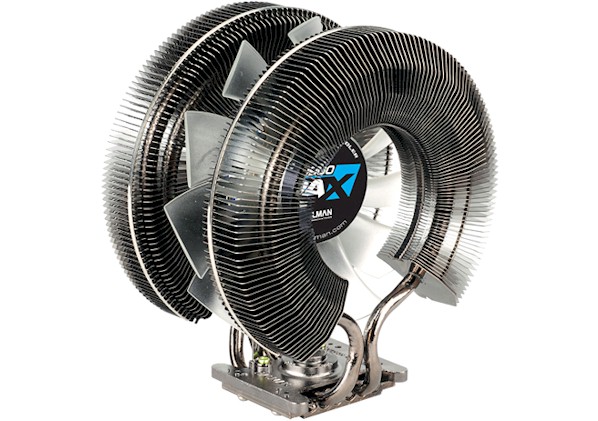 Choisir son ventilateur zalman à JOUARS-PONTCHARTRAIN : Puissance de refroidissement puissante : Des ailettes en cuivre pur conçues de manière optimale dissipent efficacement la chaleur du processeur via des heatpipes composites, tandis que le ventilateur haute capacité de 135 mm refroidit rapidement le radiateur pour un fonctionnement stable des processeurs hautes performances. à JOUARS-PONTCHARTRAIN CNPS9900 MAX utilise un heatpipe en composite qui est 50% plus efficace pour transférer la chaleur que les heatpipes ordinaires. Un ventilateur ultra silencieux de 135 mm est incorporé pour minimiser le bruit. Les LED bleu / rouge rehaussent l'esthétique cool. à JOUARS-PONTCHARTRAIN Le dissipateur thermique en cuivre entier du CNPS9900 MAX est nickelé «Black-Pearl» pour une résistance à la corrosion à long terme, tandis que le ton profond «Black-Pearl» associé à des LED haute intensité bleu / rouge renforcent son esthétique puissante. Le ventilateur PWM (modulation d'impulsions en largeur) ajuste automatiquement la vitesse du ventilateur (tr / min) en fonction de la température du processeur, tandis que le câble de résistance (RC7P) fourni permet de réduire la tension d'entrée afin de réduire globalement la vitesse du ventilateur et le bruit. La toute nouvelle graisse thermique haute performance ZM-STG2 incluse optimise le transfert de chaleur du processeur à la base du CNPS9900 MAX pour une performance de refroidissement renforcée.
 Choisir les barrettes mémoires pour ordi à JOUARS-PONTCHARTRAIN : Nous vivons maintenant dans un monde 64 bits, il est donc indispensable d' avoir au moins 4 Go de RAM à JOUARS-PONTCHARTRAIN . Certains trouveront peut-être que la mémoire est insuffisante pour que l'ordinateur puisse afficher des performances acceptables, avec un minimum de 8 Go de RAM pour un nouvel ordinateur, ou 16 Go de RAM pour tâches liées aux jeux ou au traitement vidéo à JOUARS-PONTCHARTRAIN . 32 Go de RAM ou plus ne sont nécessaires que si vous savez que vous allez utiliser des applications gourmandes en mémoire, telles que les logiciels de montage vidéo et autres. En d'autres termes, si votre budget est extrêmement réduit, 8 Go suffiront. Si vous souhaitez en avoir juste assez, 16 Go est la voie à suivre. Lors du montage d'un pc ou d'un serveur, il est souhaitable de disposer de la plus grande quantité de mémoire possible. Car, à mesure que le temps passera, les applications continueront à demander de plus en plus de mémoire.
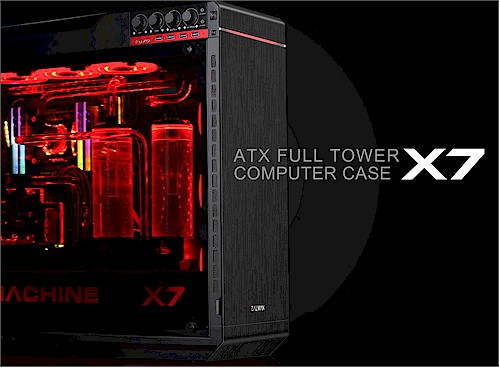 Choisir le boitier de son ordi : Le Zalman Z9 Neo est un étui de jeu haute performance. C'est un système de réduction du bruit puissant en raison de sa solution de refroidissement. à JOUARS-PONTCHARTRAIN Il prend en charge jusqu'à 5 ventilateurs de 120 mm préinstallés. Il est livré avec une installation et un retrait du disque dur sans outils. Le Zalman Z9 étend jusqu'à 6 disques durs / disques durs / disques durs et dispose d'un refroidisseur de processeur d'une hauteur de 160 mm et d'un refroidisseur d'eau à double radiateur de 240 mm pouvant être installé. à JOUARS-PONTCHARTRAIN Caractéristiques principales: - Prise en charge du refroidissement par liquide - 5 ventilateurs préinstallés - Solution de refroidissement Zalman pour une réduction optimale du bruit - Supporte le système de radiateur double - 2 ports USB 2.0 - 2 ports USB 3.0 - Installez une carte VGA hautes performances jusqu'à 420 mm.




 Facebook
 Twitter
 Instagram
 Linkedin
 Blog
Blog Rss
Rss