EPSON : Gamme EPSON WORKFORCE Séries
Réparation : Imprimante Jet-encre EPSON, à MARSEILLE-15E
Réparation : Imprimante Jet-encre EPSON
Ref : WORKFORCE PRO WF-C529RDTW

Réparation : Imprimante Jet-encre EPSON
Ref : WORKFORCE PRO WF-C529RDTW

 Remplacer les charnières de votre ordinateur : Un coin arrière de votre ordinateur portable semble cassé ou bien s'ouvre à chaque mouvement de l'écran, l'ordinateur semble se dégonflé au niveau des charnières : Alors la réparation des charnières brisées est nécessaire car c'est un une casse courante qui peut être causée par des dégradations physiques ou simplement par l’usure normale. à MARSEILLE-15E Les charnières cassées sur ordinateur portable peuvent avoir des conséquences désastreuses sur les nappes internes et l'ensemble de la plasturgie. à MARSEILLE-15E Les charnières pour ordinateur portable endommagées sont de toutes formes et tailles. RCS pourra proposer un remplacement des pièces détachées ainsi que des covers si nécessaires.Source : Chercher un Réparateur Ordi portable
 Système imprimantes EPSON EcoTank rechargeables : Il s’agit d’un nouveau type d’imprimante dotée de réservoirs d’encre ultra-haute capacité rechargeables, qui remplacent les cartouches d'encre présentes sur les imprimantes jet d'encre classiques. Autrement dit, vous pouvez imprimer des milliers de pages sans vous interrompre pour remplacer les cartouches d’encre.. Lorsque nous disons que la gamme EcoTank est fournie avec beaucoup d’encre, nous sommes vraiment sérieux. En moyenne, les bouteilles d’encre fournies avec le système EcoTank représentent 88 cartouches d’encre 1– pensez un peu aux milliers de pages que vous pourriez imprimer, tout cela en un seul achat. Un jeu de couleurs complet est fourni, afin que vous disposiez de tout ce dont vous avez besoin.
Vous remarquerez peut-être que le kit de cartouches d’encre initial dispose d’une autonomie inférieure à celle des bouteilles de remplacement. Ceci est dû au fait que lorsque vous configurez l’imprimante pour la première fois, certaines encres sont utilisées pour remplir les buses de la tête d’impression. Cela signifie que l’autonomie globale du premier jeu de bouteilles est inférieure, même si elles sont de même taille que les recharges. Source : Epson
Système imprimantes EPSON EcoTank rechargeables : Il s’agit d’un nouveau type d’imprimante dotée de réservoirs d’encre ultra-haute capacité rechargeables, qui remplacent les cartouches d'encre présentes sur les imprimantes jet d'encre classiques. Autrement dit, vous pouvez imprimer des milliers de pages sans vous interrompre pour remplacer les cartouches d’encre.. Lorsque nous disons que la gamme EcoTank est fournie avec beaucoup d’encre, nous sommes vraiment sérieux. En moyenne, les bouteilles d’encre fournies avec le système EcoTank représentent 88 cartouches d’encre 1– pensez un peu aux milliers de pages que vous pourriez imprimer, tout cela en un seul achat. Un jeu de couleurs complet est fourni, afin que vous disposiez de tout ce dont vous avez besoin.
Vous remarquerez peut-être que le kit de cartouches d’encre initial dispose d’une autonomie inférieure à celle des bouteilles de remplacement. Ceci est dû au fait que lorsque vous configurez l’imprimante pour la première fois, certaines encres sont utilisées pour remplir les buses de la tête d’impression. Cela signifie que l’autonomie globale du premier jeu de bouteilles est inférieure, même si elles sont de même taille que les recharges. Source : Epson
 Programme d’Echange des chargeurs de Pc Portable TOSHIBA : Le 22 juin 2018, Toshiba Europe GmbH (Toshiba) a annoncé un programme de remplacement volontaire de certaines prises d'alimentation utilisées dans des adaptateurs secteur en raison d'un risque potentiel de brûlure. Toshiba a vendu ces prises d'alimentation avec les adaptateurs secteur fabriqués de décembre 2009 à juillet 2011 et fournis avec les nouveaux PC portables, également en tant qu'accessoires et avec les adaptateurs secteur de remplacement utilisés lors de réparations. Toshiba offre un adaptateur secteur gratuit en remplacement de chaque adaptateur comportant une prise d'alimentation défectueuse. Si la prise d'alimentation de votre adaptateur secteur est concernée par ce programme de remplacement, Toshiba vous recommande d'éteindre votre ordinateur et de débrancher l'adaptateur immédiatement. Il est recommandé à tous les clients concernés par ce rappel de contacter Toshiba afin de bénéficier d'un remplacement gratuit. Cliquez sur le lien pour vérifier manuellement si la prise d'alimentation de votre adaptateur secteur est concernée Source : TOSHIBA
 Réparation Pc Portable HP Omen 17cm2000 : Apprenez à effectuer une réinitialisation matérielle ou forcée de votre ordinateur portable HP à batterie scellée.
- Éteignez l'ordinateur. - Déconnectez l'adaptateur secteur. - Retirez tout disque présent dans le lecteur. - Retirez la carte mémoire du logement pour lecteurs de cartes mémoire. - Déconnectez tous les périphériques non essentiels tels que les imprimantes, scanners, disques durs externes et lecteurs flash USB.
Laissez l'adaptateur secteur déconnecté et appuyez sur le bouton d'alimentation pendant environ 15 secondes. - Reconnectez l'adaptateur secteur, puis allumez l'ordinateur.
Si l'ordinateur démarre, reconnectez les périphériques un par un pour voir lequel est à l'origine du problème. Poursuivez le dépannage pour vérifier que les périphériques ne présentent pas de défaillances. Si Windows ne démarre pas mais que l'écran s'allume, poursuivez le dépannage pour vérifier que les périphériques ne présentent pas de défaillances. Si le boîtier ou les ventilateurs de l'ordinateur sont silencieux, les voyants de l'ordinateur sont éteints (voyants du clavier inclus) et l'écran ne reçoit aucun signal vidéo, votre ordinateur ne reçoit peut-être pas de courant. Contactez HP pour obtenir une assistance supplémentaire. : Changer son SSD interne
 Dépannage Code Erreur Imprimantes HP LaserJet PRO : Si vous utilisez une imprimante HP et que vous faites face à l'erreur 49.4c02, il peut y avoir plusieurs raisons à cela. Habituellement, ce problème est lié au microprogramme. Cette erreur peut être due à des opérations erronées, à des connexions ou câbles de mauvaise qualité, à des commandes d'impression non valides, à des cartes à jet direct, à des pilotes obsolètes. 1: vérifiez que le réseau est correctement configuré, 2: effacer la file d'attente d'impression , 3: vérifiez que votre microprogramme n'est pas obsolète ou ancien. Votre techniciens pourra vous conseiller.
 Vente et Réparation : ASUS ZEPHIR GX701 : L'ordinateur portable de jeu Ultraslim intègre les GPU NVIDIA GeForce RTX 20, une fréquence de rafraîchissement allant jusqu'à 144 Hz et un écran 17 "à cadre ultra-fin et validée PANTONE Validated. Pousser les cadences de défilement suffisamment élevées pour saturer l'écran nécessite un processeur graphique puissant. Le Zephyrus S GX701 peut donc être configuré avec un GeForce RTX 2080 allant jusqu'à Max-Q Design. Les cartes graphiques NVIDIA GeForce RTX 20 offrent une expérience de jeu ultime. Alimentés par la nouvelle architecture de GPU NVIDIA Turing ™ et la plate-forme révolutionnaire RTX, ces processeurs associent traçage de rayons en temps réel, intelligence artificielle et ombrage programmable. : un dépannage sur ordi ASUS
 Réparation imprimantes - Bourrage papier : Résolution du problème de bourrage papier dans l'imprimante ou d'absence de papier dans une imprimante Jet d'Encre. RCS à MARSEILLE-15E sur Imprimante Jet-encre EPSON WORKFORCE PRO WF-C529RDTW offre un service de réparation d’imprimantes, avec nettoyage complet des galets d'entrainement et nettoyage des parties mécaniques en contact avec le feuilles. il est possible que les composants de la prise papier de l'imprimante ne puissent pas saisir les feuilles correctement, soit parce que les feuilles sont trop épaisses, soit parce que les rouleaux sont sales ou usés. à MARSEILLE-15E sur Imprimante Jet-encre EPSON WORKFORCE PRO WF-C529RDTW Il sera donc nécessaire de remplacer les pièces détachées défectueuses et procéder au nettoyage de l'imprimante.
 Imprimante EPSON TM-U et TM-H Series Changement Tête d’ impression : Un certain nombre d'éléments ont une incidence sur les performances de votre imprimante: Résidus de papier, humidité, poussière, chaleur, usure de la tête d'impression et sur les composants de l'imprimante , qualité des rubans et du papier utilisé lors de l'impression. L'élément le plus important pour garantir une impression de qualité est l'état des têtes d'impression. Si la tête d'impression est encrassée ou usée, la qualité de l'impression sera dégradée. Le nettoyage et l'entretien de la tête d’impression prolongeront la durée de vie de la tête d’impression et de votre imprimante, mais il est souvent nécessaire de la remplacer. Avant cela, quelques conseils simple de maintenance : Nettoyez fréquemment l'imprimante pour éliminer la poussière et les résidus du papier, des feuilles et de l'environnement. Nettoyez la tête d' impression pour éliminer les résidus d'encre, la poussière de papier afin d'éviter les traces et les impressions incomplètes. Les têtes d'impression doivent être nettoyées lorsque le ruban à transfert thermique ou le rouleau d'étiquettes à transfert thermique est changé. Les têtes d'impression et les rouleaux étant fragiles, évitez de les toucher où que ce soit sur les bords et utilisez uniquement des nettoyants approuvés.
 Réparation Portable Chromebook Lenovo Flex 5 : Une réinitialisation d'usine efface toutes les données utilisateur sur le disque dur de votre Chromebook, y compris tous les fichiers du dossier Téléchargements. Il efface également la plupart des informations sur l'appareil non liées à l'utilisateur, mais conserve quelques données de diagnostic et de fonctionnement. Avant de réinitialiser, assurez-vous de sauvegarder vos fichiers sur Google Drive ou sur un disque dur externe. La réinitialisation d'usine ne supprimera aucun de vos fichiers sur Google Drive ou sur un périphérique de stockage externe.
Remarque : Si vous utilisez votre Chromebook au travail ou à l'école, vous ne pouvez pas le réinitialiser. Demandez à votre administrateur d'effacer les données de votre Chromebook et de réinscrire l'appareil sur votre réseau professionnel ou scolaire.
Avant de réinitialiser votre Chromebook aux paramètres d'usine : Assurez-vous de réinitialiser , Essayez d'abord ces autres étapes , Sauvegardez vos fichiers et vos informations.
Réinitialisation d'usine de votre Chromebook Déconnectez-vous de votre Chromebook. Appuyez et maintenez Ctrl + Alt + Maj + r . Sélectionnez Redémarrer . Dans la boîte qui apparaît, sélectionnez Powerwash et puis Continuer . Suivez les étapes qui s'affichent et connectez-vous avec votre compte Google. Remarque : Le compte avec lequel vous vous connectez après avoir réinitialisé votre Chromebook sera le compte propriétaire . Une fois que vous avez réinitialisé votre Chromebook : Suivez les instructions à l'écran pour configurer votre Chromebook Vérifiez si le problème est résolu.
 Réparation imprimantes - tetes d impression : Il arrive parfois, qu'une imprimante Jet d'encre cesse de fonctionner, même si les cartouches d'encres ne sont pas totalement vides. Dans ce cas, le problème concerne généralement les têtes d’impression soit hors services, soit encrassées ou complètement bouchées. à MARSEILLE-15E sur Imprimante Jet-encre EPSON WORKFORCE PRO WF-C529RDTW La cartouche d’imprimante contient les réservoirs d’encre noir et couleur , et la tête d’impression présente de minuscules trous (buses) qui la placent là où vous avez besoin d'imprimer via un déplacement sur le charriot. à MARSEILLE-15E sur Imprimante Jet-encre EPSON WORKFORCE PRO WF-C529RDTW Au fil du temps, l'encre peut sécher dans ces minuscules trous, en bloquant le flux d'encre et rendant votre imprimante inutilisable, provoquant des erreurs codifiées sur le panel de l'imprimante ou plus généralement une mauvaise qualité d'impression. à MARSEILLE-15E sur Imprimante Jet-encre EPSON WORKFORCE PRO WF-C529RDTW RCS propose systématiquement un nettoyage préventifs de vos têtes d'impressions; et lorsque celles ci sont définitivement hors d'usage, nos techniciens procèdent à leur remplacement.
Programme d’Echange des chargeurs de Pc Portable TOSHIBA : Le 22 juin 2018, Toshiba Europe GmbH (Toshiba) a annoncé un programme de remplacement volontaire de certaines prises d'alimentation utilisées dans des adaptateurs secteur en raison d'un risque potentiel de brûlure. Toshiba a vendu ces prises d'alimentation avec les adaptateurs secteur fabriqués de décembre 2009 à juillet 2011 et fournis avec les nouveaux PC portables, également en tant qu'accessoires et avec les adaptateurs secteur de remplacement utilisés lors de réparations. Toshiba offre un adaptateur secteur gratuit en remplacement de chaque adaptateur comportant une prise d'alimentation défectueuse. Si la prise d'alimentation de votre adaptateur secteur est concernée par ce programme de remplacement, Toshiba vous recommande d'éteindre votre ordinateur et de débrancher l'adaptateur immédiatement. Il est recommandé à tous les clients concernés par ce rappel de contacter Toshiba afin de bénéficier d'un remplacement gratuit. Cliquez sur le lien pour vérifier manuellement si la prise d'alimentation de votre adaptateur secteur est concernée Source : TOSHIBA
 Imprimante EPSON TM-U Séries Changement de la courroie d’entrainement : Dans les imprimantes Ticket de caisse, les courroies longues et courtes sont l’un des principaux composants du système d’entraînement responsable du mouvement du chariot. La courroie est entraînée d'avant en arrière sur la poulie de l'axe principale de l'imprimante de caisse, ce qui permet au chariot de la tête d’impression matricielle de se déplacer le long du rail pendant le processus d’impression. Si la courroie commence à montrer des signes visibles d'usure et de déformation, ou si la courroie fragilisée se casse, contactez nos équipes de maintenance pour effectuer le remplacement de cette pièce détachée. De même, lorsque l'impression du ticket de vente ou sur le journal de caisse est décalée ou en surimpression, c'est bien le signe d'une courroie d'entrainement défectueuse.
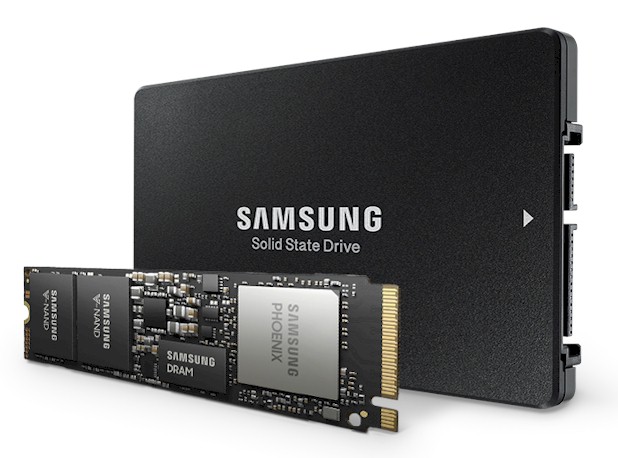 HDD ou SDD : Pc portable Gamer à MARSEILLE-15E : Le stockage peut toujours être un défi pour les joueurs. Les jeux peuvent prendre beaucoup de place sur votre disque dur, mais les disques durs plus grands ont tendance à être plus lents. Il existe deux types de base de disques durs aujourd'hui: les disques durs et les disques SSD . Les disques SSD, ou SSD, sont beaucoup plus rapides avec leurs temps de lecture et d'écriture, ce qui les rend parfaits pour installer votre système d’exploitation et vos jeux. à MARSEILLE-15E Cependant, ils ont tendance à être plus petits. Un disque dur, ou disque dur, est un disque dur traditionnel qui existe depuis des décennies.
Ces disques ont tendance à être beaucoup plus volumineux, ce qui vous laisse suffisamment d’espace pour vos jeux, mais ils sont plus lents, de sorte que leurs temps de lecture et d’écriture ne sont même pas identiques sur les SDD. à MARSEILLE-15E Pour le Gaming un ordinateur portable qui a les deux type est nécessaire. Un disque dur SSD de 512 Go est vraiment idéal sur le marché actuel avec un disque dur de 7 200 tr / min installé en parallèle pour vous offrir un espace de stockage important pour vos fichiers
et peut-être même quelques jeux que vous ne jouez pas souvent. temps de chargement pour fonctionner.
HDD ou SDD : Pc portable Gamer à MARSEILLE-15E : Le stockage peut toujours être un défi pour les joueurs. Les jeux peuvent prendre beaucoup de place sur votre disque dur, mais les disques durs plus grands ont tendance à être plus lents. Il existe deux types de base de disques durs aujourd'hui: les disques durs et les disques SSD . Les disques SSD, ou SSD, sont beaucoup plus rapides avec leurs temps de lecture et d'écriture, ce qui les rend parfaits pour installer votre système d’exploitation et vos jeux. à MARSEILLE-15E Cependant, ils ont tendance à être plus petits. Un disque dur, ou disque dur, est un disque dur traditionnel qui existe depuis des décennies.
Ces disques ont tendance à être beaucoup plus volumineux, ce qui vous laisse suffisamment d’espace pour vos jeux, mais ils sont plus lents, de sorte que leurs temps de lecture et d’écriture ne sont même pas identiques sur les SDD. à MARSEILLE-15E Pour le Gaming un ordinateur portable qui a les deux type est nécessaire. Un disque dur SSD de 512 Go est vraiment idéal sur le marché actuel avec un disque dur de 7 200 tr / min installé en parallèle pour vous offrir un espace de stockage important pour vos fichiers
et peut-être même quelques jeux que vous ne jouez pas souvent. temps de chargement pour fonctionner.
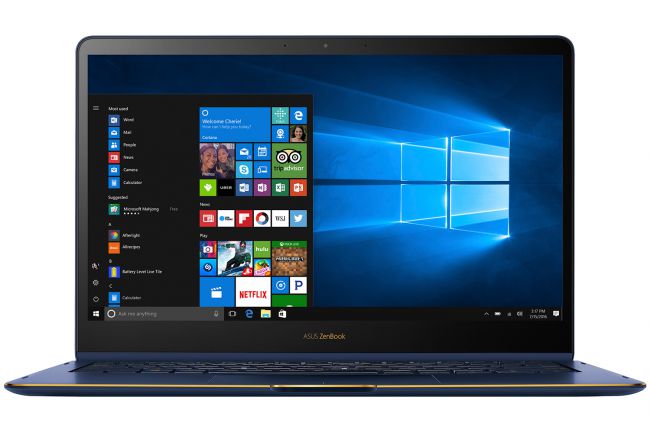 Meilleur Ordi portable chez ASUS à MARSEILLE-15E : CPU: Intel Core i7-8550U | Graphiques: Intel UHD Graphics 620 | RAM: 16 Go
| Écran: écran tactile Full HD de 13,3 pouces | Stockage: SSD PCIe de 512 Go à MARSEILLE-15E Asus est leader avec son nouvel ordinateur portable ZenBook Flip S 2-en-1,
avec l'Asus ZenBook Flip S UX370 qui nous a tellement impressionné qu'il est
arrivé directement dans les 3 meilleurs ordinateurs portables du moment. Avec un nouveau processeur Kaby Lake R 8ème génération alimentant le périphérique, une mémoire vive et un SSD PCIe ultra-rapide sur certains modèles, cet ordinateur portable est absolument sensationnel. Grâce à son design 2-en-1, vous pouvez l'utiliser à la fois comme ordinateur portable et tablette, et même
s'il est un peu plus cher, vous serez vraiment satisfait de ce fantastique appareil.
Meilleur Ordi portable chez ASUS à MARSEILLE-15E : CPU: Intel Core i7-8550U | Graphiques: Intel UHD Graphics 620 | RAM: 16 Go
| Écran: écran tactile Full HD de 13,3 pouces | Stockage: SSD PCIe de 512 Go à MARSEILLE-15E Asus est leader avec son nouvel ordinateur portable ZenBook Flip S 2-en-1,
avec l'Asus ZenBook Flip S UX370 qui nous a tellement impressionné qu'il est
arrivé directement dans les 3 meilleurs ordinateurs portables du moment. Avec un nouveau processeur Kaby Lake R 8ème génération alimentant le périphérique, une mémoire vive et un SSD PCIe ultra-rapide sur certains modèles, cet ordinateur portable est absolument sensationnel. Grâce à son design 2-en-1, vous pouvez l'utiliser à la fois comme ordinateur portable et tablette, et même
s'il est un peu plus cher, vous serez vraiment satisfait de ce fantastique appareil.
 Choisir la pate thermique pour cpu à MARSEILLE-15E : Composé thermique d'Argent Polysynthétique Haute Densité Arctic Silver 5 : Avec son remplissage haute densité unique en argent micronisé et ses particules de céramique thermoconductrices améliorées, Arctic Silver 5 offre un nouveau niveau de performance et de stabilité. à MARSEILLE-15E Disponible chez les revendeurs Arctic Silver dans le monde entier. Arctic Silver 5 est le composé thermique premium de référence. Arctic Silver 5 est optimisé pour une large gamme de lignes de liaison entre les processeurs haute puissance modernes et les dissipateurs thermiques haute performance ou les solutions de refroidissement par eau. Source : Artic Silver
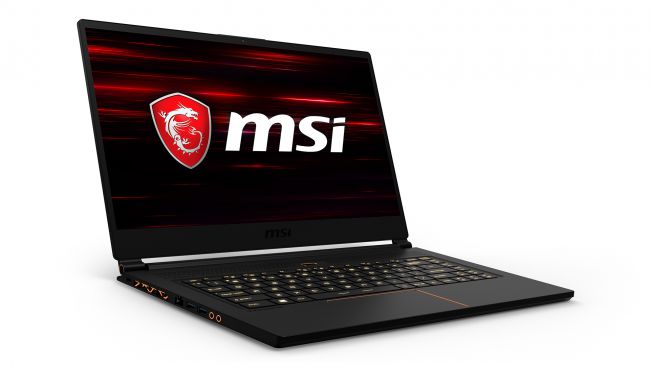 Meilleur Ordi MSI à MARSEILLE-15E : MSI GS65 : CPU: Intel Core i7 | Graphismes: Nvidia GeForce GTX 1070 (8 Go de GDDR5X VRAM, Max-Q) | RAM: 16 Go | Ecran: panneau anti-éblouissement 144 Hz 15,6 pouces FHD (1 920 x 1 080) | Stockage: 512 Go M.2 SSD
Le nouveau MSI GS65 Stealth a éliminé notre précédent choix du meilleur ordinateur portable de jeu, Asus ROG Zephyrus GX501, grâce à son excellent éventail de composants de pointe, notamment un processeur Intel Core i7-8750H de huitième génération et une Nvidia. GeForce GTX 1070 GPU. Il est également plus abordable que le Zephyrus GX501, et son design subtil lui permet de doubler son travail en tant qu'ordinateur portable ou d'étudier sans sourciller. Si vous cherchez un ordinateur portable de jeu plus abordable, consultez le Dell Inspiron 15 7000 Gaming ci-dessous
Meilleur Ordi MSI à MARSEILLE-15E : MSI GS65 : CPU: Intel Core i7 | Graphismes: Nvidia GeForce GTX 1070 (8 Go de GDDR5X VRAM, Max-Q) | RAM: 16 Go | Ecran: panneau anti-éblouissement 144 Hz 15,6 pouces FHD (1 920 x 1 080) | Stockage: 512 Go M.2 SSD
Le nouveau MSI GS65 Stealth a éliminé notre précédent choix du meilleur ordinateur portable de jeu, Asus ROG Zephyrus GX501, grâce à son excellent éventail de composants de pointe, notamment un processeur Intel Core i7-8750H de huitième génération et une Nvidia. GeForce GTX 1070 GPU. Il est également plus abordable que le Zephyrus GX501, et son design subtil lui permet de doubler son travail en tant qu'ordinateur portable ou d'étudier sans sourciller. Si vous cherchez un ordinateur portable de jeu plus abordable, consultez le Dell Inspiron 15 7000 Gaming ci-dessous





 Facebook
 Twitter
 Instagram
 Linkedin
 Blog
Blog Rss
Rss