EPSON : Gamme EPSON ECOTANK Séries
Réparation : Imprimante Jet-encre EPSON, à LEERS
Réparation : Imprimante Jet-encre EPSON
Ref : ECOTANK ET-M1140

Réparation : Imprimante Jet-encre EPSON
Ref : ECOTANK ET-M1140

 Réparations carte mère après un sinistre liquide : Les dégâts de liquides (eau, café, bière etc …) sont très fréquents chez les utilisateurs d'ordinateurs portables. Les utilisateurs renversent souvent des boissons en utilisant leur ordinateur portable à côté d'un verre ou d'un tasse, ce qui peut endommager des composants internes ou rendre l'ordinateur portable inutilisable. à LEERS La plupart du temps, à l'instant ou le liquide est renversé, cela ne pénètre pas plus loin que le clavier, mais il est toujours préférable de vite enlever toute source d'alimentation et de retourner immédiatement le pc pour faire ressortir le liquide. à LEERS dans de nombreux cas les réparations suivantes seront nécessaires : désoxydation de la carte mère, remplacement des nappes et composants défectueux, changement du clavier (cas d'un liquide sucré) etc ….Source : trouver un Réparateur Ordi portable
 Réparation Ordinateur Portable MSI : Nos services de réparation d'ordinateurs portables MSI sur Marseille permettent de dépanner un certain nombre de problèmes affectant l'ensemble des applications de jeux et de traitement de l'image, de la création de contenu Médias, liés notamment à des problèmes de démarrage, des messages d'erreur affichés sur l'ordinateur portable, des caractères aléatoires à l'écran, aucune vidéo à l'écran, des lignes verticales et horizontales à l'écran, la batterie n'alimente pas l'ordinateur portable ou ne maintient pas la charge, la batterie peut ne pas charge avec des adaptateurs de tension, l'écran LCD ne sort pas du mode veille, aucun son lors de la lecture d'un fichier Audio, des problèmes de mémoire et de disque dur et des problèmes au niveau de certains composants. les services de dépannages à Marseille comprennent : le Remplacement de l'écran d'un ordinateur portable MSI, le remplacement du disque dur, le changement ou l'augmentation de la mémoire RAM de l'ordinateur portable MSI, la Récupération et le transfert de données, la Suppression de virus ou Malware sur un ordinateur portable MSI, la Réparation ou le remplacement de la carte mère d'un ordinateur portable MSI, la mise à niveau de la carte graphique et le remplacement de sa prise d'alimentation. : une réparation sur ordi MSI
 Réparation Portable Chromebook Lenovo Flex 5 : Une réinitialisation d'usine efface toutes les données utilisateur sur le disque dur de votre Chromebook, y compris tous les fichiers du dossier Téléchargements. Il efface également la plupart des informations sur l'appareil non liées à l'utilisateur, mais conserve quelques données de diagnostic et de fonctionnement. Avant de réinitialiser, assurez-vous de sauvegarder vos fichiers sur Google Drive ou sur un disque dur externe. La réinitialisation d'usine ne supprimera aucun de vos fichiers sur Google Drive ou sur un périphérique de stockage externe.
Remarque : Si vous utilisez votre Chromebook au travail ou à l'école, vous ne pouvez pas le réinitialiser. Demandez à votre administrateur d'effacer les données de votre Chromebook et de réinscrire l'appareil sur votre réseau professionnel ou scolaire.
Avant de réinitialiser votre Chromebook aux paramètres d'usine : Assurez-vous de réinitialiser , Essayez d'abord ces autres étapes , Sauvegardez vos fichiers et vos informations.
Réinitialisation d'usine de votre Chromebook Déconnectez-vous de votre Chromebook. Appuyez et maintenez Ctrl + Alt + Maj + r . Sélectionnez Redémarrer . Dans la boîte qui apparaît, sélectionnez Powerwash et puis Continuer . Suivez les étapes qui s'affichent et connectez-vous avec votre compte Google. Remarque : Le compte avec lequel vous vous connectez après avoir réinitialisé votre Chromebook sera le compte propriétaire . Une fois que vous avez réinitialisé votre Chromebook : Suivez les instructions à l'écran pour configurer votre Chromebook Vérifiez si le problème est résolu.
 Imprimante EPSON TM-U et TM-H Series Changement Tête d’ impression : Un certain nombre d'éléments ont une incidence sur les performances de votre imprimante: Résidus de papier, humidité, poussière, chaleur, usure de la tête d'impression et sur les composants de l'imprimante , qualité des rubans et du papier utilisé lors de l'impression. L'élément le plus important pour garantir une impression de qualité est l'état des têtes d'impression. Si la tête d'impression est encrassée ou usée, la qualité de l'impression sera dégradée. Le nettoyage et l'entretien de la tête d’impression prolongeront la durée de vie de la tête d’impression et de votre imprimante, mais il est souvent nécessaire de la remplacer. Avant cela, quelques conseils simple de maintenance : Nettoyez fréquemment l'imprimante pour éliminer la poussière et les résidus du papier, des feuilles et de l'environnement. Nettoyez la tête d' impression pour éliminer les résidus d'encre, la poussière de papier afin d'éviter les traces et les impressions incomplètes. Les têtes d'impression doivent être nettoyées lorsque le ruban à transfert thermique ou le rouleau d'étiquettes à transfert thermique est changé. Les têtes d'impression et les rouleaux étant fragiles, évitez de les toucher où que ce soit sur les bords et utilisez uniquement des nettoyants approuvés.
 Imprimante EPSON TM-U Séries Changement de la tête thermique : Contrairement à l'impression par transfert thermique qui applique de la cire sur une étiquette, le transfert thermique direct lui, produit simplement de la chaleur sur un papier thermosensible, ce qui l'oblige à modifier sa pigmentation. les imprimantes à transfert direct peuvent avoir un encombrement au sol beaucoup plus petit et poser moins de problèmes de cheminement et de chargement du papier, mais si vous achetez des étiquettes ou des rouleaux de papier de mauvaise qualité
, cela peut en réalité abîmer votre tête d’impression. La tête d'impression thermique est donc au centre du processus d’impression dans ce type d'imprimantes. Il existe des signes indiquant que vous pouvez rencontrer des problèmes de tête d'impression avec une imprimante thermique : Le revêtement en résine est usé sur certain côtés de la tête d'impression ce qui est souvent du à des frottements importants avec du papier de mauvaise qualité ou des étiquettes mal calibrées ou bien l'introduction d'un objet métallique lors de bourrage par exemple. Tous ces facteurs peuvent avoir une incidence sur la durée de vie d’une tête d’impression thermique. Les défauts relevés sont : des bandes verticales sur le ticket, des portions ou des sections entières de l'impression manquantes. Le remplacement des têtes d'impression dans certain cas est relativement facile et nécessite peu ou pas de calibration.
Imprimante EPSON TM-U Séries Changement de la tête thermique : Contrairement à l'impression par transfert thermique qui applique de la cire sur une étiquette, le transfert thermique direct lui, produit simplement de la chaleur sur un papier thermosensible, ce qui l'oblige à modifier sa pigmentation. les imprimantes à transfert direct peuvent avoir un encombrement au sol beaucoup plus petit et poser moins de problèmes de cheminement et de chargement du papier, mais si vous achetez des étiquettes ou des rouleaux de papier de mauvaise qualité
, cela peut en réalité abîmer votre tête d’impression. La tête d'impression thermique est donc au centre du processus d’impression dans ce type d'imprimantes. Il existe des signes indiquant que vous pouvez rencontrer des problèmes de tête d'impression avec une imprimante thermique : Le revêtement en résine est usé sur certain côtés de la tête d'impression ce qui est souvent du à des frottements importants avec du papier de mauvaise qualité ou des étiquettes mal calibrées ou bien l'introduction d'un objet métallique lors de bourrage par exemple. Tous ces facteurs peuvent avoir une incidence sur la durée de vie d’une tête d’impression thermique. Les défauts relevés sont : des bandes verticales sur le ticket, des portions ou des sections entières de l'impression manquantes. Le remplacement des têtes d'impression dans certain cas est relativement facile et nécessite peu ou pas de calibration.
 Distribution accessoires : Souris Spirit Of Gamer PRO-M4 : Une arme de choix pour la victoire : Avec ses 8 boutons programmables et son capteur optique 3200 dpi, la souris Pro-M4 possède de sérieux arguments pour vous mener vers la victoire ! Son look travaillé ne laissera personne indifférent tandis que son rétro-éclairage 4 couleurs vous permettra d'affirmer votre style partie après partie. Personnalisez facilement votre souris depuis le logiciel S.O.G. en créant jusqu'à 5 profils différents, contrôlant l'éclairage ou bien encore la résolution. Agréable à prendre en main, cette souris Spirit of Gamer se placera au coeur de vos exploits.
Imprimante EPSON TM-U Séries Changement de la tête thermique : Contrairement à l'impression par transfert thermique qui applique de la cire sur une étiquette, le transfert thermique direct lui, produit simplement de la chaleur sur un papier thermosensible, ce qui l'oblige à modifier sa pigmentation. les imprimantes à transfert direct peuvent avoir un encombrement au sol beaucoup plus petit et poser moins de problèmes de cheminement et de chargement du papier, mais si vous achetez des étiquettes ou des rouleaux de papier de mauvaise qualité
, cela peut en réalité abîmer votre tête d’impression. La tête d'impression thermique est donc au centre du processus d’impression dans ce type d'imprimantes. Il existe des signes indiquant que vous pouvez rencontrer des problèmes de tête d'impression avec une imprimante thermique : Le revêtement en résine est usé sur certain côtés de la tête d'impression ce qui est souvent du à des frottements importants avec du papier de mauvaise qualité ou des étiquettes mal calibrées ou bien l'introduction d'un objet métallique lors de bourrage par exemple. Tous ces facteurs peuvent avoir une incidence sur la durée de vie d’une tête d’impression thermique. Les défauts relevés sont : des bandes verticales sur le ticket, des portions ou des sections entières de l'impression manquantes. Le remplacement des têtes d'impression dans certain cas est relativement facile et nécessite peu ou pas de calibration.
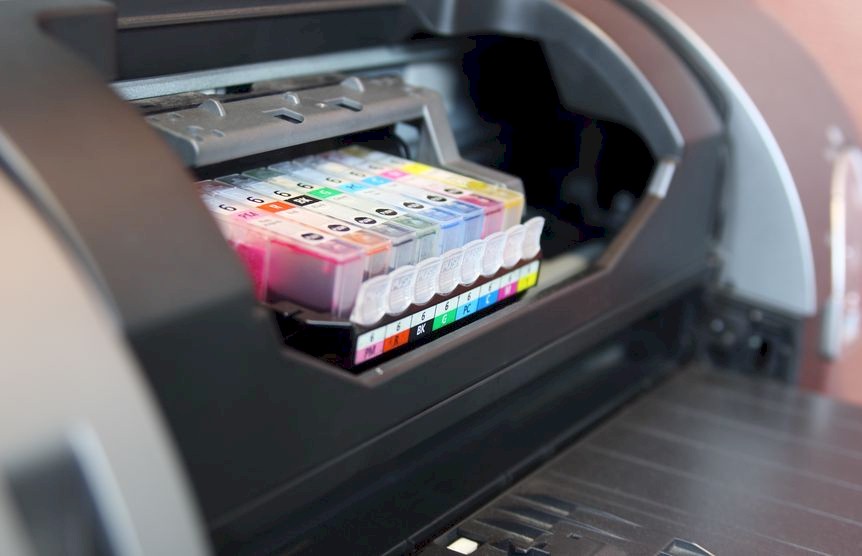 Réparation imprimantes - Changement des cartouches : Les cartouches d’encre séchées dans imprimante restée trop inutilisée peuvent vous empêcher complètement d’imprimer. à LEERS sur Imprimante Jet-encre EPSON ECOTANK ET-M1140 En règle générale, vous aurez besoin de remplacer les cartouches entièrement, mais nos techniciens doivent s'assurer que cela peut être réduit en imprimant plus fréquemment ou en effectuant des nettoyages réguliers et des tests d'encre pour garantir que les buses restent propres;
à LEERS sur Imprimante Jet-encre EPSON ECOTANK ET-M1140 si les cartouches ont expiré (trop vieilles) car les cartouches d’imprimante ont une date de péremption et les utiliser après cette date peut entraîner des problèmes d’impression; si ce sont des cartouches mal recyclées, de l'air peut pénétrer dans la cartouche, dessécher l'encre et obstruer les têtes de buse.
Réparation imprimantes - Changement des cartouches : Les cartouches d’encre séchées dans imprimante restée trop inutilisée peuvent vous empêcher complètement d’imprimer. à LEERS sur Imprimante Jet-encre EPSON ECOTANK ET-M1140 En règle générale, vous aurez besoin de remplacer les cartouches entièrement, mais nos techniciens doivent s'assurer que cela peut être réduit en imprimant plus fréquemment ou en effectuant des nettoyages réguliers et des tests d'encre pour garantir que les buses restent propres;
à LEERS sur Imprimante Jet-encre EPSON ECOTANK ET-M1140 si les cartouches ont expiré (trop vieilles) car les cartouches d’imprimante ont une date de péremption et les utiliser après cette date peut entraîner des problèmes d’impression; si ce sont des cartouches mal recyclées, de l'air peut pénétrer dans la cartouche, dessécher l'encre et obstruer les têtes de buse.
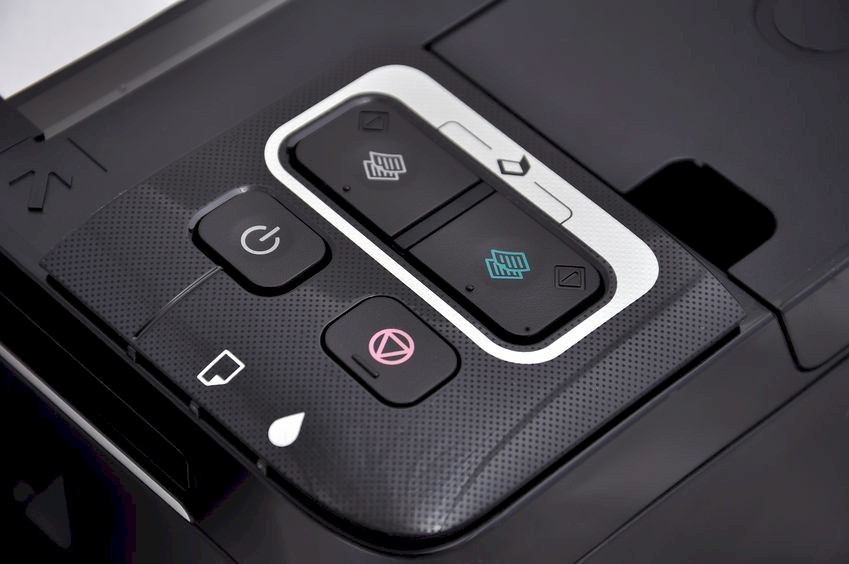 Réparation imprimantes - système d’alimentation : L'imprimante ne s'allume pas et ne répond pas lorsque vous appuyez sur le bouton d'alimentation. à LEERS sur Imprimante Jet-encre EPSON ECOTANK ET-M1140 Toutes les lumières sont éteintes et il n'y a pas de bruit ou de mouvement de l'imprimante. Selon le modèle d'imprimante, l'alimentation peut inclure un module d'alimentation à l'intérieur de l'imprimante (interne), un module d'alimentation séparé de l'imprimante (externe) ou une batterie rechargeable si vous avez une imprimante mobile. à LEERS sur Imprimante Jet-encre EPSON ECOTANK ET-M1140 Pour connaître la procédure à suivre pour résoudre le problème, choisissez le type de bloc d'alimentation de votre imprimante à tester par nos services techniques
 Formater un Disque Dur : Effacer les données efficacement : Depuis Vista, la commande externe Format dispose d'un paramètre 'P', qui permet d'écraser n fois chaque secteurs au moment du formatage. Cette commande est inopérante en formatage rapide 'Q'. En effet, le formatage d'un disque dur n'efface pas complètement les données qu'il contient. Vous devez écraser les données pour les détruire en toute sécurité, de préférence plusieurs fois; ex : Format G: /P:5 (pour 5 fois par clusters). : Remplacement Disque Dur Windows
 Securité : Sauvegarder la Base de Registre Windows : La base de registre est un élément du système Windows le plus souvent oublié des processus de sauvegarde, et pourtant ! … Le registre contient des couples 'clés / valeurs' au sein de dossiers tels que HKEY CURRENT USER ou HKEY LOCAL MACHINE… et qui définissent l'ensemble des propriétés du système d'exploitation et des logiciels installés. Alors, lorsqu'il est nécessaire de remplacer votre disque dur ou votre PC, certaines sauvegardes préalables peuvent vous sauver, comme : - Un .Reg comprenant la totalité des comptes de messagerie OUTLOOK permettra une réinstallation complète des comptes eMail associés aux bases .PST - Un autre .Reg comprenant les paramètres de vos sources ODBC permettra aussi la reprise automatique des connexions internes ou distantes à vos bases de données. Il est préférable de demander conseil à un spécialiste quand à l'utilisation et la méthode employée pour sauvegarder et restaurer des portions de la base de registre…
 Choisir sa carte extension Display port à LEERS : Passez à la vitesse supérieure avec Thunderbolt™ 2 : La carte son ASUS ThunderboltEX II/DUAL avec son port Thunderbolt™ 2 offre la flexibilité nécessaire pour faire passer votre système à la technologie Thunderbolt 2 à tout moment. Avec ThunderboltEX/DUAL II, à LEERS profitez d'un débit montant ou descendant allant jusqu'à 20 Gb/s, soit quatre fois plus rapide que l'USB 3.0. ThunderboltEX II/DUAL offre toute la bande passante dont vous avez besoin. Jouissez de détails exceptionnels sur les tout derniers écrans en 4K/UHD tout en utilisant des moyens de stockage exigeants en bande passante. Vous pouvez monter en série jusqu'à 12 Thunderbolt™ grâces aux câbles Thunderbolt™. à LEERS Le port Thunderbolt™ 2 supporte également DisplayPort 1.2, vous permettant de brancher jusqu'à trois écrans 1080p. Source : Asus
 Vente et Réparation : ASUS ZenBook 14 (UX431) : - Libérez votre vision créative: design NanoEdge 14 'super compact, avec la toute nouvelle finition Utopia Blue - Performances sans compromis: CPU Intel Core i7 jusqu'à la 8e génération, jusqu'à 16 Go de RAM, jusqu'à des graphiques discrets GeForce MX150 et jusqu'à 512 Go de stockage SSD - Système audio à quatre haut -parleurs: Deux puissants haut-parleurs de graves et deux haut-parleurs à haute fréquence de tir vers le haut offrent un son clair et puissant à gamme étendue. - Mobilité sans limite: Wi-Fi 5, ports USB 3.1 Gen 2 Type-C, ports USB 3.1 Gen 1 Type-A et USB - ASUS a annoncé aujourd'hui le lancement de ZenBook 14 (UX431). Il allie valeur et performance pour offrir un ultraportable élégant et sophistiqué qui ne fait aucun compromis sur l’alimentation. Cet ordinateur portable premium est doté des dernières technologies, notamment des processeurs Intel® Core ™ de 8ème génération, des cartes graphiques NVIDIA® GeForce® MX150, d'une mémoire vive allant jusqu'à 16 Go, d'un espace de stockage SSD étendu et des dernières options de connectivité. Le ZenBook 14 est disponible dès maintenant, en deux configurations, à partir de 800€ : un réparateur de pc ASUS
 Meilleur Ordi APPLE à LEERS :
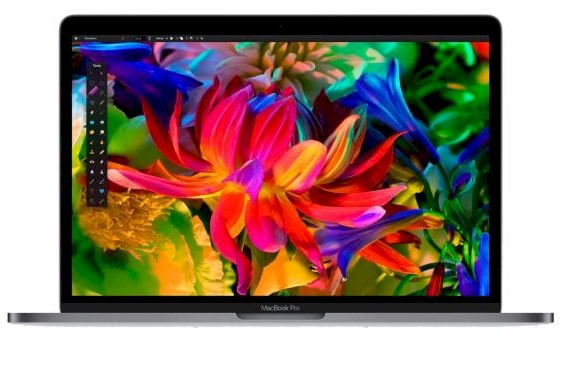
Apple Macbook Pro avec Touch Bar 13 pouces
Le meilleur Macbook Pro jamais amélioré en 2018
Processeur: Intel Core i5 - i7 à quatre cœurs | Graphisme: Intel Iris Plus Graphics 655 | RAM: 8 Go - 16 Go | Écran: 13,3 pouces (2,560 x 1,600) IPS | Stockage: SSD PCIe 3.0 de 128 Go à 2 To
Si vous êtes après le dernier et le plus grand ordinateur portable d'Apple, nous vous suggérons de regarder le modèle 2018 du Macbook Pro 13 pouces avec Touch Bar. Alors que Microsoft avait l'avantage sur les performances du MacBook Pro de l'année dernière, avec le Surface Book 2, Apple a sorti des spécifications sérieuses pour le MacBook Pro 2018 de 13 pouces, et encore plus pour les 15- modèle de pouce. Le titre Touch Bar - un écran OLED mince en haut du clavier qui peut être utilisé pour n'importe quel nombre de choses, que ce soit des mots suggérant automatiquement ou en tapant avec votre identifiant. à nouveau inclus. Il a certainement conservé le sens du style d'Apple, mais cela a un coût. C'est une machine coûteuse, vous pouvez donc envisager l'une des alternatives Windows. Si vous' Si vous souhaitez passer à un PC, envisagez définitivement le XPS 13 ou l’excellent MateBook X Pro. Mais, si vous êtes un expert d'Apple, c'est certainement le meilleur ordinateur portable pour vous !
Meilleur Ordi APPLE à LEERS :
Apple Macbook Pro avec Touch Bar 13 pouces
Le meilleur Macbook Pro jamais amélioré en 2018
Processeur: Intel Core i5 - i7 à quatre cœurs | Graphisme: Intel Iris Plus Graphics 655 | RAM: 8 Go - 16 Go | Écran: 13,3 pouces (2,560 x 1,600) IPS | Stockage: SSD PCIe 3.0 de 128 Go à 2 To
Si vous êtes après le dernier et le plus grand ordinateur portable d'Apple, nous vous suggérons de regarder le modèle 2018 du Macbook Pro 13 pouces avec Touch Bar. Alors que Microsoft avait l'avantage sur les performances du MacBook Pro de l'année dernière, avec le Surface Book 2, Apple a sorti des spécifications sérieuses pour le MacBook Pro 2018 de 13 pouces, et encore plus pour les 15- modèle de pouce. Le titre Touch Bar - un écran OLED mince en haut du clavier qui peut être utilisé pour n'importe quel nombre de choses, que ce soit des mots suggérant automatiquement ou en tapant avec votre identifiant. à nouveau inclus. Il a certainement conservé le sens du style d'Apple, mais cela a un coût. C'est une machine coûteuse, vous pouvez donc envisager l'une des alternatives Windows. Si vous' Si vous souhaitez passer à un PC, envisagez définitivement le XPS 13 ou l’excellent MateBook X Pro. Mais, si vous êtes un expert d'Apple, c'est certainement le meilleur ordinateur portable pour vous !
 Choisir les barrettes mémoires pour ordi à LEERS : Nous vivons maintenant dans un monde 64 bits, il est donc indispensable d' avoir au moins 4 Go de RAM à LEERS . Certains trouveront peut-être que la mémoire est insuffisante pour que l'ordinateur puisse afficher des performances acceptables, avec un minimum de 8 Go de RAM pour un nouvel ordinateur, ou 16 Go de RAM pour tâches liées aux jeux ou au traitement vidéo à LEERS . 32 Go de RAM ou plus ne sont nécessaires que si vous savez que vous allez utiliser des applications gourmandes en mémoire, telles que les logiciels de montage vidéo et autres. En d'autres termes, si votre budget est extrêmement réduit, 8 Go suffiront. Si vous souhaitez en avoir juste assez, 16 Go est la voie à suivre. Lors du montage d'un pc ou d'un serveur, il est souhaitable de disposer de la plus grande quantité de mémoire possible. Car, à mesure que le temps passera, les applications continueront à demander de plus en plus de mémoire.
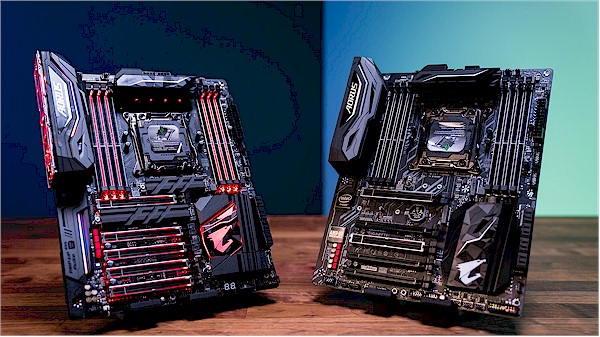 Choisir sa carte mère à LEERS : Si vous souhaitez monter votre propre PC ou acheter un PC pré-intégré que vous souhaiterez faire évoluer ou mettre à niveau ultérieurement, Le choix de la carte mère est extrêmement important. Il détermine la plupart des autres composants que vous pourrez choisir et, en même temps, d'autres choix,
tels que le processeur que vous utiliserez dans votre nouveau PC, déterminent le type de carte mère que vous pouvez utiliser. à LEERS DEFINITION : Une carte mère est une carte de circuit imprimé (PCB) qui crée une sorte de backbone permettant à une variété de composants de communiquer, et qui fournit différents connecteurs pour des composants tels que le CPU, l'unité de traitement graphique GPU, la mémoire, et stockage. La plupart des ordinateurs fabriqués aujourd'hui, y compris les smartphones, tablettes, ordinateurs portables et ordinateurs de bureau, utilisent des cartes mères pour rassembler tout, mais le seul type que vous achetez généralement est celui des ordinateurs de bureau.
à LEERS CHOIX : En choisissant la bonne carte mère, vous devez vous assurer qu'elle répond à vos besoins actuels et futurs. Si vous savez que vous ne voudrez jamais mettre à niveau votre PC au-delà de sa configuration d'origine, vous pouvez choisir une carte mère qui fournit exactement ce dont vous avez besoin pour être opérationnel. Mais si vous pensez pouvoir faire évoluer votre PC ultérieurement,
vous devrez vous assurer que votre carte mère répondra à vos besoins au fur et à mesure de leur croissance.
Choisir sa carte mère à LEERS : Si vous souhaitez monter votre propre PC ou acheter un PC pré-intégré que vous souhaiterez faire évoluer ou mettre à niveau ultérieurement, Le choix de la carte mère est extrêmement important. Il détermine la plupart des autres composants que vous pourrez choisir et, en même temps, d'autres choix,
tels que le processeur que vous utiliserez dans votre nouveau PC, déterminent le type de carte mère que vous pouvez utiliser. à LEERS DEFINITION : Une carte mère est une carte de circuit imprimé (PCB) qui crée une sorte de backbone permettant à une variété de composants de communiquer, et qui fournit différents connecteurs pour des composants tels que le CPU, l'unité de traitement graphique GPU, la mémoire, et stockage. La plupart des ordinateurs fabriqués aujourd'hui, y compris les smartphones, tablettes, ordinateurs portables et ordinateurs de bureau, utilisent des cartes mères pour rassembler tout, mais le seul type que vous achetez généralement est celui des ordinateurs de bureau.
à LEERS CHOIX : En choisissant la bonne carte mère, vous devez vous assurer qu'elle répond à vos besoins actuels et futurs. Si vous savez que vous ne voudrez jamais mettre à niveau votre PC au-delà de sa configuration d'origine, vous pouvez choisir une carte mère qui fournit exactement ce dont vous avez besoin pour être opérationnel. Mais si vous pensez pouvoir faire évoluer votre PC ultérieurement,
vous devrez vous assurer que votre carte mère répondra à vos besoins au fur et à mesure de leur croissance.





 Facebook
 Twitter
 Instagram
 Linkedin
 Blog
Blog Rss
Rss