EPSON : Gamme EPSON ECOTANK Séries
Réparation : Imprimante Jet-encre EPSON, à SAINT-ETIENNE
Réparation : Imprimante Jet-encre EPSON
Ref : ECOTANK ET-M3180

Réparation : Imprimante Jet-encre EPSON
Ref : ECOTANK ET-M3180

 Réparation ventilation et thermique sur Pc portable : Un dysfonctionnement du ventilateur de votre ordinateur portable ou du système de transfert thermique peut sembler anodin, mais si votre ordinateur surchauffe trop (aérations bouchées, Thermic HS, utilisation intensive etc ...), il risque de causer des problèmes complexes à SAINT-ETIENNE Impossibilité de démarrer votre PC, panne générale du CPU ou du GPU, dégradation des chipsets, perte de données. Si vous pensez que votre ventilateur est peut-être en panne, apportez-le immédiatement à votre réparateur local à SAINT-ETIENNE pour éviter d'autres dommages irréversibles.Source : Chercher un Réparateur Ordi portable
 réparation ordinateur portable ASUS Vivobook Pro 16X : Mettez en valeur votre esprit créatif avec le VivoBook Pro 16X OLED, un PC portable aux performances élevées qui vous aide à réaliser votre potentiel et explorer les divers chemins vers votre avenir. Le VivoBook Pro 16X OLED présente une rapidité et une précision d'affichage vous permettant de donner vie à vos idées avec sa dalle NanoEdge 4K OLED1 de 16'', son processeur AMD Ryzen™ 9 5900HX (en option) et sa carte graphique jusqu'à NVIDIA® GeForce RTX. Le DialPad exclusif propose des contrôles précis et intuitifs pour vos tâches créatives tandis que le double ventilateur refroidissant le VivoBook Pro 16X OLED vous permet de travailler en silence. Le VivoBook Pro 16X OLED vous ouvre la porte vers un futur rempli de créativité. Votre aventure démarre ici avec le VivoBook Pro 16X OLED vous aide à aller de découverte en découverte. Quelle que soit votre tâche (scènes, fichiers Excel, documents ou designs), le dernier processeur mobile AMD Ryzen™ 9 5900HX (en option) et la carte graphique jusqu'à NVIDIA® GeForce® RTX™ 3050 Ti vous fournissent des performances ultrarapides dans un format ultrafin. Avec jusqu'à 32 Go de mémoire et un disque SSD PCIe® jusqu'à 1 To, vous voilà prêt à relever tous les défis, qu'il s'agisse de multitâche, d'édition multimédia ou de gaming. Les cartes graphiques GeForce RTX fournit des capacités accélérées de Ray-Tracing et d'Intelligence Artificielle pour les créateurs aguerris souhaitant des performances de haut vol. Les rendus sont accélérés, les diffusions sont plus nettes et la postproduction vidéo gagne en qualité grâce aux GPU NVIDIA des PC fixes et portables Studio. : un dépannage sur ordi ASUS
 Prévention imprimantes EPSON : Buses bouchées : Suivez les conseils de nos techniciens experts EPSON pour rallonger la durée de vie de votre imprimante :
- Imprimez 1 à 2 pages de tests au moins une fois tout les 15 jours pour empêcher l’encre de sécher sur les buses.
- Ne jamais exécuter plus de 5 cycles de nettoyage d'affilée car une quantité excessive d’encre stagnera sur la tête d’impression.
- Eteignez votre imprimante après utilisation pour supprimer des cycles de nettoyage inutiles.
- Insérer du papier de Qualité, afin d'éviter les dépôts de résidus de papier.
- Penser à utiliser des cartouches d’origine pour votre imprimante Epson ou bien les meilleure qualité de cartouches compatibles (pas de rechargeables).
Prévention imprimantes EPSON : Buses bouchées : Suivez les conseils de nos techniciens experts EPSON pour rallonger la durée de vie de votre imprimante :
- Imprimez 1 à 2 pages de tests au moins une fois tout les 15 jours pour empêcher l’encre de sécher sur les buses.
- Ne jamais exécuter plus de 5 cycles de nettoyage d'affilée car une quantité excessive d’encre stagnera sur la tête d’impression.
- Eteignez votre imprimante après utilisation pour supprimer des cycles de nettoyage inutiles.
- Insérer du papier de Qualité, afin d'éviter les dépôts de résidus de papier.
- Penser à utiliser des cartouches d’origine pour votre imprimante Epson ou bien les meilleure qualité de cartouches compatibles (pas de rechargeables).
 Ventilation et Aération des équipements informatiques : Transfert thermique : Maintenir un environnement de travail stable en température, permettra à vos ordinateurs, serveurs et vos différents périphériques de rester opérationnels durant les périodes de forte Chaleur. Cela peut être aussi simple que d'ouvrir une fenêtre proche ou de placer un ventilateur oscillant à proximité. Mais les coupures intempestives d'électricités durant ces périodes sont aussi à anticiper et les batteries de vos onduleurs doivent être testées. Les différents orifices de ventilation de vos équipement informatiques doivent être vérifiés et nettoyés. Les systèmes de transfert thermique aussi doivent être révisés et éventuellement remplacés. Les ordinateurs portables sont plus faciles à refroidir que les ordinateurs de bureau, mais ils sont également susceptibles de générer des températures excessives en raison des dissipateurs thermiques plus petits et des orifices de ventilation plus étroits. N'hésitez pas à les équiper de supports ventilés adéquats. www.micro-hs.com reste à votre disposition et vous souhaite de bonnes et fraiches vacances …
 La branche Informatique de TOSHIBA devient DYNABOOK : La Société dynabook est une nouvelle entreprise dynamique, bâtie sur le magnifique héritage de Toshiba. Toshiba lance en 1985 le T1100, le premier PC portable au monde, suivi en 1989 du dynabook J-3100 SS001, le premier ultraportable du monde. Ces deux innovations dans le domaine de l'informatique portable ont permis aux utilisateurs de travailler en toute sécurité, où qu'ils puissent être, et ont façonné le marché actuel de l'informatique mobile. Depuis cette époque, Toshiba a toujours proposé des produits et services innovants, qui intègrent les dernières technologies et conceptions tout en proposant une qualité et une fiabilité exceptionnelles. En octobre 2018, Sharp Corporation a fait l'acquisition de 80,1 % de l'activité informatique de Toshiba et, à compter du 1er avril 2019, cette activité portera dans le monde entier le nom de « dynabook ».
La marque Dynabook est plus qu'un nom ou un logo : elle incarne la culture et les valeurs de cette nouvelle entreprise. Et grâce à des équipes compétentes, aux produits primés, à l' obsession de la qualité, de la sécurité et de l'innovation, et l'accent mis sur la confiance et l'établissement de relations de longue durée, ces valeurs fortes sont présentes dans dynabook Europe. Source : TOSHIBA
La branche Informatique de TOSHIBA devient DYNABOOK : La Société dynabook est une nouvelle entreprise dynamique, bâtie sur le magnifique héritage de Toshiba. Toshiba lance en 1985 le T1100, le premier PC portable au monde, suivi en 1989 du dynabook J-3100 SS001, le premier ultraportable du monde. Ces deux innovations dans le domaine de l'informatique portable ont permis aux utilisateurs de travailler en toute sécurité, où qu'ils puissent être, et ont façonné le marché actuel de l'informatique mobile. Depuis cette époque, Toshiba a toujours proposé des produits et services innovants, qui intègrent les dernières technologies et conceptions tout en proposant une qualité et une fiabilité exceptionnelles. En octobre 2018, Sharp Corporation a fait l'acquisition de 80,1 % de l'activité informatique de Toshiba et, à compter du 1er avril 2019, cette activité portera dans le monde entier le nom de « dynabook ».
La marque Dynabook est plus qu'un nom ou un logo : elle incarne la culture et les valeurs de cette nouvelle entreprise. Et grâce à des équipes compétentes, aux produits primés, à l' obsession de la qualité, de la sécurité et de l'innovation, et l'accent mis sur la confiance et l'établissement de relations de longue durée, ces valeurs fortes sont présentes dans dynabook Europe. Source : TOSHIBA
 Securité : Sauvegarder la Base de Registre Windows : La base de registre est un élément du système Windows le plus souvent oublié des processus de sauvegarde, et pourtant ! … Le registre contient des couples 'clés / valeurs' au sein de dossiers tels que HKEY CURRENT USER ou HKEY LOCAL MACHINE… et qui définissent l'ensemble des propriétés du système d'exploitation et des logiciels installés. Alors, lorsqu'il est nécessaire de remplacer votre disque dur ou votre PC, certaines sauvegardes préalables peuvent vous sauver, comme : - Un .Reg comprenant la totalité des comptes de messagerie OUTLOOK permettra une réinstallation complète des comptes eMail associés aux bases .PST - Un autre .Reg comprenant les paramètres de vos sources ODBC permettra aussi la reprise automatique des connexions internes ou distantes à vos bases de données. Il est préférable de demander conseil à un spécialiste quand à l'utilisation et la méthode employée pour sauvegarder et restaurer des portions de la base de registre…
La branche Informatique de TOSHIBA devient DYNABOOK : La Société dynabook est une nouvelle entreprise dynamique, bâtie sur le magnifique héritage de Toshiba. Toshiba lance en 1985 le T1100, le premier PC portable au monde, suivi en 1989 du dynabook J-3100 SS001, le premier ultraportable du monde. Ces deux innovations dans le domaine de l'informatique portable ont permis aux utilisateurs de travailler en toute sécurité, où qu'ils puissent être, et ont façonné le marché actuel de l'informatique mobile. Depuis cette époque, Toshiba a toujours proposé des produits et services innovants, qui intègrent les dernières technologies et conceptions tout en proposant une qualité et une fiabilité exceptionnelles. En octobre 2018, Sharp Corporation a fait l'acquisition de 80,1 % de l'activité informatique de Toshiba et, à compter du 1er avril 2019, cette activité portera dans le monde entier le nom de « dynabook ».
La marque Dynabook est plus qu'un nom ou un logo : elle incarne la culture et les valeurs de cette nouvelle entreprise. Et grâce à des équipes compétentes, aux produits primés, à l' obsession de la qualité, de la sécurité et de l'innovation, et l'accent mis sur la confiance et l'établissement de relations de longue durée, ces valeurs fortes sont présentes dans dynabook Europe. Source : TOSHIBA
 Réparation Portable Chromebook Lenovo Flex 5 : Une réinitialisation d'usine efface toutes les données utilisateur sur le disque dur de votre Chromebook, y compris tous les fichiers du dossier Téléchargements. Il efface également la plupart des informations sur l'appareil non liées à l'utilisateur, mais conserve quelques données de diagnostic et de fonctionnement. Avant de réinitialiser, assurez-vous de sauvegarder vos fichiers sur Google Drive ou sur un disque dur externe. La réinitialisation d'usine ne supprimera aucun de vos fichiers sur Google Drive ou sur un périphérique de stockage externe.
Remarque : Si vous utilisez votre Chromebook au travail ou à l'école, vous ne pouvez pas le réinitialiser. Demandez à votre administrateur d'effacer les données de votre Chromebook et de réinscrire l'appareil sur votre réseau professionnel ou scolaire.
Avant de réinitialiser votre Chromebook aux paramètres d'usine : Assurez-vous de réinitialiser , Essayez d'abord ces autres étapes , Sauvegardez vos fichiers et vos informations.
Réinitialisation d'usine de votre Chromebook Déconnectez-vous de votre Chromebook. Appuyez et maintenez Ctrl + Alt + Maj + r . Sélectionnez Redémarrer . Dans la boîte qui apparaît, sélectionnez Powerwash et puis Continuer . Suivez les étapes qui s'affichent et connectez-vous avec votre compte Google. Remarque : Le compte avec lequel vous vous connectez après avoir réinitialisé votre Chromebook sera le compte propriétaire . Une fois que vous avez réinitialisé votre Chromebook : Suivez les instructions à l'écran pour configurer votre Chromebook Vérifiez si le problème est résolu.
 Réparation Ordinateur Portable MSI : Nos services de réparation d'ordinateurs portables MSI sur Marseille permettent de dépanner un certain nombre de problèmes affectant l'ensemble des applications de jeux et de traitement de l'image, de la création de contenu Médias, liés notamment à des problèmes de démarrage, des messages d'erreur affichés sur l'ordinateur portable, des caractères aléatoires à l'écran, aucune vidéo à l'écran, des lignes verticales et horizontales à l'écran, la batterie n'alimente pas l'ordinateur portable ou ne maintient pas la charge, la batterie peut ne pas charge avec des adaptateurs de tension, l'écran LCD ne sort pas du mode veille, aucun son lors de la lecture d'un fichier Audio, des problèmes de mémoire et de disque dur et des problèmes au niveau de certains composants. les services de dépannages à Marseille comprennent : le Remplacement de l'écran d'un ordinateur portable MSI, le remplacement du disque dur, le changement ou l'augmentation de la mémoire RAM de l'ordinateur portable MSI, la Récupération et le transfert de données, la Suppression de virus ou Malware sur un ordinateur portable MSI, la Réparation ou le remplacement de la carte mère d'un ordinateur portable MSI, la mise à niveau de la carte graphique et le remplacement de sa prise d'alimentation. : une réparation sur ordi MSI
 Dépannage Code Erreur Imprimantes HP LaserJet PRO : Si vous utilisez une imprimante HP et que vous faites face à l'erreur 49.4c02, il peut y avoir plusieurs raisons à cela. Habituellement, ce problème est lié au microprogramme. Cette erreur peut être due à des opérations erronées, à des connexions ou câbles de mauvaise qualité, à des commandes d'impression non valides, à des cartes à jet direct, à des pilotes obsolètes. 1: vérifiez que le réseau est correctement configuré, 2: effacer la file d'attente d'impression , 3: vérifiez que votre microprogramme n'est pas obsolète ou ancien. Votre techniciens pourra vous conseiller.
 Dépannage Connecteur USB sur pc HP : Si les ports USB de votre ordinateur portable HP ne fonctionnent plus ou ne peuvent pas se connecter sur clé USB, disque dur externe ou même une imprimante, c’est un problème qui se pose lorsque l’ordinateur portable est utilisé pendant une longue période, ou que le port est physiquement HS ou en court-circuit. Après avoir vérifié l'ensemble des pilotes encours et supprimé les derniers programmes installés, il faudra s'attacher au système de refroidissement de l'ordinateur portable HP
car s'il ne fonctionne pas, ou si le pc est trop utilisés, il est possible que la chauffe intempestive soit à l'origine de cette panne. : Réparation Pc Portable HP
Dépannage Connecteur USB sur pc HP : Si les ports USB de votre ordinateur portable HP ne fonctionnent plus ou ne peuvent pas se connecter sur clé USB, disque dur externe ou même une imprimante, c’est un problème qui se pose lorsque l’ordinateur portable est utilisé pendant une longue période, ou que le port est physiquement HS ou en court-circuit. Après avoir vérifié l'ensemble des pilotes encours et supprimé les derniers programmes installés, il faudra s'attacher au système de refroidissement de l'ordinateur portable HP
car s'il ne fonctionne pas, ou si le pc est trop utilisés, il est possible que la chauffe intempestive soit à l'origine de cette panne. : Réparation Pc Portable HP
 Casques Momentum Sennheiser à SAINT-ETIENNE : Le luxe en version nomade. Conçu pour garantir une portabilité sans concession, le casque sans fil MOMENTUM On-Ear Wireless renferme toute la qualité MOMENTUM dans une version plus compacte. Il est doté d'un système hybride d’annulation active du bruit ambiant NoiseGard™ et d’une technologie Bluetooth ultra moderne. à SAINT-ETIENNE Les glissières d'ajustement ultra légères en acier inoxydable reflètent la grande pureté du design des produits de la gamme MOMENTUM, alors que les écouteurs habillés d’Alcantara® souple apportent un excellent confort d’utilisation. Source : Sennheiser - Casques Momentum
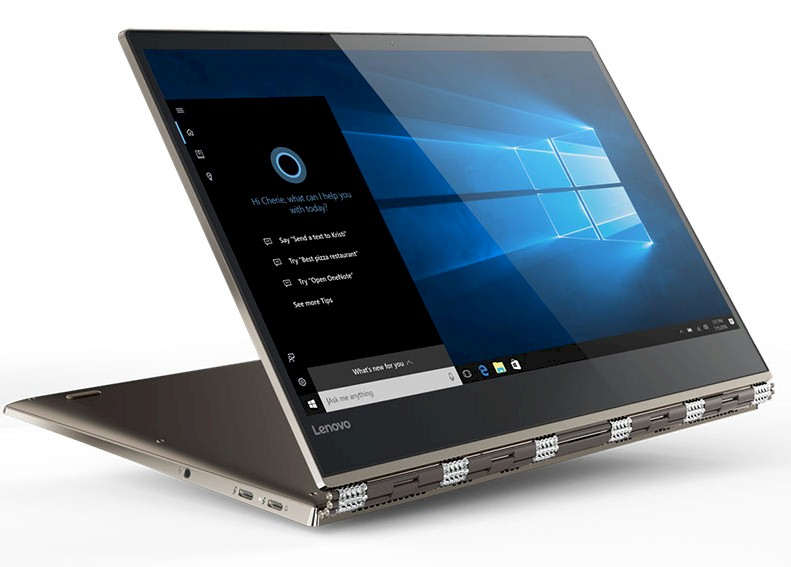 Meilleure tablette Hybride LENOVO à SAINT-ETIENNE : Le merveilleux Lenovo Yoga 920
CPU: Intel Core i5 - i7 | Graphiques: Intel UHD Graphics 620 | RAM: 8 - 16 Go | Écran: FHD 13,9 pouces (1 920 x 1 080) - IPS multitouch UHD (3 840 x 2 160) avec caméra intégrée | Stockage: 256 Go - 1 To PCIe SSD
Bien qu'il n'offre pas le même niveau de performances graphiques, le Lenovo Yoga 920 est une alternative beaucoup plus abordable au Surface Book 2.
Pour ceux qui recherchent de la valeur plutôt qu'un écran détachable, le Lenovo Yoga 920 a beaucoup à offrir.
Le design, par exemple, est moins prononcé et possède la subtilité d'un Ultrabook plus traditionnel.
En attendant, il est mince et puissant à la fois.
 Choisir sa nouvelle carte mère à SAINT-ETIENNE : CPU INTEL ou AMD :La première décision à prendre est peut-être de savoir quel processeur vous voulez utiliser, ce qui signifie choisir entre deux sociétés: Intel et AMD . à SAINT-ETIENNE Les deux offrent des processeurs allant des options d'entrée de gamme assez performantes pour la navigation sur le Web,
la productivité et les jeux bas de gamme jusqu'aux UC ultra-puissantes capables de réaliser des projets d'édition vidéo et d'exécuter les jeux les plus exigeants à des rapidité et fluidité élevées. à SAINT-ETIENNE
Les deux sociétés mettent constamment à jour leurs produits, et cette information peut donc devenir rapidement obsolète. Actuellement , Intel en est à sa huitième génération de processeurs et AMD a récemment introduit son architecture Zen et ses processeurs Ryzen. à SAINT-ETIENNE Lequel est le mieux pour vous dépendra de vos besoins, par exemple si vous êtes plus intéressé par les applications qui peuvent utiliser un processeur à plusieurs cœurs ou si vous êtes motivé par les jeux bénéficiant d'une fluidité la plus rapide et les meilleurs performances. à SAINT-ETIENNE Une fois que vous avez choisi le type de processeur, vous devez choisir une carte mère utilisant le socket adapté et le bon chipset.
Le socket du processeur désigne son type de socle de fixation et de connexion à la carte mère.
Un chipset est un composant de la carte mère qui dirige les différents éléments de la carte-mère.
SOCKET INTEL :
Choisir sa nouvelle carte mère à SAINT-ETIENNE : CPU INTEL ou AMD :La première décision à prendre est peut-être de savoir quel processeur vous voulez utiliser, ce qui signifie choisir entre deux sociétés: Intel et AMD . à SAINT-ETIENNE Les deux offrent des processeurs allant des options d'entrée de gamme assez performantes pour la navigation sur le Web,
la productivité et les jeux bas de gamme jusqu'aux UC ultra-puissantes capables de réaliser des projets d'édition vidéo et d'exécuter les jeux les plus exigeants à des rapidité et fluidité élevées. à SAINT-ETIENNE
Les deux sociétés mettent constamment à jour leurs produits, et cette information peut donc devenir rapidement obsolète. Actuellement , Intel en est à sa huitième génération de processeurs et AMD a récemment introduit son architecture Zen et ses processeurs Ryzen. à SAINT-ETIENNE Lequel est le mieux pour vous dépendra de vos besoins, par exemple si vous êtes plus intéressé par les applications qui peuvent utiliser un processeur à plusieurs cœurs ou si vous êtes motivé par les jeux bénéficiant d'une fluidité la plus rapide et les meilleurs performances. à SAINT-ETIENNE Une fois que vous avez choisi le type de processeur, vous devez choisir une carte mère utilisant le socket adapté et le bon chipset.
Le socket du processeur désigne son type de socle de fixation et de connexion à la carte mère.
Un chipset est un composant de la carte mère qui dirige les différents éléments de la carte-mère.
SOCKET INTEL :
LGA 1151 Skylake (6e): H110, B150, Q150, H170, Q170, Z170 / Kaby Lake (7e): B250, Q250, H270, Q270, Z270
LGA 1150 Café Lake (8e): H310, B360, H370, Q370, Z370
LGA 2066 Skylake-X / Kaby-Lake X X299
SOCKET AMD :
FM2+ AMD A-Séries et Athlon A58, A68H, A78, A88X
AM3+ AMD FX A970, A980G, A990X, A990FX
AM4 AMD Ryzen et A-Series et Athlon A300, A320, B350, X370, X470
STR4 AMD Ryzen Threadripper X399
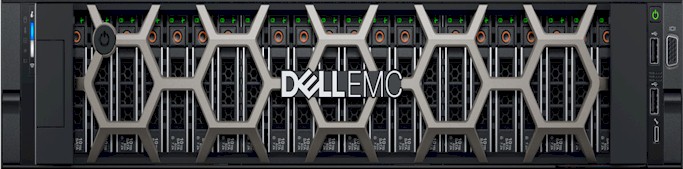 Meilleur Serveur Rack DELL à SAINT-ETIENNE : Serveurs rack DELL PowerEdge :
Préparez votre datacenter pour gérer toutes les charges applicatives.
Meilleur Serveur Rack DELL à SAINT-ETIENNE : Serveurs rack DELL PowerEdge :
Préparez votre datacenter pour gérer toutes les charges applicatives.
Les serveurs rack PowerEdge associent une architecture hautement évolutive à un équilibrage optimal de traitement et de mémoire, afin d'optimiser les performances sur un éventail complet d’applications.
Record mondial en matière de performances SAP11.
Gamme la plus vaste d’options de stockage sur serveur dans des serveurs PowerEdge IT Pro avec 5 étoiles (R640 et R740xd) Lauréat du Red Dot Award, prestigieuse récompense internationale pour le design Hautes performances 4 sockets et accélération GPU pour l’analytique des données, l’IA et l’apprentissage automatique.
 Choisir son Imprimante Laser à SAINT-ETIENNE : Lorsque vous êtes prêt à faire passer votre entreprise au niveau supérieur avec une impression haute vitesse toujours nette et professionnelle, aucun produit ne se compare à l' imprimante laser .
Surpasser les performances et l'efficacité des imprimantes à jet d'encre , une imprimante laser de petite entreprise peut vous permettre de rester productive sans les frais généraux et la maintenance que de nombreux modèles commerciaux coûteux exigent. à SAINT-ETIENNE Trouvez la meilleure imprimante laser de bureau pour vos besoins spécifiques dans notre liste des meilleures imprimantes. Les cartouches de toner HP tirent parti de la technologie HP JetIntelligence pour utiliser la quantité de toner adaptée à vos besoins. La technologie anti-fraude garantit que vous ne paierez jamais plus pour de fausses cartouches de toner, et les cartouches à haut rendement sont maintenant capables de fournir plus d'impression entre les remplacements, à SAINT-ETIENNE souvent à un coût réduit par page. Les imprimantes HP présentent également l'avantage supplémentaire d’être prêtes à l’emploi. Les cartouches d'imprimante Toner HP sont préinstallées, vous pouvez donc démarrer le premier travail d'impression plus rapidement. Prenez en compte ces modèles HP optimisés pour une grande variété de secteurs, de tailles de bureaux et de besoins de sécurité.
Choisir son Imprimante Laser à SAINT-ETIENNE : Lorsque vous êtes prêt à faire passer votre entreprise au niveau supérieur avec une impression haute vitesse toujours nette et professionnelle, aucun produit ne se compare à l' imprimante laser .
Surpasser les performances et l'efficacité des imprimantes à jet d'encre , une imprimante laser de petite entreprise peut vous permettre de rester productive sans les frais généraux et la maintenance que de nombreux modèles commerciaux coûteux exigent. à SAINT-ETIENNE Trouvez la meilleure imprimante laser de bureau pour vos besoins spécifiques dans notre liste des meilleures imprimantes. Les cartouches de toner HP tirent parti de la technologie HP JetIntelligence pour utiliser la quantité de toner adaptée à vos besoins. La technologie anti-fraude garantit que vous ne paierez jamais plus pour de fausses cartouches de toner, et les cartouches à haut rendement sont maintenant capables de fournir plus d'impression entre les remplacements, à SAINT-ETIENNE souvent à un coût réduit par page. Les imprimantes HP présentent également l'avantage supplémentaire d’être prêtes à l’emploi. Les cartouches d'imprimante Toner HP sont préinstallées, vous pouvez donc démarrer le premier travail d'impression plus rapidement. Prenez en compte ces modèles HP optimisés pour une grande variété de secteurs, de tailles de bureaux et de besoins de sécurité.





 Facebook
 Twitter
 Instagram
 Linkedin
 Blog
Blog Rss
Rss