EPSON : Gamme EPSON TM-T Séries
Réparation : Imprimante Ticket EPSON, à VOLVIC
Réparation : Imprimante Ticket EPSON
Ref : TM-T20II SERIE
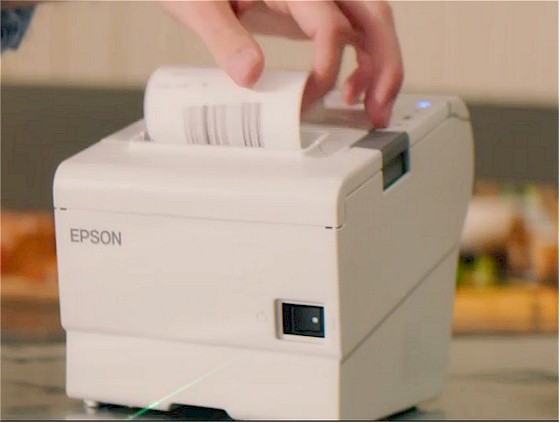
Réparation : Imprimante Ticket EPSON
Ref : TM-T20II SERIE

 Dépanner : clavier - Touches hors services : Les claviers et les touchpad hors services sont des problèmes courants pour les propriétaires d'ordinateurs portables. à VOLVIC D'une manière générale, et mise à part les dysfonctionnements d'ordre logiciels, les réparations du clavier de l'ordinateur portable peuvent être effectuées : Désoxydation, remplacement de touches et de buses avec clips, changement de la nappe du TouchPad à VOLVIC ... Mais généralement, lorsque ceux-ci sont fortement sollicités, ou bien lorsque les causes de défaillances du clavier sont diagnostiquées d'origine sinistre : renversement café, gouttes d'eau, environnement humide, le remplacement d'un clavier défectueux est proposé. A l'inverse, si le clavier de votre ordinateur portable ne fonctionne pas du tout, il n'y a peut-être aucun problème avec le clavier lui-même. Au lieu de cela, votre ordinateur portable peut ne pas fonctionner en raison d'un problème logiciel. La première chose à faire pour déterminer s’il existe un problème logiciel est de démarrer votre ordinateur portable à partir d’un clavier externe sur port usb. à VOLVIC Si votre clavier ne fonctionne pas à cause d'un problème sous Windows, la cause la plus courante est un pilote de clavier défectueux ou un parasite Soft.Source : trouver un Réparateur Ordi portable
 Réparation Pc Portable HP Omen 17cm2000 : Apprenez à effectuer une réinitialisation matérielle ou forcée de votre ordinateur portable HP à batterie scellée.
- Éteignez l'ordinateur. - Déconnectez l'adaptateur secteur. - Retirez tout disque présent dans le lecteur. - Retirez la carte mémoire du logement pour lecteurs de cartes mémoire. - Déconnectez tous les périphériques non essentiels tels que les imprimantes, scanners, disques durs externes et lecteurs flash USB.
Laissez l'adaptateur secteur déconnecté et appuyez sur le bouton d'alimentation pendant environ 15 secondes. - Reconnectez l'adaptateur secteur, puis allumez l'ordinateur.
Si l'ordinateur démarre, reconnectez les périphériques un par un pour voir lequel est à l'origine du problème. Poursuivez le dépannage pour vérifier que les périphériques ne présentent pas de défaillances. Si Windows ne démarre pas mais que l'écran s'allume, poursuivez le dépannage pour vérifier que les périphériques ne présentent pas de défaillances. Si le boîtier ou les ventilateurs de l'ordinateur sont silencieux, les voyants de l'ordinateur sont éteints (voyants du clavier inclus) et l'écran ne reçoit aucun signal vidéo, votre ordinateur ne reçoit peut-être pas de courant. Contactez HP pour obtenir une assistance supplémentaire. : Changer son SSD interne
 Imprimante EPSON TM-U et TM-H Series Changement Tête d’ impression : Un certain nombre d'éléments ont une incidence sur les performances de votre imprimante: Résidus de papier, humidité, poussière, chaleur, usure de la tête d'impression et sur les composants de l'imprimante , qualité des rubans et du papier utilisé lors de l'impression. L'élément le plus important pour garantir une impression de qualité est l'état des têtes d'impression. Si la tête d'impression est encrassée ou usée, la qualité de l'impression sera dégradée. Le nettoyage et l'entretien de la tête d’impression prolongeront la durée de vie de la tête d’impression et de votre imprimante, mais il est souvent nécessaire de la remplacer. Avant cela, quelques conseils simple de maintenance : Nettoyez fréquemment l'imprimante pour éliminer la poussière et les résidus du papier, des feuilles et de l'environnement. Nettoyez la tête d' impression pour éliminer les résidus d'encre, la poussière de papier afin d'éviter les traces et les impressions incomplètes. Les têtes d'impression doivent être nettoyées lorsque le ruban à transfert thermique ou le rouleau d'étiquettes à transfert thermique est changé. Les têtes d'impression et les rouleaux étant fragiles, évitez de les toucher où que ce soit sur les bords et utilisez uniquement des nettoyants approuvés.
 Dépannage Connecteur USB sur pc HP : Si les ports USB de votre ordinateur portable HP ne fonctionnent plus ou ne peuvent pas se connecter sur clé USB, disque dur externe ou même une imprimante, c’est un problème qui se pose lorsque l’ordinateur portable est utilisé pendant une longue période, ou que le port est physiquement HS ou en court-circuit. Après avoir vérifié l'ensemble des pilotes encours et supprimé les derniers programmes installés, il faudra s'attacher au système de refroidissement de l'ordinateur portable HP
car s'il ne fonctionne pas, ou si le pc est trop utilisés, il est possible que la chauffe intempestive soit à l'origine de cette panne. : Réparation Pc Portable HP
Dépannage Connecteur USB sur pc HP : Si les ports USB de votre ordinateur portable HP ne fonctionnent plus ou ne peuvent pas se connecter sur clé USB, disque dur externe ou même une imprimante, c’est un problème qui se pose lorsque l’ordinateur portable est utilisé pendant une longue période, ou que le port est physiquement HS ou en court-circuit. Après avoir vérifié l'ensemble des pilotes encours et supprimé les derniers programmes installés, il faudra s'attacher au système de refroidissement de l'ordinateur portable HP
car s'il ne fonctionne pas, ou si le pc est trop utilisés, il est possible que la chauffe intempestive soit à l'origine de cette panne. : Réparation Pc Portable HP
 Distribution accessoires : kensington sd4700p : SD4700P Double station d'accueil 2K 5 Gbps USB-C & USB 3.0 avec adaptateur 135W - DP et HDMI - Win / Mac : SD4700P – La solution évolutive : Vitesse de transfert 5 Gbps / Alimentation USB-C: Supporte PD USB-C 3.0 (60 W pour le chargement d’un ordinateur portable) / 4 x USB 3.0 pour une productivité optimale / 1 x USB 3.0 2.1 A avec fonction charge rapide / 1 Jack à l’avant de 3,5 mm combinant microphone et casque / 1 Port Ethernet (1Gbps) / Logiciel DockWorks™ gratuit – pour une station intelligente
 Ventilation et Aération des équipements informatiques : Transfert thermique : Maintenir un environnement de travail stable en température, permettra à vos ordinateurs, serveurs et vos différents périphériques de rester opérationnels durant les périodes de forte Chaleur. Cela peut être aussi simple que d'ouvrir une fenêtre proche ou de placer un ventilateur oscillant à proximité. Mais les coupures intempestives d'électricités durant ces périodes sont aussi à anticiper et les batteries de vos onduleurs doivent être testées. Les différents orifices de ventilation de vos équipement informatiques doivent être vérifiés et nettoyés. Les systèmes de transfert thermique aussi doivent être révisés et éventuellement remplacés. Les ordinateurs portables sont plus faciles à refroidir que les ordinateurs de bureau, mais ils sont également susceptibles de générer des températures excessives en raison des dissipateurs thermiques plus petits et des orifices de ventilation plus étroits. N'hésitez pas à les équiper de supports ventilés adéquats. www.micro-hs.com reste à votre disposition et vous souhaite de bonnes et fraiches vacances …
Ventilation et Aération des équipements informatiques : Transfert thermique : Maintenir un environnement de travail stable en température, permettra à vos ordinateurs, serveurs et vos différents périphériques de rester opérationnels durant les périodes de forte Chaleur. Cela peut être aussi simple que d'ouvrir une fenêtre proche ou de placer un ventilateur oscillant à proximité. Mais les coupures intempestives d'électricités durant ces périodes sont aussi à anticiper et les batteries de vos onduleurs doivent être testées. Les différents orifices de ventilation de vos équipement informatiques doivent être vérifiés et nettoyés. Les systèmes de transfert thermique aussi doivent être révisés et éventuellement remplacés. Les ordinateurs portables sont plus faciles à refroidir que les ordinateurs de bureau, mais ils sont également susceptibles de générer des températures excessives en raison des dissipateurs thermiques plus petits et des orifices de ventilation plus étroits. N'hésitez pas à les équiper de supports ventilés adéquats. www.micro-hs.com reste à votre disposition et vous souhaite de bonnes et fraiches vacances …
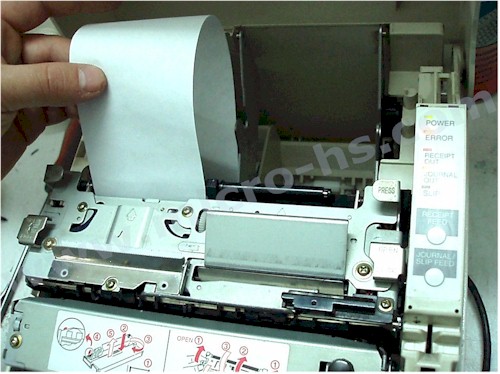 Imprimante EPSON TM-U950 ou TM-H6000 Test d impression ticket et journal : Lorsqu'une imprimante Ticket n'imprime plus, il est très probable que l'imprimante rencontre un problème mécanique ou électronique lié au matériel. Avant de tester le logiciel, il est toujours recommandé de tester d'abord l’imprimante pour des problèmes matériels à VOLVIC sur Imprimante Ticket EPSON TM-T20II SERIE :
Vérifiez que le papier est chargé et qu'il n'y a pas de bourrage de papier en entrée et en sortie. Vérifiez les connexions du câble; Les câbles d'alimentation et de données reliant l'imprimante à votre ordinateur; Assurez-vous que le voyant d'indication de l'imprimante est allumé; Vérifiez que l’imprimante n’a pas de voyant clignotant ni de voyant rouge.
à VOLVIC sur Imprimante Ticket EPSON TM-T20II SERIE Il est courant que les imprimantes soient rouges ou que tout autre voyant clignote lorsque l’imprimante ne fonctionne pas correctement. Essayez d'exécuter un test automatique (self-test) sur l'imprimante. L'exécution d'un autotest doit imprimer une page d'informations de base indiquant que l'imprimante elle-même fonctionne. Votre manuel d’utilisateur devrait contenir les instructions pour imprimer un autotest. à VOLVIC sur Imprimante Ticket EPSON TM-T20II SERIE Si votre imprimante n'imprime pas d'autotest, il est fort probable qu'il existe un défaut ou une configuration incorrecte avec votre imprimante.
Imprimante EPSON TM-U950 ou TM-H6000 Test d impression ticket et journal : Lorsqu'une imprimante Ticket n'imprime plus, il est très probable que l'imprimante rencontre un problème mécanique ou électronique lié au matériel. Avant de tester le logiciel, il est toujours recommandé de tester d'abord l’imprimante pour des problèmes matériels à VOLVIC sur Imprimante Ticket EPSON TM-T20II SERIE :
Vérifiez que le papier est chargé et qu'il n'y a pas de bourrage de papier en entrée et en sortie. Vérifiez les connexions du câble; Les câbles d'alimentation et de données reliant l'imprimante à votre ordinateur; Assurez-vous que le voyant d'indication de l'imprimante est allumé; Vérifiez que l’imprimante n’a pas de voyant clignotant ni de voyant rouge.
à VOLVIC sur Imprimante Ticket EPSON TM-T20II SERIE Il est courant que les imprimantes soient rouges ou que tout autre voyant clignote lorsque l’imprimante ne fonctionne pas correctement. Essayez d'exécuter un test automatique (self-test) sur l'imprimante. L'exécution d'un autotest doit imprimer une page d'informations de base indiquant que l'imprimante elle-même fonctionne. Votre manuel d’utilisateur devrait contenir les instructions pour imprimer un autotest. à VOLVIC sur Imprimante Ticket EPSON TM-T20II SERIE Si votre imprimante n'imprime pas d'autotest, il est fort probable qu'il existe un défaut ou une configuration incorrecte avec votre imprimante.
Réparation Pc Portable HP Omen 17cm2000 : Apprenez à effectuer une réinitialisation matérielle ou forcée de votre ordinateur portable HP à batterie scellée.
- Éteignez l'ordinateur. - Déconnectez l'adaptateur secteur. - Retirez tout disque présent dans le lecteur. - Retirez la carte mémoire du logement pour lecteurs de cartes mémoire. - Déconnectez tous les périphériques non essentiels tels que les imprimantes, scanners, disques durs externes et lecteurs flash USB.
Laissez l'adaptateur secteur déconnecté et appuyez sur le bouton d'alimentation pendant environ 15 secondes. - Reconnectez l'adaptateur secteur, puis allumez l'ordinateur.
Si l'ordinateur démarre, reconnectez les périphériques un par un pour voir lequel est à l'origine du problème. Poursuivez le dépannage pour vérifier que les périphériques ne présentent pas de défaillances. Si Windows ne démarre pas mais que l'écran s'allume, poursuivez le dépannage pour vérifier que les périphériques ne présentent pas de défaillances. Si le boîtier ou les ventilateurs de l'ordinateur sont silencieux, les voyants de l'ordinateur sont éteints (voyants du clavier inclus) et l'écran ne reçoit aucun signal vidéo, votre ordinateur ne reçoit peut-être pas de courant. Contactez HP pour obtenir une assistance supplémentaire. : Changer son SSD interne
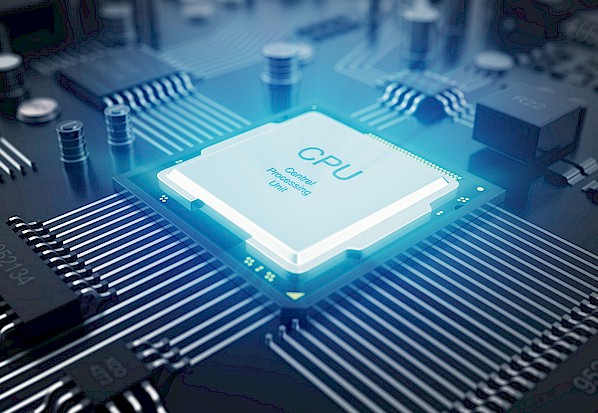 Choisir le CPU processeur pour son pc à VOLVIC : Basé sur une multitude de points de référence , Kaby Lake n'offre pas de gains de performances majeurs par rapport à son prédécesseur Intel, qui se situe au plus haut niveau des spécifications. à VOLVIC : C'est dans la moyenne où le lac Kaby semble le plus bénéfique, ce qui laisse la porte légèrement entrouverte pour AMD au niveau des passionnés.
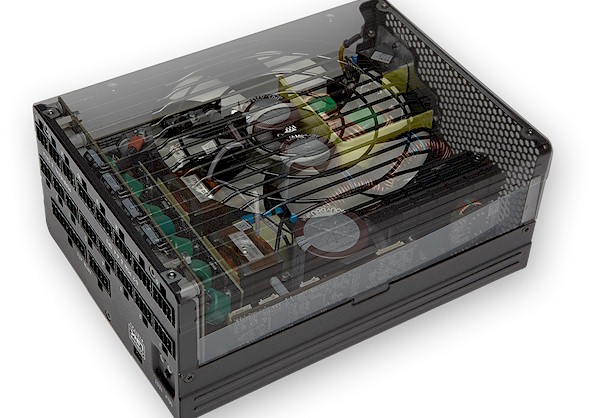 Choisir le bloc alim du Pc à VOLVIC : LA HAUTE TECHNOLOGIE PAR EXCELLENCE : L'AX1600i est le bloc d'alimentation le plus efficace et le plus puissant jamais conçu par CORSAIR. Il affiche des caractéristiques hors pair telles que l'efficacité 80 PLUS® Titanium, une puissance de sortie régulière atteignant 1 600 watts, des condensateurs 105 °C 100 % japonais, une suite logicielle complète pour le suivi et le contrôle ainsi que des performances électriques de classe mondiale. à VOLVIC Toutes ces particularités en font non seulement le meilleur bloc d'alimentation de sa catégorie, mais aussi le SEUL. CORSAIR propose un contrôle et un suivi logiciel de votre bloc d'alimentation depuis plus longtemps que n'importe qui. Vous souhaitez effectuer un suivi de l'efficacité en temps réel ? Réguler la tension ? Modifier la vitesse de votre ventilateur ou les points individuels de protection contre la surintensité sur chaque connecteur ? L'AX1600i assure un contrôle et un suivi sans précédent via le logiciel. Source : Corsair
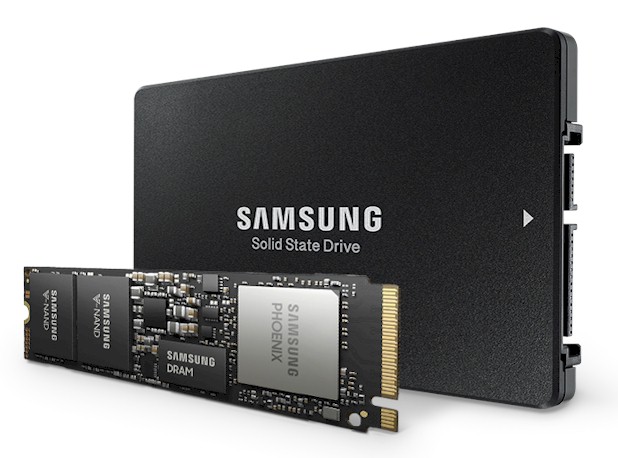 HDD ou SDD : Pc portable Gamer à VOLVIC : Le stockage peut toujours être un défi pour les joueurs. Les jeux peuvent prendre beaucoup de place sur votre disque dur, mais les disques durs plus grands ont tendance à être plus lents. Il existe deux types de base de disques durs aujourd'hui: les disques durs et les disques SSD . Les disques SSD, ou SSD, sont beaucoup plus rapides avec leurs temps de lecture et d'écriture, ce qui les rend parfaits pour installer votre système d’exploitation et vos jeux. à VOLVIC Cependant, ils ont tendance à être plus petits. Un disque dur, ou disque dur, est un disque dur traditionnel qui existe depuis des décennies.
Ces disques ont tendance à être beaucoup plus volumineux, ce qui vous laisse suffisamment d’espace pour vos jeux, mais ils sont plus lents, de sorte que leurs temps de lecture et d’écriture ne sont même pas identiques sur les SDD. à VOLVIC Pour le Gaming un ordinateur portable qui a les deux type est nécessaire. Un disque dur SSD de 512 Go est vraiment idéal sur le marché actuel avec un disque dur de 7 200 tr / min installé en parallèle pour vous offrir un espace de stockage important pour vos fichiers
et peut-être même quelques jeux que vous ne jouez pas souvent. temps de chargement pour fonctionner.
HDD ou SDD : Pc portable Gamer à VOLVIC : Le stockage peut toujours être un défi pour les joueurs. Les jeux peuvent prendre beaucoup de place sur votre disque dur, mais les disques durs plus grands ont tendance à être plus lents. Il existe deux types de base de disques durs aujourd'hui: les disques durs et les disques SSD . Les disques SSD, ou SSD, sont beaucoup plus rapides avec leurs temps de lecture et d'écriture, ce qui les rend parfaits pour installer votre système d’exploitation et vos jeux. à VOLVIC Cependant, ils ont tendance à être plus petits. Un disque dur, ou disque dur, est un disque dur traditionnel qui existe depuis des décennies.
Ces disques ont tendance à être beaucoup plus volumineux, ce qui vous laisse suffisamment d’espace pour vos jeux, mais ils sont plus lents, de sorte que leurs temps de lecture et d’écriture ne sont même pas identiques sur les SDD. à VOLVIC Pour le Gaming un ordinateur portable qui a les deux type est nécessaire. Un disque dur SSD de 512 Go est vraiment idéal sur le marché actuel avec un disque dur de 7 200 tr / min installé en parallèle pour vous offrir un espace de stockage important pour vos fichiers
et peut-être même quelques jeux que vous ne jouez pas souvent. temps de chargement pour fonctionner.
 Réparation Portable Chromebook Lenovo Flex 5 : Une réinitialisation d'usine efface toutes les données utilisateur sur le disque dur de votre Chromebook, y compris tous les fichiers du dossier Téléchargements. Il efface également la plupart des informations sur l'appareil non liées à l'utilisateur, mais conserve quelques données de diagnostic et de fonctionnement. Avant de réinitialiser, assurez-vous de sauvegarder vos fichiers sur Google Drive ou sur un disque dur externe. La réinitialisation d'usine ne supprimera aucun de vos fichiers sur Google Drive ou sur un périphérique de stockage externe.
Remarque : Si vous utilisez votre Chromebook au travail ou à l'école, vous ne pouvez pas le réinitialiser. Demandez à votre administrateur d'effacer les données de votre Chromebook et de réinscrire l'appareil sur votre réseau professionnel ou scolaire.
Avant de réinitialiser votre Chromebook aux paramètres d'usine : Assurez-vous de réinitialiser , Essayez d'abord ces autres étapes , Sauvegardez vos fichiers et vos informations.
Réinitialisation d'usine de votre Chromebook Déconnectez-vous de votre Chromebook. Appuyez et maintenez Ctrl + Alt + Maj + r . Sélectionnez Redémarrer . Dans la boîte qui apparaît, sélectionnez Powerwash et puis Continuer . Suivez les étapes qui s'affichent et connectez-vous avec votre compte Google. Remarque : Le compte avec lequel vous vous connectez après avoir réinitialisé votre Chromebook sera le compte propriétaire . Une fois que vous avez réinitialisé votre Chromebook : Suivez les instructions à l'écran pour configurer votre Chromebook Vérifiez si le problème est résolu.
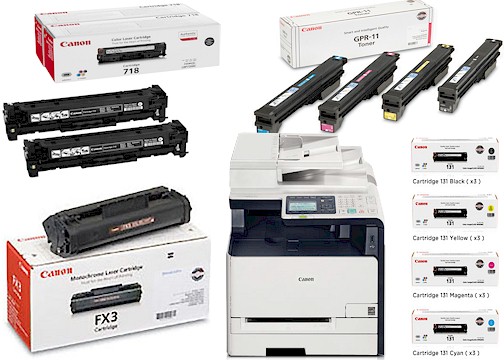 Choisir ses cartouches toner à VOLVIC : Pourquoi choisir les cartouches Canon authentiques pour imprimantes laser : Certains produits sont faits l'un pour l'autre. Le toner Canon est conçu pour fonctionner parfaitement avec les imprimantes Canon, de façon à vous offrir la fusion rapide et l'impression haute qualité que vous attendez. La technologie de toner Canon garantit des résultats sans concessions. Pour des tirages de haute qualité et d'une longévité exceptionnelle, faites confiance au toner Canon. Obtenez des tirages de haute qualité grâce à une utilisation optimale de votre imprimante : à VOLVIC Les cartouches d'origine Canon Tout-en-Un garantissent une qualité d'impression supérieure. Elles contiennent tous les éléments essentiels pour l'impression au cycle de vie défini. Ainsi, lorsque vous remplacez votre cartouche Tout-en-Un, votre machine est comme neuve. à VOLVIC Avec les cartouches Canon d'origine, vous avez l'assurance que chaque cartouche offrira des performances exceptionnelles. Il est possible que les cartouches rechargées n'assurent pas une qualité d'impression égale à celle des nouvelles cartouches Canon, du fait que leurs composants internes soient partiellement ou complètement usés.







 Facebook
 Twitter
 Instagram
 Linkedin
 Blog
Blog Rss
Rss