EPSON : Gamme EPSON Général Séries
Réparation : Imprimante Ticket EPSON, à LATTES
Réparation : Imprimante Ticket EPSON
Ref : TM-P20 SERIE

Réparation : Imprimante Ticket EPSON
Ref : TM-P20 SERIE

 Réparations carte mère après un sinistre liquide : Les dégâts de liquides (eau, café, bière etc …) sont très fréquents chez les utilisateurs d'ordinateurs portables. Les utilisateurs renversent souvent des boissons en utilisant leur ordinateur portable à côté d'un verre ou d'un tasse, ce qui peut endommager des composants internes ou rendre l'ordinateur portable inutilisable. à LATTES La plupart du temps, à l'instant ou le liquide est renversé, cela ne pénètre pas plus loin que le clavier, mais il est toujours préférable de vite enlever toute source d'alimentation et de retourner immédiatement le pc pour faire ressortir le liquide. à LATTES dans de nombreux cas les réparations suivantes seront nécessaires : désoxydation de la carte mère, remplacement des nappes et composants défectueux, changement du clavier (cas d'un liquide sucré) etc ….Source : trouver un Réparateur Ordi portable
 Imprimante EPSON TM-U Séries Changement de la tête thermique : Contrairement à l'impression par transfert thermique qui applique de la cire sur une étiquette, le transfert thermique direct lui, produit simplement de la chaleur sur un papier thermosensible, ce qui l'oblige à modifier sa pigmentation. les imprimantes à transfert direct peuvent avoir un encombrement au sol beaucoup plus petit et poser moins de problèmes de cheminement et de chargement du papier, mais si vous achetez des étiquettes ou des rouleaux de papier de mauvaise qualité
, cela peut en réalité abîmer votre tête d’impression. La tête d'impression thermique est donc au centre du processus d’impression dans ce type d'imprimantes. Il existe des signes indiquant que vous pouvez rencontrer des problèmes de tête d'impression avec une imprimante thermique : Le revêtement en résine est usé sur certain côtés de la tête d'impression ce qui est souvent du à des frottements importants avec du papier de mauvaise qualité ou des étiquettes mal calibrées ou bien l'introduction d'un objet métallique lors de bourrage par exemple. Tous ces facteurs peuvent avoir une incidence sur la durée de vie d’une tête d’impression thermique. Les défauts relevés sont : des bandes verticales sur le ticket, des portions ou des sections entières de l'impression manquantes. Le remplacement des têtes d'impression dans certain cas est relativement facile et nécessite peu ou pas de calibration.
Imprimante EPSON TM-U Séries Changement de la tête thermique : Contrairement à l'impression par transfert thermique qui applique de la cire sur une étiquette, le transfert thermique direct lui, produit simplement de la chaleur sur un papier thermosensible, ce qui l'oblige à modifier sa pigmentation. les imprimantes à transfert direct peuvent avoir un encombrement au sol beaucoup plus petit et poser moins de problèmes de cheminement et de chargement du papier, mais si vous achetez des étiquettes ou des rouleaux de papier de mauvaise qualité
, cela peut en réalité abîmer votre tête d’impression. La tête d'impression thermique est donc au centre du processus d’impression dans ce type d'imprimantes. Il existe des signes indiquant que vous pouvez rencontrer des problèmes de tête d'impression avec une imprimante thermique : Le revêtement en résine est usé sur certain côtés de la tête d'impression ce qui est souvent du à des frottements importants avec du papier de mauvaise qualité ou des étiquettes mal calibrées ou bien l'introduction d'un objet métallique lors de bourrage par exemple. Tous ces facteurs peuvent avoir une incidence sur la durée de vie d’une tête d’impression thermique. Les défauts relevés sont : des bandes verticales sur le ticket, des portions ou des sections entières de l'impression manquantes. Le remplacement des têtes d'impression dans certain cas est relativement facile et nécessite peu ou pas de calibration.
 Réparation Portable Chromebook Lenovo Flex 5 : Une réinitialisation d'usine efface toutes les données utilisateur sur le disque dur de votre Chromebook, y compris tous les fichiers du dossier Téléchargements. Il efface également la plupart des informations sur l'appareil non liées à l'utilisateur, mais conserve quelques données de diagnostic et de fonctionnement. Avant de réinitialiser, assurez-vous de sauvegarder vos fichiers sur Google Drive ou sur un disque dur externe. La réinitialisation d'usine ne supprimera aucun de vos fichiers sur Google Drive ou sur un périphérique de stockage externe.
Remarque : Si vous utilisez votre Chromebook au travail ou à l'école, vous ne pouvez pas le réinitialiser. Demandez à votre administrateur d'effacer les données de votre Chromebook et de réinscrire l'appareil sur votre réseau professionnel ou scolaire.
Avant de réinitialiser votre Chromebook aux paramètres d'usine : Assurez-vous de réinitialiser , Essayez d'abord ces autres étapes , Sauvegardez vos fichiers et vos informations.
Réinitialisation d'usine de votre Chromebook Déconnectez-vous de votre Chromebook. Appuyez et maintenez Ctrl + Alt + Maj + r . Sélectionnez Redémarrer . Dans la boîte qui apparaît, sélectionnez Powerwash et puis Continuer . Suivez les étapes qui s'affichent et connectez-vous avec votre compte Google. Remarque : Le compte avec lequel vous vous connectez après avoir réinitialisé votre Chromebook sera le compte propriétaire . Une fois que vous avez réinitialisé votre Chromebook : Suivez les instructions à l'écran pour configurer votre Chromebook Vérifiez si le problème est résolu.
 Dépannage Code Erreur Imprimantes HP LaserJet PRO : Si vous utilisez une imprimante HP et que vous faites face à l'erreur 49.4c02, il peut y avoir plusieurs raisons à cela. Habituellement, ce problème est lié au microprogramme. Cette erreur peut être due à des opérations erronées, à des connexions ou câbles de mauvaise qualité, à des commandes d'impression non valides, à des cartes à jet direct, à des pilotes obsolètes. 1: vérifiez que le réseau est correctement configuré, 2: effacer la file d'attente d'impression , 3: vérifiez que votre microprogramme n'est pas obsolète ou ancien. Votre techniciens pourra vous conseiller.
 Imprimante EPSON TM-U et TM-H Series Changement Tête d’ impression : Un certain nombre d'éléments ont une incidence sur les performances de votre imprimante: Résidus de papier, humidité, poussière, chaleur, usure de la tête d'impression et sur les composants de l'imprimante , qualité des rubans et du papier utilisé lors de l'impression. L'élément le plus important pour garantir une impression de qualité est l'état des têtes d'impression. Si la tête d'impression est encrassée ou usée, la qualité de l'impression sera dégradée. Le nettoyage et l'entretien de la tête d’impression prolongeront la durée de vie de la tête d’impression et de votre imprimante, mais il est souvent nécessaire de la remplacer. Avant cela, quelques conseils simple de maintenance : Nettoyez fréquemment l'imprimante pour éliminer la poussière et les résidus du papier, des feuilles et de l'environnement. Nettoyez la tête d' impression pour éliminer les résidus d'encre, la poussière de papier afin d'éviter les traces et les impressions incomplètes. Les têtes d'impression doivent être nettoyées lorsque le ruban à transfert thermique ou le rouleau d'étiquettes à transfert thermique est changé. Les têtes d'impression et les rouleaux étant fragiles, évitez de les toucher où que ce soit sur les bords et utilisez uniquement des nettoyants approuvés.
 Vente et Réparation : ASUS ZEPHIR GX701 : L'ordinateur portable de jeu Ultraslim intègre les GPU NVIDIA GeForce RTX 20, une fréquence de rafraîchissement allant jusqu'à 144 Hz et un écran 17 "à cadre ultra-fin et validée PANTONE Validated. Pousser les cadences de défilement suffisamment élevées pour saturer l'écran nécessite un processeur graphique puissant. Le Zephyrus S GX701 peut donc être configuré avec un GeForce RTX 2080 allant jusqu'à Max-Q Design. Les cartes graphiques NVIDIA GeForce RTX 20 offrent une expérience de jeu ultime. Alimentés par la nouvelle architecture de GPU NVIDIA Turing ™ et la plate-forme révolutionnaire RTX, ces processeurs associent traçage de rayons en temps réel, intelligence artificielle et ombrage programmable. : un dépannage sur ordi ASUS
Imprimante EPSON TM-U et TM-H Series Changement Tête d’ impression : Un certain nombre d'éléments ont une incidence sur les performances de votre imprimante: Résidus de papier, humidité, poussière, chaleur, usure de la tête d'impression et sur les composants de l'imprimante , qualité des rubans et du papier utilisé lors de l'impression. L'élément le plus important pour garantir une impression de qualité est l'état des têtes d'impression. Si la tête d'impression est encrassée ou usée, la qualité de l'impression sera dégradée. Le nettoyage et l'entretien de la tête d’impression prolongeront la durée de vie de la tête d’impression et de votre imprimante, mais il est souvent nécessaire de la remplacer. Avant cela, quelques conseils simple de maintenance : Nettoyez fréquemment l'imprimante pour éliminer la poussière et les résidus du papier, des feuilles et de l'environnement. Nettoyez la tête d' impression pour éliminer les résidus d'encre, la poussière de papier afin d'éviter les traces et les impressions incomplètes. Les têtes d'impression doivent être nettoyées lorsque le ruban à transfert thermique ou le rouleau d'étiquettes à transfert thermique est changé. Les têtes d'impression et les rouleaux étant fragiles, évitez de les toucher où que ce soit sur les bords et utilisez uniquement des nettoyants approuvés.
 Réparation Ordinateur Portable MSI : Nos services de réparation d'ordinateurs portables MSI sur Marseille permettent de dépanner un certain nombre de problèmes affectant l'ensemble des applications de jeux et de traitement de l'image, de la création de contenu Médias, liés notamment à des problèmes de démarrage, des messages d'erreur affichés sur l'ordinateur portable, des caractères aléatoires à l'écran, aucune vidéo à l'écran, des lignes verticales et horizontales à l'écran, la batterie n'alimente pas l'ordinateur portable ou ne maintient pas la charge, la batterie peut ne pas charge avec des adaptateurs de tension, l'écran LCD ne sort pas du mode veille, aucun son lors de la lecture d'un fichier Audio, des problèmes de mémoire et de disque dur et des problèmes au niveau de certains composants. les services de dépannages à Marseille comprennent : le Remplacement de l'écran d'un ordinateur portable MSI, le remplacement du disque dur, le changement ou l'augmentation de la mémoire RAM de l'ordinateur portable MSI, la Récupération et le transfert de données, la Suppression de virus ou Malware sur un ordinateur portable MSI, la Réparation ou le remplacement de la carte mère d'un ordinateur portable MSI, la mise à niveau de la carte graphique et le remplacement de sa prise d'alimentation. : une réparation sur ordi MSI
 Vente et Réparation : ASUS ZenBook 14 (UX431) : - Libérez votre vision créative: design NanoEdge 14 'super compact, avec la toute nouvelle finition Utopia Blue - Performances sans compromis: CPU Intel Core i7 jusqu'à la 8e génération, jusqu'à 16 Go de RAM, jusqu'à des graphiques discrets GeForce MX150 et jusqu'à 512 Go de stockage SSD - Système audio à quatre haut -parleurs: Deux puissants haut-parleurs de graves et deux haut-parleurs à haute fréquence de tir vers le haut offrent un son clair et puissant à gamme étendue. - Mobilité sans limite: Wi-Fi 5, ports USB 3.1 Gen 2 Type-C, ports USB 3.1 Gen 1 Type-A et USB - ASUS a annoncé aujourd'hui le lancement de ZenBook 14 (UX431). Il allie valeur et performance pour offrir un ultraportable élégant et sophistiqué qui ne fait aucun compromis sur l’alimentation. Cet ordinateur portable premium est doté des dernières technologies, notamment des processeurs Intel® Core ™ de 8ème génération, des cartes graphiques NVIDIA® GeForce® MX150, d'une mémoire vive allant jusqu'à 16 Go, d'un espace de stockage SSD étendu et des dernières options de connectivité. Le ZenBook 14 est disponible dès maintenant, en deux configurations, à partir de 800€ : un réparateur de pc ASUS
 Meilleur Ordi APPLE à LATTES :
Apple Macbook Pro avec Touch Bar 13 pouces
Le meilleur Macbook Pro jamais amélioré en 2018
Processeur: Intel Core i5 - i7 à quatre cœurs | Graphisme: Intel Iris Plus Graphics 655 | RAM: 8 Go - 16 Go | Écran: 13,3 pouces (2,560 x 1,600) IPS | Stockage: SSD PCIe 3.0 de 128 Go à 2 To
Si vous êtes après le dernier et le plus grand ordinateur portable d'Apple, nous vous suggérons de regarder le modèle 2018 du Macbook Pro 13 pouces avec Touch Bar. Alors que Microsoft avait l'avantage sur les performances du MacBook Pro de l'année dernière, avec le Surface Book 2, Apple a sorti des spécifications sérieuses pour le MacBook Pro 2018 de 13 pouces, et encore plus pour les 15- modèle de pouce. Le titre Touch Bar - un écran OLED mince en haut du clavier qui peut être utilisé pour n'importe quel nombre de choses, que ce soit des mots suggérant automatiquement ou en tapant avec votre identifiant. à nouveau inclus. Il a certainement conservé le sens du style d'Apple, mais cela a un coût. C'est une machine coûteuse, vous pouvez donc envisager l'une des alternatives Windows. Si vous' Si vous souhaitez passer à un PC, envisagez définitivement le XPS 13 ou l’excellent MateBook X Pro. Mais, si vous êtes un expert d'Apple, c'est certainement le meilleur ordinateur portable pour vous !
Meilleur Ordi APPLE à LATTES :
Apple Macbook Pro avec Touch Bar 13 pouces
Le meilleur Macbook Pro jamais amélioré en 2018
Processeur: Intel Core i5 - i7 à quatre cœurs | Graphisme: Intel Iris Plus Graphics 655 | RAM: 8 Go - 16 Go | Écran: 13,3 pouces (2,560 x 1,600) IPS | Stockage: SSD PCIe 3.0 de 128 Go à 2 To
Si vous êtes après le dernier et le plus grand ordinateur portable d'Apple, nous vous suggérons de regarder le modèle 2018 du Macbook Pro 13 pouces avec Touch Bar. Alors que Microsoft avait l'avantage sur les performances du MacBook Pro de l'année dernière, avec le Surface Book 2, Apple a sorti des spécifications sérieuses pour le MacBook Pro 2018 de 13 pouces, et encore plus pour les 15- modèle de pouce. Le titre Touch Bar - un écran OLED mince en haut du clavier qui peut être utilisé pour n'importe quel nombre de choses, que ce soit des mots suggérant automatiquement ou en tapant avec votre identifiant. à nouveau inclus. Il a certainement conservé le sens du style d'Apple, mais cela a un coût. C'est une machine coûteuse, vous pouvez donc envisager l'une des alternatives Windows. Si vous' Si vous souhaitez passer à un PC, envisagez définitivement le XPS 13 ou l’excellent MateBook X Pro. Mais, si vous êtes un expert d'Apple, c'est certainement le meilleur ordinateur portable pour vous !
Dépannage Code Erreur Imprimantes HP LaserJet PRO : Si vous utilisez une imprimante HP et que vous faites face à l'erreur 49.4c02, il peut y avoir plusieurs raisons à cela. Habituellement, ce problème est lié au microprogramme. Cette erreur peut être due à des opérations erronées, à des connexions ou câbles de mauvaise qualité, à des commandes d'impression non valides, à des cartes à jet direct, à des pilotes obsolètes. 1: vérifiez que le réseau est correctement configuré, 2: effacer la file d'attente d'impression , 3: vérifiez que votre microprogramme n'est pas obsolète ou ancien. Votre techniciens pourra vous conseiller.
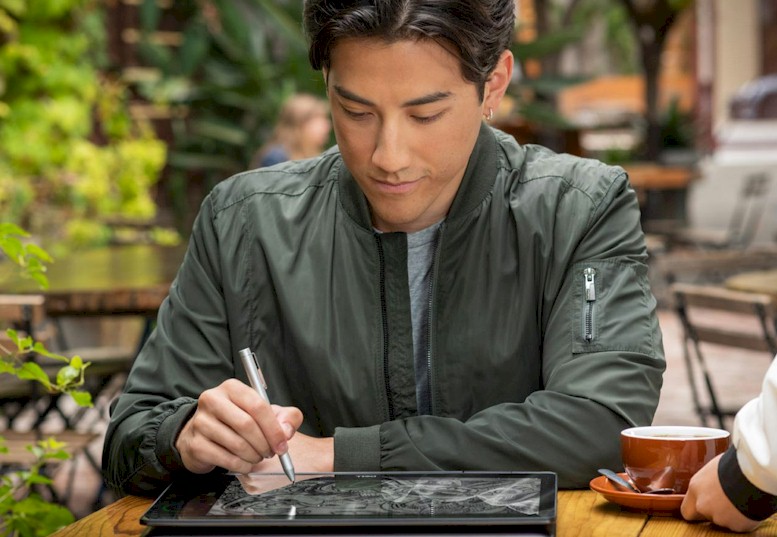 Choisir son processeur INTEL à LATTES : La nouvelle famille de processeurs Intel® Core ™ de la 8e génération repose sur une base solide de produits de leadership avec de nouveaux ajouts qui offrent des fonctionnalités qui optimisent votre plus grande contribution. à LATTES : Au-delà des performances du processeur auxquelles les clients s'attendent, nous élevons la barre de la connectivité en proposant un Wi-Fi Gigabit pour un partage, une diffusion en continu et des téléchargements plus rapides. Combinés à nos excellentes performances, à nos facteurs de forme innovants et à une meilleure connectivité, les nouveaux systèmes offrent une expérience simple, pratique et personnelle avec un divertissement plus immersif.
à LATTES : Avec l'ajout de trois nouveaux SKU, nous étendons la gamme de processeurs Intel® Core ™ U-Series de 8ème génération. La 8ème génération a déjà livré des expériences exceptionnelles dans trois domaines principaux: performances exceptionnelles, divertissement immersif et commodité simple. Le nouveau SKU de la série U (anciennement Whiskey Lake) porte ces avantages et optimise la connectivité. Source : Sources INTEL
 Distribution accessoires : kensington sd4700p : SD4700P Double station d'accueil 2K 5 Gbps USB-C & USB 3.0 avec adaptateur 135W - DP et HDMI - Win / Mac : SD4700P – La solution évolutive : Vitesse de transfert 5 Gbps / Alimentation USB-C: Supporte PD USB-C 3.0 (60 W pour le chargement d’un ordinateur portable) / 4 x USB 3.0 pour une productivité optimale / 1 x USB 3.0 2.1 A avec fonction charge rapide / 1 Jack à l’avant de 3,5 mm combinant microphone et casque / 1 Port Ethernet (1Gbps) / Logiciel DockWorks™ gratuit – pour une station intelligente
 Choisir les barrettes mémoires pour ordi à LATTES : Nous vivons maintenant dans un monde 64 bits, il est donc indispensable d' avoir au moins 4 Go de RAM à LATTES . Certains trouveront peut-être que la mémoire est insuffisante pour que l'ordinateur puisse afficher des performances acceptables, avec un minimum de 8 Go de RAM pour un nouvel ordinateur, ou 16 Go de RAM pour tâches liées aux jeux ou au traitement vidéo à LATTES . 32 Go de RAM ou plus ne sont nécessaires que si vous savez que vous allez utiliser des applications gourmandes en mémoire, telles que les logiciels de montage vidéo et autres. En d'autres termes, si votre budget est extrêmement réduit, 8 Go suffiront. Si vous souhaitez en avoir juste assez, 16 Go est la voie à suivre. Lors du montage d'un pc ou d'un serveur, il est souhaitable de disposer de la plus grande quantité de mémoire possible. Car, à mesure que le temps passera, les applications continueront à demander de plus en plus de mémoire.







 Facebook
 Twitter
 Instagram
 Linkedin
 Blog
Blog Rss
Rss