EPSON : Gamme EPSON Général Séries
Réparation : Imprimante Ticket EPSON, à MONTELIER
Réparation : Imprimante Ticket EPSON
Ref : TM-J7200 SERIE

Réparation : Imprimante Ticket EPSON
Ref : TM-J7200 SERIE

 Dépanner et remplacer le connecteur d alimentation : Si la seule façon d'allumer votre ordinateur est de tenir la prise d'alimentation à un angle ou de la bouger dans tout les sens puis de la bloquer, vous avez un connecteur d'alimentation défectueux ou une prise chargeur hs. à MONTELIER le remplacement de la prise DC et la réparation des composants associés est nécessaire. RCS utilise des connecteurs DC pour de nombreuses marques d’ordinateurs portables. Les prises d’alimentation pour ordinateurs portables provoquent des arrêts à cause de l’oxydation et de l’usure normale ou que les embouts d’adaptateur universel ne s’ajustent pas parfaitement, ce qui provoque l’enroulement du jack, ce qui affaiblit les joints de soudure et endommage le jack. à MONTELIER Lorsque le connecteur DV est desserrée, l'étape la plus importante consiste à cesser de la faire bouger et à la remplacer ou à la refaire. Ainsi RCS propose la réparation de votre carte mère si le connecteur d'alimentation pour ordinateur portable ne fonctionne pas.Source : Réparateur pour Ordi portable
 Réparation Pc Portable HP Omen 17cm2000 : Apprenez à effectuer une réinitialisation matérielle ou forcée de votre ordinateur portable HP à batterie scellée.
- Éteignez l'ordinateur. - Déconnectez l'adaptateur secteur. - Retirez tout disque présent dans le lecteur. - Retirez la carte mémoire du logement pour lecteurs de cartes mémoire. - Déconnectez tous les périphériques non essentiels tels que les imprimantes, scanners, disques durs externes et lecteurs flash USB.
Laissez l'adaptateur secteur déconnecté et appuyez sur le bouton d'alimentation pendant environ 15 secondes. - Reconnectez l'adaptateur secteur, puis allumez l'ordinateur.
Si l'ordinateur démarre, reconnectez les périphériques un par un pour voir lequel est à l'origine du problème. Poursuivez le dépannage pour vérifier que les périphériques ne présentent pas de défaillances. Si Windows ne démarre pas mais que l'écran s'allume, poursuivez le dépannage pour vérifier que les périphériques ne présentent pas de défaillances. Si le boîtier ou les ventilateurs de l'ordinateur sont silencieux, les voyants de l'ordinateur sont éteints (voyants du clavier inclus) et l'écran ne reçoit aucun signal vidéo, votre ordinateur ne reçoit peut-être pas de courant. Contactez HP pour obtenir une assistance supplémentaire. : Changer son SSD interne
 Ventilation et Aération des équipements informatiques : Transfert thermique : Maintenir un environnement de travail stable en température, permettra à vos ordinateurs, serveurs et vos différents périphériques de rester opérationnels durant les périodes de forte Chaleur. Cela peut être aussi simple que d'ouvrir une fenêtre proche ou de placer un ventilateur oscillant à proximité. Mais les coupures intempestives d'électricités durant ces périodes sont aussi à anticiper et les batteries de vos onduleurs doivent être testées. Les différents orifices de ventilation de vos équipement informatiques doivent être vérifiés et nettoyés. Les systèmes de transfert thermique aussi doivent être révisés et éventuellement remplacés. Les ordinateurs portables sont plus faciles à refroidir que les ordinateurs de bureau, mais ils sont également susceptibles de générer des températures excessives en raison des dissipateurs thermiques plus petits et des orifices de ventilation plus étroits. N'hésitez pas à les équiper de supports ventilés adéquats. www.micro-hs.com reste à votre disposition et vous souhaite de bonnes et fraiches vacances …
 Formater un Disque Dur : Effacer les données efficacement : Depuis Vista, la commande externe Format dispose d'un paramètre 'P', qui permet d'écraser n fois chaque secteurs au moment du formatage. Cette commande est inopérante en formatage rapide 'Q'. En effet, le formatage d'un disque dur n'efface pas complètement les données qu'il contient. Vous devez écraser les données pour les détruire en toute sécurité, de préférence plusieurs fois; ex : Format G: /P:5 (pour 5 fois par clusters). : Remplacement Disque Dur Windows
 Réparation Portable Chromebook Lenovo Flex 5 : Une réinitialisation d'usine efface toutes les données utilisateur sur le disque dur de votre Chromebook, y compris tous les fichiers du dossier Téléchargements. Il efface également la plupart des informations sur l'appareil non liées à l'utilisateur, mais conserve quelques données de diagnostic et de fonctionnement. Avant de réinitialiser, assurez-vous de sauvegarder vos fichiers sur Google Drive ou sur un disque dur externe. La réinitialisation d'usine ne supprimera aucun de vos fichiers sur Google Drive ou sur un périphérique de stockage externe.
Remarque : Si vous utilisez votre Chromebook au travail ou à l'école, vous ne pouvez pas le réinitialiser. Demandez à votre administrateur d'effacer les données de votre Chromebook et de réinscrire l'appareil sur votre réseau professionnel ou scolaire.
Avant de réinitialiser votre Chromebook aux paramètres d'usine : Assurez-vous de réinitialiser , Essayez d'abord ces autres étapes , Sauvegardez vos fichiers et vos informations.
Réinitialisation d'usine de votre Chromebook Déconnectez-vous de votre Chromebook. Appuyez et maintenez Ctrl + Alt + Maj + r . Sélectionnez Redémarrer . Dans la boîte qui apparaît, sélectionnez Powerwash et puis Continuer . Suivez les étapes qui s'affichent et connectez-vous avec votre compte Google. Remarque : Le compte avec lequel vous vous connectez après avoir réinitialisé votre Chromebook sera le compte propriétaire . Une fois que vous avez réinitialisé votre Chromebook : Suivez les instructions à l'écran pour configurer votre Chromebook Vérifiez si le problème est résolu.
 Système imprimantes EPSON EcoTank rechargeables : Il s’agit d’un nouveau type d’imprimante dotée de réservoirs d’encre ultra-haute capacité rechargeables, qui remplacent les cartouches d'encre présentes sur les imprimantes jet d'encre classiques. Autrement dit, vous pouvez imprimer des milliers de pages sans vous interrompre pour remplacer les cartouches d’encre.. Lorsque nous disons que la gamme EcoTank est fournie avec beaucoup d’encre, nous sommes vraiment sérieux. En moyenne, les bouteilles d’encre fournies avec le système EcoTank représentent 88 cartouches d’encre 1– pensez un peu aux milliers de pages que vous pourriez imprimer, tout cela en un seul achat. Un jeu de couleurs complet est fourni, afin que vous disposiez de tout ce dont vous avez besoin.
Vous remarquerez peut-être que le kit de cartouches d’encre initial dispose d’une autonomie inférieure à celle des bouteilles de remplacement. Ceci est dû au fait que lorsque vous configurez l’imprimante pour la première fois, certaines encres sont utilisées pour remplir les buses de la tête d’impression. Cela signifie que l’autonomie globale du premier jeu de bouteilles est inférieure, même si elles sont de même taille que les recharges. Source : Epson
Système imprimantes EPSON EcoTank rechargeables : Il s’agit d’un nouveau type d’imprimante dotée de réservoirs d’encre ultra-haute capacité rechargeables, qui remplacent les cartouches d'encre présentes sur les imprimantes jet d'encre classiques. Autrement dit, vous pouvez imprimer des milliers de pages sans vous interrompre pour remplacer les cartouches d’encre.. Lorsque nous disons que la gamme EcoTank est fournie avec beaucoup d’encre, nous sommes vraiment sérieux. En moyenne, les bouteilles d’encre fournies avec le système EcoTank représentent 88 cartouches d’encre 1– pensez un peu aux milliers de pages que vous pourriez imprimer, tout cela en un seul achat. Un jeu de couleurs complet est fourni, afin que vous disposiez de tout ce dont vous avez besoin.
Vous remarquerez peut-être que le kit de cartouches d’encre initial dispose d’une autonomie inférieure à celle des bouteilles de remplacement. Ceci est dû au fait que lorsque vous configurez l’imprimante pour la première fois, certaines encres sont utilisées pour remplir les buses de la tête d’impression. Cela signifie que l’autonomie globale du premier jeu de bouteilles est inférieure, même si elles sont de même taille que les recharges. Source : Epson
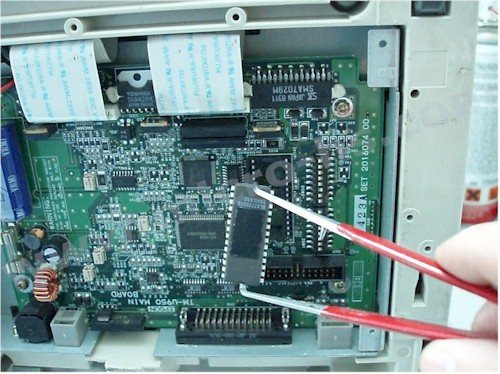 Imprimante Ticket POS - Mise à jour version du Firmware : La mise à jour de la version du firmware ( ou micrologiciel ) s'effectue en fonction des versions applicatives du client et permet notamment de suivre l'évolution des différentes polices de caractères, d' ajouter des fonctionnalités et de corriger des bugs identifiés, de mettre à jour les séquences de codes ESC nécessaires à l'impression des tickets, des paramètres de fonctionnement de l'imprimante. à MONTELIER sur Imprimante Ticket EPSON TM-J7200 SERIE le programme exécutable transmet à la Prom un fichier qui comprend les différents logiciels de personnalisation et les envoie à l'imprimante au travers de l'interface pour un réglage simple. à MONTELIER sur Imprimante Ticket EPSON TM-J7200 SERIE Le processus de mise à jour efface complètement le logiciel existant sur la puce et le remplace par la version du programme à jour; une fois le processus lancé, il ne doit pas être interrompu.
 Dépannage Code Erreur Imprimantes HP LaserJet PRO : Si vous utilisez une imprimante HP et que vous faites face à l'erreur 49.4c02, il peut y avoir plusieurs raisons à cela. Habituellement, ce problème est lié au microprogramme. Cette erreur peut être due à des opérations erronées, à des connexions ou câbles de mauvaise qualité, à des commandes d'impression non valides, à des cartes à jet direct, à des pilotes obsolètes. 1: vérifiez que le réseau est correctement configuré, 2: effacer la file d'attente d'impression , 3: vérifiez que votre microprogramme n'est pas obsolète ou ancien. Votre techniciens pourra vous conseiller.
 Imprimante EPSON TM-U950 ou TM-H6000 Test d impression ticket et journal : Lorsqu'une imprimante Ticket n'imprime plus, il est très probable que l'imprimante rencontre un problème mécanique ou électronique lié au matériel. Avant de tester le logiciel, il est toujours recommandé de tester d'abord l’imprimante pour des problèmes matériels à MONTELIER sur Imprimante Ticket EPSON TM-J7200 SERIE :
Vérifiez que le papier est chargé et qu'il n'y a pas de bourrage de papier en entrée et en sortie. Vérifiez les connexions du câble; Les câbles d'alimentation et de données reliant l'imprimante à votre ordinateur; Assurez-vous que le voyant d'indication de l'imprimante est allumé; Vérifiez que l’imprimante n’a pas de voyant clignotant ni de voyant rouge.
à MONTELIER sur Imprimante Ticket EPSON TM-J7200 SERIE Il est courant que les imprimantes soient rouges ou que tout autre voyant clignote lorsque l’imprimante ne fonctionne pas correctement. Essayez d'exécuter un test automatique (self-test) sur l'imprimante. L'exécution d'un autotest doit imprimer une page d'informations de base indiquant que l'imprimante elle-même fonctionne. Votre manuel d’utilisateur devrait contenir les instructions pour imprimer un autotest. à MONTELIER sur Imprimante Ticket EPSON TM-J7200 SERIE Si votre imprimante n'imprime pas d'autotest, il est fort probable qu'il existe un défaut ou une configuration incorrecte avec votre imprimante.
Imprimante EPSON TM-U950 ou TM-H6000 Test d impression ticket et journal : Lorsqu'une imprimante Ticket n'imprime plus, il est très probable que l'imprimante rencontre un problème mécanique ou électronique lié au matériel. Avant de tester le logiciel, il est toujours recommandé de tester d'abord l’imprimante pour des problèmes matériels à MONTELIER sur Imprimante Ticket EPSON TM-J7200 SERIE :
Vérifiez que le papier est chargé et qu'il n'y a pas de bourrage de papier en entrée et en sortie. Vérifiez les connexions du câble; Les câbles d'alimentation et de données reliant l'imprimante à votre ordinateur; Assurez-vous que le voyant d'indication de l'imprimante est allumé; Vérifiez que l’imprimante n’a pas de voyant clignotant ni de voyant rouge.
à MONTELIER sur Imprimante Ticket EPSON TM-J7200 SERIE Il est courant que les imprimantes soient rouges ou que tout autre voyant clignote lorsque l’imprimante ne fonctionne pas correctement. Essayez d'exécuter un test automatique (self-test) sur l'imprimante. L'exécution d'un autotest doit imprimer une page d'informations de base indiquant que l'imprimante elle-même fonctionne. Votre manuel d’utilisateur devrait contenir les instructions pour imprimer un autotest. à MONTELIER sur Imprimante Ticket EPSON TM-J7200 SERIE Si votre imprimante n'imprime pas d'autotest, il est fort probable qu'il existe un défaut ou une configuration incorrecte avec votre imprimante.
 Choisir sa carte graphique à MONTELIER : La carte vidéo ou carte graphique est un élément interne important de votre PC de bureau à MONTELIER, en plus du GPU intégré en standard sur chaque carte mère.
Une carte graphique additionnelle est nécessaire pour accéder avec aisance et rapidité aux jeux, aux traitements vidéo ainsi qu'à la 3D à MONTELIER.
Son utilisation n'est cependant pas impérative pour un ordinateur de bureau à usage uniquement bureautique, car les cartes mères actuelles intègrent un chipset graphique suffisant.
En revanche, si vous êtes un Gamer averti à MONTELIER, avez un écran haute résolution, ou connectez plusieurs écrans, ou utilisez la vidéo en 4k
ou alors utilisez des casques de réalité virtuelle vous devrez vous équiper d'une carte graphique gamer puissante avec puce NVIDIA ou AMD.
les caractéristiques de la carte graphique à MONTELIER telles que la mémoire , la fréquence ou le type de bus vous seront demandés.
En fonction des applications installées à MONTELIER, vous pouvez choisir des mémoires de 1 Go à 12 Go, des interfaces Pci, Pci-express 8x ou 16x,
des puces Graphiques AMD Radeon HD, R5, R7, R9 ou RX, NVIDIA GeForce GT 710, 730, 1030, 1050, 1060, 1070 ou GT 1080, des types de refroidissements Actifs, Passif ou Watercooling,
les types de connecteurs vidéo : Vga, Dvi, Hdmi et Displayport.
Choisir sa carte graphique à MONTELIER : La carte vidéo ou carte graphique est un élément interne important de votre PC de bureau à MONTELIER, en plus du GPU intégré en standard sur chaque carte mère.
Une carte graphique additionnelle est nécessaire pour accéder avec aisance et rapidité aux jeux, aux traitements vidéo ainsi qu'à la 3D à MONTELIER.
Son utilisation n'est cependant pas impérative pour un ordinateur de bureau à usage uniquement bureautique, car les cartes mères actuelles intègrent un chipset graphique suffisant.
En revanche, si vous êtes un Gamer averti à MONTELIER, avez un écran haute résolution, ou connectez plusieurs écrans, ou utilisez la vidéo en 4k
ou alors utilisez des casques de réalité virtuelle vous devrez vous équiper d'une carte graphique gamer puissante avec puce NVIDIA ou AMD.
les caractéristiques de la carte graphique à MONTELIER telles que la mémoire , la fréquence ou le type de bus vous seront demandés.
En fonction des applications installées à MONTELIER, vous pouvez choisir des mémoires de 1 Go à 12 Go, des interfaces Pci, Pci-express 8x ou 16x,
des puces Graphiques AMD Radeon HD, R5, R7, R9 ou RX, NVIDIA GeForce GT 710, 730, 1030, 1050, 1060, 1070 ou GT 1080, des types de refroidissements Actifs, Passif ou Watercooling,
les types de connecteurs vidéo : Vga, Dvi, Hdmi et Displayport.
 Choisir son Imprimante Jet d’Encre à MONTELIER : La portabilité rencontre la productivité : Imprimez, copiez et numérisez rapidement des documents de plusieurs pages en mode mains libres avec le chargeur automatique de documents de 10 pages. Connectez et imprimez simplement à partir de votre ordinateur portable ou de votre appareil mobile. à MONTELIER Lancez une impression immédiate avec une configuration rapide et facile à l'aide de HP Auto Wireless Connect. Ce tout-en-un compact et résistant s'adapte à votre voiture, à votre sac à dos et plus encore pour une impression pratique, où que vous soyez. Impression mobile rapide et facile : Réduisez les interruptions de charge avec une batterie longue durée à MONTELIER . Obtenez le meilleur rendement en nombre de pages de tout tout-en-un de la classe grâce aux cartouches HP d'origine. Donnez le ton à la réussite où que vous soyez. Continuez à avancer dans la journée avec des vitesses d'impression élevées. L'écran tactile couleur de 2,65 pouces (6,73 cm) facilite l’impression, la numérisation et la copie. Qualité et fiabilité élevées : Rechargez à la maison, dans votre voiture ou votre bureau, et plus encore à MONTELIER . Branchez votre source d'alimentation CA pour charger dans les 90 minutes lorsque l'imprimante est hors tension, avec HP Fast Charge. Obtenez des impressions de haute qualité à chaque fois avec un tout-en-un conçu et construit pour être fiable.
. à MONTELIER
Choisir son Imprimante Jet d’Encre à MONTELIER : La portabilité rencontre la productivité : Imprimez, copiez et numérisez rapidement des documents de plusieurs pages en mode mains libres avec le chargeur automatique de documents de 10 pages. Connectez et imprimez simplement à partir de votre ordinateur portable ou de votre appareil mobile. à MONTELIER Lancez une impression immédiate avec une configuration rapide et facile à l'aide de HP Auto Wireless Connect. Ce tout-en-un compact et résistant s'adapte à votre voiture, à votre sac à dos et plus encore pour une impression pratique, où que vous soyez. Impression mobile rapide et facile : Réduisez les interruptions de charge avec une batterie longue durée à MONTELIER . Obtenez le meilleur rendement en nombre de pages de tout tout-en-un de la classe grâce aux cartouches HP d'origine. Donnez le ton à la réussite où que vous soyez. Continuez à avancer dans la journée avec des vitesses d'impression élevées. L'écran tactile couleur de 2,65 pouces (6,73 cm) facilite l’impression, la numérisation et la copie. Qualité et fiabilité élevées : Rechargez à la maison, dans votre voiture ou votre bureau, et plus encore à MONTELIER . Branchez votre source d'alimentation CA pour charger dans les 90 minutes lorsque l'imprimante est hors tension, avec HP Fast Charge. Obtenez des impressions de haute qualité à chaque fois avec un tout-en-un conçu et construit pour être fiable.
. à MONTELIER
 Meilleur Serveur Tour DELL à MONTELIER : Serveurs tour PowerEdge sont conçus pour suivre le rythme de croissance de votre entreprise.
Configurations flexibles avec capacités internes importantes
Vaste portefeuille destiné aux TPE, bureaux distants/succursales et PME
Montables en rack pour une utilisation continue suivant la croissance des entreprises
 Choisir son Imprimante Laser à MONTELIER : Lorsque vous êtes prêt à faire passer votre entreprise au niveau supérieur avec une impression haute vitesse toujours nette et professionnelle, aucun produit ne se compare à l' imprimante laser .
Surpasser les performances et l'efficacité des imprimantes à jet d'encre , une imprimante laser de petite entreprise peut vous permettre de rester productive sans les frais généraux et la maintenance que de nombreux modèles commerciaux coûteux exigent. à MONTELIER Trouvez la meilleure imprimante laser de bureau pour vos besoins spécifiques dans notre liste des meilleures imprimantes. Les cartouches de toner HP tirent parti de la technologie HP JetIntelligence pour utiliser la quantité de toner adaptée à vos besoins. La technologie anti-fraude garantit que vous ne paierez jamais plus pour de fausses cartouches de toner, et les cartouches à haut rendement sont maintenant capables de fournir plus d'impression entre les remplacements, à MONTELIER souvent à un coût réduit par page. Les imprimantes HP présentent également l'avantage supplémentaire d’être prêtes à l’emploi. Les cartouches d'imprimante Toner HP sont préinstallées, vous pouvez donc démarrer le premier travail d'impression plus rapidement. Prenez en compte ces modèles HP optimisés pour une grande variété de secteurs, de tailles de bureaux et de besoins de sécurité.
Choisir son Imprimante Laser à MONTELIER : Lorsque vous êtes prêt à faire passer votre entreprise au niveau supérieur avec une impression haute vitesse toujours nette et professionnelle, aucun produit ne se compare à l' imprimante laser .
Surpasser les performances et l'efficacité des imprimantes à jet d'encre , une imprimante laser de petite entreprise peut vous permettre de rester productive sans les frais généraux et la maintenance que de nombreux modèles commerciaux coûteux exigent. à MONTELIER Trouvez la meilleure imprimante laser de bureau pour vos besoins spécifiques dans notre liste des meilleures imprimantes. Les cartouches de toner HP tirent parti de la technologie HP JetIntelligence pour utiliser la quantité de toner adaptée à vos besoins. La technologie anti-fraude garantit que vous ne paierez jamais plus pour de fausses cartouches de toner, et les cartouches à haut rendement sont maintenant capables de fournir plus d'impression entre les remplacements, à MONTELIER souvent à un coût réduit par page. Les imprimantes HP présentent également l'avantage supplémentaire d’être prêtes à l’emploi. Les cartouches d'imprimante Toner HP sont préinstallées, vous pouvez donc démarrer le premier travail d'impression plus rapidement. Prenez en compte ces modèles HP optimisés pour une grande variété de secteurs, de tailles de bureaux et de besoins de sécurité.
 Réparation Ordinateur Portable MSI : Nos services de réparation d'ordinateurs portables MSI sur Marseille permettent de dépanner un certain nombre de problèmes affectant l'ensemble des applications de jeux et de traitement de l'image, de la création de contenu Médias, liés notamment à des problèmes de démarrage, des messages d'erreur affichés sur l'ordinateur portable, des caractères aléatoires à l'écran, aucune vidéo à l'écran, des lignes verticales et horizontales à l'écran, la batterie n'alimente pas l'ordinateur portable ou ne maintient pas la charge, la batterie peut ne pas charge avec des adaptateurs de tension, l'écran LCD ne sort pas du mode veille, aucun son lors de la lecture d'un fichier Audio, des problèmes de mémoire et de disque dur et des problèmes au niveau de certains composants. les services de dépannages à Marseille comprennent : le Remplacement de l'écran d'un ordinateur portable MSI, le remplacement du disque dur, le changement ou l'augmentation de la mémoire RAM de l'ordinateur portable MSI, la Récupération et le transfert de données, la Suppression de virus ou Malware sur un ordinateur portable MSI, la Réparation ou le remplacement de la carte mère d'un ordinateur portable MSI, la mise à niveau de la carte graphique et le remplacement de sa prise d'alimentation. : une réparation sur ordi MSI







 Facebook
 Twitter
 Instagram
 Linkedin
 Blog
Blog Rss
Rss