EPSON : Gamme EPSON Général Séries
Réparation : Imprimante Ticket EPSON, à BOLLWILLER
Réparation : Imprimante Ticket EPSON
Ref : TM-H6000V SERIE
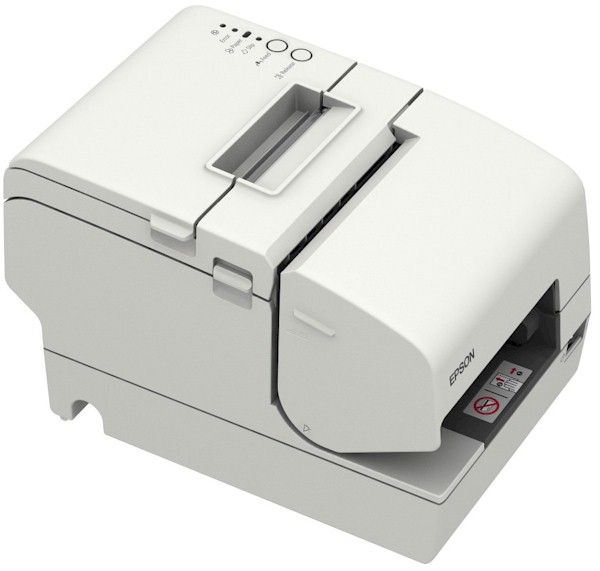
Réparation : Imprimante Ticket EPSON
Ref : TM-H6000V SERIE

 Dépannage : ventilateur de ordinateur : Souvent, un ventilateur d'ordinateur à BOLLWILLER commencera à émettre d'étranges bruits de grincement ou des vibrations en vitesse de pointe. Parfois, il n'y a aucun avertissement et la vitesse du ventilateur de pc faiblira progressivement ou s'arrête silencieusement. Si l'un des ventilateurs d'ordi est arrêté, vérifiez qu'il est bien connecté à son alimentation. Si le ventilateur à BOLLWILLER est connecté et ne tourne toujours pas malgré la surchauffe du processeur concerné, il doit être rapidement remplacé et la pâte thermique changée.
Le ventilateur de CPU ou de processeur est monté à l'arrière du boîtier pour évacuer l'air chaud.
Les ventilateurs d'extraction peuvent également être montés sur le dessus du boîtier,
tandis que les ventilateurs d'admission sont généralement montés sur le devant ou sur les côtés.
Si tous les ventilateurs de votre système CPU à BOLLWILLER fonctionnent, mais que l'ordi reste chaud ou est instable, vous pouvez ajouter d'autres ventilateurs ou bien effectuer une réparation de l'ensemble du système de refroidissement du PC. Si votre boîtier ne peut plus supporter de ventilateurs ou devient trop fort, vous pouvez aussi envisagez un refroidissement liquide à BOLLWILLER.Source : devis Réparateur Ordi portable
Dépannage : ventilateur de ordinateur : Souvent, un ventilateur d'ordinateur à BOLLWILLER commencera à émettre d'étranges bruits de grincement ou des vibrations en vitesse de pointe. Parfois, il n'y a aucun avertissement et la vitesse du ventilateur de pc faiblira progressivement ou s'arrête silencieusement. Si l'un des ventilateurs d'ordi est arrêté, vérifiez qu'il est bien connecté à son alimentation. Si le ventilateur à BOLLWILLER est connecté et ne tourne toujours pas malgré la surchauffe du processeur concerné, il doit être rapidement remplacé et la pâte thermique changée.
Le ventilateur de CPU ou de processeur est monté à l'arrière du boîtier pour évacuer l'air chaud.
Les ventilateurs d'extraction peuvent également être montés sur le dessus du boîtier,
tandis que les ventilateurs d'admission sont généralement montés sur le devant ou sur les côtés.
Si tous les ventilateurs de votre système CPU à BOLLWILLER fonctionnent, mais que l'ordi reste chaud ou est instable, vous pouvez ajouter d'autres ventilateurs ou bien effectuer une réparation de l'ensemble du système de refroidissement du PC. Si votre boîtier ne peut plus supporter de ventilateurs ou devient trop fort, vous pouvez aussi envisagez un refroidissement liquide à BOLLWILLER.Source : devis Réparateur Ordi portable Réparation Pc Portable HP Omen 17cm2000 : Apprenez à effectuer une réinitialisation matérielle ou forcée de votre ordinateur portable HP à batterie scellée.
- Éteignez l'ordinateur. - Déconnectez l'adaptateur secteur. - Retirez tout disque présent dans le lecteur. - Retirez la carte mémoire du logement pour lecteurs de cartes mémoire. - Déconnectez tous les périphériques non essentiels tels que les imprimantes, scanners, disques durs externes et lecteurs flash USB.
Laissez l'adaptateur secteur déconnecté et appuyez sur le bouton d'alimentation pendant environ 15 secondes. - Reconnectez l'adaptateur secteur, puis allumez l'ordinateur.
Si l'ordinateur démarre, reconnectez les périphériques un par un pour voir lequel est à l'origine du problème. Poursuivez le dépannage pour vérifier que les périphériques ne présentent pas de défaillances. Si Windows ne démarre pas mais que l'écran s'allume, poursuivez le dépannage pour vérifier que les périphériques ne présentent pas de défaillances. Si le boîtier ou les ventilateurs de l'ordinateur sont silencieux, les voyants de l'ordinateur sont éteints (voyants du clavier inclus) et l'écran ne reçoit aucun signal vidéo, votre ordinateur ne reçoit peut-être pas de courant. Contactez HP pour obtenir une assistance supplémentaire. : Changer son SSD interne
 Dépannage Connecteur USB sur pc HP : Si les ports USB de votre ordinateur portable HP ne fonctionnent plus ou ne peuvent pas se connecter sur clé USB, disque dur externe ou même une imprimante, c’est un problème qui se pose lorsque l’ordinateur portable est utilisé pendant une longue période, ou que le port est physiquement HS ou en court-circuit. Après avoir vérifié l'ensemble des pilotes encours et supprimé les derniers programmes installés, il faudra s'attacher au système de refroidissement de l'ordinateur portable HP
car s'il ne fonctionne pas, ou si le pc est trop utilisés, il est possible que la chauffe intempestive soit à l'origine de cette panne. : Réparation Pc Portable HP
Dépannage Connecteur USB sur pc HP : Si les ports USB de votre ordinateur portable HP ne fonctionnent plus ou ne peuvent pas se connecter sur clé USB, disque dur externe ou même une imprimante, c’est un problème qui se pose lorsque l’ordinateur portable est utilisé pendant une longue période, ou que le port est physiquement HS ou en court-circuit. Après avoir vérifié l'ensemble des pilotes encours et supprimé les derniers programmes installés, il faudra s'attacher au système de refroidissement de l'ordinateur portable HP
car s'il ne fonctionne pas, ou si le pc est trop utilisés, il est possible que la chauffe intempestive soit à l'origine de cette panne. : Réparation Pc Portable HP
 Imprimante EPSON TM-U et TM-H Series Changement Tête d’ impression : Un certain nombre d'éléments ont une incidence sur les performances de votre imprimante: Résidus de papier, humidité, poussière, chaleur, usure de la tête d'impression et sur les composants de l'imprimante , qualité des rubans et du papier utilisé lors de l'impression. L'élément le plus important pour garantir une impression de qualité est l'état des têtes d'impression. Si la tête d'impression est encrassée ou usée, la qualité de l'impression sera dégradée. Le nettoyage et l'entretien de la tête d’impression prolongeront la durée de vie de la tête d’impression et de votre imprimante, mais il est souvent nécessaire de la remplacer. Avant cela, quelques conseils simple de maintenance : Nettoyez fréquemment l'imprimante pour éliminer la poussière et les résidus du papier, des feuilles et de l'environnement. Nettoyez la tête d' impression pour éliminer les résidus d'encre, la poussière de papier afin d'éviter les traces et les impressions incomplètes. Les têtes d'impression doivent être nettoyées lorsque le ruban à transfert thermique ou le rouleau d'étiquettes à transfert thermique est changé. Les têtes d'impression et les rouleaux étant fragiles, évitez de les toucher où que ce soit sur les bords et utilisez uniquement des nettoyants approuvés.
 Dépannage Code Erreur Imprimantes HP LaserJet PRO : Si vous utilisez une imprimante HP et que vous faites face à l'erreur 49.4c02, il peut y avoir plusieurs raisons à cela. Habituellement, ce problème est lié au microprogramme. Cette erreur peut être due à des opérations erronées, à des connexions ou câbles de mauvaise qualité, à des commandes d'impression non valides, à des cartes à jet direct, à des pilotes obsolètes. 1: vérifiez que le réseau est correctement configuré, 2: effacer la file d'attente d'impression , 3: vérifiez que votre microprogramme n'est pas obsolète ou ancien. Votre techniciens pourra vous conseiller.
 Formater un Disque Dur : Effacer les données efficacement : Depuis Vista, la commande externe Format dispose d'un paramètre 'P', qui permet d'écraser n fois chaque secteurs au moment du formatage. Cette commande est inopérante en formatage rapide 'Q'. En effet, le formatage d'un disque dur n'efface pas complètement les données qu'il contient. Vous devez écraser les données pour les détruire en toute sécurité, de préférence plusieurs fois; ex : Format G: /P:5 (pour 5 fois par clusters). : Remplacement Disque Dur Windows
Formater un Disque Dur : Effacer les données efficacement : Depuis Vista, la commande externe Format dispose d'un paramètre 'P', qui permet d'écraser n fois chaque secteurs au moment du formatage. Cette commande est inopérante en formatage rapide 'Q'. En effet, le formatage d'un disque dur n'efface pas complètement les données qu'il contient. Vous devez écraser les données pour les détruire en toute sécurité, de préférence plusieurs fois; ex : Format G: /P:5 (pour 5 fois par clusters). : Remplacement Disque Dur Windows
 Imprimante EPSON TM-U950 ou TM-H6000 Test d impression ticket et journal : Lorsqu'une imprimante Ticket n'imprime plus, il est très probable que l'imprimante rencontre un problème mécanique ou électronique lié au matériel. Avant de tester le logiciel, il est toujours recommandé de tester d'abord l’imprimante pour des problèmes matériels à BOLLWILLER sur Imprimante Ticket EPSON TM-H6000V SERIE :
Vérifiez que le papier est chargé et qu'il n'y a pas de bourrage de papier en entrée et en sortie. Vérifiez les connexions du câble; Les câbles d'alimentation et de données reliant l'imprimante à votre ordinateur; Assurez-vous que le voyant d'indication de l'imprimante est allumé; Vérifiez que l’imprimante n’a pas de voyant clignotant ni de voyant rouge.
à BOLLWILLER sur Imprimante Ticket EPSON TM-H6000V SERIE Il est courant que les imprimantes soient rouges ou que tout autre voyant clignote lorsque l’imprimante ne fonctionne pas correctement. Essayez d'exécuter un test automatique (self-test) sur l'imprimante. L'exécution d'un autotest doit imprimer une page d'informations de base indiquant que l'imprimante elle-même fonctionne. Votre manuel d’utilisateur devrait contenir les instructions pour imprimer un autotest. à BOLLWILLER sur Imprimante Ticket EPSON TM-H6000V SERIE Si votre imprimante n'imprime pas d'autotest, il est fort probable qu'il existe un défaut ou une configuration incorrecte avec votre imprimante.
Imprimante EPSON TM-U950 ou TM-H6000 Test d impression ticket et journal : Lorsqu'une imprimante Ticket n'imprime plus, il est très probable que l'imprimante rencontre un problème mécanique ou électronique lié au matériel. Avant de tester le logiciel, il est toujours recommandé de tester d'abord l’imprimante pour des problèmes matériels à BOLLWILLER sur Imprimante Ticket EPSON TM-H6000V SERIE :
Vérifiez que le papier est chargé et qu'il n'y a pas de bourrage de papier en entrée et en sortie. Vérifiez les connexions du câble; Les câbles d'alimentation et de données reliant l'imprimante à votre ordinateur; Assurez-vous que le voyant d'indication de l'imprimante est allumé; Vérifiez que l’imprimante n’a pas de voyant clignotant ni de voyant rouge.
à BOLLWILLER sur Imprimante Ticket EPSON TM-H6000V SERIE Il est courant que les imprimantes soient rouges ou que tout autre voyant clignote lorsque l’imprimante ne fonctionne pas correctement. Essayez d'exécuter un test automatique (self-test) sur l'imprimante. L'exécution d'un autotest doit imprimer une page d'informations de base indiquant que l'imprimante elle-même fonctionne. Votre manuel d’utilisateur devrait contenir les instructions pour imprimer un autotest. à BOLLWILLER sur Imprimante Ticket EPSON TM-H6000V SERIE Si votre imprimante n'imprime pas d'autotest, il est fort probable qu'il existe un défaut ou une configuration incorrecte avec votre imprimante.
Dépannage Code Erreur Imprimantes HP LaserJet PRO : Si vous utilisez une imprimante HP et que vous faites face à l'erreur 49.4c02, il peut y avoir plusieurs raisons à cela. Habituellement, ce problème est lié au microprogramme. Cette erreur peut être due à des opérations erronées, à des connexions ou câbles de mauvaise qualité, à des commandes d'impression non valides, à des cartes à jet direct, à des pilotes obsolètes. 1: vérifiez que le réseau est correctement configuré, 2: effacer la file d'attente d'impression , 3: vérifiez que votre microprogramme n'est pas obsolète ou ancien. Votre techniciens pourra vous conseiller.
 Quel processeur INTEL 8eme Gén. à BOLLWILLER : Le dernier processeur Intel® Core ™ série U de la 8e génération, anciennement Whiskey Lake, présente les améliorations suivantes par rapport à son prédécesseur publié au troisième trimestre de 2017, anciennement Kaby Lake-R :Technologie Intel® Turbo Boost 2.0 : Augmente dynamiquement la fréquence du processeur, en fonction des besoins, en tirant parti de la marge thermique et de la marge de puissance pour un fonctionnement au-dessous des limites spécifiées. à BOLLWILLER Technologie Intel® Hyper-Threading : Fournit deux threads de traitement par noyau physique. Les applications hautement threadées peuvent faire plus de travail en parallèle, complétant les tâches plus tôt.Graphiques Intel® UHD : Lisez des vidéos 4K UHD avec une netteté exceptionnelle, affichez et éditez même les plus petits détails de photos et jouez aux jeux modernes d'aujourd'hui. à BOLLWILLER Vidéo Intel® Quick Sync: offre une excellente capacité de vidéoconférence, une conversion vidéo rapide, le partage en ligne, ainsi que la création et le montage rapides de vidéos.
Contrôleur de mémoire intégré :
Donne des performances de lecture / écriture exceptionnelles grâce à des algorithmes de pré-lecture efficaces, à une latence réduite et à une bande passante mémoire supérieure.
Intel® Thermal Velocity Boost 3 :
Intel® Thermal Velocity Boost augmente de manière opportuniste et automatique la fréquence d'horloge principale jusqu'à 100 MHz lorsque le processeur est à une température de 50 ° C ou inférieure et que le budget turbo le permet. Le gain en fréquence et la durée dépendent de la charge de travail, des capacités du processeur individuel et de la solution de refroidissement du processeur Source : Sources INTEL
Quel processeur INTEL 8eme Gén. à BOLLWILLER : Le dernier processeur Intel® Core ™ série U de la 8e génération, anciennement Whiskey Lake, présente les améliorations suivantes par rapport à son prédécesseur publié au troisième trimestre de 2017, anciennement Kaby Lake-R :Technologie Intel® Turbo Boost 2.0 : Augmente dynamiquement la fréquence du processeur, en fonction des besoins, en tirant parti de la marge thermique et de la marge de puissance pour un fonctionnement au-dessous des limites spécifiées. à BOLLWILLER Technologie Intel® Hyper-Threading : Fournit deux threads de traitement par noyau physique. Les applications hautement threadées peuvent faire plus de travail en parallèle, complétant les tâches plus tôt.Graphiques Intel® UHD : Lisez des vidéos 4K UHD avec une netteté exceptionnelle, affichez et éditez même les plus petits détails de photos et jouez aux jeux modernes d'aujourd'hui. à BOLLWILLER Vidéo Intel® Quick Sync: offre une excellente capacité de vidéoconférence, une conversion vidéo rapide, le partage en ligne, ainsi que la création et le montage rapides de vidéos.
Contrôleur de mémoire intégré :
Donne des performances de lecture / écriture exceptionnelles grâce à des algorithmes de pré-lecture efficaces, à une latence réduite et à une bande passante mémoire supérieure.
Intel® Thermal Velocity Boost 3 :
Intel® Thermal Velocity Boost augmente de manière opportuniste et automatique la fréquence d'horloge principale jusqu'à 100 MHz lorsque le processeur est à une température de 50 ° C ou inférieure et que le budget turbo le permet. Le gain en fréquence et la durée dépendent de la charge de travail, des capacités du processeur individuel et de la solution de refroidissement du processeur Source : Sources INTEL
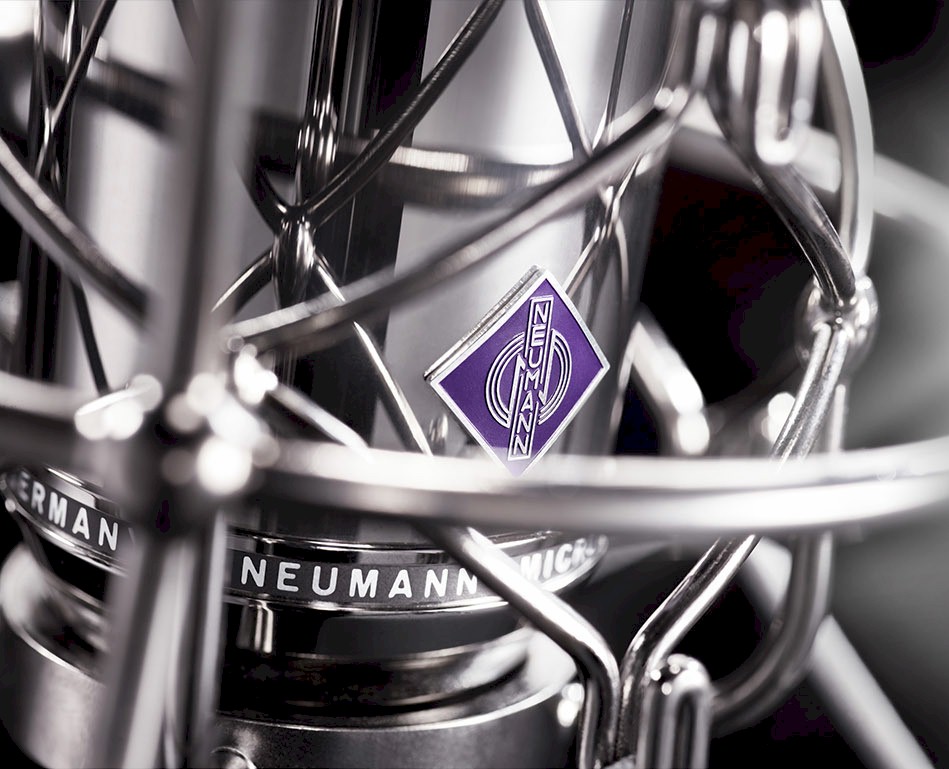 Microphones Neumann professionnels à BOLLWILLER :
La série des microphones Neumann KMS
Alors que les microphones en direct fonctionnent généralement avec des capsules dynamiques, nous avons conçu la série KMS en tant que "son de studio pour la scène". C'est pourquoi nous avons choisi des capsules à condensateur. En raison de leur construction, ils capturent la voix de manière plus vivante, avec plus de détails et une réponse en fréquence plus large. Ce son haute définition non coloré ne convainc pas seulement sur scène, il délivre également un son de classe de référence en home studio pour les voix, les guitares acoustiques et les cuivres avec une élégance et une transparence supérieures.
Trois versions pour une solution sur mesure
Le KMS 104 et le KMS 104 plus ont un motif cardioïde qui atténue parfaitement le son de l'arrière; Le KMS 104 plus dispose d'une gamme de graves plus importante et est spécialement optimisé pour les voix féminines de rock et de pop. Le modèle super cardioïde du KMS 105 atténue le son sur les côtés et à l’arrière, ce qui le rend parfaitement adapté aux environnements de scène bruyants. Toutes les versions partagent une réponse hors axe remarquablement non colorée - un grand avantage, en particulier pour la surveillance intra-auriculaire sur scène. Source : Neumann-Berlin
Microphones Neumann professionnels à BOLLWILLER :
La série des microphones Neumann KMS
Alors que les microphones en direct fonctionnent généralement avec des capsules dynamiques, nous avons conçu la série KMS en tant que "son de studio pour la scène". C'est pourquoi nous avons choisi des capsules à condensateur. En raison de leur construction, ils capturent la voix de manière plus vivante, avec plus de détails et une réponse en fréquence plus large. Ce son haute définition non coloré ne convainc pas seulement sur scène, il délivre également un son de classe de référence en home studio pour les voix, les guitares acoustiques et les cuivres avec une élégance et une transparence supérieures.
Trois versions pour une solution sur mesure
Le KMS 104 et le KMS 104 plus ont un motif cardioïde qui atténue parfaitement le son de l'arrière; Le KMS 104 plus dispose d'une gamme de graves plus importante et est spécialement optimisé pour les voix féminines de rock et de pop. Le modèle super cardioïde du KMS 105 atténue le son sur les côtés et à l’arrière, ce qui le rend parfaitement adapté aux environnements de scène bruyants. Toutes les versions partagent une réponse hors axe remarquablement non colorée - un grand avantage, en particulier pour la surveillance intra-auriculaire sur scène. Source : Neumann-Berlin
 Choisir sa carte extension Display port à BOLLWILLER : Passez à la vitesse supérieure avec Thunderbolt™ 2 : La carte son ASUS ThunderboltEX II/DUAL avec son port Thunderbolt™ 2 offre la flexibilité nécessaire pour faire passer votre système à la technologie Thunderbolt 2 à tout moment. Avec ThunderboltEX/DUAL II, à BOLLWILLER profitez d'un débit montant ou descendant allant jusqu'à 20 Gb/s, soit quatre fois plus rapide que l'USB 3.0. ThunderboltEX II/DUAL offre toute la bande passante dont vous avez besoin. Jouissez de détails exceptionnels sur les tout derniers écrans en 4K/UHD tout en utilisant des moyens de stockage exigeants en bande passante. Vous pouvez monter en série jusqu'à 12 Thunderbolt™ grâces aux câbles Thunderbolt™. à BOLLWILLER Le port Thunderbolt™ 2 supporte également DisplayPort 1.2, vous permettant de brancher jusqu'à trois écrans 1080p. Source : Asus
 Choisir son Ordinateur de Bureau à BOLLWILLER : Choisir son PC de bureau : rapide, puissant et évolutif dans le temps. Un PC de bureau doit être confortable à utiliser, avec un grand écran de 21' minimum, un clavier et une souris ergonomique
adaptés aux fonctions courantes, avec différents périphériques informatiques connectés, comme l'imprimante et le scanner.
Le boîtier de l'ordi - doit permettre le rajout ou le changement des composants d'origine tels que: barrettes mémoires, disque dur ou SSD, cartes graphiques et cartes d'extension addon à BOLLWILLER.
L'ordinateur doit rester bien ventilé et disposant de suffisamment de place pour favoriser une aération suffisante.
Un ordinateur de bureau comme le permettra de remplacer certains composants informatiques par du matériel haut de gamme, telle une carte graphique ou une carte audio de dernière génération.
Un PC de bureau modèle reste la solution adaptée aux jeux vidéo et aux professionnels du traitement de l'image, de la vidéo et du son à BOLLWILLER.
Choisir son Ordinateur de Bureau à BOLLWILLER : Choisir son PC de bureau : rapide, puissant et évolutif dans le temps. Un PC de bureau doit être confortable à utiliser, avec un grand écran de 21' minimum, un clavier et une souris ergonomique
adaptés aux fonctions courantes, avec différents périphériques informatiques connectés, comme l'imprimante et le scanner.
Le boîtier de l'ordi - doit permettre le rajout ou le changement des composants d'origine tels que: barrettes mémoires, disque dur ou SSD, cartes graphiques et cartes d'extension addon à BOLLWILLER.
L'ordinateur doit rester bien ventilé et disposant de suffisamment de place pour favoriser une aération suffisante.
Un ordinateur de bureau comme le permettra de remplacer certains composants informatiques par du matériel haut de gamme, telle une carte graphique ou une carte audio de dernière génération.
Un PC de bureau modèle reste la solution adaptée aux jeux vidéo et aux professionnels du traitement de l'image, de la vidéo et du son à BOLLWILLER.
 Meilleur Pc portable Gamer à BOLLWILLER : Qui n'aime pas les jeux vidéo? Le jeu sur PC existe depuis l'invention des premiers ordinateurs personnels. Bien sûr, le chemin parcouru a beaucoup évolué au fil des ans, tout comme la technologie que nous utilisons pour les jouer. Choisir un ordinateur portable de jeu peut être un processus difficile si vous n'êtes pas un expert du matériel. à BOLLWILLER Aujourd'hui, concentrons-nous sur la manière de choisir un ordinateur portable de jeu afin de trouver le meilleur ordinateur portable disponible répondant à vos besoins et à votre budget.







 Facebook
 Twitter
 Instagram
 Linkedin
 Blog
Blog Rss
Rss