EPSON : Gamme EPSON Général Séries
Réparation : Imprimante Ticket EPSON, à PONT-A-VENDIN
Réparation : Imprimante Ticket EPSON
Ref : TM-C710

Réparation : Imprimante Ticket EPSON
Ref : TM-C710

 Réparations carte mère après un sinistre liquide : Les dégâts de liquides (eau, café, bière etc …) sont très fréquents chez les utilisateurs d'ordinateurs portables. Les utilisateurs renversent souvent des boissons en utilisant leur ordinateur portable à côté d'un verre ou d'un tasse, ce qui peut endommager des composants internes ou rendre l'ordinateur portable inutilisable. à PONT-A-VENDIN La plupart du temps, à l'instant ou le liquide est renversé, cela ne pénètre pas plus loin que le clavier, mais il est toujours préférable de vite enlever toute source d'alimentation et de retourner immédiatement le pc pour faire ressortir le liquide. à PONT-A-VENDIN dans de nombreux cas les réparations suivantes seront nécessaires : désoxydation de la carte mère, remplacement des nappes et composants défectueux, changement du clavier (cas d'un liquide sucré) etc ….Source : trouver un Réparateur Ordi portable
 Dépannage Code Erreur Imprimantes HP LaserJet PRO : Si vous utilisez une imprimante HP et que vous faites face à l'erreur 49.4c02, il peut y avoir plusieurs raisons à cela. Habituellement, ce problème est lié au microprogramme. Cette erreur peut être due à des opérations erronées, à des connexions ou câbles de mauvaise qualité, à des commandes d'impression non valides, à des cartes à jet direct, à des pilotes obsolètes. 1: vérifiez que le réseau est correctement configuré, 2: effacer la file d'attente d'impression , 3: vérifiez que votre microprogramme n'est pas obsolète ou ancien. Votre techniciens pourra vous conseiller.
 Réparation Pc Portable HP Omen 17cm2000 : Apprenez à effectuer une réinitialisation matérielle ou forcée de votre ordinateur portable HP à batterie scellée.
- Éteignez l'ordinateur. - Déconnectez l'adaptateur secteur. - Retirez tout disque présent dans le lecteur. - Retirez la carte mémoire du logement pour lecteurs de cartes mémoire. - Déconnectez tous les périphériques non essentiels tels que les imprimantes, scanners, disques durs externes et lecteurs flash USB.
Laissez l'adaptateur secteur déconnecté et appuyez sur le bouton d'alimentation pendant environ 15 secondes. - Reconnectez l'adaptateur secteur, puis allumez l'ordinateur.
Si l'ordinateur démarre, reconnectez les périphériques un par un pour voir lequel est à l'origine du problème. Poursuivez le dépannage pour vérifier que les périphériques ne présentent pas de défaillances. Si Windows ne démarre pas mais que l'écran s'allume, poursuivez le dépannage pour vérifier que les périphériques ne présentent pas de défaillances. Si le boîtier ou les ventilateurs de l'ordinateur sont silencieux, les voyants de l'ordinateur sont éteints (voyants du clavier inclus) et l'écran ne reçoit aucun signal vidéo, votre ordinateur ne reçoit peut-être pas de courant. Contactez HP pour obtenir une assistance supplémentaire. : Changer son SSD interne
 Système imprimantes EPSON EcoTank rechargeables : Il s’agit d’un nouveau type d’imprimante dotée de réservoirs d’encre ultra-haute capacité rechargeables, qui remplacent les cartouches d'encre présentes sur les imprimantes jet d'encre classiques. Autrement dit, vous pouvez imprimer des milliers de pages sans vous interrompre pour remplacer les cartouches d’encre.. Lorsque nous disons que la gamme EcoTank est fournie avec beaucoup d’encre, nous sommes vraiment sérieux. En moyenne, les bouteilles d’encre fournies avec le système EcoTank représentent 88 cartouches d’encre 1– pensez un peu aux milliers de pages que vous pourriez imprimer, tout cela en un seul achat. Un jeu de couleurs complet est fourni, afin que vous disposiez de tout ce dont vous avez besoin.
Vous remarquerez peut-être que le kit de cartouches d’encre initial dispose d’une autonomie inférieure à celle des bouteilles de remplacement. Ceci est dû au fait que lorsque vous configurez l’imprimante pour la première fois, certaines encres sont utilisées pour remplir les buses de la tête d’impression. Cela signifie que l’autonomie globale du premier jeu de bouteilles est inférieure, même si elles sont de même taille que les recharges. Source : Epson
Système imprimantes EPSON EcoTank rechargeables : Il s’agit d’un nouveau type d’imprimante dotée de réservoirs d’encre ultra-haute capacité rechargeables, qui remplacent les cartouches d'encre présentes sur les imprimantes jet d'encre classiques. Autrement dit, vous pouvez imprimer des milliers de pages sans vous interrompre pour remplacer les cartouches d’encre.. Lorsque nous disons que la gamme EcoTank est fournie avec beaucoup d’encre, nous sommes vraiment sérieux. En moyenne, les bouteilles d’encre fournies avec le système EcoTank représentent 88 cartouches d’encre 1– pensez un peu aux milliers de pages que vous pourriez imprimer, tout cela en un seul achat. Un jeu de couleurs complet est fourni, afin que vous disposiez de tout ce dont vous avez besoin.
Vous remarquerez peut-être que le kit de cartouches d’encre initial dispose d’une autonomie inférieure à celle des bouteilles de remplacement. Ceci est dû au fait que lorsque vous configurez l’imprimante pour la première fois, certaines encres sont utilisées pour remplir les buses de la tête d’impression. Cela signifie que l’autonomie globale du premier jeu de bouteilles est inférieure, même si elles sont de même taille que les recharges. Source : Epson
 La branche Informatique de TOSHIBA devient DYNABOOK : La Société dynabook est une nouvelle entreprise dynamique, bâtie sur le magnifique héritage de Toshiba. Toshiba lance en 1985 le T1100, le premier PC portable au monde, suivi en 1989 du dynabook J-3100 SS001, le premier ultraportable du monde. Ces deux innovations dans le domaine de l'informatique portable ont permis aux utilisateurs de travailler en toute sécurité, où qu'ils puissent être, et ont façonné le marché actuel de l'informatique mobile. Depuis cette époque, Toshiba a toujours proposé des produits et services innovants, qui intègrent les dernières technologies et conceptions tout en proposant une qualité et une fiabilité exceptionnelles. En octobre 2018, Sharp Corporation a fait l'acquisition de 80,1 % de l'activité informatique de Toshiba et, à compter du 1er avril 2019, cette activité portera dans le monde entier le nom de « dynabook ».
La marque Dynabook est plus qu'un nom ou un logo : elle incarne la culture et les valeurs de cette nouvelle entreprise. Et grâce à des équipes compétentes, aux produits primés, à l' obsession de la qualité, de la sécurité et de l'innovation, et l'accent mis sur la confiance et l'établissement de relations de longue durée, ces valeurs fortes sont présentes dans dynabook Europe. Source : TOSHIBA
La branche Informatique de TOSHIBA devient DYNABOOK : La Société dynabook est une nouvelle entreprise dynamique, bâtie sur le magnifique héritage de Toshiba. Toshiba lance en 1985 le T1100, le premier PC portable au monde, suivi en 1989 du dynabook J-3100 SS001, le premier ultraportable du monde. Ces deux innovations dans le domaine de l'informatique portable ont permis aux utilisateurs de travailler en toute sécurité, où qu'ils puissent être, et ont façonné le marché actuel de l'informatique mobile. Depuis cette époque, Toshiba a toujours proposé des produits et services innovants, qui intègrent les dernières technologies et conceptions tout en proposant une qualité et une fiabilité exceptionnelles. En octobre 2018, Sharp Corporation a fait l'acquisition de 80,1 % de l'activité informatique de Toshiba et, à compter du 1er avril 2019, cette activité portera dans le monde entier le nom de « dynabook ».
La marque Dynabook est plus qu'un nom ou un logo : elle incarne la culture et les valeurs de cette nouvelle entreprise. Et grâce à des équipes compétentes, aux produits primés, à l' obsession de la qualité, de la sécurité et de l'innovation, et l'accent mis sur la confiance et l'établissement de relations de longue durée, ces valeurs fortes sont présentes dans dynabook Europe. Source : TOSHIBA
 Distribution accessoires : Souris Spirit Of Gamer PRO-M4 : Une arme de choix pour la victoire : Avec ses 8 boutons programmables et son capteur optique 3200 dpi, la souris Pro-M4 possède de sérieux arguments pour vous mener vers la victoire ! Son look travaillé ne laissera personne indifférent tandis que son rétro-éclairage 4 couleurs vous permettra d'affirmer votre style partie après partie. Personnalisez facilement votre souris depuis le logiciel S.O.G. en créant jusqu'à 5 profils différents, contrôlant l'éclairage ou bien encore la résolution. Agréable à prendre en main, cette souris Spirit of Gamer se placera au coeur de vos exploits.
Réparation Pc Portable HP Omen 17cm2000 : Apprenez à effectuer une réinitialisation matérielle ou forcée de votre ordinateur portable HP à batterie scellée.
- Éteignez l'ordinateur. - Déconnectez l'adaptateur secteur. - Retirez tout disque présent dans le lecteur. - Retirez la carte mémoire du logement pour lecteurs de cartes mémoire. - Déconnectez tous les périphériques non essentiels tels que les imprimantes, scanners, disques durs externes et lecteurs flash USB.
Laissez l'adaptateur secteur déconnecté et appuyez sur le bouton d'alimentation pendant environ 15 secondes. - Reconnectez l'adaptateur secteur, puis allumez l'ordinateur.
Si l'ordinateur démarre, reconnectez les périphériques un par un pour voir lequel est à l'origine du problème. Poursuivez le dépannage pour vérifier que les périphériques ne présentent pas de défaillances. Si Windows ne démarre pas mais que l'écran s'allume, poursuivez le dépannage pour vérifier que les périphériques ne présentent pas de défaillances. Si le boîtier ou les ventilateurs de l'ordinateur sont silencieux, les voyants de l'ordinateur sont éteints (voyants du clavier inclus) et l'écran ne reçoit aucun signal vidéo, votre ordinateur ne reçoit peut-être pas de courant. Contactez HP pour obtenir une assistance supplémentaire. : Changer son SSD interne
Dépannage Code Erreur Imprimantes HP LaserJet PRO : Si vous utilisez une imprimante HP et que vous faites face à l'erreur 49.4c02, il peut y avoir plusieurs raisons à cela. Habituellement, ce problème est lié au microprogramme. Cette erreur peut être due à des opérations erronées, à des connexions ou câbles de mauvaise qualité, à des commandes d'impression non valides, à des cartes à jet direct, à des pilotes obsolètes. 1: vérifiez que le réseau est correctement configuré, 2: effacer la file d'attente d'impression , 3: vérifiez que votre microprogramme n'est pas obsolète ou ancien. Votre techniciens pourra vous conseiller.
 Réparation Portable Chromebook Lenovo Flex 5 : Une réinitialisation d'usine efface toutes les données utilisateur sur le disque dur de votre Chromebook, y compris tous les fichiers du dossier Téléchargements. Il efface également la plupart des informations sur l'appareil non liées à l'utilisateur, mais conserve quelques données de diagnostic et de fonctionnement. Avant de réinitialiser, assurez-vous de sauvegarder vos fichiers sur Google Drive ou sur un disque dur externe. La réinitialisation d'usine ne supprimera aucun de vos fichiers sur Google Drive ou sur un périphérique de stockage externe.
Remarque : Si vous utilisez votre Chromebook au travail ou à l'école, vous ne pouvez pas le réinitialiser. Demandez à votre administrateur d'effacer les données de votre Chromebook et de réinscrire l'appareil sur votre réseau professionnel ou scolaire.
Avant de réinitialiser votre Chromebook aux paramètres d'usine : Assurez-vous de réinitialiser , Essayez d'abord ces autres étapes , Sauvegardez vos fichiers et vos informations.
Réinitialisation d'usine de votre Chromebook Déconnectez-vous de votre Chromebook. Appuyez et maintenez Ctrl + Alt + Maj + r . Sélectionnez Redémarrer . Dans la boîte qui apparaît, sélectionnez Powerwash et puis Continuer . Suivez les étapes qui s'affichent et connectez-vous avec votre compte Google. Remarque : Le compte avec lequel vous vous connectez après avoir réinitialisé votre Chromebook sera le compte propriétaire . Une fois que vous avez réinitialisé votre Chromebook : Suivez les instructions à l'écran pour configurer votre Chromebook Vérifiez si le problème est résolu.
Réparation Portable Chromebook Lenovo Flex 5 : Une réinitialisation d'usine efface toutes les données utilisateur sur le disque dur de votre Chromebook, y compris tous les fichiers du dossier Téléchargements. Il efface également la plupart des informations sur l'appareil non liées à l'utilisateur, mais conserve quelques données de diagnostic et de fonctionnement. Avant de réinitialiser, assurez-vous de sauvegarder vos fichiers sur Google Drive ou sur un disque dur externe. La réinitialisation d'usine ne supprimera aucun de vos fichiers sur Google Drive ou sur un périphérique de stockage externe.
Remarque : Si vous utilisez votre Chromebook au travail ou à l'école, vous ne pouvez pas le réinitialiser. Demandez à votre administrateur d'effacer les données de votre Chromebook et de réinscrire l'appareil sur votre réseau professionnel ou scolaire.
Avant de réinitialiser votre Chromebook aux paramètres d'usine : Assurez-vous de réinitialiser , Essayez d'abord ces autres étapes , Sauvegardez vos fichiers et vos informations.
Réinitialisation d'usine de votre Chromebook Déconnectez-vous de votre Chromebook. Appuyez et maintenez Ctrl + Alt + Maj + r . Sélectionnez Redémarrer . Dans la boîte qui apparaît, sélectionnez Powerwash et puis Continuer . Suivez les étapes qui s'affichent et connectez-vous avec votre compte Google. Remarque : Le compte avec lequel vous vous connectez après avoir réinitialisé votre Chromebook sera le compte propriétaire . Une fois que vous avez réinitialisé votre Chromebook : Suivez les instructions à l'écran pour configurer votre Chromebook Vérifiez si le problème est résolu.
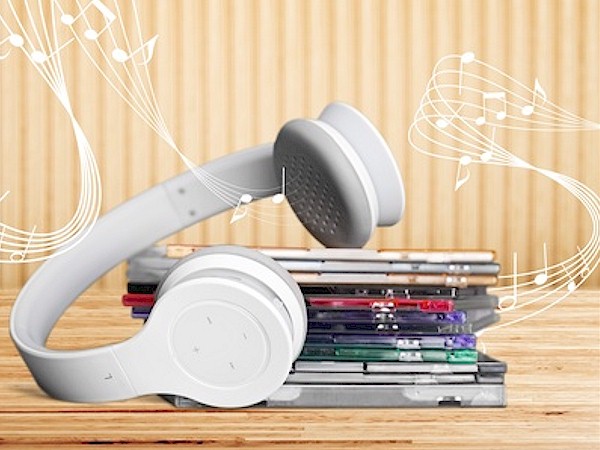 Choisir son lecteur casque Ecouteurs à PONT-A-VENDIN : Suppression du bruit : Les écouteurs à suppression de bruit échantillonnent le bruit autour de vous et diffusent une version inversée de ce son dans vos oreilles, supprimant ainsi le bruit autour de vous à PONT-A-VENDIN . L'avantage, c'est qu'ils sont extrêmement efficaces, mais ils ont tendance à être assez chers et utilisent des piles. Isolation phonique : Les écouteurs à isolation phonique bloquent les bruits extérieurs en créant réseau autour de vos oreilles pour empêcher la musique d'entrer et le bruit ambiant. Ils ne sont pas nécessairement aussi efficaces que les écouteurs antibruit, mais ils ne nécessitent pas de piles à PONT-A-VENDIN . Ecouteurs sans Fils : La plupart des casques sans fil de nos jours sont Bluetooth et vous permettront souvent non seulement d'écouter de la musique sans fil, mais même de lire, mettre en pause ou ignorer de la musique directement à partir du casque à PONT-A-VENDIN . Le problème avec les écouteurs sans fil est que vous devez les recharger ou échanger les piles souvent, et la qualité sonore est rarement aussi bonne que celle des écouteurs avec fil.
 Meilleure tablette Hybride DELL à PONT-A-VENDIN : Dell XPS 15 hybride
CPU: Intel Core i5-i7 | Graphiques: Graphiques Radeon RX Vega M GL avec mémoire graphique HMB2 de 4 Go | RAM: 8Go | Stockage: SSD PCIe de 512 Go
Si vous avez cherché un excellent ordinateur portable 2 en 1, mais que vous vouliez aussi quelque chose avec suffisamment de puissance pour accomplir un travail sérieux, vous avez de la chance.
Le Dell XPS 15, déjà l'un des meilleurs ordinateurs portables, a été transformé en l'un des meilleurs ordinateurs portables 2 en 1, avec des graphiques Radeon RX Vega de classe discrète à démarrer. Cela signifie que vous pouvez obtenir un magnifique ordinateur portable convertible au meilleur prix.
 Meilleur Serveur Tour DELL à PONT-A-VENDIN : Serveurs tour PowerEdge sont conçus pour suivre le rythme de croissance de votre entreprise.
Configurations flexibles avec capacités internes importantes
Vaste portefeuille destiné aux TPE, bureaux distants/succursales et PME
Montables en rack pour une utilisation continue suivant la croissance des entreprises
 Choisir sa carte son à PONT-A-VENDIN : Dominez vos adversaires grâce à une précision sonore hors du commun : Amplificateur pour casque intégré, Intensification de chaque détail, sonore lors de vos parties, 3 modes de réglages d'impédance prédéfinis
Technologie Dolby® Headphone pour un son surround 5.1 immersif, Moteur audio GX 2.5 pour des effets sonores 3D plus réalistes. à PONT-A-VENDIN Une carte son dédiée au monde du jeu vidéo : La carte son Xonar DG combine la technologie Dolby® Headphone, délivrant un son surround 5.1 haute définition, à son propre moteur audio GX 2.5 ainsi qu'à un amplificateur de casque intégré. Cette association résulte en une qualité audio précise et profonde, faisant ressortir chaque nuance, chaque détail sonore, et transformant la carte Xonar DG en la carte son dont tout gamer rêve pour rester maître de sa partie. à PONT-A-VENDIN Amplificateur pour casque intégré : Chaque nuance, chaque détail sonore est intensifié. Avec l'amplificateur, les bruits d''explosions et les grondements de moteur sont intensifiés, et même les sons les plus bas sont améliorés. La carte Xonar DG propose 3 modes de réglages d'impédance prédéfinis pour répondre à différentes utilisations. Technologie Dolby® Headphone pour un son surround 5.1 immersif. Source : Asus
Choisir sa carte son à PONT-A-VENDIN : Dominez vos adversaires grâce à une précision sonore hors du commun : Amplificateur pour casque intégré, Intensification de chaque détail, sonore lors de vos parties, 3 modes de réglages d'impédance prédéfinis
Technologie Dolby® Headphone pour un son surround 5.1 immersif, Moteur audio GX 2.5 pour des effets sonores 3D plus réalistes. à PONT-A-VENDIN Une carte son dédiée au monde du jeu vidéo : La carte son Xonar DG combine la technologie Dolby® Headphone, délivrant un son surround 5.1 haute définition, à son propre moteur audio GX 2.5 ainsi qu'à un amplificateur de casque intégré. Cette association résulte en une qualité audio précise et profonde, faisant ressortir chaque nuance, chaque détail sonore, et transformant la carte Xonar DG en la carte son dont tout gamer rêve pour rester maître de sa partie. à PONT-A-VENDIN Amplificateur pour casque intégré : Chaque nuance, chaque détail sonore est intensifié. Avec l'amplificateur, les bruits d''explosions et les grondements de moteur sont intensifiés, et même les sons les plus bas sont améliorés. La carte Xonar DG propose 3 modes de réglages d'impédance prédéfinis pour répondre à différentes utilisations. Technologie Dolby® Headphone pour un son surround 5.1 immersif. Source : Asus







 Facebook
 Twitter
 Instagram
 Linkedin
 Blog
Blog Rss
Rss