EPSON : Gamme EPSON TMU Séries
Réparation : Imprimante Ticket EPSON, à FLEURANCE
Réparation : Imprimante Ticket EPSON
Ref : TM-U230 SERIE

Réparation : Imprimante Ticket EPSON
Ref : TM-U230 SERIE

 Dépanner et changer le SSD de votre ordinateur : Remplacement de Disque Dur et SSD : Nous offrons un service de remplacement de disque dur et SSD de qualité, mettant l'accent sur la performance et la fiabilité de votre ordinateur.
FLEURANCE, Notre équipe expérimentée assure un remplacement professionnel en optant uniquement pour des marques renommées offrant des capacités équivalentes ou supérieures à celles de votre disque défectueux.
Dépanner et changer le SSD de votre ordinateur : Remplacement de Disque Dur et SSD : Nous offrons un service de remplacement de disque dur et SSD de qualité, mettant l'accent sur la performance et la fiabilité de votre ordinateur.
FLEURANCE, Notre équipe expérimentée assure un remplacement professionnel en optant uniquement pour des marques renommées offrant des capacités équivalentes ou supérieures à celles de votre disque défectueux. Imprimante EPSON TM-U et TM-H Series Changement Tête d’ impression : Un certain nombre d'éléments ont une incidence sur les performances de votre imprimante: Résidus de papier, humidité, poussière, chaleur, usure de la tête d'impression et sur les composants de l'imprimante , qualité des rubans et du papier utilisé lors de l'impression. L'élément le plus important pour garantir une impression de qualité est l'état des têtes d'impression. Si la tête d'impression est encrassée ou usée, la qualité de l'impression sera dégradée. Le nettoyage et l'entretien de la tête d’impression prolongeront la durée de vie de la tête d’impression et de votre imprimante, mais il est souvent nécessaire de la remplacer. Avant cela, quelques conseils simple de maintenance : Nettoyez fréquemment l'imprimante pour éliminer la poussière et les résidus du papier, des feuilles et de l'environnement. Nettoyez la tête d' impression pour éliminer les résidus d'encre, la poussière de papier afin d'éviter les traces et les impressions incomplètes. Les têtes d'impression doivent être nettoyées lorsque le ruban à transfert thermique ou le rouleau d'étiquettes à transfert thermique est changé. Les têtes d'impression et les rouleaux étant fragiles, évitez de les toucher où que ce soit sur les bords et utilisez uniquement des nettoyants approuvés.
 Securité : Sauvegarder la Base de Registre Windows : La base de registre est un élément du système Windows le plus souvent oublié des processus de sauvegarde, et pourtant ! … Le registre contient des couples 'clés / valeurs' au sein de dossiers tels que HKEY CURRENT USER ou HKEY LOCAL MACHINE… et qui définissent l'ensemble des propriétés du système d'exploitation et des logiciels installés. Alors, lorsqu'il est nécessaire de remplacer votre disque dur ou votre PC, certaines sauvegardes préalables peuvent vous sauver, comme : - Un .Reg comprenant la totalité des comptes de messagerie OUTLOOK permettra une réinstallation complète des comptes eMail associés aux bases .PST - Un autre .Reg comprenant les paramètres de vos sources ODBC permettra aussi la reprise automatique des connexions internes ou distantes à vos bases de données. Il est préférable de demander conseil à un spécialiste quand à l'utilisation et la méthode employée pour sauvegarder et restaurer des portions de la base de registre…
 Dépannage Connecteur USB sur pc HP : Si les ports USB de votre ordinateur portable HP ne fonctionnent plus ou ne peuvent pas se connecter sur clé USB, disque dur externe ou même une imprimante, c’est un problème qui se pose lorsque l’ordinateur portable est utilisé pendant une longue période, ou que le port est physiquement HS ou en court-circuit. Après avoir vérifié l'ensemble des pilotes encours et supprimé les derniers programmes installés, il faudra s'attacher au système de refroidissement de l'ordinateur portable HP
car s'il ne fonctionne pas, ou si le pc est trop utilisés, il est possible que la chauffe intempestive soit à l'origine de cette panne. : Réparation Pc Portable HP
Dépannage Connecteur USB sur pc HP : Si les ports USB de votre ordinateur portable HP ne fonctionnent plus ou ne peuvent pas se connecter sur clé USB, disque dur externe ou même une imprimante, c’est un problème qui se pose lorsque l’ordinateur portable est utilisé pendant une longue période, ou que le port est physiquement HS ou en court-circuit. Après avoir vérifié l'ensemble des pilotes encours et supprimé les derniers programmes installés, il faudra s'attacher au système de refroidissement de l'ordinateur portable HP
car s'il ne fonctionne pas, ou si le pc est trop utilisés, il est possible que la chauffe intempestive soit à l'origine de cette panne. : Réparation Pc Portable HP
 Réparation Pc Portable HP Omen 17cm2000 : Apprenez à effectuer une réinitialisation matérielle ou forcée de votre ordinateur portable HP à batterie scellée.
- Éteignez l'ordinateur. - Déconnectez l'adaptateur secteur. - Retirez tout disque présent dans le lecteur. - Retirez la carte mémoire du logement pour lecteurs de cartes mémoire. - Déconnectez tous les périphériques non essentiels tels que les imprimantes, scanners, disques durs externes et lecteurs flash USB.
Laissez l'adaptateur secteur déconnecté et appuyez sur le bouton d'alimentation pendant environ 15 secondes. - Reconnectez l'adaptateur secteur, puis allumez l'ordinateur.
Si l'ordinateur démarre, reconnectez les périphériques un par un pour voir lequel est à l'origine du problème. Poursuivez le dépannage pour vérifier que les périphériques ne présentent pas de défaillances. Si Windows ne démarre pas mais que l'écran s'allume, poursuivez le dépannage pour vérifier que les périphériques ne présentent pas de défaillances. Si le boîtier ou les ventilateurs de l'ordinateur sont silencieux, les voyants de l'ordinateur sont éteints (voyants du clavier inclus) et l'écran ne reçoit aucun signal vidéo, votre ordinateur ne reçoit peut-être pas de courant. Contactez HP pour obtenir une assistance supplémentaire. : Changer son SSD interne
 Réparation Portable Chromebook Lenovo Flex 5 : Une réinitialisation d'usine efface toutes les données utilisateur sur le disque dur de votre Chromebook, y compris tous les fichiers du dossier Téléchargements. Il efface également la plupart des informations sur l'appareil non liées à l'utilisateur, mais conserve quelques données de diagnostic et de fonctionnement. Avant de réinitialiser, assurez-vous de sauvegarder vos fichiers sur Google Drive ou sur un disque dur externe. La réinitialisation d'usine ne supprimera aucun de vos fichiers sur Google Drive ou sur un périphérique de stockage externe.
Remarque : Si vous utilisez votre Chromebook au travail ou à l'école, vous ne pouvez pas le réinitialiser. Demandez à votre administrateur d'effacer les données de votre Chromebook et de réinscrire l'appareil sur votre réseau professionnel ou scolaire.
Avant de réinitialiser votre Chromebook aux paramètres d'usine : Assurez-vous de réinitialiser , Essayez d'abord ces autres étapes , Sauvegardez vos fichiers et vos informations.
Réinitialisation d'usine de votre Chromebook Déconnectez-vous de votre Chromebook. Appuyez et maintenez Ctrl + Alt + Maj + r . Sélectionnez Redémarrer . Dans la boîte qui apparaît, sélectionnez Powerwash et puis Continuer . Suivez les étapes qui s'affichent et connectez-vous avec votre compte Google. Remarque : Le compte avec lequel vous vous connectez après avoir réinitialisé votre Chromebook sera le compte propriétaire . Une fois que vous avez réinitialisé votre Chromebook : Suivez les instructions à l'écran pour configurer votre Chromebook Vérifiez si le problème est résolu.
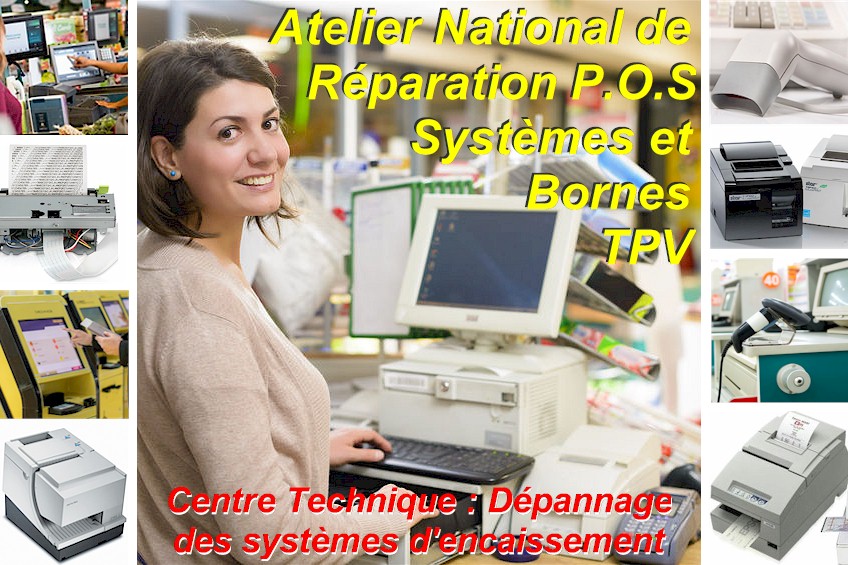 Systèmes d encaissement : réparation pos systèmes : RCS dépanne vos imprimantes de point de vente, les imprimantes POS, les imprimantes thermiques ou matricielles de caisse. Les imprimantes ticket thermiques utilisent du papier thermosensible ou thermique et le réchauffent afin de créer des caractères. à FLEURANCE sur Imprimante Ticket EPSON TM-U230 SERIE les imprimantes thermiques ne manquent jamais d’encre et sont généralement assez rapides. Les imprimantes POS matricielles quand à elles utilisent des rouleaux de papier standard et permettent l'impression du ticket de caisse, des journal de caisse, des facturettes ou chèques. à FLEURANCE sur Imprimante Ticket EPSON TM-U230 SERIE Tout le matériel P.O.S utilisé par les grands magasins et supermarchés est réparé et remis à neuf en retour atelier ou par échange technico-logistique. à FLEURANCE sur Imprimante Ticket EPSON TM-U230 SERIE Nous réparons les modules suivants : Unités de logique, contrôleurs, Imprimantes thermiques, imprimantes matricielles, imprimantes de caisse, imprimantes ticket, imprimantes d'étiquettes à codes-barres et imprimantes de chèques, à FLEURANCE sur Imprimante Ticket EPSON TM-U230 SERIE sur les modèles : EPSON, STAR, CITIZEN, BROTHER, TOSHIBA TEC, ZEBRA
 Imprimante EPSON TM-U Séries Changement de la tête thermique : Contrairement à l'impression par transfert thermique qui applique de la cire sur une étiquette, le transfert thermique direct lui, produit simplement de la chaleur sur un papier thermosensible, ce qui l'oblige à modifier sa pigmentation. les imprimantes à transfert direct peuvent avoir un encombrement au sol beaucoup plus petit et poser moins de problèmes de cheminement et de chargement du papier, mais si vous achetez des étiquettes ou des rouleaux de papier de mauvaise qualité
, cela peut en réalité abîmer votre tête d’impression. La tête d'impression thermique est donc au centre du processus d’impression dans ce type d'imprimantes. Il existe des signes indiquant que vous pouvez rencontrer des problèmes de tête d'impression avec une imprimante thermique : Le revêtement en résine est usé sur certain côtés de la tête d'impression ce qui est souvent du à des frottements importants avec du papier de mauvaise qualité ou des étiquettes mal calibrées ou bien l'introduction d'un objet métallique lors de bourrage par exemple. Tous ces facteurs peuvent avoir une incidence sur la durée de vie d’une tête d’impression thermique. Les défauts relevés sont : des bandes verticales sur le ticket, des portions ou des sections entières de l'impression manquantes. Le remplacement des têtes d'impression dans certain cas est relativement facile et nécessite peu ou pas de calibration.
Imprimante EPSON TM-U Séries Changement de la tête thermique : Contrairement à l'impression par transfert thermique qui applique de la cire sur une étiquette, le transfert thermique direct lui, produit simplement de la chaleur sur un papier thermosensible, ce qui l'oblige à modifier sa pigmentation. les imprimantes à transfert direct peuvent avoir un encombrement au sol beaucoup plus petit et poser moins de problèmes de cheminement et de chargement du papier, mais si vous achetez des étiquettes ou des rouleaux de papier de mauvaise qualité
, cela peut en réalité abîmer votre tête d’impression. La tête d'impression thermique est donc au centre du processus d’impression dans ce type d'imprimantes. Il existe des signes indiquant que vous pouvez rencontrer des problèmes de tête d'impression avec une imprimante thermique : Le revêtement en résine est usé sur certain côtés de la tête d'impression ce qui est souvent du à des frottements importants avec du papier de mauvaise qualité ou des étiquettes mal calibrées ou bien l'introduction d'un objet métallique lors de bourrage par exemple. Tous ces facteurs peuvent avoir une incidence sur la durée de vie d’une tête d’impression thermique. Les défauts relevés sont : des bandes verticales sur le ticket, des portions ou des sections entières de l'impression manquantes. Le remplacement des têtes d'impression dans certain cas est relativement facile et nécessite peu ou pas de calibration.
Réparation Portable Chromebook Lenovo Flex 5 : Une réinitialisation d'usine efface toutes les données utilisateur sur le disque dur de votre Chromebook, y compris tous les fichiers du dossier Téléchargements. Il efface également la plupart des informations sur l'appareil non liées à l'utilisateur, mais conserve quelques données de diagnostic et de fonctionnement. Avant de réinitialiser, assurez-vous de sauvegarder vos fichiers sur Google Drive ou sur un disque dur externe. La réinitialisation d'usine ne supprimera aucun de vos fichiers sur Google Drive ou sur un périphérique de stockage externe.
Remarque : Si vous utilisez votre Chromebook au travail ou à l'école, vous ne pouvez pas le réinitialiser. Demandez à votre administrateur d'effacer les données de votre Chromebook et de réinscrire l'appareil sur votre réseau professionnel ou scolaire.
Avant de réinitialiser votre Chromebook aux paramètres d'usine : Assurez-vous de réinitialiser , Essayez d'abord ces autres étapes , Sauvegardez vos fichiers et vos informations.
Réinitialisation d'usine de votre Chromebook Déconnectez-vous de votre Chromebook. Appuyez et maintenez Ctrl + Alt + Maj + r . Sélectionnez Redémarrer . Dans la boîte qui apparaît, sélectionnez Powerwash et puis Continuer . Suivez les étapes qui s'affichent et connectez-vous avec votre compte Google. Remarque : Le compte avec lequel vous vous connectez après avoir réinitialisé votre Chromebook sera le compte propriétaire . Une fois que vous avez réinitialisé votre Chromebook : Suivez les instructions à l'écran pour configurer votre Chromebook Vérifiez si le problème est résolu.
 Choisir son lecteur optique à FLEURANCE : Enregistrez vos précieux souvenirs : Le ZenDrive U9M d'ASUS prend en charge M-DISC, une solution de stockage de qualité archivistique conçue pour aider les utilisateurs à protéger leurs plus précieux souvenirs numériques - tels que des photos de famille et des vidéos personnelles - Par rapport aux disques durs, lecteurs flash et autres médias accessibles en écriture, qui offrent un stockage d’une durée de vie d'environ 8 ans, la technologie de gravure de disques M-grave les données enregistrées dans une surface brevetée similaire à une roche qui résiste à des conditions extrêmes, ce qui vous permet de sauvegarder vos souvenirs ou données importantes pour 1 000 ans ou plus. à FLEURANCE
La solution de sauvegarde la plus robuste : Le ZenDrive U9M d’ASUS offre une solution de sauvegarde complète et facile à utiliser. Les logiciels qui l'accompagnent, Cyberlink Power2Go 8 et PowerBackup, simplifient le processus de gravure et offre des fonctionnalités optionnelles de cryptage pour vos fichiers privés, avec en prime une fonction de sauvegarde automatique. Il permet aussi d’effectuer des sauvegardes sans fil à partir de votre appareil Android vers votre ordinateur grâce à l'application Nero BackItUp. Ensemble, ces fonctions puissantes protègent vos informations et minimisent le risque de perte de données pour vous offrir une grande tranquillité d'esprit. à FLEURANCE Source : Asus
Choisir son lecteur optique à FLEURANCE : Enregistrez vos précieux souvenirs : Le ZenDrive U9M d'ASUS prend en charge M-DISC, une solution de stockage de qualité archivistique conçue pour aider les utilisateurs à protéger leurs plus précieux souvenirs numériques - tels que des photos de famille et des vidéos personnelles - Par rapport aux disques durs, lecteurs flash et autres médias accessibles en écriture, qui offrent un stockage d’une durée de vie d'environ 8 ans, la technologie de gravure de disques M-grave les données enregistrées dans une surface brevetée similaire à une roche qui résiste à des conditions extrêmes, ce qui vous permet de sauvegarder vos souvenirs ou données importantes pour 1 000 ans ou plus. à FLEURANCE
La solution de sauvegarde la plus robuste : Le ZenDrive U9M d’ASUS offre une solution de sauvegarde complète et facile à utiliser. Les logiciels qui l'accompagnent, Cyberlink Power2Go 8 et PowerBackup, simplifient le processus de gravure et offre des fonctionnalités optionnelles de cryptage pour vos fichiers privés, avec en prime une fonction de sauvegarde automatique. Il permet aussi d’effectuer des sauvegardes sans fil à partir de votre appareil Android vers votre ordinateur grâce à l'application Nero BackItUp. Ensemble, ces fonctions puissantes protègent vos informations et minimisent le risque de perte de données pour vous offrir une grande tranquillité d'esprit. à FLEURANCE Source : Asus
 Meilleur Ordi portable chez DELL à FLEURANCE : Processeur: Intel Core i5 - i7 de 8e génération | Graphiques: Intel UHD Graphics 620 | RAM: 8 Go - 16 Go | Écran: FHD 13,3 pouces (1 920 x 1 080) - 4 k (3840 x 2160) | Stockage: 256 Go - 1 To SSD
Même si le sublime MateBook Pro X a placé le Dell XPS 13 à la deuxième place, le DELL Xps 13 reste un ordinateur absolument génial. Le Dell XPS 13 2018 est une version plus mince et plus puissante avec un superbe écran 4K et une superbe option de couleur or rose sur blanc alpin . Le
Dell XPS 13 intègre un processeur Intel Core i5 ou i7 de huitième génération et
un écran «Infinity Edge» sans cadre. Ce Dell XPS 13 continue d'être l'ordinateur portable Windows le plus populaire au monde. De plus, il existe un large éventail d'options de personnalisation, de sorte que vous pouvez vraiment faire du Dell XPS 13 le meilleur ordinateur portable pour vos besoins.
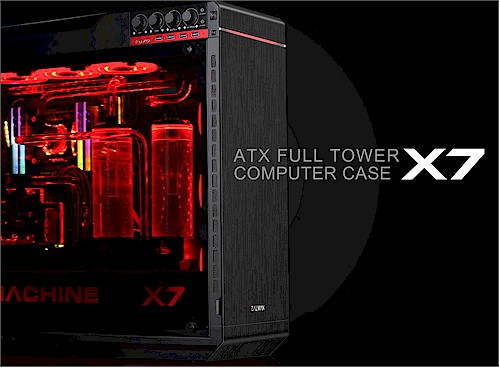 Choisir le boitier de son ordi : Le Zalman Z9 Neo est un étui de jeu haute performance. C'est un système de réduction du bruit puissant en raison de sa solution de refroidissement. à FLEURANCE Il prend en charge jusqu'à 5 ventilateurs de 120 mm préinstallés. Il est livré avec une installation et un retrait du disque dur sans outils. Le Zalman Z9 étend jusqu'à 6 disques durs / disques durs / disques durs et dispose d'un refroidisseur de processeur d'une hauteur de 160 mm et d'un refroidisseur d'eau à double radiateur de 240 mm pouvant être installé. à FLEURANCE Caractéristiques principales: - Prise en charge du refroidissement par liquide - 5 ventilateurs préinstallés - Solution de refroidissement Zalman pour une réduction optimale du bruit - Supporte le système de radiateur double - 2 ports USB 2.0 - 2 ports USB 3.0 - Installez une carte VGA hautes performances jusqu'à 420 mm. Source : Zalman
 Choisir ses cartouches toner à FLEURANCE : Pourquoi choisir les cartouches Canon authentiques pour imprimantes laser : Certains produits sont faits l'un pour l'autre. Le toner Canon est conçu pour fonctionner parfaitement avec les imprimantes Canon, de façon à vous offrir la fusion rapide et l'impression haute qualité que vous attendez. La technologie de toner Canon garantit des résultats sans concessions. Pour des tirages de haute qualité et d'une longévité exceptionnelle, faites confiance au toner Canon. Obtenez des tirages de haute qualité grâce à une utilisation optimale de votre imprimante : à FLEURANCE Les cartouches d'origine Canon Tout-en-Un garantissent une qualité d'impression supérieure. Elles contiennent tous les éléments essentiels pour l'impression au cycle de vie défini. Ainsi, lorsque vous remplacez votre cartouche Tout-en-Un, votre machine est comme neuve. à FLEURANCE Avec les cartouches Canon d'origine, vous avez l'assurance que chaque cartouche offrira des performances exceptionnelles. Il est possible que les cartouches rechargées n'assurent pas une qualité d'impression égale à celle des nouvelles cartouches Canon, du fait que leurs composants internes soient partiellement ou complètement usés.
 Choisir son disque dur à FLEURANCE : La première question à poser lors de l'achat d’un disque de stockage de données est de savoir si vous voulez un disque SSD (Solid State Drive ) ou un disque dur HDD (Dard Disque Drive) à FLEURANCE . Un disque SSD remplit la même fonction qu'un disque dur classique, mais il présente quelques avantages et inconvénients. Un SSD est un type de lecteur de données qui utilise une mémoire flash au lieu des disques métalliques en rotation que l'on trouve sur les disques durs traditionnels. Pensez-y comme un disque USB massif ou une carte SD. à FLEURANCE les disques SSD lisent et écrivent des données plus rapidement, ils consomment moins d'énergie, chauffe beaucoup moins et prolonge la durée de vie de la batterie d'un ordinateur portable. Troisièmement, les disques SSD ne comportent aucune pièce mobile, ils ne font donc pas de bruit et ont une durée de vie plus longue .







 Facebook
 Twitter
 Instagram
 Linkedin
 Blog
Blog Rss
Rss