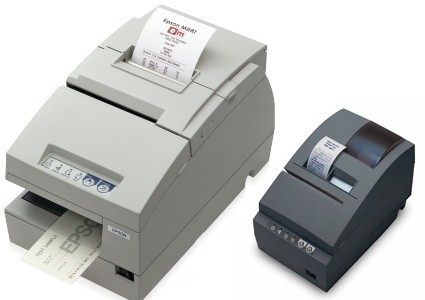
EPSON : Gamme EPSON TMU Séries
Réparation : Imprimante Ticket EPSON, à SORBIERS
Réparation : Imprimante Ticket EPSON
Ref : TM-U200 SERIE

Réparation : Imprimante Ticket EPSON
Ref : TM-U200 SERIE

 Dépannage : ventilateur de ordinateur : Souvent, un ventilateur d'ordinateur à SORBIERS commencera à émettre d'étranges bruits de grincement ou des vibrations en vitesse de pointe. Parfois, il n'y a aucun avertissement et la vitesse du ventilateur de pc faiblira progressivement ou s'arrête silencieusement. Si l'un des ventilateurs d'ordi est arrêté, vérifiez qu'il est bien connecté à son alimentation. Si le ventilateur à SORBIERS est connecté et ne tourne toujours pas malgré la surchauffe du processeur concerné, il doit être rapidement remplacé et la pâte thermique changée.
Le ventilateur de CPU ou de processeur est monté à l'arrière du boîtier pour évacuer l'air chaud.
Les ventilateurs d'extraction peuvent également être montés sur le dessus du boîtier,
tandis que les ventilateurs d'admission sont généralement montés sur le devant ou sur les côtés.
Si tous les ventilateurs de votre système CPU à SORBIERS fonctionnent, mais que l'ordi reste chaud ou est instable, vous pouvez ajouter d'autres ventilateurs ou bien effectuer une réparation de l'ensemble du système de refroidissement du PC. Si votre boîtier ne peut plus supporter de ventilateurs ou devient trop fort, vous pouvez aussi envisagez un refroidissement liquide à SORBIERS.Source : devis Réparateur Ordi portable
Dépannage : ventilateur de ordinateur : Souvent, un ventilateur d'ordinateur à SORBIERS commencera à émettre d'étranges bruits de grincement ou des vibrations en vitesse de pointe. Parfois, il n'y a aucun avertissement et la vitesse du ventilateur de pc faiblira progressivement ou s'arrête silencieusement. Si l'un des ventilateurs d'ordi est arrêté, vérifiez qu'il est bien connecté à son alimentation. Si le ventilateur à SORBIERS est connecté et ne tourne toujours pas malgré la surchauffe du processeur concerné, il doit être rapidement remplacé et la pâte thermique changée.
Le ventilateur de CPU ou de processeur est monté à l'arrière du boîtier pour évacuer l'air chaud.
Les ventilateurs d'extraction peuvent également être montés sur le dessus du boîtier,
tandis que les ventilateurs d'admission sont généralement montés sur le devant ou sur les côtés.
Si tous les ventilateurs de votre système CPU à SORBIERS fonctionnent, mais que l'ordi reste chaud ou est instable, vous pouvez ajouter d'autres ventilateurs ou bien effectuer une réparation de l'ensemble du système de refroidissement du PC. Si votre boîtier ne peut plus supporter de ventilateurs ou devient trop fort, vous pouvez aussi envisagez un refroidissement liquide à SORBIERS.Source : devis Réparateur Ordi portable Réparation Portable Chromebook Lenovo Flex 5 : Une réinitialisation d'usine efface toutes les données utilisateur sur le disque dur de votre Chromebook, y compris tous les fichiers du dossier Téléchargements. Il efface également la plupart des informations sur l'appareil non liées à l'utilisateur, mais conserve quelques données de diagnostic et de fonctionnement. Avant de réinitialiser, assurez-vous de sauvegarder vos fichiers sur Google Drive ou sur un disque dur externe. La réinitialisation d'usine ne supprimera aucun de vos fichiers sur Google Drive ou sur un périphérique de stockage externe.
Remarque : Si vous utilisez votre Chromebook au travail ou à l'école, vous ne pouvez pas le réinitialiser. Demandez à votre administrateur d'effacer les données de votre Chromebook et de réinscrire l'appareil sur votre réseau professionnel ou scolaire.
Avant de réinitialiser votre Chromebook aux paramètres d'usine : Assurez-vous de réinitialiser , Essayez d'abord ces autres étapes , Sauvegardez vos fichiers et vos informations.
Réinitialisation d'usine de votre Chromebook Déconnectez-vous de votre Chromebook. Appuyez et maintenez Ctrl + Alt + Maj + r . Sélectionnez Redémarrer . Dans la boîte qui apparaît, sélectionnez Powerwash et puis Continuer . Suivez les étapes qui s'affichent et connectez-vous avec votre compte Google. Remarque : Le compte avec lequel vous vous connectez après avoir réinitialisé votre Chromebook sera le compte propriétaire . Une fois que vous avez réinitialisé votre Chromebook : Suivez les instructions à l'écran pour configurer votre Chromebook Vérifiez si le problème est résolu.
 Réparation Ordinateur Portable MSI : Nos services de réparation d'ordinateurs portables MSI sur Marseille permettent de dépanner un certain nombre de problèmes affectant l'ensemble des applications de jeux et de traitement de l'image, de la création de contenu Médias, liés notamment à des problèmes de démarrage, des messages d'erreur affichés sur l'ordinateur portable, des caractères aléatoires à l'écran, aucune vidéo à l'écran, des lignes verticales et horizontales à l'écran, la batterie n'alimente pas l'ordinateur portable ou ne maintient pas la charge, la batterie peut ne pas charge avec des adaptateurs de tension, l'écran LCD ne sort pas du mode veille, aucun son lors de la lecture d'un fichier Audio, des problèmes de mémoire et de disque dur et des problèmes au niveau de certains composants. les services de dépannages à Marseille comprennent : le Remplacement de l'écran d'un ordinateur portable MSI, le remplacement du disque dur, le changement ou l'augmentation de la mémoire RAM de l'ordinateur portable MSI, la Récupération et le transfert de données, la Suppression de virus ou Malware sur un ordinateur portable MSI, la Réparation ou le remplacement de la carte mère d'un ordinateur portable MSI, la mise à niveau de la carte graphique et le remplacement de sa prise d'alimentation. : une réparation sur ordi MSI
 Formater un Disque Dur : Effacer les données efficacement : Depuis Vista, la commande externe Format dispose d'un paramètre 'P', qui permet d'écraser n fois chaque secteurs au moment du formatage. Cette commande est inopérante en formatage rapide 'Q'. En effet, le formatage d'un disque dur n'efface pas complètement les données qu'il contient. Vous devez écraser les données pour les détruire en toute sécurité, de préférence plusieurs fois; ex : Format G: /P:5 (pour 5 fois par clusters). : Remplacement Disque Dur Windows
 Système imprimantes EPSON EcoTank rechargeables : Il s’agit d’un nouveau type d’imprimante dotée de réservoirs d’encre ultra-haute capacité rechargeables, qui remplacent les cartouches d'encre présentes sur les imprimantes jet d'encre classiques. Autrement dit, vous pouvez imprimer des milliers de pages sans vous interrompre pour remplacer les cartouches d’encre.. Lorsque nous disons que la gamme EcoTank est fournie avec beaucoup d’encre, nous sommes vraiment sérieux. En moyenne, les bouteilles d’encre fournies avec le système EcoTank représentent 88 cartouches d’encre 1– pensez un peu aux milliers de pages que vous pourriez imprimer, tout cela en un seul achat. Un jeu de couleurs complet est fourni, afin que vous disposiez de tout ce dont vous avez besoin.
Vous remarquerez peut-être que le kit de cartouches d’encre initial dispose d’une autonomie inférieure à celle des bouteilles de remplacement. Ceci est dû au fait que lorsque vous configurez l’imprimante pour la première fois, certaines encres sont utilisées pour remplir les buses de la tête d’impression. Cela signifie que l’autonomie globale du premier jeu de bouteilles est inférieure, même si elles sont de même taille que les recharges. Source : Epson
Système imprimantes EPSON EcoTank rechargeables : Il s’agit d’un nouveau type d’imprimante dotée de réservoirs d’encre ultra-haute capacité rechargeables, qui remplacent les cartouches d'encre présentes sur les imprimantes jet d'encre classiques. Autrement dit, vous pouvez imprimer des milliers de pages sans vous interrompre pour remplacer les cartouches d’encre.. Lorsque nous disons que la gamme EcoTank est fournie avec beaucoup d’encre, nous sommes vraiment sérieux. En moyenne, les bouteilles d’encre fournies avec le système EcoTank représentent 88 cartouches d’encre 1– pensez un peu aux milliers de pages que vous pourriez imprimer, tout cela en un seul achat. Un jeu de couleurs complet est fourni, afin que vous disposiez de tout ce dont vous avez besoin.
Vous remarquerez peut-être que le kit de cartouches d’encre initial dispose d’une autonomie inférieure à celle des bouteilles de remplacement. Ceci est dû au fait que lorsque vous configurez l’imprimante pour la première fois, certaines encres sont utilisées pour remplir les buses de la tête d’impression. Cela signifie que l’autonomie globale du premier jeu de bouteilles est inférieure, même si elles sont de même taille que les recharges. Source : Epson
 Imprimante EPSON TM-U Séries Changement de la courroie d’entrainement : Dans les imprimantes Ticket de caisse, les courroies longues et courtes sont l’un des principaux composants du système d’entraînement responsable du mouvement du chariot. La courroie est entraînée d'avant en arrière sur la poulie de l'axe principale de l'imprimante de caisse, ce qui permet au chariot de la tête d’impression matricielle de se déplacer le long du rail pendant le processus d’impression. Si la courroie commence à montrer des signes visibles d'usure et de déformation, ou si la courroie fragilisée se casse, contactez nos équipes de maintenance pour effectuer le remplacement de cette pièce détachée. De même, lorsque l'impression du ticket de vente ou sur le journal de caisse est décalée ou en surimpression, c'est bien le signe d'une courroie d'entrainement défectueuse.
 réparation ordinateur portable ASUS Vivobook Pro 16X : Mettez en valeur votre esprit créatif avec le VivoBook Pro 16X OLED, un PC portable aux performances élevées qui vous aide à réaliser votre potentiel et explorer les divers chemins vers votre avenir. Le VivoBook Pro 16X OLED présente une rapidité et une précision d'affichage vous permettant de donner vie à vos idées avec sa dalle NanoEdge 4K OLED1 de 16'', son processeur AMD Ryzen™ 9 5900HX (en option) et sa carte graphique jusqu'à NVIDIA® GeForce RTX. Le DialPad exclusif propose des contrôles précis et intuitifs pour vos tâches créatives tandis que le double ventilateur refroidissant le VivoBook Pro 16X OLED vous permet de travailler en silence. Le VivoBook Pro 16X OLED vous ouvre la porte vers un futur rempli de créativité. Votre aventure démarre ici avec le VivoBook Pro 16X OLED vous aide à aller de découverte en découverte. Quelle que soit votre tâche (scènes, fichiers Excel, documents ou designs), le dernier processeur mobile AMD Ryzen™ 9 5900HX (en option) et la carte graphique jusqu'à NVIDIA® GeForce® RTX™ 3050 Ti vous fournissent des performances ultrarapides dans un format ultrafin. Avec jusqu'à 32 Go de mémoire et un disque SSD PCIe® jusqu'à 1 To, vous voilà prêt à relever tous les défis, qu'il s'agisse de multitâche, d'édition multimédia ou de gaming. Les cartes graphiques GeForce RTX fournit des capacités accélérées de Ray-Tracing et d'Intelligence Artificielle pour les créateurs aguerris souhaitant des performances de haut vol. Les rendus sont accélérés, les diffusions sont plus nettes et la postproduction vidéo gagne en qualité grâce aux GPU NVIDIA des PC fixes et portables Studio. : un dépannage sur ordi ASUS
 Systèmes d encaissement : réparation pos systèmes : Réparation d' imprimante Ticket TPV (POS) : RCS France dispose d'un centre de maintenance dédié aux imprimantes de Caisse, intégrant une équipe de plus de 12 techniciens spécialisés et expérimentés avec trois compétences spécifiques sur les marques Epson, Citizen et Star à SORBIERS sur Imprimante Ticket EPSON TM-U200 SERIE . Nous sommes bien placés pour répondre aux besoins de nos clients professionnels de l'encaissement et chaine de magasins spécialisés sur des prestations de réparation, installation et déploiement d'imprimantes et périphériques de point de vente à SORBIERS sur Imprimante Ticket EPSON TM-U200 SERIE . RCS offre non seulement un service de garantie par fabricant, mais propose également un service de réparation et de remise à neuf complète sur les imprimantes de Point de Vente.
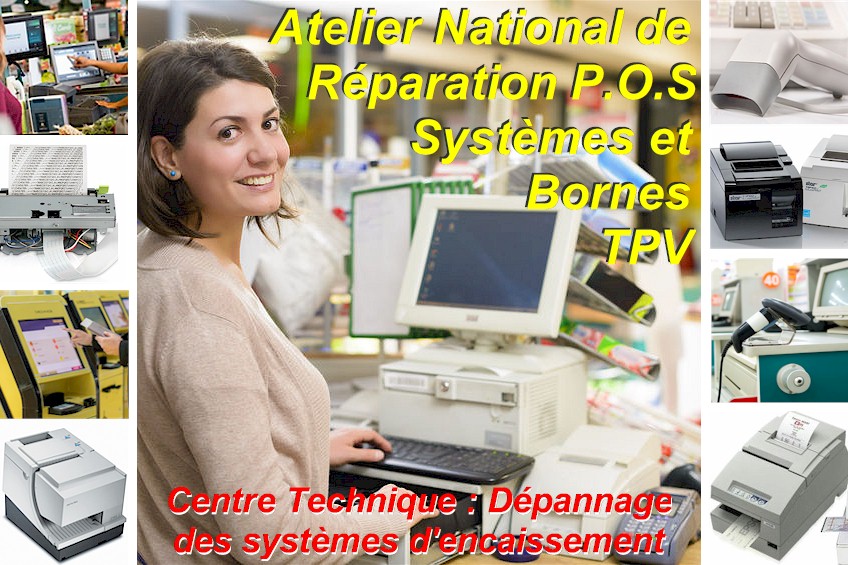 Systèmes d encaissement : réparation pos systèmes : RCS dépanne vos imprimantes de point de vente, les imprimantes POS, les imprimantes thermiques ou matricielles de caisse. Les imprimantes ticket thermiques utilisent du papier thermosensible ou thermique et le réchauffent afin de créer des caractères. à SORBIERS sur Imprimante Ticket EPSON TM-U200 SERIE les imprimantes thermiques ne manquent jamais d’encre et sont généralement assez rapides. Les imprimantes POS matricielles quand à elles utilisent des rouleaux de papier standard et permettent l'impression du ticket de caisse, des journal de caisse, des facturettes ou chèques. à SORBIERS sur Imprimante Ticket EPSON TM-U200 SERIE Tout le matériel P.O.S utilisé par les grands magasins et supermarchés est réparé et remis à neuf en retour atelier ou par échange technico-logistique. à SORBIERS sur Imprimante Ticket EPSON TM-U200 SERIE Nous réparons les modules suivants : Unités de logique, contrôleurs, Imprimantes thermiques, imprimantes matricielles, imprimantes de caisse, imprimantes ticket, imprimantes d'étiquettes à codes-barres et imprimantes de chèques, à SORBIERS sur Imprimante Ticket EPSON TM-U200 SERIE sur les modèles : EPSON, STAR, CITIZEN, BROTHER, TOSHIBA TEC, ZEBRA
 Choisir son lecteur casque Ecouteurs à SORBIERS : Que vous soyez à la maison ou en déplacement, beaucoup d'entre nous passons beaucoup de temps à écouter de la musique avec nos écouteurs à SORBIERS . La Forme : Les écouteurs et les écouteurs intra-auriculaires sont de minuscules écouteurs qui pénètrent dans vos oreilles. Des écouteurs moins chers sont souvent fournis avec des lecteurs de musique (comme l'iPod). Les oreillettes sont généralement placées dans le creux de vos oreilles, tandis que les variantes "intra-auriculaires" vont dans le conduit auditif, certaines assez profondément à SORBIERS .
Les Oreillettes : Les écouteurs intra-auriculaires étaient beaucoup plus populaires avant l’avènement de l’iPod, mais ils ont tout de même de bonnes qualités. Ces écouteurs sont généralement de petits coussinets qui recouvrent vos oreilles, mais ne couvrent pas toute l’oreille. Il s’agit le plus souvent de modèles de casques «ouverts», ce qui signifie que vous obtenez des fuites sonores dans les deux sens: vous pouvez entendre le bruit extérieur et l’extérieur peut entendre un peu de votre musique à SORBIERS . Les écouteurs pleine taille sont livrés avec des oreillettes qui entourent complètement vos oreilles. Ils ont tendance à être assez gros et se déclinent en variétés ouvertes et fermées. Leur grande taille les rend idéales pour un usage domestique à SORBIERS .
Choisir son lecteur casque Ecouteurs à SORBIERS : Que vous soyez à la maison ou en déplacement, beaucoup d'entre nous passons beaucoup de temps à écouter de la musique avec nos écouteurs à SORBIERS . La Forme : Les écouteurs et les écouteurs intra-auriculaires sont de minuscules écouteurs qui pénètrent dans vos oreilles. Des écouteurs moins chers sont souvent fournis avec des lecteurs de musique (comme l'iPod). Les oreillettes sont généralement placées dans le creux de vos oreilles, tandis que les variantes "intra-auriculaires" vont dans le conduit auditif, certaines assez profondément à SORBIERS .
Les Oreillettes : Les écouteurs intra-auriculaires étaient beaucoup plus populaires avant l’avènement de l’iPod, mais ils ont tout de même de bonnes qualités. Ces écouteurs sont généralement de petits coussinets qui recouvrent vos oreilles, mais ne couvrent pas toute l’oreille. Il s’agit le plus souvent de modèles de casques «ouverts», ce qui signifie que vous obtenez des fuites sonores dans les deux sens: vous pouvez entendre le bruit extérieur et l’extérieur peut entendre un peu de votre musique à SORBIERS . Les écouteurs pleine taille sont livrés avec des oreillettes qui entourent complètement vos oreilles. Ils ont tendance à être assez gros et se déclinent en variétés ouvertes et fermées. Leur grande taille les rend idéales pour un usage domestique à SORBIERS .
 Choisir son Imprimante Laser à SORBIERS : Lorsque vous êtes prêt à faire passer votre entreprise au niveau supérieur avec une impression haute vitesse toujours nette et professionnelle, aucun produit ne se compare à l' imprimante laser .
Surpasser les performances et l'efficacité des imprimantes à jet d'encre , une imprimante laser de petite entreprise peut vous permettre de rester productive sans les frais généraux et la maintenance que de nombreux modèles commerciaux coûteux exigent. à SORBIERS Trouvez la meilleure imprimante laser de bureau pour vos besoins spécifiques dans notre liste des meilleures imprimantes. Les cartouches de toner HP tirent parti de la technologie HP JetIntelligence pour utiliser la quantité de toner adaptée à vos besoins. La technologie anti-fraude garantit que vous ne paierez jamais plus pour de fausses cartouches de toner, et les cartouches à haut rendement sont maintenant capables de fournir plus d'impression entre les remplacements, à SORBIERS souvent à un coût réduit par page. Les imprimantes HP présentent également l'avantage supplémentaire d’être prêtes à l’emploi. Les cartouches d'imprimante Toner HP sont préinstallées, vous pouvez donc démarrer le premier travail d'impression plus rapidement. Prenez en compte ces modèles HP optimisés pour une grande variété de secteurs, de tailles de bureaux et de besoins de sécurité.
Choisir son Imprimante Laser à SORBIERS : Lorsque vous êtes prêt à faire passer votre entreprise au niveau supérieur avec une impression haute vitesse toujours nette et professionnelle, aucun produit ne se compare à l' imprimante laser .
Surpasser les performances et l'efficacité des imprimantes à jet d'encre , une imprimante laser de petite entreprise peut vous permettre de rester productive sans les frais généraux et la maintenance que de nombreux modèles commerciaux coûteux exigent. à SORBIERS Trouvez la meilleure imprimante laser de bureau pour vos besoins spécifiques dans notre liste des meilleures imprimantes. Les cartouches de toner HP tirent parti de la technologie HP JetIntelligence pour utiliser la quantité de toner adaptée à vos besoins. La technologie anti-fraude garantit que vous ne paierez jamais plus pour de fausses cartouches de toner, et les cartouches à haut rendement sont maintenant capables de fournir plus d'impression entre les remplacements, à SORBIERS souvent à un coût réduit par page. Les imprimantes HP présentent également l'avantage supplémentaire d’être prêtes à l’emploi. Les cartouches d'imprimante Toner HP sont préinstallées, vous pouvez donc démarrer le premier travail d'impression plus rapidement. Prenez en compte ces modèles HP optimisés pour une grande variété de secteurs, de tailles de bureaux et de besoins de sécurité.
 Casques audiophiles Sennheiser à SORBIERS : La vérité - un casque hifi n'accepte qu’une seule référence : le son original Avec ses casques haut de gamme, Sennheiser s’engage avant tout à une chose : la vérité musicale. De plus, ils sont si légers et confortables qu’ils vont jusqu’à vous faire oublier que vous les portez. Mais le must c’est qu'ils canalisent le son dans l'oreille d'une manière spéciale pour vous donner la sensation d’être totalement immergé dans le son. Un son créé par des transducteurs de haute technologie d'une qualité exceptionnelle, fruits de 60 ans d'expérience et de passion de la perfection. à SORBIERS Les casques haut de gamme Sennheiser marient sans compromis qualité sonore, esthétique et innovations techniques primées. Pour une expérience d'écoute vraiment audiophile nous vous recommandons l'utilisation d'un amplificateur spécial casque Sennheiser. Source : Sennheiser - Casques audiophiles
 Choisir sac housse ordi portable à SORBIERS : Qualité d'une sacoches pour PC : Votre ordinateur portable est un outil que vous utilisez tous les jours et le sac est là pour protéger votre ordinateur. Vous voulez vous assurer que le tissu est à la fois léger et durable. Un boîtier en plastique est également disponible pour ceux qui préfèrent du rigide et une couverture supplémentaire. à SORBIERS Des fermetures éclair de qualité sont essentielles pour garder votre ordinateur portable en sécurité dans le sac. Vous voulez qu'ils durent des années. Un rembourrage supplémentaire sur le sac lui-même, et en particulier sur la bandoulière, est idéal pour protéger à la fois votre ordinateur portable et votre colonne vertébrale. Certains ordinateurs portables sont assez lourds et vous ne voulez pas que le sac vous coupe à l'épaule lorsque vous le transportez. à SORBIERS Des bretelles ajustables permettent d'adapter le design à votre corps et de garder le sac aussi ergonomique que possible lorsque vous vous rendez à des réunions, dans le train ou en bus.
Une doublure imperméable est essentielle pour garantir la sécurité de votre ordinateur portable quelles que soient les conditions météorologiques. Vous ne voulez pas vous retrouver avec un ordinateur portable mouillé!
Des compartiments résistants aux rayures sont nécessaires si vous souhaitez également transporter un iPad ou une tablette dans le sac de votre ordinateur portable.
Choisir sac housse ordi portable à SORBIERS : Qualité d'une sacoches pour PC : Votre ordinateur portable est un outil que vous utilisez tous les jours et le sac est là pour protéger votre ordinateur. Vous voulez vous assurer que le tissu est à la fois léger et durable. Un boîtier en plastique est également disponible pour ceux qui préfèrent du rigide et une couverture supplémentaire. à SORBIERS Des fermetures éclair de qualité sont essentielles pour garder votre ordinateur portable en sécurité dans le sac. Vous voulez qu'ils durent des années. Un rembourrage supplémentaire sur le sac lui-même, et en particulier sur la bandoulière, est idéal pour protéger à la fois votre ordinateur portable et votre colonne vertébrale. Certains ordinateurs portables sont assez lourds et vous ne voulez pas que le sac vous coupe à l'épaule lorsque vous le transportez. à SORBIERS Des bretelles ajustables permettent d'adapter le design à votre corps et de garder le sac aussi ergonomique que possible lorsque vous vous rendez à des réunions, dans le train ou en bus.
Une doublure imperméable est essentielle pour garantir la sécurité de votre ordinateur portable quelles que soient les conditions météorologiques. Vous ne voulez pas vous retrouver avec un ordinateur portable mouillé!
Des compartiments résistants aux rayures sont nécessaires si vous souhaitez également transporter un iPad ou une tablette dans le sac de votre ordinateur portable.
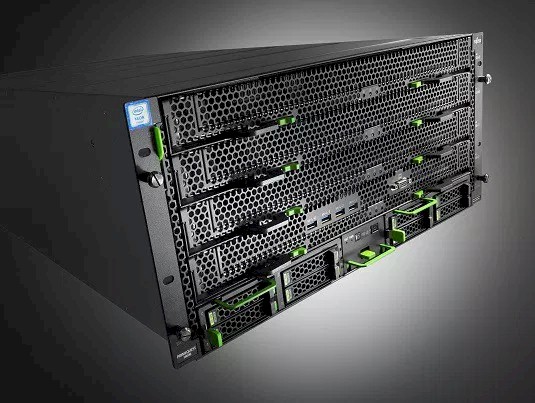 Meilleur Serveur Rack FUJITSU à SORBIERS : Plate-forme évolutive pour les applications critiques et stratégiques
Associant la puissance de la famille de processeurs Intel® Xeon® E7, les spécifications normalisées des systèmes d'exploitation Microsoft Windows et Linux, la richesse des solutions du marché à une architecture système innovante à tolérance de panne pour une disponibilité et une continuité de service maximales, les serveurs Fujitsu PRIMEQUEST offrent une nouvelle efficacité opérationnelle pour l'informatique stratégique d'entreprise avec des normes véritablement ouvertes. à SORBIERS Les serveurs Fujitsu PRIMEQUEST combinent l'efficacité d'une architecture x86 avec des niveaux de fiabilité similaires à ceux d'une architecture UNIX/mainframe. Ceci les rend parfaits pour le traitement du Big Data, les solutions in-memory telle que SAP HANA®, et les applications d’informatique décisionnelle.







 Facebook
 Twitter
 Instagram
 Linkedin
 Blog
Blog Rss
Rss