ASUS : Gamme ASUS Zenbook Séries
Réparation : Ordinateur Portable ASUS, à HOENHEIM
Réparation : Ordinateur Portable ASUS
Ref : Zenbook UX461FA-E1056R

Réparation : Ordinateur Portable ASUS
Ref : Zenbook UX461FA-E1056R

 Dépanner et remplacer le connecteur d alimentation : Si la seule façon d'allumer votre ordinateur est de tenir la prise d'alimentation à un angle ou de la bouger dans tout les sens puis de la bloquer, vous avez un connecteur d'alimentation défectueux ou une prise chargeur hs. à HOENHEIM le remplacement de la prise DC et la réparation des composants associés est nécessaire. RCS utilise des connecteurs DC pour de nombreuses marques d’ordinateurs portables. Les prises d’alimentation pour ordinateurs portables provoquent des arrêts à cause de l’oxydation et de l’usure normale ou que les embouts d’adaptateur universel ne s’ajustent pas parfaitement, ce qui provoque l’enroulement du jack, ce qui affaiblit les joints de soudure et endommage le jack. à HOENHEIM Lorsque le connecteur DV est desserrée, l'étape la plus importante consiste à cesser de la faire bouger et à la remplacer ou à la refaire. Ainsi RCS propose la réparation de votre carte mère si le connecteur d'alimentation pour ordinateur portable ne fonctionne pas.Source : Réparateur pour Ordi portable
 Vente et Réparation : ASUS ZEPHIR GX701 : L'ordinateur portable de jeu Ultraslim intègre les GPU NVIDIA GeForce RTX 20, une fréquence de rafraîchissement allant jusqu'à 144 Hz et un écran 17 "à cadre ultra-fin et validée PANTONE Validated. Pousser les cadences de défilement suffisamment élevées pour saturer l'écran nécessite un processeur graphique puissant. Le Zephyrus S GX701 peut donc être configuré avec un GeForce RTX 2080 allant jusqu'à Max-Q Design. Les cartes graphiques NVIDIA GeForce RTX 20 offrent une expérience de jeu ultime. Alimentés par la nouvelle architecture de GPU NVIDIA Turing ™ et la plate-forme révolutionnaire RTX, ces processeurs associent traçage de rayons en temps réel, intelligence artificielle et ombrage programmable. : un dépannage sur ordi ASUS
 Dépannage Code Erreur Imprimantes HP LaserJet PRO : Si vous utilisez une imprimante HP et que vous faites face à l'erreur 49.4c02, il peut y avoir plusieurs raisons à cela. Habituellement, ce problème est lié au microprogramme. Cette erreur peut être due à des opérations erronées, à des connexions ou câbles de mauvaise qualité, à des commandes d'impression non valides, à des cartes à jet direct, à des pilotes obsolètes. 1: vérifiez que le réseau est correctement configuré, 2: effacer la file d'attente d'impression , 3: vérifiez que votre microprogramme n'est pas obsolète ou ancien. Votre techniciens pourra vous conseiller.
 Formater un Disque Dur : Effacer les données efficacement : Depuis Vista, la commande externe Format dispose d'un paramètre 'P', qui permet d'écraser n fois chaque secteurs au moment du formatage. Cette commande est inopérante en formatage rapide 'Q'. En effet, le formatage d'un disque dur n'efface pas complètement les données qu'il contient. Vous devez écraser les données pour les détruire en toute sécurité, de préférence plusieurs fois; ex : Format G: /P:5 (pour 5 fois par clusters). : Remplacement Disque Dur Windows
 Imprimante EPSON TM-U Séries Changement de la tête thermique : Contrairement à l'impression par transfert thermique qui applique de la cire sur une étiquette, le transfert thermique direct lui, produit simplement de la chaleur sur un papier thermosensible, ce qui l'oblige à modifier sa pigmentation. les imprimantes à transfert direct peuvent avoir un encombrement au sol beaucoup plus petit et poser moins de problèmes de cheminement et de chargement du papier, mais si vous achetez des étiquettes ou des rouleaux de papier de mauvaise qualité
, cela peut en réalité abîmer votre tête d’impression. La tête d'impression thermique est donc au centre du processus d’impression dans ce type d'imprimantes. Il existe des signes indiquant que vous pouvez rencontrer des problèmes de tête d'impression avec une imprimante thermique : Le revêtement en résine est usé sur certain côtés de la tête d'impression ce qui est souvent du à des frottements importants avec du papier de mauvaise qualité ou des étiquettes mal calibrées ou bien l'introduction d'un objet métallique lors de bourrage par exemple. Tous ces facteurs peuvent avoir une incidence sur la durée de vie d’une tête d’impression thermique. Les défauts relevés sont : des bandes verticales sur le ticket, des portions ou des sections entières de l'impression manquantes. Le remplacement des têtes d'impression dans certain cas est relativement facile et nécessite peu ou pas de calibration.
Imprimante EPSON TM-U Séries Changement de la tête thermique : Contrairement à l'impression par transfert thermique qui applique de la cire sur une étiquette, le transfert thermique direct lui, produit simplement de la chaleur sur un papier thermosensible, ce qui l'oblige à modifier sa pigmentation. les imprimantes à transfert direct peuvent avoir un encombrement au sol beaucoup plus petit et poser moins de problèmes de cheminement et de chargement du papier, mais si vous achetez des étiquettes ou des rouleaux de papier de mauvaise qualité
, cela peut en réalité abîmer votre tête d’impression. La tête d'impression thermique est donc au centre du processus d’impression dans ce type d'imprimantes. Il existe des signes indiquant que vous pouvez rencontrer des problèmes de tête d'impression avec une imprimante thermique : Le revêtement en résine est usé sur certain côtés de la tête d'impression ce qui est souvent du à des frottements importants avec du papier de mauvaise qualité ou des étiquettes mal calibrées ou bien l'introduction d'un objet métallique lors de bourrage par exemple. Tous ces facteurs peuvent avoir une incidence sur la durée de vie d’une tête d’impression thermique. Les défauts relevés sont : des bandes verticales sur le ticket, des portions ou des sections entières de l'impression manquantes. Le remplacement des têtes d'impression dans certain cas est relativement facile et nécessite peu ou pas de calibration.
 Réparation Portable Chromebook Lenovo Flex 5 : Une réinitialisation d'usine efface toutes les données utilisateur sur le disque dur de votre Chromebook, y compris tous les fichiers du dossier Téléchargements. Il efface également la plupart des informations sur l'appareil non liées à l'utilisateur, mais conserve quelques données de diagnostic et de fonctionnement. Avant de réinitialiser, assurez-vous de sauvegarder vos fichiers sur Google Drive ou sur un disque dur externe. La réinitialisation d'usine ne supprimera aucun de vos fichiers sur Google Drive ou sur un périphérique de stockage externe.
Remarque : Si vous utilisez votre Chromebook au travail ou à l'école, vous ne pouvez pas le réinitialiser. Demandez à votre administrateur d'effacer les données de votre Chromebook et de réinscrire l'appareil sur votre réseau professionnel ou scolaire.
Avant de réinitialiser votre Chromebook aux paramètres d'usine : Assurez-vous de réinitialiser , Essayez d'abord ces autres étapes , Sauvegardez vos fichiers et vos informations.
Réinitialisation d'usine de votre Chromebook Déconnectez-vous de votre Chromebook. Appuyez et maintenez Ctrl + Alt + Maj + r . Sélectionnez Redémarrer . Dans la boîte qui apparaît, sélectionnez Powerwash et puis Continuer . Suivez les étapes qui s'affichent et connectez-vous avec votre compte Google. Remarque : Le compte avec lequel vous vous connectez après avoir réinitialisé votre Chromebook sera le compte propriétaire . Une fois que vous avez réinitialisé votre Chromebook : Suivez les instructions à l'écran pour configurer votre Chromebook Vérifiez si le problème est résolu.
 Ventilation et Aération des équipements informatiques : Transfert thermique : Maintenir un environnement de travail stable en température, permettra à vos ordinateurs, serveurs et vos différents périphériques de rester opérationnels durant les périodes de forte Chaleur. Cela peut être aussi simple que d'ouvrir une fenêtre proche ou de placer un ventilateur oscillant à proximité. Mais les coupures intempestives d'électricités durant ces périodes sont aussi à anticiper et les batteries de vos onduleurs doivent être testées. Les différents orifices de ventilation de vos équipement informatiques doivent être vérifiés et nettoyés. Les systèmes de transfert thermique aussi doivent être révisés et éventuellement remplacés. Les ordinateurs portables sont plus faciles à refroidir que les ordinateurs de bureau, mais ils sont également susceptibles de générer des températures excessives en raison des dissipateurs thermiques plus petits et des orifices de ventilation plus étroits. N'hésitez pas à les équiper de supports ventilés adéquats. www.micro-hs.com reste à votre disposition et vous souhaite de bonnes et fraiches vacances …
Imprimante EPSON TM-U Séries Changement de la tête thermique : Contrairement à l'impression par transfert thermique qui applique de la cire sur une étiquette, le transfert thermique direct lui, produit simplement de la chaleur sur un papier thermosensible, ce qui l'oblige à modifier sa pigmentation. les imprimantes à transfert direct peuvent avoir un encombrement au sol beaucoup plus petit et poser moins de problèmes de cheminement et de chargement du papier, mais si vous achetez des étiquettes ou des rouleaux de papier de mauvaise qualité
, cela peut en réalité abîmer votre tête d’impression. La tête d'impression thermique est donc au centre du processus d’impression dans ce type d'imprimantes. Il existe des signes indiquant que vous pouvez rencontrer des problèmes de tête d'impression avec une imprimante thermique : Le revêtement en résine est usé sur certain côtés de la tête d'impression ce qui est souvent du à des frottements importants avec du papier de mauvaise qualité ou des étiquettes mal calibrées ou bien l'introduction d'un objet métallique lors de bourrage par exemple. Tous ces facteurs peuvent avoir une incidence sur la durée de vie d’une tête d’impression thermique. Les défauts relevés sont : des bandes verticales sur le ticket, des portions ou des sections entières de l'impression manquantes. Le remplacement des têtes d'impression dans certain cas est relativement facile et nécessite peu ou pas de calibration.
 Distribution accessoires : kensington sd4700p : SD4700P Double station d'accueil 2K 5 Gbps USB-C & USB 3.0 avec adaptateur 135W - DP et HDMI - Win / Mac : SD4700P – La solution évolutive : Vitesse de transfert 5 Gbps / Alimentation USB-C: Supporte PD USB-C 3.0 (60 W pour le chargement d’un ordinateur portable) / 4 x USB 3.0 pour une productivité optimale / 1 x USB 3.0 2.1 A avec fonction charge rapide / 1 Jack à l’avant de 3,5 mm combinant microphone et casque / 1 Port Ethernet (1Gbps) / Logiciel DockWorks™ gratuit – pour une station intelligente
Réparation Portable Chromebook Lenovo Flex 5 : Une réinitialisation d'usine efface toutes les données utilisateur sur le disque dur de votre Chromebook, y compris tous les fichiers du dossier Téléchargements. Il efface également la plupart des informations sur l'appareil non liées à l'utilisateur, mais conserve quelques données de diagnostic et de fonctionnement. Avant de réinitialiser, assurez-vous de sauvegarder vos fichiers sur Google Drive ou sur un disque dur externe. La réinitialisation d'usine ne supprimera aucun de vos fichiers sur Google Drive ou sur un périphérique de stockage externe.
Remarque : Si vous utilisez votre Chromebook au travail ou à l'école, vous ne pouvez pas le réinitialiser. Demandez à votre administrateur d'effacer les données de votre Chromebook et de réinscrire l'appareil sur votre réseau professionnel ou scolaire.
Avant de réinitialiser votre Chromebook aux paramètres d'usine : Assurez-vous de réinitialiser , Essayez d'abord ces autres étapes , Sauvegardez vos fichiers et vos informations.
Réinitialisation d'usine de votre Chromebook Déconnectez-vous de votre Chromebook. Appuyez et maintenez Ctrl + Alt + Maj + r . Sélectionnez Redémarrer . Dans la boîte qui apparaît, sélectionnez Powerwash et puis Continuer . Suivez les étapes qui s'affichent et connectez-vous avec votre compte Google. Remarque : Le compte avec lequel vous vous connectez après avoir réinitialisé votre Chromebook sera le compte propriétaire . Une fois que vous avez réinitialisé votre Chromebook : Suivez les instructions à l'écran pour configurer votre Chromebook Vérifiez si le problème est résolu.
 Réparations carte mère après un sinistre liquide : Les dégâts de liquides (eau, café, bière etc …) sont très fréquents chez les utilisateurs d'ordinateurs portables. Les utilisateurs renversent souvent des boissons en utilisant leur ordinateur portable à côté d'un verre ou d'un tasse, ce qui peut endommager des composants internes ou rendre l'ordinateur portable inutilisable. à HOENHEIM sur Ordinateur Portable ASUS Zenbook UX461FA-E1056R La plupart du temps, à l'instant ou le liquide est renversé, cela ne pénètre pas plus loin que le clavier, mais il est toujours préférable de vite enlever toute source d'alimentation et de retourner immédiatement le pc pour faire ressortir le liquide. à HOENHEIM sur Ordinateur Portable ASUS Zenbook UX461FA-E1056R dans de nombreux cas les réparations suivantes seront nécessaires : désoxydation de la carte mère, remplacement des nappes et composants défectueux, changement du clavier (cas d'un liquide sucré) etc …. : trouver un Réparateur Ordi portable
Dépannage Code Erreur Imprimantes HP LaserJet PRO : Si vous utilisez une imprimante HP et que vous faites face à l'erreur 49.4c02, il peut y avoir plusieurs raisons à cela. Habituellement, ce problème est lié au microprogramme. Cette erreur peut être due à des opérations erronées, à des connexions ou câbles de mauvaise qualité, à des commandes d'impression non valides, à des cartes à jet direct, à des pilotes obsolètes. 1: vérifiez que le réseau est correctement configuré, 2: effacer la file d'attente d'impression , 3: vérifiez que votre microprogramme n'est pas obsolète ou ancien. Votre techniciens pourra vous conseiller.
 Choisir son Ordinateur de Bureau à HOENHEIM : Choisir son PC de bureau : rapide, puissant et évolutif dans le temps. Un PC de bureau doit être confortable à utiliser, avec un grand écran de 21' minimum, un clavier et une souris ergonomique
adaptés aux fonctions courantes, avec différents périphériques informatiques connectés, comme l'imprimante et le scanner. Le boîtier de l'ordi - doit permettre le rajout ou le changement des composants d'origine tels que: barrettes mémoires, disque dur ou SSD, cartes graphiques et cartes d'extension addon à HOENHEIM. L'ordinateur doit rester bien ventilé et disposant de suffisamment de place pour favoriser une aération suffisante. Un ordinateur de bureau comme le permettra de remplacer certains composants informatiques par du matériel haut de gamme, telle une carte graphique ou une carte audio de dernière génération. Un PC de bureau modèle reste la solution adaptée aux jeux vidéo et aux professionnels du traitement de l'image, de la vidéo et du son à HOENHEIM.
Choisir son Ordinateur de Bureau à HOENHEIM : Choisir son PC de bureau : rapide, puissant et évolutif dans le temps. Un PC de bureau doit être confortable à utiliser, avec un grand écran de 21' minimum, un clavier et une souris ergonomique
adaptés aux fonctions courantes, avec différents périphériques informatiques connectés, comme l'imprimante et le scanner. Le boîtier de l'ordi - doit permettre le rajout ou le changement des composants d'origine tels que: barrettes mémoires, disque dur ou SSD, cartes graphiques et cartes d'extension addon à HOENHEIM. L'ordinateur doit rester bien ventilé et disposant de suffisamment de place pour favoriser une aération suffisante. Un ordinateur de bureau comme le permettra de remplacer certains composants informatiques par du matériel haut de gamme, telle une carte graphique ou une carte audio de dernière génération. Un PC de bureau modèle reste la solution adaptée aux jeux vidéo et aux professionnels du traitement de l'image, de la vidéo et du son à HOENHEIM.
 Meilleur Ordi APPLE à HOENHEIM :
Apple Macbook Pro avec Touch Bar 13 pouces
Le meilleur Macbook Pro jamais amélioré en 2018
Processeur: Intel Core i5 - i7 à quatre cœurs | Graphisme: Intel Iris Plus Graphics 655 | RAM: 8 Go - 16 Go | Écran: 13,3 pouces (2,560 x 1,600) IPS | Stockage: SSD PCIe 3.0 de 128 Go à 2 To
Si vous êtes après le dernier et le plus grand ordinateur portable d'Apple, nous vous suggérons de regarder le modèle 2018 du Macbook Pro 13 pouces avec Touch Bar. Alors que Microsoft avait l'avantage sur les performances du MacBook Pro de l'année dernière, avec le Surface Book 2, Apple a sorti des spécifications sérieuses pour le MacBook Pro 2018 de 13 pouces, et encore plus pour les 15- modèle de pouce. Le titre Touch Bar - un écran OLED mince en haut du clavier qui peut être utilisé pour n'importe quel nombre de choses, que ce soit des mots suggérant automatiquement ou en tapant avec votre identifiant. à nouveau inclus. Il a certainement conservé le sens du style d'Apple, mais cela a un coût. C'est une machine coûteuse, vous pouvez donc envisager l'une des alternatives Windows. Si vous' Si vous souhaitez passer à un PC, envisagez définitivement le XPS 13 ou l’excellent MateBook X Pro. Mais, si vous êtes un expert d'Apple, c'est certainement le meilleur ordinateur portable pour vous !
Meilleur Ordi APPLE à HOENHEIM :
Apple Macbook Pro avec Touch Bar 13 pouces
Le meilleur Macbook Pro jamais amélioré en 2018
Processeur: Intel Core i5 - i7 à quatre cœurs | Graphisme: Intel Iris Plus Graphics 655 | RAM: 8 Go - 16 Go | Écran: 13,3 pouces (2,560 x 1,600) IPS | Stockage: SSD PCIe 3.0 de 128 Go à 2 To
Si vous êtes après le dernier et le plus grand ordinateur portable d'Apple, nous vous suggérons de regarder le modèle 2018 du Macbook Pro 13 pouces avec Touch Bar. Alors que Microsoft avait l'avantage sur les performances du MacBook Pro de l'année dernière, avec le Surface Book 2, Apple a sorti des spécifications sérieuses pour le MacBook Pro 2018 de 13 pouces, et encore plus pour les 15- modèle de pouce. Le titre Touch Bar - un écran OLED mince en haut du clavier qui peut être utilisé pour n'importe quel nombre de choses, que ce soit des mots suggérant automatiquement ou en tapant avec votre identifiant. à nouveau inclus. Il a certainement conservé le sens du style d'Apple, mais cela a un coût. C'est une machine coûteuse, vous pouvez donc envisager l'une des alternatives Windows. Si vous' Si vous souhaitez passer à un PC, envisagez définitivement le XPS 13 ou l’excellent MateBook X Pro. Mais, si vous êtes un expert d'Apple, c'est certainement le meilleur ordinateur portable pour vous !
 Choisir sa nouvelle carte graphique à HOENHEIM : Le jeu, les traitements vidéo et la conception 3D sont les tâches graphiques les plus intensives pour votre Pc et les composants installés. à HOENHEIM Il sera donc nécessaire de rechercher la dernière technologie GPU et à mettre régulièrement à jour sa carte graphique.
À mesure que les processeurs graphiques deviennent plus rapides, les jeux sont développé pour tirer parti de la vitesse supplémentaire, ce qui pousse les fabricants à créer des GPU toujours plus rapides. à HOENHEIM
Idem pour ce qui concerne les GPU qui peut être utilisé pour accélérer les processus tels que l'encodage vidéo, et les applications de conception / fabrication assistées par ordinateur (CAD / CAM) comme AutoCAD, qui peuvent également utiliser le GPU pour améliorer les performances.
Choisir sa nouvelle carte graphique à HOENHEIM : Le jeu, les traitements vidéo et la conception 3D sont les tâches graphiques les plus intensives pour votre Pc et les composants installés. à HOENHEIM Il sera donc nécessaire de rechercher la dernière technologie GPU et à mettre régulièrement à jour sa carte graphique.
À mesure que les processeurs graphiques deviennent plus rapides, les jeux sont développé pour tirer parti de la vitesse supplémentaire, ce qui pousse les fabricants à créer des GPU toujours plus rapides. à HOENHEIM
Idem pour ce qui concerne les GPU qui peut être utilisé pour accélérer les processus tels que l'encodage vidéo, et les applications de conception / fabrication assistées par ordinateur (CAD / CAM) comme AutoCAD, qui peuvent également utiliser le GPU pour améliorer les performances.
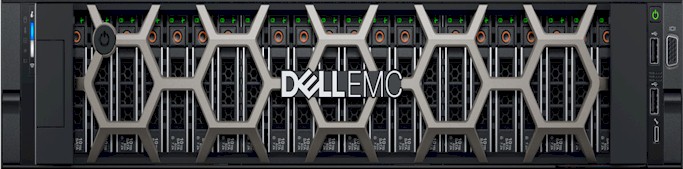 Meilleur Serveur Rack DELL à HOENHEIM : Serveurs rack DELL PowerEdge :
Préparez votre datacenter pour gérer toutes les charges applicatives.
Meilleur Serveur Rack DELL à HOENHEIM : Serveurs rack DELL PowerEdge :
Préparez votre datacenter pour gérer toutes les charges applicatives.
Les serveurs rack PowerEdge associent une architecture hautement évolutive à un équilibrage optimal de traitement et de mémoire, afin d'optimiser les performances sur un éventail complet d’applications.
Record mondial en matière de performances SAP11.
Gamme la plus vaste d’options de stockage sur serveur dans des serveurs PowerEdge IT Pro avec 5 étoiles (R640 et R740xd) Lauréat du Red Dot Award, prestigieuse récompense internationale pour le design Hautes performances 4 sockets et accélération GPU pour l’analytique des données, l’IA et l’apprentissage automatique.













 Facebook
 Twitter
 Instagram
 Linkedin
 Blog
Blog Rss
Rss