ASUS : Gamme ASUS ROG Séries
Réparation : Ordinateur Portable ASUS, à BOMPAS
Réparation : Ordinateur Portable ASUS
Ref : ROG GL503GE-EN041T
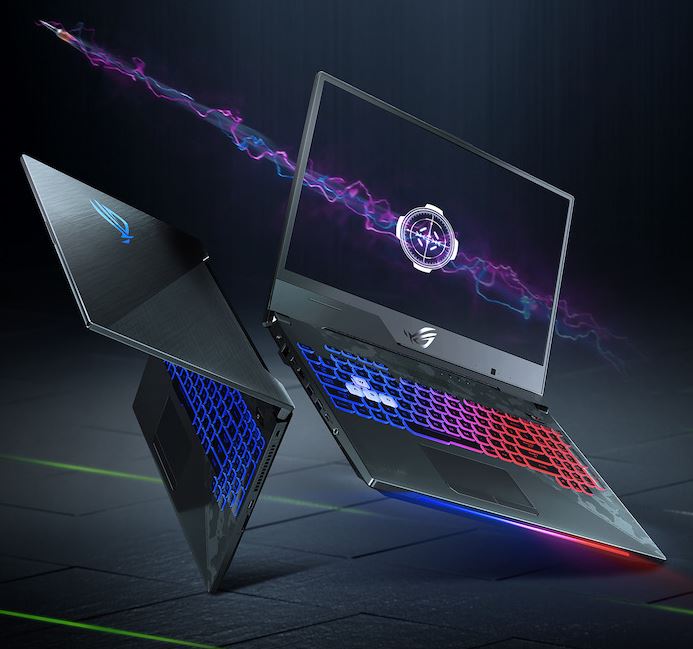
Réparation : Ordinateur Portable ASUS
Ref : ROG GL503GE-EN041T

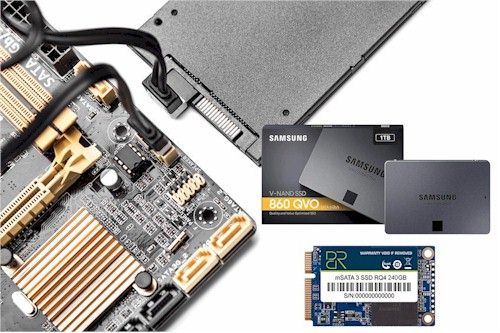 Dépanner et changer le SSD de votre ordinateur : Remplacement de Disque Dur et SSD : Nous offrons un service de remplacement de disque dur et SSD de qualité, mettant l'accent sur la performance et la fiabilité de votre ordinateur.
BOMPAS, Notre équipe expérimentée assure un remplacement professionnel en optant uniquement pour des marques renommées offrant des capacités équivalentes ou supérieures à celles de votre disque défectueux.
Dépanner et changer le SSD de votre ordinateur : Remplacement de Disque Dur et SSD : Nous offrons un service de remplacement de disque dur et SSD de qualité, mettant l'accent sur la performance et la fiabilité de votre ordinateur.
BOMPAS, Notre équipe expérimentée assure un remplacement professionnel en optant uniquement pour des marques renommées offrant des capacités équivalentes ou supérieures à celles de votre disque défectueux. Imprimante EPSON TM-U Séries Changement de la courroie d’entrainement : Dans les imprimantes Ticket de caisse, les courroies longues et courtes sont l’un des principaux composants du système d’entraînement responsable du mouvement du chariot. La courroie est entraînée d'avant en arrière sur la poulie de l'axe principale de l'imprimante de caisse, ce qui permet au chariot de la tête d’impression matricielle de se déplacer le long du rail pendant le processus d’impression. Si la courroie commence à montrer des signes visibles d'usure et de déformation, ou si la courroie fragilisée se casse, contactez nos équipes de maintenance pour effectuer le remplacement de cette pièce détachée. De même, lorsque l'impression du ticket de vente ou sur le journal de caisse est décalée ou en surimpression, c'est bien le signe d'une courroie d'entrainement défectueuse.
 Réparation Portable Chromebook Lenovo Flex 5 : Une réinitialisation d'usine efface toutes les données utilisateur sur le disque dur de votre Chromebook, y compris tous les fichiers du dossier Téléchargements. Il efface également la plupart des informations sur l'appareil non liées à l'utilisateur, mais conserve quelques données de diagnostic et de fonctionnement. Avant de réinitialiser, assurez-vous de sauvegarder vos fichiers sur Google Drive ou sur un disque dur externe. La réinitialisation d'usine ne supprimera aucun de vos fichiers sur Google Drive ou sur un périphérique de stockage externe.
Remarque : Si vous utilisez votre Chromebook au travail ou à l'école, vous ne pouvez pas le réinitialiser. Demandez à votre administrateur d'effacer les données de votre Chromebook et de réinscrire l'appareil sur votre réseau professionnel ou scolaire.
Avant de réinitialiser votre Chromebook aux paramètres d'usine : Assurez-vous de réinitialiser , Essayez d'abord ces autres étapes , Sauvegardez vos fichiers et vos informations.
Réinitialisation d'usine de votre Chromebook Déconnectez-vous de votre Chromebook. Appuyez et maintenez Ctrl + Alt + Maj + r . Sélectionnez Redémarrer . Dans la boîte qui apparaît, sélectionnez Powerwash et puis Continuer . Suivez les étapes qui s'affichent et connectez-vous avec votre compte Google. Remarque : Le compte avec lequel vous vous connectez après avoir réinitialisé votre Chromebook sera le compte propriétaire . Une fois que vous avez réinitialisé votre Chromebook : Suivez les instructions à l'écran pour configurer votre Chromebook Vérifiez si le problème est résolu.
 Ventilation et Aération des équipements informatiques : Transfert thermique : Maintenir un environnement de travail stable en température, permettra à vos ordinateurs, serveurs et vos différents périphériques de rester opérationnels durant les périodes de forte Chaleur. Cela peut être aussi simple que d'ouvrir une fenêtre proche ou de placer un ventilateur oscillant à proximité. Mais les coupures intempestives d'électricités durant ces périodes sont aussi à anticiper et les batteries de vos onduleurs doivent être testées. Les différents orifices de ventilation de vos équipement informatiques doivent être vérifiés et nettoyés. Les systèmes de transfert thermique aussi doivent être révisés et éventuellement remplacés. Les ordinateurs portables sont plus faciles à refroidir que les ordinateurs de bureau, mais ils sont également susceptibles de générer des températures excessives en raison des dissipateurs thermiques plus petits et des orifices de ventilation plus étroits. N'hésitez pas à les équiper de supports ventilés adéquats. www.micro-hs.com reste à votre disposition et vous souhaite de bonnes et fraiches vacances …
 Distribution accessoires : Souris Spirit Of Gamer PRO-M4 : Une arme de choix pour la victoire : Avec ses 8 boutons programmables et son capteur optique 3200 dpi, la souris Pro-M4 possède de sérieux arguments pour vous mener vers la victoire ! Son look travaillé ne laissera personne indifférent tandis que son rétro-éclairage 4 couleurs vous permettra d'affirmer votre style partie après partie. Personnalisez facilement votre souris depuis le logiciel S.O.G. en créant jusqu'à 5 profils différents, contrôlant l'éclairage ou bien encore la résolution. Agréable à prendre en main, cette souris Spirit of Gamer se placera au coeur de vos exploits.
 Securité : Sauvegarder la Base de Registre Windows : La base de registre est un élément du système Windows le plus souvent oublié des processus de sauvegarde, et pourtant ! … Le registre contient des couples 'clés / valeurs' au sein de dossiers tels que HKEY CURRENT USER ou HKEY LOCAL MACHINE… et qui définissent l'ensemble des propriétés du système d'exploitation et des logiciels installés. Alors, lorsqu'il est nécessaire de remplacer votre disque dur ou votre PC, certaines sauvegardes préalables peuvent vous sauver, comme : - Un .Reg comprenant la totalité des comptes de messagerie OUTLOOK permettra une réinstallation complète des comptes eMail associés aux bases .PST - Un autre .Reg comprenant les paramètres de vos sources ODBC permettra aussi la reprise automatique des connexions internes ou distantes à vos bases de données. Il est préférable de demander conseil à un spécialiste quand à l'utilisation et la méthode employée pour sauvegarder et restaurer des portions de la base de registre…
 Réparations carte mère après un sinistre liquide : Les dégâts de liquides (eau, café, bière etc …) sont très fréquents chez les utilisateurs d'ordinateurs portables. Les utilisateurs renversent souvent des boissons en utilisant leur ordinateur portable à côté d'un verre ou d'un tasse, ce qui peut endommager des composants internes ou rendre l'ordinateur portable inutilisable. à BOMPAS sur Ordinateur Portable ASUS ROG GL503GE-EN041T La plupart du temps, à l'instant ou le liquide est renversé, cela ne pénètre pas plus loin que le clavier, mais il est toujours préférable de vite enlever toute source d'alimentation et de retourner immédiatement le pc pour faire ressortir le liquide. à BOMPAS sur Ordinateur Portable ASUS ROG GL503GE-EN041T dans de nombreux cas les réparations suivantes seront nécessaires : désoxydation de la carte mère, remplacement des nappes et composants défectueux, changement du clavier (cas d'un liquide sucré) etc …. : trouver un Réparateur Ordi portable
 Réparation ventilation et thermique sur Pc portable : Un dysfonctionnement du ventilateur de votre ordinateur portable ou du système de transfert thermique peut sembler anodin, mais si votre ordinateur surchauffe trop (aérations bouchées, Thermic HS, utilisation intensive etc ...), il risque de causer des problèmes complexes à BOMPAS sur Ordinateur Portable ASUS ROG GL503GE-EN041T Impossibilité de démarrer votre PC, panne générale du CPU ou du GPU, dégradation des chipsets, perte de données. Si vous pensez que votre ventilateur est peut-être en panne, apportez-le immédiatement à votre réparateur local à BOMPAS sur Ordinateur Portable ASUS ROG GL503GE-EN041T pour éviter d'autres dommages irréversibles. : Chercher un Réparateur Ordi portable
 Remplacer les charnières de votre ordinateur : Un coin arrière de votre ordinateur portable semble cassé ou bien s'ouvre à chaque mouvement de l'écran, l'ordinateur semble se dégonflé au niveau des charnières : Alors la réparation des charnières brisées est nécessaire car c'est un une casse courante qui peut être causée par des dégradations physiques ou simplement par l’usure normale. à BOMPAS sur Ordinateur Portable ASUS ROG GL503GE-EN041T Les charnières cassées sur ordinateur portable peuvent avoir des conséquences désastreuses sur les nappes internes et l'ensemble de la plasturgie. à BOMPAS sur Ordinateur Portable ASUS ROG GL503GE-EN041T Les charnières pour ordinateur portable endommagées sont de toutes formes et tailles. RCS pourra proposer un remplacement des pièces détachées ainsi que des covers si nécessaires. : Chercher un Réparateur Ordi portable
 Dépannage Code Erreur Imprimantes HP LaserJet PRO : Si vous utilisez une imprimante HP et que vous faites face à l'erreur 49.4c02, il peut y avoir plusieurs raisons à cela. Habituellement, ce problème est lié au microprogramme. Cette erreur peut être due à des opérations erronées, à des connexions ou câbles de mauvaise qualité, à des commandes d'impression non valides, à des cartes à jet direct, à des pilotes obsolètes. 1: vérifiez que le réseau est correctement configuré, 2: effacer la file d'attente d'impression , 3: vérifiez que votre microprogramme n'est pas obsolète ou ancien. Votre techniciens pourra vous conseiller.
 Réparation Pc Portable HP Omen 17cm2000 : Apprenez à effectuer une réinitialisation matérielle ou forcée de votre ordinateur portable HP à batterie scellée.
- Éteignez l'ordinateur. - Déconnectez l'adaptateur secteur. - Retirez tout disque présent dans le lecteur. - Retirez la carte mémoire du logement pour lecteurs de cartes mémoire. - Déconnectez tous les périphériques non essentiels tels que les imprimantes, scanners, disques durs externes et lecteurs flash USB.
Laissez l'adaptateur secteur déconnecté et appuyez sur le bouton d'alimentation pendant environ 15 secondes. - Reconnectez l'adaptateur secteur, puis allumez l'ordinateur.
Si l'ordinateur démarre, reconnectez les périphériques un par un pour voir lequel est à l'origine du problème. Poursuivez le dépannage pour vérifier que les périphériques ne présentent pas de défaillances. Si Windows ne démarre pas mais que l'écran s'allume, poursuivez le dépannage pour vérifier que les périphériques ne présentent pas de défaillances. Si le boîtier ou les ventilateurs de l'ordinateur sont silencieux, les voyants de l'ordinateur sont éteints (voyants du clavier inclus) et l'écran ne reçoit aucun signal vidéo, votre ordinateur ne reçoit peut-être pas de courant. Contactez HP pour obtenir une assistance supplémentaire. : Changer son SSD interne
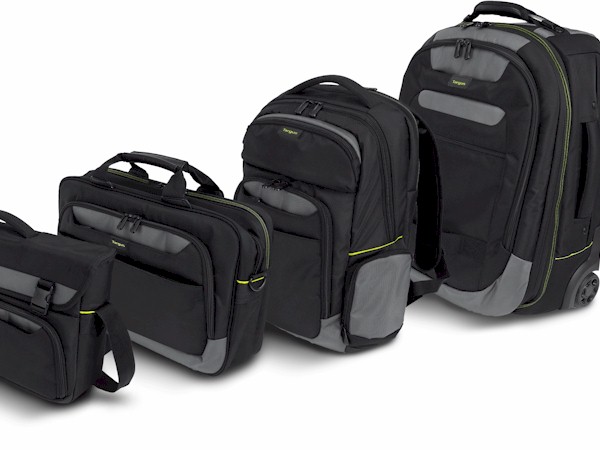 Choisir sac housse ordi portable à BOMPAS : Qualité d'une sacoches pour PC : Votre ordinateur portable est un outil que vous utilisez tous les jours et le sac est là pour protéger votre ordinateur. Vous voulez vous assurer que le tissu est à la fois léger et durable. Un boîtier en plastique est également disponible pour ceux qui préfèrent du rigide et une couverture supplémentaire. à BOMPAS Des fermetures éclair de qualité sont essentielles pour garder votre ordinateur portable en sécurité dans le sac. Vous voulez qu'ils durent des années. Un rembourrage supplémentaire sur le sac lui-même, et en particulier sur la bandoulière, est idéal pour protéger à la fois votre ordinateur portable et votre colonne vertébrale. Certains ordinateurs portables sont assez lourds et vous ne voulez pas que le sac vous coupe à l'épaule lorsque vous le transportez. à BOMPAS Des bretelles ajustables permettent d'adapter le design à votre corps et de garder le sac aussi ergonomique que possible lorsque vous vous rendez à des réunions, dans le train ou en bus.
Une doublure imperméable est essentielle pour garantir la sécurité de votre ordinateur portable quelles que soient les conditions météorologiques. Vous ne voulez pas vous retrouver avec un ordinateur portable mouillé!
Des compartiments résistants aux rayures sont nécessaires si vous souhaitez également transporter un iPad ou une tablette dans le sac de votre ordinateur portable.
Choisir sac housse ordi portable à BOMPAS : Qualité d'une sacoches pour PC : Votre ordinateur portable est un outil que vous utilisez tous les jours et le sac est là pour protéger votre ordinateur. Vous voulez vous assurer que le tissu est à la fois léger et durable. Un boîtier en plastique est également disponible pour ceux qui préfèrent du rigide et une couverture supplémentaire. à BOMPAS Des fermetures éclair de qualité sont essentielles pour garder votre ordinateur portable en sécurité dans le sac. Vous voulez qu'ils durent des années. Un rembourrage supplémentaire sur le sac lui-même, et en particulier sur la bandoulière, est idéal pour protéger à la fois votre ordinateur portable et votre colonne vertébrale. Certains ordinateurs portables sont assez lourds et vous ne voulez pas que le sac vous coupe à l'épaule lorsque vous le transportez. à BOMPAS Des bretelles ajustables permettent d'adapter le design à votre corps et de garder le sac aussi ergonomique que possible lorsque vous vous rendez à des réunions, dans le train ou en bus.
Une doublure imperméable est essentielle pour garantir la sécurité de votre ordinateur portable quelles que soient les conditions météorologiques. Vous ne voulez pas vous retrouver avec un ordinateur portable mouillé!
Des compartiments résistants aux rayures sont nécessaires si vous souhaitez également transporter un iPad ou une tablette dans le sac de votre ordinateur portable.
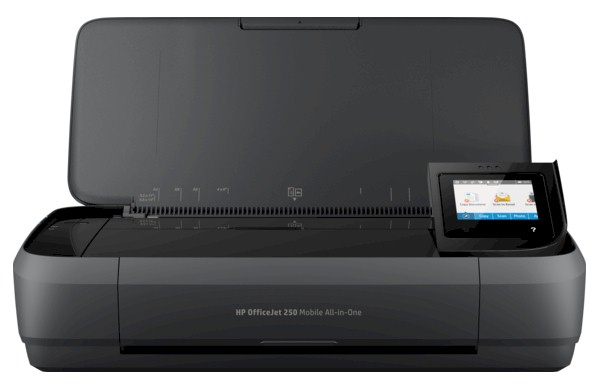 Choisir son Imprimante Jet d’Encre à BOMPAS : La portabilité rencontre la productivité : Imprimez, copiez et numérisez rapidement des documents de plusieurs pages en mode mains libres avec le chargeur automatique de documents de 10 pages. Connectez et imprimez simplement à partir de votre ordinateur portable ou de votre appareil mobile. à BOMPAS Lancez une impression immédiate avec une configuration rapide et facile à l'aide de HP Auto Wireless Connect. Ce tout-en-un compact et résistant s'adapte à votre voiture, à votre sac à dos et plus encore pour une impression pratique, où que vous soyez. Impression mobile rapide et facile : Réduisez les interruptions de charge avec une batterie longue durée à BOMPAS . Obtenez le meilleur rendement en nombre de pages de tout tout-en-un de la classe grâce aux cartouches HP d'origine. Donnez le ton à la réussite où que vous soyez. Continuez à avancer dans la journée avec des vitesses d'impression élevées. L'écran tactile couleur de 2,65 pouces (6,73 cm) facilite l’impression, la numérisation et la copie. Qualité et fiabilité élevées : Rechargez à la maison, dans votre voiture ou votre bureau, et plus encore à BOMPAS . Branchez votre source d'alimentation CA pour charger dans les 90 minutes lorsque l'imprimante est hors tension, avec HP Fast Charge. Obtenez des impressions de haute qualité à chaque fois avec un tout-en-un conçu et construit pour être fiable.
. à BOMPAS
Choisir son Imprimante Jet d’Encre à BOMPAS : La portabilité rencontre la productivité : Imprimez, copiez et numérisez rapidement des documents de plusieurs pages en mode mains libres avec le chargeur automatique de documents de 10 pages. Connectez et imprimez simplement à partir de votre ordinateur portable ou de votre appareil mobile. à BOMPAS Lancez une impression immédiate avec une configuration rapide et facile à l'aide de HP Auto Wireless Connect. Ce tout-en-un compact et résistant s'adapte à votre voiture, à votre sac à dos et plus encore pour une impression pratique, où que vous soyez. Impression mobile rapide et facile : Réduisez les interruptions de charge avec une batterie longue durée à BOMPAS . Obtenez le meilleur rendement en nombre de pages de tout tout-en-un de la classe grâce aux cartouches HP d'origine. Donnez le ton à la réussite où que vous soyez. Continuez à avancer dans la journée avec des vitesses d'impression élevées. L'écran tactile couleur de 2,65 pouces (6,73 cm) facilite l’impression, la numérisation et la copie. Qualité et fiabilité élevées : Rechargez à la maison, dans votre voiture ou votre bureau, et plus encore à BOMPAS . Branchez votre source d'alimentation CA pour charger dans les 90 minutes lorsque l'imprimante est hors tension, avec HP Fast Charge. Obtenez des impressions de haute qualité à chaque fois avec un tout-en-un conçu et construit pour être fiable.
. à BOMPAS
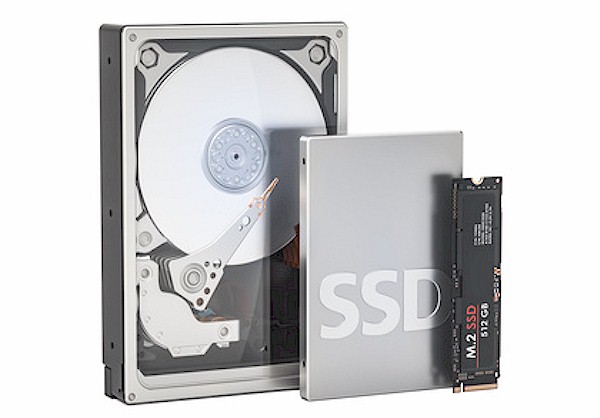 Choisir son disque dur ou un ssd à BOMPAS : Sur les disques durs traditionnels, les données sont stockées sur des disques métalliques en rotation, ce qui signifie qu'un plus grand nombre de disques est nécessaire pour augmenter la capacité de données à BOMPAS . Pour cette raison, les disques durs de bureau ont tendance à mesurer 3,5 pouces avec une capacité maximale générale de 12 To, tandis que les disques durs pour Pc portables sont des 2,5 pouces avec une capacité maximale générale de 4 To à BOMPAS . Un cache plus grand permet aux données d'être transférées plus rapidement, car plus d'informations peuvent être stockées à la fois. Les disques durs modernes peuvent avoir des tailles de cache allant de 8 Mo à 256 Mo. Les disques SDD actuels tendent à durer plus longtemps (taux de défaillance moyen de 2,0 millions d'heures) que les disques durs modernes (taux de défaillance moyen de 1,5 million d’heures). Cependant, pour le stockage à long terme de données qui restent déconnectées pendant des mois ou des années, les disques durs sont beaucoup plus durables que les disques SSD .
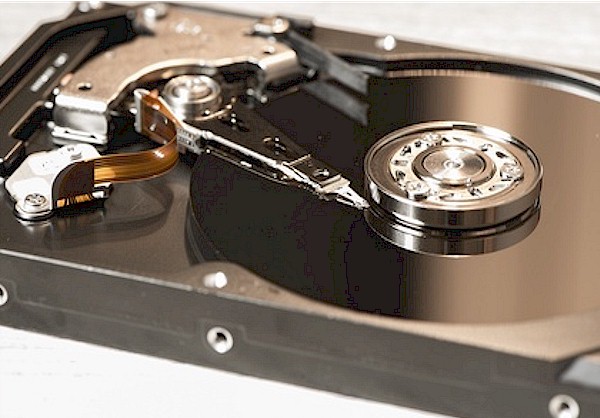 Choisir son disque dur à BOMPAS : La première question à poser lors de l'achat d’un disque de stockage de données est de savoir si vous voulez un disque SSD (Solid State Drive ) ou un disque dur HDD (Dard Disque Drive) à BOMPAS . Un disque SSD remplit la même fonction qu'un disque dur classique, mais il présente quelques avantages et inconvénients. Un SSD est un type de lecteur de données qui utilise une mémoire flash au lieu des disques métalliques en rotation que l'on trouve sur les disques durs traditionnels. Pensez-y comme un disque USB massif ou une carte SD. à BOMPAS les disques SSD lisent et écrivent des données plus rapidement, ils consomment moins d'énergie, chauffe beaucoup moins et prolonge la durée de vie de la batterie d'un ordinateur portable. Troisièmement, les disques SSD ne comportent aucune pièce mobile, ils ne font donc pas de bruit et ont une durée de vie plus longue .
Choisir son disque dur ou un ssd à BOMPAS : Sur les disques durs traditionnels, les données sont stockées sur des disques métalliques en rotation, ce qui signifie qu'un plus grand nombre de disques est nécessaire pour augmenter la capacité de données à BOMPAS . Pour cette raison, les disques durs de bureau ont tendance à mesurer 3,5 pouces avec une capacité maximale générale de 12 To, tandis que les disques durs pour Pc portables sont des 2,5 pouces avec une capacité maximale générale de 4 To à BOMPAS . Un cache plus grand permet aux données d'être transférées plus rapidement, car plus d'informations peuvent être stockées à la fois. Les disques durs modernes peuvent avoir des tailles de cache allant de 8 Mo à 256 Mo. Les disques SDD actuels tendent à durer plus longtemps (taux de défaillance moyen de 2,0 millions d'heures) que les disques durs modernes (taux de défaillance moyen de 1,5 million d’heures). Cependant, pour le stockage à long terme de données qui restent déconnectées pendant des mois ou des années, les disques durs sont beaucoup plus durables que les disques SSD .













 Facebook
 Twitter
 Instagram
 Linkedin
 Blog
Blog Rss
Rss