STAR : Gamme STAR TSP Séries
Réparation : Imprimante Ticket STAR, à TULLINS
Réparation : Imprimante Ticket STAR
Ref : Star TSP143IIILAN

Réparation : Imprimante Ticket STAR
Ref : Star TSP143IIILAN

 Réparations carte mère après un sinistre liquide : Les dégâts de liquides (eau, café, bière etc …) sont très fréquents chez les utilisateurs d'ordinateurs portables. Les utilisateurs renversent souvent des boissons en utilisant leur ordinateur portable à côté d'un verre ou d'un tasse, ce qui peut endommager des composants internes ou rendre l'ordinateur portable inutilisable. à TULLINS La plupart du temps, à l'instant ou le liquide est renversé, cela ne pénètre pas plus loin que le clavier, mais il est toujours préférable de vite enlever toute source d'alimentation et de retourner immédiatement le pc pour faire ressortir le liquide. à TULLINS dans de nombreux cas les réparations suivantes seront nécessaires : désoxydation de la carte mère, remplacement des nappes et composants défectueux, changement du clavier (cas d'un liquide sucré) etc ….Source : trouver un Réparateur Ordi portable
 Securité : Sauvegarder la Base de Registre Windows : La base de registre est un élément du système Windows le plus souvent oublié des processus de sauvegarde, et pourtant ! … Le registre contient des couples 'clés / valeurs' au sein de dossiers tels que HKEY CURRENT USER ou HKEY LOCAL MACHINE… et qui définissent l'ensemble des propriétés du système d'exploitation et des logiciels installés. Alors, lorsqu'il est nécessaire de remplacer votre disque dur ou votre PC, certaines sauvegardes préalables peuvent vous sauver, comme : - Un .Reg comprenant la totalité des comptes de messagerie OUTLOOK permettra une réinstallation complète des comptes eMail associés aux bases .PST - Un autre .Reg comprenant les paramètres de vos sources ODBC permettra aussi la reprise automatique des connexions internes ou distantes à vos bases de données. Il est préférable de demander conseil à un spécialiste quand à l'utilisation et la méthode employée pour sauvegarder et restaurer des portions de la base de registre…
 La branche Informatique de TOSHIBA devient DYNABOOK : La Société dynabook est une nouvelle entreprise dynamique, bâtie sur le magnifique héritage de Toshiba. Toshiba lance en 1985 le T1100, le premier PC portable au monde, suivi en 1989 du dynabook J-3100 SS001, le premier ultraportable du monde. Ces deux innovations dans le domaine de l'informatique portable ont permis aux utilisateurs de travailler en toute sécurité, où qu'ils puissent être, et ont façonné le marché actuel de l'informatique mobile. Depuis cette époque, Toshiba a toujours proposé des produits et services innovants, qui intègrent les dernières technologies et conceptions tout en proposant une qualité et une fiabilité exceptionnelles. En octobre 2018, Sharp Corporation a fait l'acquisition de 80,1 % de l'activité informatique de Toshiba et, à compter du 1er avril 2019, cette activité portera dans le monde entier le nom de « dynabook ».
La marque Dynabook est plus qu'un nom ou un logo : elle incarne la culture et les valeurs de cette nouvelle entreprise. Et grâce à des équipes compétentes, aux produits primés, à l' obsession de la qualité, de la sécurité et de l'innovation, et l'accent mis sur la confiance et l'établissement de relations de longue durée, ces valeurs fortes sont présentes dans dynabook Europe. Source : TOSHIBA
La branche Informatique de TOSHIBA devient DYNABOOK : La Société dynabook est une nouvelle entreprise dynamique, bâtie sur le magnifique héritage de Toshiba. Toshiba lance en 1985 le T1100, le premier PC portable au monde, suivi en 1989 du dynabook J-3100 SS001, le premier ultraportable du monde. Ces deux innovations dans le domaine de l'informatique portable ont permis aux utilisateurs de travailler en toute sécurité, où qu'ils puissent être, et ont façonné le marché actuel de l'informatique mobile. Depuis cette époque, Toshiba a toujours proposé des produits et services innovants, qui intègrent les dernières technologies et conceptions tout en proposant une qualité et une fiabilité exceptionnelles. En octobre 2018, Sharp Corporation a fait l'acquisition de 80,1 % de l'activité informatique de Toshiba et, à compter du 1er avril 2019, cette activité portera dans le monde entier le nom de « dynabook ».
La marque Dynabook est plus qu'un nom ou un logo : elle incarne la culture et les valeurs de cette nouvelle entreprise. Et grâce à des équipes compétentes, aux produits primés, à l' obsession de la qualité, de la sécurité et de l'innovation, et l'accent mis sur la confiance et l'établissement de relations de longue durée, ces valeurs fortes sont présentes dans dynabook Europe. Source : TOSHIBA
 Réparation Pc Portable HP Omen 17cm2000 : Apprenez à effectuer une réinitialisation matérielle ou forcée de votre ordinateur portable HP à batterie scellée.
- Éteignez l'ordinateur. - Déconnectez l'adaptateur secteur. - Retirez tout disque présent dans le lecteur. - Retirez la carte mémoire du logement pour lecteurs de cartes mémoire. - Déconnectez tous les périphériques non essentiels tels que les imprimantes, scanners, disques durs externes et lecteurs flash USB.
Laissez l'adaptateur secteur déconnecté et appuyez sur le bouton d'alimentation pendant environ 15 secondes. - Reconnectez l'adaptateur secteur, puis allumez l'ordinateur.
Si l'ordinateur démarre, reconnectez les périphériques un par un pour voir lequel est à l'origine du problème. Poursuivez le dépannage pour vérifier que les périphériques ne présentent pas de défaillances. Si Windows ne démarre pas mais que l'écran s'allume, poursuivez le dépannage pour vérifier que les périphériques ne présentent pas de défaillances. Si le boîtier ou les ventilateurs de l'ordinateur sont silencieux, les voyants de l'ordinateur sont éteints (voyants du clavier inclus) et l'écran ne reçoit aucun signal vidéo, votre ordinateur ne reçoit peut-être pas de courant. Contactez HP pour obtenir une assistance supplémentaire. : Changer son SSD interne
 Formater un Disque Dur : Effacer les données efficacement : Depuis Vista, la commande externe Format dispose d'un paramètre 'P', qui permet d'écraser n fois chaque secteurs au moment du formatage. Cette commande est inopérante en formatage rapide 'Q'. En effet, le formatage d'un disque dur n'efface pas complètement les données qu'il contient. Vous devez écraser les données pour les détruire en toute sécurité, de préférence plusieurs fois; ex : Format G: /P:5 (pour 5 fois par clusters). : Remplacement Disque Dur Windows
 Distribution accessoires : kensington sd4700p : SD4700P Double station d'accueil 2K 5 Gbps USB-C & USB 3.0 avec adaptateur 135W - DP et HDMI - Win / Mac : SD4700P – La solution évolutive : Vitesse de transfert 5 Gbps / Alimentation USB-C: Supporte PD USB-C 3.0 (60 W pour le chargement d’un ordinateur portable) / 4 x USB 3.0 pour une productivité optimale / 1 x USB 3.0 2.1 A avec fonction charge rapide / 1 Jack à l’avant de 3,5 mm combinant microphone et casque / 1 Port Ethernet (1Gbps) / Logiciel DockWorks™ gratuit – pour une station intelligente
 Réparation Portable Chromebook Lenovo Flex 5 : Une réinitialisation d'usine efface toutes les données utilisateur sur le disque dur de votre Chromebook, y compris tous les fichiers du dossier Téléchargements. Il efface également la plupart des informations sur l'appareil non liées à l'utilisateur, mais conserve quelques données de diagnostic et de fonctionnement. Avant de réinitialiser, assurez-vous de sauvegarder vos fichiers sur Google Drive ou sur un disque dur externe. La réinitialisation d'usine ne supprimera aucun de vos fichiers sur Google Drive ou sur un périphérique de stockage externe.
Remarque : Si vous utilisez votre Chromebook au travail ou à l'école, vous ne pouvez pas le réinitialiser. Demandez à votre administrateur d'effacer les données de votre Chromebook et de réinscrire l'appareil sur votre réseau professionnel ou scolaire.
Avant de réinitialiser votre Chromebook aux paramètres d'usine : Assurez-vous de réinitialiser , Essayez d'abord ces autres étapes , Sauvegardez vos fichiers et vos informations.
Réinitialisation d'usine de votre Chromebook Déconnectez-vous de votre Chromebook. Appuyez et maintenez Ctrl + Alt + Maj + r . Sélectionnez Redémarrer . Dans la boîte qui apparaît, sélectionnez Powerwash et puis Continuer . Suivez les étapes qui s'affichent et connectez-vous avec votre compte Google. Remarque : Le compte avec lequel vous vous connectez après avoir réinitialisé votre Chromebook sera le compte propriétaire . Une fois que vous avez réinitialisé votre Chromebook : Suivez les instructions à l'écran pour configurer votre Chromebook Vérifiez si le problème est résolu.
 Imprimante EPSON TM-U950 ou TM-H6000 Test d impression ticket et journal : Lorsqu'une imprimante Ticket n'imprime plus, il est très probable que l'imprimante rencontre un problème mécanique ou électronique lié au matériel. Avant de tester le logiciel, il est toujours recommandé de tester d'abord l’imprimante pour des problèmes matériels à TULLINS sur Imprimante Ticket STAR Star TSP143IIILAN :
Vérifiez que le papier est chargé et qu'il n'y a pas de bourrage de papier en entrée et en sortie. Vérifiez les connexions du câble; Les câbles d'alimentation et de données reliant l'imprimante à votre ordinateur; Assurez-vous que le voyant d'indication de l'imprimante est allumé; Vérifiez que l’imprimante n’a pas de voyant clignotant ni de voyant rouge.
à TULLINS sur Imprimante Ticket STAR Star TSP143IIILAN Il est courant que les imprimantes soient rouges ou que tout autre voyant clignote lorsque l’imprimante ne fonctionne pas correctement. Essayez d'exécuter un test automatique (self-test) sur l'imprimante. L'exécution d'un autotest doit imprimer une page d'informations de base indiquant que l'imprimante elle-même fonctionne. Votre manuel d’utilisateur devrait contenir les instructions pour imprimer un autotest. à TULLINS sur Imprimante Ticket STAR Star TSP143IIILAN Si votre imprimante n'imprime pas d'autotest, il est fort probable qu'il existe un défaut ou une configuration incorrecte avec votre imprimante.
Imprimante EPSON TM-U950 ou TM-H6000 Test d impression ticket et journal : Lorsqu'une imprimante Ticket n'imprime plus, il est très probable que l'imprimante rencontre un problème mécanique ou électronique lié au matériel. Avant de tester le logiciel, il est toujours recommandé de tester d'abord l’imprimante pour des problèmes matériels à TULLINS sur Imprimante Ticket STAR Star TSP143IIILAN :
Vérifiez que le papier est chargé et qu'il n'y a pas de bourrage de papier en entrée et en sortie. Vérifiez les connexions du câble; Les câbles d'alimentation et de données reliant l'imprimante à votre ordinateur; Assurez-vous que le voyant d'indication de l'imprimante est allumé; Vérifiez que l’imprimante n’a pas de voyant clignotant ni de voyant rouge.
à TULLINS sur Imprimante Ticket STAR Star TSP143IIILAN Il est courant que les imprimantes soient rouges ou que tout autre voyant clignote lorsque l’imprimante ne fonctionne pas correctement. Essayez d'exécuter un test automatique (self-test) sur l'imprimante. L'exécution d'un autotest doit imprimer une page d'informations de base indiquant que l'imprimante elle-même fonctionne. Votre manuel d’utilisateur devrait contenir les instructions pour imprimer un autotest. à TULLINS sur Imprimante Ticket STAR Star TSP143IIILAN Si votre imprimante n'imprime pas d'autotest, il est fort probable qu'il existe un défaut ou une configuration incorrecte avec votre imprimante.
Formater un Disque Dur : Effacer les données efficacement : Depuis Vista, la commande externe Format dispose d'un paramètre 'P', qui permet d'écraser n fois chaque secteurs au moment du formatage. Cette commande est inopérante en formatage rapide 'Q'. En effet, le formatage d'un disque dur n'efface pas complètement les données qu'il contient. Vous devez écraser les données pour les détruire en toute sécurité, de préférence plusieurs fois; ex : Format G: /P:5 (pour 5 fois par clusters). : Remplacement Disque Dur Windows
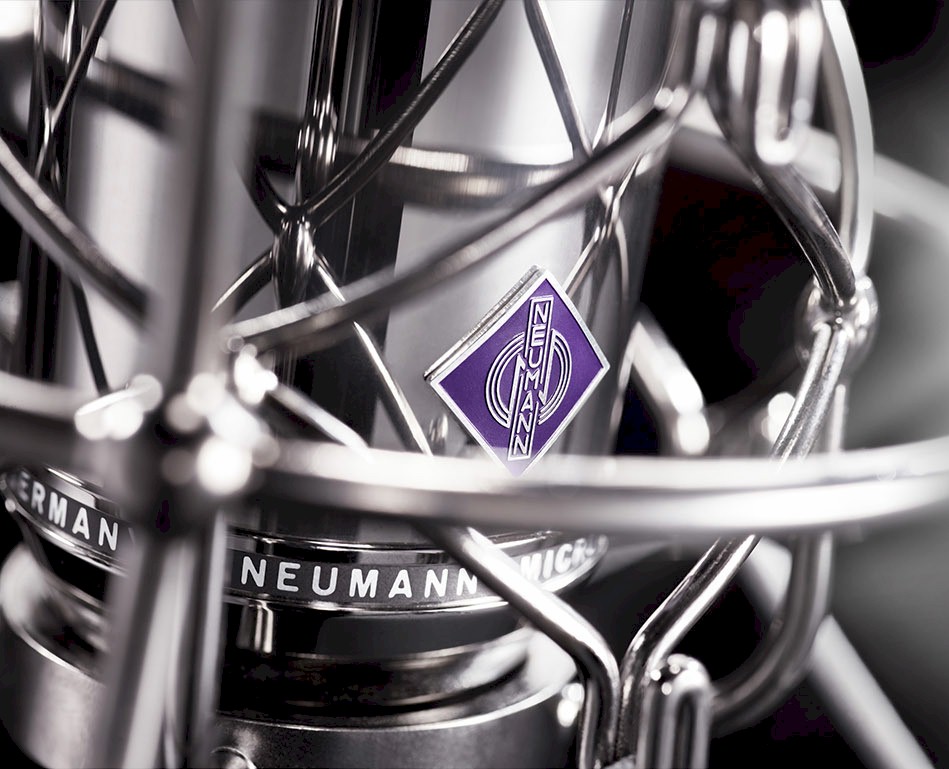 Microphones Neumann professionnels à TULLINS :
La série des microphones Neumann KMS
Alors que les microphones en direct fonctionnent généralement avec des capsules dynamiques, nous avons conçu la série KMS en tant que "son de studio pour la scène". C'est pourquoi nous avons choisi des capsules à condensateur. En raison de leur construction, ils capturent la voix de manière plus vivante, avec plus de détails et une réponse en fréquence plus large. Ce son haute définition non coloré ne convainc pas seulement sur scène, il délivre également un son de classe de référence en home studio pour les voix, les guitares acoustiques et les cuivres avec une élégance et une transparence supérieures.
Trois versions pour une solution sur mesure
Le KMS 104 et le KMS 104 plus ont un motif cardioïde qui atténue parfaitement le son de l'arrière; Le KMS 104 plus dispose d'une gamme de graves plus importante et est spécialement optimisé pour les voix féminines de rock et de pop. Le modèle super cardioïde du KMS 105 atténue le son sur les côtés et à l’arrière, ce qui le rend parfaitement adapté aux environnements de scène bruyants. Toutes les versions partagent une réponse hors axe remarquablement non colorée - un grand avantage, en particulier pour la surveillance intra-auriculaire sur scène. Source : Neumann-Berlin
Microphones Neumann professionnels à TULLINS :
La série des microphones Neumann KMS
Alors que les microphones en direct fonctionnent généralement avec des capsules dynamiques, nous avons conçu la série KMS en tant que "son de studio pour la scène". C'est pourquoi nous avons choisi des capsules à condensateur. En raison de leur construction, ils capturent la voix de manière plus vivante, avec plus de détails et une réponse en fréquence plus large. Ce son haute définition non coloré ne convainc pas seulement sur scène, il délivre également un son de classe de référence en home studio pour les voix, les guitares acoustiques et les cuivres avec une élégance et une transparence supérieures.
Trois versions pour une solution sur mesure
Le KMS 104 et le KMS 104 plus ont un motif cardioïde qui atténue parfaitement le son de l'arrière; Le KMS 104 plus dispose d'une gamme de graves plus importante et est spécialement optimisé pour les voix féminines de rock et de pop. Le modèle super cardioïde du KMS 105 atténue le son sur les côtés et à l’arrière, ce qui le rend parfaitement adapté aux environnements de scène bruyants. Toutes les versions partagent une réponse hors axe remarquablement non colorée - un grand avantage, en particulier pour la surveillance intra-auriculaire sur scène. Source : Neumann-Berlin
 Choisir son etui smartphone à TULLINS : Les Etuis de protection robustes sont plus volumineux et plus lourds. L'ajout de poches d'air et de coins renforcés réduit considérablement le risque d'endommager votre appareil. à TULLINS Ils doivent également être faciles à saisir, même avec les mains mouillées ou sales avec la possibilité de clip de ceinture ou d'étui pour les plus gros modèles. Les protections robustes doivent couvrir tous les angles, y compris les boutons et l'écran tactile, ce qui peut rendre un peu plus difficile d'utiliser réellement votre téléphone. à TULLINS Les Étui tout terrain augmentent la capacité du boîtier à supporter l'eau et la poussière, avec pour certains une conformité avec les normes militaires américaines; qui couvrent tout les points nécessaires, la pression, la température, les vibrations et les impacts. Un bon compromis : à TULLINS une couche externe de polycarbonate dur avec une couche interne plus douce pour absorber les chocs; et avec une protection en face avant au cas où votre téléphone atterrirait face cachée.
 Choisir sa carte graphique à TULLINS : La carte vidéo ou carte graphique est un élément interne important de votre PC de bureau à TULLINS, en plus du GPU intégré en standard sur chaque carte mère.
Une carte graphique additionnelle est nécessaire pour accéder avec aisance et rapidité aux jeux, aux traitements vidéo ainsi qu'à la 3D à TULLINS.
Son utilisation n'est cependant pas impérative pour un ordinateur de bureau à usage uniquement bureautique, car les cartes mères actuelles intègrent un chipset graphique suffisant.
En revanche, si vous êtes un Gamer averti à TULLINS, avez un écran haute résolution, ou connectez plusieurs écrans, ou utilisez la vidéo en 4k
ou alors utilisez des casques de réalité virtuelle vous devrez vous équiper d'une carte graphique gamer puissante avec puce NVIDIA ou AMD.
les caractéristiques de la carte graphique à TULLINS telles que la mémoire , la fréquence ou le type de bus vous seront demandés.
En fonction des applications installées à TULLINS, vous pouvez choisir des mémoires de 1 Go à 12 Go, des interfaces Pci, Pci-express 8x ou 16x,
des puces Graphiques AMD Radeon HD, R5, R7, R9 ou RX, NVIDIA GeForce GT 710, 730, 1030, 1050, 1060, 1070 ou GT 1080, des types de refroidissements Actifs, Passif ou Watercooling,
les types de connecteurs vidéo : Vga, Dvi, Hdmi et Displayport.
Choisir sa carte graphique à TULLINS : La carte vidéo ou carte graphique est un élément interne important de votre PC de bureau à TULLINS, en plus du GPU intégré en standard sur chaque carte mère.
Une carte graphique additionnelle est nécessaire pour accéder avec aisance et rapidité aux jeux, aux traitements vidéo ainsi qu'à la 3D à TULLINS.
Son utilisation n'est cependant pas impérative pour un ordinateur de bureau à usage uniquement bureautique, car les cartes mères actuelles intègrent un chipset graphique suffisant.
En revanche, si vous êtes un Gamer averti à TULLINS, avez un écran haute résolution, ou connectez plusieurs écrans, ou utilisez la vidéo en 4k
ou alors utilisez des casques de réalité virtuelle vous devrez vous équiper d'une carte graphique gamer puissante avec puce NVIDIA ou AMD.
les caractéristiques de la carte graphique à TULLINS telles que la mémoire , la fréquence ou le type de bus vous seront demandés.
En fonction des applications installées à TULLINS, vous pouvez choisir des mémoires de 1 Go à 12 Go, des interfaces Pci, Pci-express 8x ou 16x,
des puces Graphiques AMD Radeon HD, R5, R7, R9 ou RX, NVIDIA GeForce GT 710, 730, 1030, 1050, 1060, 1070 ou GT 1080, des types de refroidissements Actifs, Passif ou Watercooling,
les types de connecteurs vidéo : Vga, Dvi, Hdmi et Displayport.
 Choisir son Imprimante Jet d’Encre à TULLINS : La portabilité rencontre la productivité : Imprimez, copiez et numérisez rapidement des documents de plusieurs pages en mode mains libres avec le chargeur automatique de documents de 10 pages. Connectez et imprimez simplement à partir de votre ordinateur portable ou de votre appareil mobile. à TULLINS Lancez une impression immédiate avec une configuration rapide et facile à l'aide de HP Auto Wireless Connect. Ce tout-en-un compact et résistant s'adapte à votre voiture, à votre sac à dos et plus encore pour une impression pratique, où que vous soyez. Impression mobile rapide et facile : Réduisez les interruptions de charge avec une batterie longue durée à TULLINS . Obtenez le meilleur rendement en nombre de pages de tout tout-en-un de la classe grâce aux cartouches HP d'origine. Donnez le ton à la réussite où que vous soyez. Continuez à avancer dans la journée avec des vitesses d'impression élevées. L'écran tactile couleur de 2,65 pouces (6,73 cm) facilite l’impression, la numérisation et la copie. Qualité et fiabilité élevées : Rechargez à la maison, dans votre voiture ou votre bureau, et plus encore à TULLINS . Branchez votre source d'alimentation CA pour charger dans les 90 minutes lorsque l'imprimante est hors tension, avec HP Fast Charge. Obtenez des impressions de haute qualité à chaque fois avec un tout-en-un conçu et construit pour être fiable.
. à TULLINS
Choisir son Imprimante Jet d’Encre à TULLINS : La portabilité rencontre la productivité : Imprimez, copiez et numérisez rapidement des documents de plusieurs pages en mode mains libres avec le chargeur automatique de documents de 10 pages. Connectez et imprimez simplement à partir de votre ordinateur portable ou de votre appareil mobile. à TULLINS Lancez une impression immédiate avec une configuration rapide et facile à l'aide de HP Auto Wireless Connect. Ce tout-en-un compact et résistant s'adapte à votre voiture, à votre sac à dos et plus encore pour une impression pratique, où que vous soyez. Impression mobile rapide et facile : Réduisez les interruptions de charge avec une batterie longue durée à TULLINS . Obtenez le meilleur rendement en nombre de pages de tout tout-en-un de la classe grâce aux cartouches HP d'origine. Donnez le ton à la réussite où que vous soyez. Continuez à avancer dans la journée avec des vitesses d'impression élevées. L'écran tactile couleur de 2,65 pouces (6,73 cm) facilite l’impression, la numérisation et la copie. Qualité et fiabilité élevées : Rechargez à la maison, dans votre voiture ou votre bureau, et plus encore à TULLINS . Branchez votre source d'alimentation CA pour charger dans les 90 minutes lorsque l'imprimante est hors tension, avec HP Fast Charge. Obtenez des impressions de haute qualité à chaque fois avec un tout-en-un conçu et construit pour être fiable.
. à TULLINS
 Choisir ses encres HP à TULLINS : POURQUOI ACHETER DES CARTOUCHES D'ENCRE HP AUTHENTIQUES : Derrière chaque cartouche HP se cachent des centaines d’heures de tests et des années d’ingénierie et de science, pour offrir aux clients de sublimes expériences en matière d’impression. à TULLINS Imprimez avec une qualité constante grâce à la fiabilité des cartouches HP Authentiques. Vos cartouches sont conçues par HP pour respecter l’environnement : réduction des déchets et recyclage simplifié. à TULLINS Seules les cartouches HP Authentiques sont ajustées avec précision aux imprimantes HP pour une fiabilité maximisée. Source : HP







 Facebook
 Twitter
 Instagram
 Linkedin
 Blog
Blog Rss
Rss