STAR : Gamme STAR Générale Séries
Réparation : Imprimante Ticket STAR, à LYON-6E
Réparation : Imprimante Ticket STAR
Ref : Star mPOP

Réparation : Imprimante Ticket STAR
Ref : Star mPOP

 Réparation ventilation et thermique sur Pc portable : Un dysfonctionnement du ventilateur de votre ordinateur portable ou du système de transfert thermique peut sembler anodin, mais si votre ordinateur surchauffe trop (aérations bouchées, Thermic HS, utilisation intensive etc ...), il risque de causer des problèmes complexes à LYON-6E Impossibilité de démarrer votre PC, panne générale du CPU ou du GPU, dégradation des chipsets, perte de données. Si vous pensez que votre ventilateur est peut-être en panne, apportez-le immédiatement à votre réparateur local à LYON-6E pour éviter d'autres dommages irréversibles.Source : Chercher un Réparateur Ordi portable
 Dépannage Connecteur USB sur pc HP : Si les ports USB de votre ordinateur portable HP ne fonctionnent plus ou ne peuvent pas se connecter sur clé USB, disque dur externe ou même une imprimante, c’est un problème qui se pose lorsque l’ordinateur portable est utilisé pendant une longue période, ou que le port est physiquement HS ou en court-circuit. Après avoir vérifié l'ensemble des pilotes encours et supprimé les derniers programmes installés, il faudra s'attacher au système de refroidissement de l'ordinateur portable HP
car s'il ne fonctionne pas, ou si le pc est trop utilisés, il est possible que la chauffe intempestive soit à l'origine de cette panne. : Réparation Pc Portable HP
Dépannage Connecteur USB sur pc HP : Si les ports USB de votre ordinateur portable HP ne fonctionnent plus ou ne peuvent pas se connecter sur clé USB, disque dur externe ou même une imprimante, c’est un problème qui se pose lorsque l’ordinateur portable est utilisé pendant une longue période, ou que le port est physiquement HS ou en court-circuit. Après avoir vérifié l'ensemble des pilotes encours et supprimé les derniers programmes installés, il faudra s'attacher au système de refroidissement de l'ordinateur portable HP
car s'il ne fonctionne pas, ou si le pc est trop utilisés, il est possible que la chauffe intempestive soit à l'origine de cette panne. : Réparation Pc Portable HP
 Distribution accessoires : kensington sd4700p : SD4700P Double station d'accueil 2K 5 Gbps USB-C & USB 3.0 avec adaptateur 135W - DP et HDMI - Win / Mac : SD4700P – La solution évolutive : Vitesse de transfert 5 Gbps / Alimentation USB-C: Supporte PD USB-C 3.0 (60 W pour le chargement d’un ordinateur portable) / 4 x USB 3.0 pour une productivité optimale / 1 x USB 3.0 2.1 A avec fonction charge rapide / 1 Jack à l’avant de 3,5 mm combinant microphone et casque / 1 Port Ethernet (1Gbps) / Logiciel DockWorks™ gratuit – pour une station intelligente
 Programme d’Echange des chargeurs de Pc Portable TOSHIBA : Le 22 juin 2018, Toshiba Europe GmbH (Toshiba) a annoncé un programme de remplacement volontaire de certaines prises d'alimentation utilisées dans des adaptateurs secteur en raison d'un risque potentiel de brûlure. Toshiba a vendu ces prises d'alimentation avec les adaptateurs secteur fabriqués de décembre 2009 à juillet 2011 et fournis avec les nouveaux PC portables, également en tant qu'accessoires et avec les adaptateurs secteur de remplacement utilisés lors de réparations. Toshiba offre un adaptateur secteur gratuit en remplacement de chaque adaptateur comportant une prise d'alimentation défectueuse. Si la prise d'alimentation de votre adaptateur secteur est concernée par ce programme de remplacement, Toshiba vous recommande d'éteindre votre ordinateur et de débrancher l'adaptateur immédiatement. Il est recommandé à tous les clients concernés par ce rappel de contacter Toshiba afin de bénéficier d'un remplacement gratuit. Cliquez sur le lien pour vérifier manuellement si la prise d'alimentation de votre adaptateur secteur est concernée Source : TOSHIBA
 Dépannage Code Erreur Imprimantes HP LaserJet PRO : Si vous utilisez une imprimante HP et que vous faites face à l'erreur 49.4c02, il peut y avoir plusieurs raisons à cela. Habituellement, ce problème est lié au microprogramme. Cette erreur peut être due à des opérations erronées, à des connexions ou câbles de mauvaise qualité, à des commandes d'impression non valides, à des cartes à jet direct, à des pilotes obsolètes. 1: vérifiez que le réseau est correctement configuré, 2: effacer la file d'attente d'impression , 3: vérifiez que votre microprogramme n'est pas obsolète ou ancien. Votre techniciens pourra vous conseiller.
 Réparation Pc Portable HP Omen 17cm2000 : Apprenez à effectuer une réinitialisation matérielle ou forcée de votre ordinateur portable HP à batterie scellée.
- Éteignez l'ordinateur. - Déconnectez l'adaptateur secteur. - Retirez tout disque présent dans le lecteur. - Retirez la carte mémoire du logement pour lecteurs de cartes mémoire. - Déconnectez tous les périphériques non essentiels tels que les imprimantes, scanners, disques durs externes et lecteurs flash USB.
Laissez l'adaptateur secteur déconnecté et appuyez sur le bouton d'alimentation pendant environ 15 secondes. - Reconnectez l'adaptateur secteur, puis allumez l'ordinateur.
Si l'ordinateur démarre, reconnectez les périphériques un par un pour voir lequel est à l'origine du problème. Poursuivez le dépannage pour vérifier que les périphériques ne présentent pas de défaillances. Si Windows ne démarre pas mais que l'écran s'allume, poursuivez le dépannage pour vérifier que les périphériques ne présentent pas de défaillances. Si le boîtier ou les ventilateurs de l'ordinateur sont silencieux, les voyants de l'ordinateur sont éteints (voyants du clavier inclus) et l'écran ne reçoit aucun signal vidéo, votre ordinateur ne reçoit peut-être pas de courant. Contactez HP pour obtenir une assistance supplémentaire. : Changer son SSD interne
Dépannage Code Erreur Imprimantes HP LaserJet PRO : Si vous utilisez une imprimante HP et que vous faites face à l'erreur 49.4c02, il peut y avoir plusieurs raisons à cela. Habituellement, ce problème est lié au microprogramme. Cette erreur peut être due à des opérations erronées, à des connexions ou câbles de mauvaise qualité, à des commandes d'impression non valides, à des cartes à jet direct, à des pilotes obsolètes. 1: vérifiez que le réseau est correctement configuré, 2: effacer la file d'attente d'impression , 3: vérifiez que votre microprogramme n'est pas obsolète ou ancien. Votre techniciens pourra vous conseiller.
 Imprimante EPSON TM-U Séries Changement de la courroie d’entrainement : Dans les imprimantes Ticket de caisse, les courroies longues et courtes sont l’un des principaux composants du système d’entraînement responsable du mouvement du chariot. à LYON-6E sur Imprimante Ticket STAR Star mPOP, La courroie est entraînée d'avant en arrière sur la poulie de l'axe principale de l'imprimante de caisse, ce qui permet au chariot de la tête d’impression matricielle de se déplacer le long du rail pendant le processus d’impression. A à LYON-6E sur Imprimante Ticket STAR Star mPOP, Si la courroie commence à montrer des signes visibles d'usure et de déformation, ou si la courroie fragilisée se casse, contactez nos équipes de maintenance pour effectuer le remplacement de cette pièce détachée. De même, lorsque l'impression du ticket de vente ou sur le journal de caisse est décalée ou en surimpression, c'est bien le signe d'une courroie d'entrainement défectueuse.
 réparation ordinateur portable ASUS Vivobook Pro 16X : Mettez en valeur votre esprit créatif avec le VivoBook Pro 16X OLED, un PC portable aux performances élevées qui vous aide à réaliser votre potentiel et explorer les divers chemins vers votre avenir. Le VivoBook Pro 16X OLED présente une rapidité et une précision d'affichage vous permettant de donner vie à vos idées avec sa dalle NanoEdge 4K OLED1 de 16'', son processeur AMD Ryzen™ 9 5900HX (en option) et sa carte graphique jusqu'à NVIDIA® GeForce RTX. Le DialPad exclusif propose des contrôles précis et intuitifs pour vos tâches créatives tandis que le double ventilateur refroidissant le VivoBook Pro 16X OLED vous permet de travailler en silence. Le VivoBook Pro 16X OLED vous ouvre la porte vers un futur rempli de créativité. Votre aventure démarre ici avec le VivoBook Pro 16X OLED vous aide à aller de découverte en découverte. Quelle que soit votre tâche (scènes, fichiers Excel, documents ou designs), le dernier processeur mobile AMD Ryzen™ 9 5900HX (en option) et la carte graphique jusqu'à NVIDIA® GeForce® RTX™ 3050 Ti vous fournissent des performances ultrarapides dans un format ultrafin. Avec jusqu'à 32 Go de mémoire et un disque SSD PCIe® jusqu'à 1 To, vous voilà prêt à relever tous les défis, qu'il s'agisse de multitâche, d'édition multimédia ou de gaming. Les cartes graphiques GeForce RTX fournit des capacités accélérées de Ray-Tracing et d'Intelligence Artificielle pour les créateurs aguerris souhaitant des performances de haut vol. Les rendus sont accélérés, les diffusions sont plus nettes et la postproduction vidéo gagne en qualité grâce aux GPU NVIDIA des PC fixes et portables Studio. : un dépannage sur ordi ASUS
 Choisir sa nouvelle carte mère à LYON-6E : CPU INTEL ou AMD :La première décision à prendre est peut-être de savoir quel processeur vous voulez utiliser, ce qui signifie choisir entre deux sociétés: Intel et AMD . à LYON-6E Les deux offrent des processeurs allant des options d'entrée de gamme assez performantes pour la navigation sur le Web,
la productivité et les jeux bas de gamme jusqu'aux UC ultra-puissantes capables de réaliser des projets d'édition vidéo et d'exécuter les jeux les plus exigeants à des rapidité et fluidité élevées. à LYON-6E
Les deux sociétés mettent constamment à jour leurs produits, et cette information peut donc devenir rapidement obsolète. Actuellement , Intel en est à sa huitième génération de processeurs et AMD a récemment introduit son architecture Zen et ses processeurs Ryzen. à LYON-6E Lequel est le mieux pour vous dépendra de vos besoins, par exemple si vous êtes plus intéressé par les applications qui peuvent utiliser un processeur à plusieurs cœurs ou si vous êtes motivé par les jeux bénéficiant d'une fluidité la plus rapide et les meilleurs performances. à LYON-6E Une fois que vous avez choisi le type de processeur, vous devez choisir une carte mère utilisant le socket adapté et le bon chipset.
Le socket du processeur désigne son type de socle de fixation et de connexion à la carte mère.
Un chipset est un composant de la carte mère qui dirige les différents éléments de la carte-mère.
SOCKET INTEL :
Choisir sa nouvelle carte mère à LYON-6E : CPU INTEL ou AMD :La première décision à prendre est peut-être de savoir quel processeur vous voulez utiliser, ce qui signifie choisir entre deux sociétés: Intel et AMD . à LYON-6E Les deux offrent des processeurs allant des options d'entrée de gamme assez performantes pour la navigation sur le Web,
la productivité et les jeux bas de gamme jusqu'aux UC ultra-puissantes capables de réaliser des projets d'édition vidéo et d'exécuter les jeux les plus exigeants à des rapidité et fluidité élevées. à LYON-6E
Les deux sociétés mettent constamment à jour leurs produits, et cette information peut donc devenir rapidement obsolète. Actuellement , Intel en est à sa huitième génération de processeurs et AMD a récemment introduit son architecture Zen et ses processeurs Ryzen. à LYON-6E Lequel est le mieux pour vous dépendra de vos besoins, par exemple si vous êtes plus intéressé par les applications qui peuvent utiliser un processeur à plusieurs cœurs ou si vous êtes motivé par les jeux bénéficiant d'une fluidité la plus rapide et les meilleurs performances. à LYON-6E Une fois que vous avez choisi le type de processeur, vous devez choisir une carte mère utilisant le socket adapté et le bon chipset.
Le socket du processeur désigne son type de socle de fixation et de connexion à la carte mère.
Un chipset est un composant de la carte mère qui dirige les différents éléments de la carte-mère.
SOCKET INTEL :
LGA 1151 Skylake (6e): H110, B150, Q150, H170, Q170, Z170 / Kaby Lake (7e): B250, Q250, H270, Q270, Z270
LGA 1150 Café Lake (8e): H310, B360, H370, Q370, Z370
LGA 2066 Skylake-X / Kaby-Lake X X299
SOCKET AMD :
FM2+ AMD A-Séries et Athlon A58, A68H, A78, A88X
AM3+ AMD FX A970, A980G, A990X, A990FX
AM4 AMD Ryzen et A-Series et Athlon A300, A320, B350, X370, X470
STR4 AMD Ryzen Threadripper X399
 Choisir une Imprimante Jet d’Encre à LYON-6E : L'IMPRIMANTE DE FAMILLE : Expérimentons les joies de la vie non seulement sur nos smartphones, mais aussi entre nos mains. Sur nos frigo. Entre les pages de scrapbook. Parce qu'un instant c'est tout ce qu'il faut. à LYON-6E Imprimez les photos que vous aimez, pour moins. HP Instant Ink livre de l'encre à votre porte à un prix mensuel bas. Connectivité sans fil fiable et réglage rapide de l'éclairage avec Wi-Fi® double bande et Bluetooth® Smart. à LYON-6E Imprimez des photos à partir de médias sociaux, numérisez à tout moment, commandez facilement de l'encre et configurez-les en un clin d'œil avec l'application HP Smart . à LYON-6E Obtenez des impressions de haute qualité et gérez facilement une variété de tâches: imprimer, numériser, copier et télécopier.
 Choisir son lecteur optique à LYON-6E : Ultra fin, et parfait pour les ZenBook : Le ZenDrive U9M d'ASUS est un modèle ultra-compact de graveur de DVD externe qui prend en charge les interfaces USB de type C et de type A, avec deux câbles pour permettre la transmission de données y compris les PC et Mac. Sa conception d'inspiration Zen avec une finition filée en cercles concentriques place son aspect au niveau de sa technologie.
Design élégant d'inspiration Zen : Le ZenDrive U9M d'ASUS affiche un design minimaliste avec un format de 13 mm d'épaisseur. Son design inspiré du zen présente des cercles concentriques pour en renforcer l'aspect sophistiqué. La simplicité de sa conception en fait le compagnon idéal des ordinateurs portables fins et légers. à LYON-6E
Compatible avec deux interfaces : Le ZenDrive U9M d’ASUS dispose de deux câbles prenant en charge les interfaces USB de type C et de type A. Le modèle réversible de type C se traduit par une connectivité pratique, pour des transmissions de données ultra rapides à partir de périphériques compatibles. à LYON-6E Source : Asus
Choisir son lecteur optique à LYON-6E : Ultra fin, et parfait pour les ZenBook : Le ZenDrive U9M d'ASUS est un modèle ultra-compact de graveur de DVD externe qui prend en charge les interfaces USB de type C et de type A, avec deux câbles pour permettre la transmission de données y compris les PC et Mac. Sa conception d'inspiration Zen avec une finition filée en cercles concentriques place son aspect au niveau de sa technologie.
Design élégant d'inspiration Zen : Le ZenDrive U9M d'ASUS affiche un design minimaliste avec un format de 13 mm d'épaisseur. Son design inspiré du zen présente des cercles concentriques pour en renforcer l'aspect sophistiqué. La simplicité de sa conception en fait le compagnon idéal des ordinateurs portables fins et légers. à LYON-6E
Compatible avec deux interfaces : Le ZenDrive U9M d’ASUS dispose de deux câbles prenant en charge les interfaces USB de type C et de type A. Le modèle réversible de type C se traduit par une connectivité pratique, pour des transmissions de données ultra rapides à partir de périphériques compatibles. à LYON-6E Source : Asus
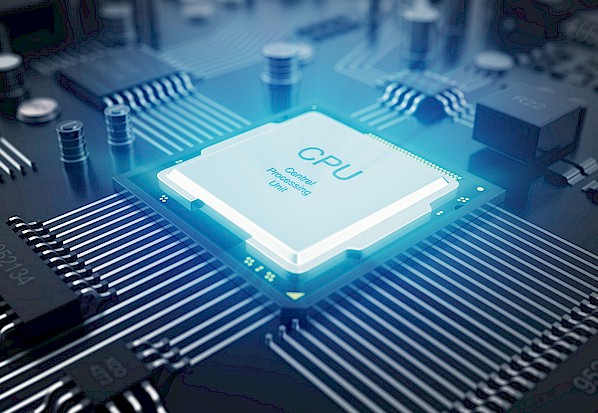 Choisir le CPU processeur pour son pc à LYON-6E : Basé sur une multitude de points de référence , Kaby Lake n'offre pas de gains de performances majeurs par rapport à son prédécesseur Intel, qui se situe au plus haut niveau des spécifications. à LYON-6E : C'est dans la moyenne où le lac Kaby semble le plus bénéfique, ce qui laisse la porte légèrement entrouverte pour AMD au niveau des passionnés.
 Carte Graphique : Pc portable Gamer à LYON-6E : Une fois que vous avez sélectionné votre carte vidéo, il est temps d'examiner le deuxième élément majeur du casse-tête de l’ordinateur portable de jeu: le processeur et la mémoire vive. L'unité centrale de traitement, ou CPU, est le cœur de votre ordinateur. à LYON-6E Il contrôle tout et n'importe quoi sur votre ordinateur portable, même les jeux. Alors que les jeux vidéo déchargent une grande partie du travail graphique sur votre carte graphique, votre processeur continuera à faire sa part de traitement pendant que vous jouez. La RAM, quant à elle, dicte la quantité pouvant être chargée en mémoire pour le traitement. Cela signifie que plus vous en avez, plus votre processeur pourra accéder rapidement à LYON-6E Lors de la sélection d'un ordinateur portable de jeu, vous devez rechercher un processeur adapté à la tâche et suffisamment de mémoire pour donner à votre processeur l'avantage dont il a besoin pour fonctionner au mieux. Dans le marché d'aujourd'hui, vous ne pouvez pas battre les processeurs Intel. Pour les jeux, a série de processeurs Intel i7 huit générations est recommandée. Lorsque vous examinez le numéro de modèle de votre processeur, faites attention aux lettres à la fin, car tous les processeurs i7 ne sont pas créés de la même manière . Pour les jeux, il faut la gammes de processeurs K car cela vous donnera plus de puissance par rapport aux autres processeurs i7.
Lorsque vous consultez la mémoire vive, 8 Go est le minimum absolu pour les jeux. Idéalement, vous voudrez un ordinateur portable qui a au moins 16 Go de mémoire et si vous êtes vraiment sérieux au sujet de votre jeu, tout ordinateur dépassant 16 Go n'est pas nécessaire pour un ordinateur portable de jeu dédié.







 Facebook
 Twitter
 Instagram
 Linkedin
 Blog
Blog Rss
Rss