EPSON : Gamme EPSON WORKFORCE Séries
Réparation : Imprimante Jet-encre EPSON, à SIMIANE-COLLONGUE
Réparation : Imprimante Jet-encre EPSON
Ref : WORKFORCE PRO WF-6590DTWFC

Réparation : Imprimante Jet-encre EPSON
Ref : WORKFORCE PRO WF-6590DTWFC

 Remplacer les charnières de votre ordinateur : Un coin arrière de votre ordinateur portable semble cassé ou bien s'ouvre à chaque mouvement de l'écran, l'ordinateur semble se dégonflé au niveau des charnières : Alors la réparation des charnières brisées est nécessaire car c'est un une casse courante qui peut être causée par des dégradations physiques ou simplement par l’usure normale. à SIMIANE-COLLONGUE Les charnières cassées sur ordinateur portable peuvent avoir des conséquences désastreuses sur les nappes internes et l'ensemble de la plasturgie. à SIMIANE-COLLONGUE Les charnières pour ordinateur portable endommagées sont de toutes formes et tailles. RCS pourra proposer un remplacement des pièces détachées ainsi que des covers si nécessaires.Source : Chercher un Réparateur Ordi portable
 Réparation Portable Chromebook Lenovo Flex 5 : Une réinitialisation d'usine efface toutes les données utilisateur sur le disque dur de votre Chromebook, y compris tous les fichiers du dossier Téléchargements. Il efface également la plupart des informations sur l'appareil non liées à l'utilisateur, mais conserve quelques données de diagnostic et de fonctionnement. Avant de réinitialiser, assurez-vous de sauvegarder vos fichiers sur Google Drive ou sur un disque dur externe. La réinitialisation d'usine ne supprimera aucun de vos fichiers sur Google Drive ou sur un périphérique de stockage externe.
Remarque : Si vous utilisez votre Chromebook au travail ou à l'école, vous ne pouvez pas le réinitialiser. Demandez à votre administrateur d'effacer les données de votre Chromebook et de réinscrire l'appareil sur votre réseau professionnel ou scolaire.
Avant de réinitialiser votre Chromebook aux paramètres d'usine : Assurez-vous de réinitialiser , Essayez d'abord ces autres étapes , Sauvegardez vos fichiers et vos informations.
Réinitialisation d'usine de votre Chromebook Déconnectez-vous de votre Chromebook. Appuyez et maintenez Ctrl + Alt + Maj + r . Sélectionnez Redémarrer . Dans la boîte qui apparaît, sélectionnez Powerwash et puis Continuer . Suivez les étapes qui s'affichent et connectez-vous avec votre compte Google. Remarque : Le compte avec lequel vous vous connectez après avoir réinitialisé votre Chromebook sera le compte propriétaire . Une fois que vous avez réinitialisé votre Chromebook : Suivez les instructions à l'écran pour configurer votre Chromebook Vérifiez si le problème est résolu.
 Réparation Pc Portable HP Omen 17cm2000 : Apprenez à effectuer une réinitialisation matérielle ou forcée de votre ordinateur portable HP à batterie scellée.
- Éteignez l'ordinateur. - Déconnectez l'adaptateur secteur. - Retirez tout disque présent dans le lecteur. - Retirez la carte mémoire du logement pour lecteurs de cartes mémoire. - Déconnectez tous les périphériques non essentiels tels que les imprimantes, scanners, disques durs externes et lecteurs flash USB.
Laissez l'adaptateur secteur déconnecté et appuyez sur le bouton d'alimentation pendant environ 15 secondes. - Reconnectez l'adaptateur secteur, puis allumez l'ordinateur.
Si l'ordinateur démarre, reconnectez les périphériques un par un pour voir lequel est à l'origine du problème. Poursuivez le dépannage pour vérifier que les périphériques ne présentent pas de défaillances. Si Windows ne démarre pas mais que l'écran s'allume, poursuivez le dépannage pour vérifier que les périphériques ne présentent pas de défaillances. Si le boîtier ou les ventilateurs de l'ordinateur sont silencieux, les voyants de l'ordinateur sont éteints (voyants du clavier inclus) et l'écran ne reçoit aucun signal vidéo, votre ordinateur ne reçoit peut-être pas de courant. Contactez HP pour obtenir une assistance supplémentaire. : Changer son SSD interne
 Securité : Sauvegarder la Base de Registre Windows : La base de registre est un élément du système Windows le plus souvent oublié des processus de sauvegarde, et pourtant ! … Le registre contient des couples 'clés / valeurs' au sein de dossiers tels que HKEY CURRENT USER ou HKEY LOCAL MACHINE… et qui définissent l'ensemble des propriétés du système d'exploitation et des logiciels installés. Alors, lorsqu'il est nécessaire de remplacer votre disque dur ou votre PC, certaines sauvegardes préalables peuvent vous sauver, comme : - Un .Reg comprenant la totalité des comptes de messagerie OUTLOOK permettra une réinstallation complète des comptes eMail associés aux bases .PST - Un autre .Reg comprenant les paramètres de vos sources ODBC permettra aussi la reprise automatique des connexions internes ou distantes à vos bases de données. Il est préférable de demander conseil à un spécialiste quand à l'utilisation et la méthode employée pour sauvegarder et restaurer des portions de la base de registre…
 Dépannage Connecteur USB sur pc HP : Si les ports USB de votre ordinateur portable HP ne fonctionnent plus ou ne peuvent pas se connecter sur clé USB, disque dur externe ou même une imprimante, c’est un problème qui se pose lorsque l’ordinateur portable est utilisé pendant une longue période, ou que le port est physiquement HS ou en court-circuit. Après avoir vérifié l'ensemble des pilotes encours et supprimé les derniers programmes installés, il faudra s'attacher au système de refroidissement de l'ordinateur portable HP
car s'il ne fonctionne pas, ou si le pc est trop utilisés, il est possible que la chauffe intempestive soit à l'origine de cette panne. : Réparation Pc Portable HP
Dépannage Connecteur USB sur pc HP : Si les ports USB de votre ordinateur portable HP ne fonctionnent plus ou ne peuvent pas se connecter sur clé USB, disque dur externe ou même une imprimante, c’est un problème qui se pose lorsque l’ordinateur portable est utilisé pendant une longue période, ou que le port est physiquement HS ou en court-circuit. Après avoir vérifié l'ensemble des pilotes encours et supprimé les derniers programmes installés, il faudra s'attacher au système de refroidissement de l'ordinateur portable HP
car s'il ne fonctionne pas, ou si le pc est trop utilisés, il est possible que la chauffe intempestive soit à l'origine de cette panne. : Réparation Pc Portable HP
 Distribution accessoires : kensington sd4700p : SD4700P Double station d'accueil 2K 5 Gbps USB-C & USB 3.0 avec adaptateur 135W - DP et HDMI - Win / Mac : SD4700P – La solution évolutive : Vitesse de transfert 5 Gbps / Alimentation USB-C: Supporte PD USB-C 3.0 (60 W pour le chargement d’un ordinateur portable) / 4 x USB 3.0 pour une productivité optimale / 1 x USB 3.0 2.1 A avec fonction charge rapide / 1 Jack à l’avant de 3,5 mm combinant microphone et casque / 1 Port Ethernet (1Gbps) / Logiciel DockWorks™ gratuit – pour une station intelligente
 Dépannage Code Erreur Imprimantes HP LaserJet PRO : Si vous utilisez une imprimante HP et que vous faites face à l'erreur 49.4c02, il peut y avoir plusieurs raisons à cela. Habituellement, ce problème est lié au microprogramme. Cette erreur peut être due à des opérations erronées, à des connexions ou câbles de mauvaise qualité, à des commandes d'impression non valides, à des cartes à jet direct, à des pilotes obsolètes. 1: vérifiez que le réseau est correctement configuré, 2: effacer la file d'attente d'impression , 3: vérifiez que votre microprogramme n'est pas obsolète ou ancien. Votre techniciens pourra vous conseiller.
Réparation Portable Chromebook Lenovo Flex 5 : Une réinitialisation d'usine efface toutes les données utilisateur sur le disque dur de votre Chromebook, y compris tous les fichiers du dossier Téléchargements. Il efface également la plupart des informations sur l'appareil non liées à l'utilisateur, mais conserve quelques données de diagnostic et de fonctionnement. Avant de réinitialiser, assurez-vous de sauvegarder vos fichiers sur Google Drive ou sur un disque dur externe. La réinitialisation d'usine ne supprimera aucun de vos fichiers sur Google Drive ou sur un périphérique de stockage externe.
Remarque : Si vous utilisez votre Chromebook au travail ou à l'école, vous ne pouvez pas le réinitialiser. Demandez à votre administrateur d'effacer les données de votre Chromebook et de réinscrire l'appareil sur votre réseau professionnel ou scolaire.
Avant de réinitialiser votre Chromebook aux paramètres d'usine : Assurez-vous de réinitialiser , Essayez d'abord ces autres étapes , Sauvegardez vos fichiers et vos informations.
Réinitialisation d'usine de votre Chromebook Déconnectez-vous de votre Chromebook. Appuyez et maintenez Ctrl + Alt + Maj + r . Sélectionnez Redémarrer . Dans la boîte qui apparaît, sélectionnez Powerwash et puis Continuer . Suivez les étapes qui s'affichent et connectez-vous avec votre compte Google. Remarque : Le compte avec lequel vous vous connectez après avoir réinitialisé votre Chromebook sera le compte propriétaire . Une fois que vous avez réinitialisé votre Chromebook : Suivez les instructions à l'écran pour configurer votre Chromebook Vérifiez si le problème est résolu.
 Ventilation et Aération des équipements informatiques : Transfert thermique : Maintenir un environnement de travail stable en température, permettra à vos ordinateurs, serveurs et vos différents périphériques de rester opérationnels durant les périodes de forte Chaleur. Cela peut être aussi simple que d'ouvrir une fenêtre proche ou de placer un ventilateur oscillant à proximité. Mais les coupures intempestives d'électricités durant ces périodes sont aussi à anticiper et les batteries de vos onduleurs doivent être testées. Les différents orifices de ventilation de vos équipement informatiques doivent être vérifiés et nettoyés. Les systèmes de transfert thermique aussi doivent être révisés et éventuellement remplacés. Les ordinateurs portables sont plus faciles à refroidir que les ordinateurs de bureau, mais ils sont également susceptibles de générer des températures excessives en raison des dissipateurs thermiques plus petits et des orifices de ventilation plus étroits. N'hésitez pas à les équiper de supports ventilés adéquats. www.micro-hs.com reste à votre disposition et vous souhaite de bonnes et fraiches vacances …
 Réparation imprimantes - Prise papier : Lorsque vous utilisez votre imprimante Jet d'encre, à SIMIANE-COLLONGUE sur Imprimante Jet-encre EPSON WORKFORCE PRO WF-6590DTWFC il est inévitable qu'un bourrage papier se produise à un moment ou un autre. Il sera nécessaire d'effectuer le retrait des morceaux de papier bloqués en entrée ou à plusieurs endroits, Et en fonction de l'âge de d'imprimante jet d'encre et de sa fréquence d'utilisation, de prévoir la réparation du système de prise papier. à SIMIANE-COLLONGUE sur Imprimante Jet-encre EPSON WORKFORCE PRO WF-6590DTWFC Le Technicien RCS devra localisez et retirez tout papier coincé dans le bac de chargement ainsi que dans le circuit d'impression. Et si le bourrage papier est résolu, vérifier que le chariot de l'imprimante peut bouger librement. à SIMIANE-COLLONGUE sur Imprimante Jet-encre EPSON WORKFORCE PRO WF-6590DTWFC Dans le cas contraire, il est nécessaire de procéder au remplacement des pièces d'usures et vérifier si les différents capteurs de détection et d'entrée / Sortie sont toujours actifs; et non dégradés par le bourrage papier, ce qui est souvent le cas des problèmes d'impressions sur du papier épais ou des étiquettes autocollantes.
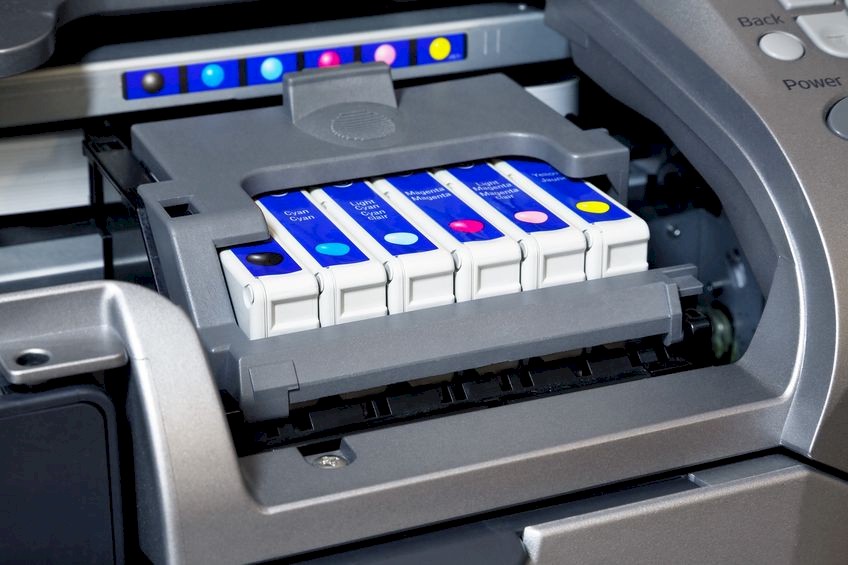 Réparation et révision imprimantes : Chez RCS à SIMIANE-COLLONGUE sur Imprimante Jet-encre EPSON WORKFORCE PRO WF-6590DTWFC , Nous sommes l'un des principaux centre informatique offrant une large gamme de services de réparation d'imprimantes Jet d'Encre à nos clients Sociétés et particuliers. à SIMIANE-COLLONGUE sur Imprimante Jet-encre EPSON WORKFORCE PRO WF-6590DTWFC, Sur les principales marques : EPSON, HP, CANON, LEXMARK et BROTHER, ces services sont fournis par nos techniciens expert en utilisant des pièces détachées neuves d'excellente qualité, fourni par les fournisseurs professionnels. En dehors de cela, nous proposons une large gamme de consommable adaptés : Cartouches, Papier, Kit etc …
 Imprimante EPSON TM-U et TM-H Series Changement Tête d’ impression : Un certain nombre d'éléments ont une incidence sur les performances de votre imprimante: Résidus de papier, humidité, poussière, chaleur, usure de la tête d'impression et sur les composants de l'imprimante , qualité des rubans et du papier utilisé lors de l'impression. L'élément le plus important pour garantir une impression de qualité est l'état des têtes d'impression. Si la tête d'impression est encrassée ou usée, la qualité de l'impression sera dégradée. Le nettoyage et l'entretien de la tête d’impression prolongeront la durée de vie de la tête d’impression et de votre imprimante, mais il est souvent nécessaire de la remplacer. Avant cela, quelques conseils simple de maintenance : Nettoyez fréquemment l'imprimante pour éliminer la poussière et les résidus du papier, des feuilles et de l'environnement. Nettoyez la tête d' impression pour éliminer les résidus d'encre, la poussière de papier afin d'éviter les traces et les impressions incomplètes. Les têtes d'impression doivent être nettoyées lorsque le ruban à transfert thermique ou le rouleau d'étiquettes à transfert thermique est changé. Les têtes d'impression et les rouleaux étant fragiles, évitez de les toucher où que ce soit sur les bords et utilisez uniquement des nettoyants approuvés.
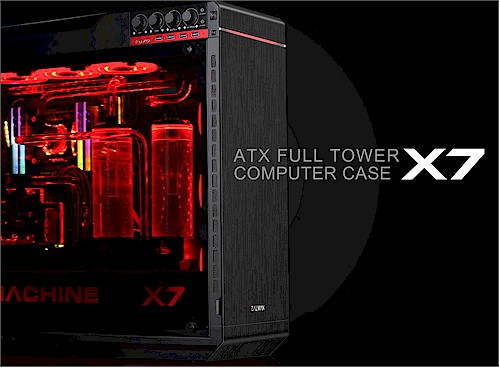 Choisir le boitier de son ordi : Le Zalman Z9 Neo est un étui de jeu haute performance. C'est un système de réduction du bruit puissant en raison de sa solution de refroidissement. à SIMIANE-COLLONGUE Il prend en charge jusqu'à 5 ventilateurs de 120 mm préinstallés. Il est livré avec une installation et un retrait du disque dur sans outils. Le Zalman Z9 étend jusqu'à 6 disques durs / disques durs / disques durs et dispose d'un refroidisseur de processeur d'une hauteur de 160 mm et d'un refroidisseur d'eau à double radiateur de 240 mm pouvant être installé. à SIMIANE-COLLONGUE Caractéristiques principales: - Prise en charge du refroidissement par liquide - 5 ventilateurs préinstallés - Solution de refroidissement Zalman pour une réduction optimale du bruit - Supporte le système de radiateur double - 2 ports USB 2.0 - 2 ports USB 3.0 - Installez une carte VGA hautes performances jusqu'à 420 mm. Source : Zalman
 Carte Graphique : Pc portable Gamer à SIMIANE-COLLONGUE : Une fois que vous avez sélectionné votre carte vidéo, il est temps d'examiner le deuxième élément majeur du casse-tête de l’ordinateur portable de jeu: le processeur et la mémoire vive. L'unité centrale de traitement, ou CPU, est le cœur de votre ordinateur. à SIMIANE-COLLONGUE Il contrôle tout et n'importe quoi sur votre ordinateur portable, même les jeux. Alors que les jeux vidéo déchargent une grande partie du travail graphique sur votre carte graphique, votre processeur continuera à faire sa part de traitement pendant que vous jouez. La RAM, quant à elle, dicte la quantité pouvant être chargée en mémoire pour le traitement. Cela signifie que plus vous en avez, plus votre processeur pourra accéder rapidement à SIMIANE-COLLONGUE Lors de la sélection d'un ordinateur portable de jeu, vous devez rechercher un processeur adapté à la tâche et suffisamment de mémoire pour donner à votre processeur l'avantage dont il a besoin pour fonctionner au mieux. Dans le marché d'aujourd'hui, vous ne pouvez pas battre les processeurs Intel. Pour les jeux, a série de processeurs Intel i7 huit générations est recommandée. Lorsque vous examinez le numéro de modèle de votre processeur, faites attention aux lettres à la fin, car tous les processeurs i7 ne sont pas créés de la même manière . Pour les jeux, il faut la gammes de processeurs K car cela vous donnera plus de puissance par rapport aux autres processeurs i7.
Lorsque vous consultez la mémoire vive, 8 Go est le minimum absolu pour les jeux. Idéalement, vous voudrez un ordinateur portable qui a au moins 16 Go de mémoire et si vous êtes vraiment sérieux au sujet de votre jeu, tout ordinateur dépassant 16 Go n'est pas nécessaire pour un ordinateur portable de jeu dédié.
 Choisir sa carte mère à SIMIANE-COLLONGUE : Si vous souhaitez monter votre propre PC ou acheter un PC pré-intégré que vous souhaiterez faire évoluer ou mettre à niveau ultérieurement, Le choix de la carte mère est extrêmement important. à SIMIANE-COLLONGUE : Il détermine la plupart des autres composants que vous pourrez choisir et, en même temps, d'autres choix, tels que le processeur que vous utiliserez dans votre nouveau PC, déterminent le type de carte mère que vous pouvez utiliser. DEFINITION : Une carte mère est une carte de circuit imprimé (PCB) qui crée une sorte de backbone permettant à une variété de composants de communiquer, et qui fournit différents connecteurs pour des composants tels que le CPU, l'unité de traitement graphique GPU, la mémoire, et stockage. à SIMIANE-COLLONGUE La plupart des ordinateurs fabriqués aujourd'hui, y compris les smartphones, tablettes, ordinateurs portables et ordinateurs de bureau, utilisent des cartes mères pour rassembler tout, mais le seul type que vous achetez généralement est celui des ordinateurs de bureau.
CHOIX : En choisissant la bonne carte mère, vous devez vous assurer qu'elle répond à vos besoins actuels et futurs. à SIMIANE-COLLONGUE Si vous savez que vous ne voudrez jamais mettre à niveau votre PC au-delà de sa configuration d'origine, vous pouvez choisir une carte mère qui fournit exactement ce dont vous avez besoin pour être opérationnel. à SIMIANE-COLLONGUE Mais si vous pensez pouvoir faire évoluer votre PC ultérieurement, vous devrez vous assurer que votre carte mère répondra à vos besoins au fur et à mesure de leur croissance.
Choisir sa carte mère à SIMIANE-COLLONGUE : Si vous souhaitez monter votre propre PC ou acheter un PC pré-intégré que vous souhaiterez faire évoluer ou mettre à niveau ultérieurement, Le choix de la carte mère est extrêmement important. à SIMIANE-COLLONGUE : Il détermine la plupart des autres composants que vous pourrez choisir et, en même temps, d'autres choix, tels que le processeur que vous utiliserez dans votre nouveau PC, déterminent le type de carte mère que vous pouvez utiliser. DEFINITION : Une carte mère est une carte de circuit imprimé (PCB) qui crée une sorte de backbone permettant à une variété de composants de communiquer, et qui fournit différents connecteurs pour des composants tels que le CPU, l'unité de traitement graphique GPU, la mémoire, et stockage. à SIMIANE-COLLONGUE La plupart des ordinateurs fabriqués aujourd'hui, y compris les smartphones, tablettes, ordinateurs portables et ordinateurs de bureau, utilisent des cartes mères pour rassembler tout, mais le seul type que vous achetez généralement est celui des ordinateurs de bureau.
CHOIX : En choisissant la bonne carte mère, vous devez vous assurer qu'elle répond à vos besoins actuels et futurs. à SIMIANE-COLLONGUE Si vous savez que vous ne voudrez jamais mettre à niveau votre PC au-delà de sa configuration d'origine, vous pouvez choisir une carte mère qui fournit exactement ce dont vous avez besoin pour être opérationnel. à SIMIANE-COLLONGUE Mais si vous pensez pouvoir faire évoluer votre PC ultérieurement, vous devrez vous assurer que votre carte mère répondra à vos besoins au fur et à mesure de leur croissance.
 Enceinte Bose à SIMIANE-COLLONGUE : Système d'enceintes home cinéma Acoustimass® 6 série VNotre système Acoustimass le plus populaire offre un son surround particulièrement bien adapté aux pièces de taille moyenne, Les nouvelles enceintes Virtually Invisible série, II sont compactes et peuvent être fixées au mur, Un module Acoustimass amplifié diffuse des basses profondes. à SIMIANE-COLLONGUE Des boutons permettent de régler le volume et les effets des basses fréquences, Des câbles et des connecteurs clairement identifiés garantissent une installation en toute simplicité. Donnez plus de punch à vos films, votre musique et vos rencontres sportives avec notre célèbre système d’enceintes home cinéma. Le système Acoustimass 6 série V se compose de cinq enceintes cube Virtually Invisible® série II qui diffusent un son surround de qualité. Un module Acoustimass amplifié offre des basses fréquences aux effets exceptionnels, qui habillent de réalisme et d’émotion le moindre de vos programmes. Des enceintes compactes. Aux performances surprenantes. à SIMIANE-COLLONGUE Minces et élégantes, les enceintes Virtually Invisible mesurent à peine 9 cm de haut. Ce qui ne les empêche pas d’offrir un son digne d’un produit de plus grande taille. Le genre de son qui donne une autre dimension aux scènes d’action et imprime un rythme tout aussi inédit à votre musique. Affichant de nouvelles lignes, les enceintes se fixent au plus près du mur à l’aide de supports disponibles en option, tout en se mariant élégamment avec votre téléviseur haute définition. Source : Bose : NOUS LE FAISONS POUR VOUS





 Facebook
 Twitter
 Instagram
 Linkedin
 Blog
Blog Rss
Rss