EPSON : Gamme EPSON WORKFORCE Séries
Réparation : Imprimante Jet-encre EPSON, à GIVET
Réparation : Imprimante Jet-encre EPSON
Ref : WORKFORCE PRO WF-6090DTWC

Réparation : Imprimante Jet-encre EPSON
Ref : WORKFORCE PRO WF-6090DTWC

 Dépannage : ventilateur de ordinateur : Souvent, un ventilateur d'ordinateur à GIVET commencera à émettre d'étranges bruits de grincement ou des vibrations en vitesse de pointe. Parfois, il n'y a aucun avertissement et la vitesse du ventilateur de pc faiblira progressivement ou s'arrête silencieusement. Si l'un des ventilateurs d'ordi est arrêté, vérifiez qu'il est bien connecté à son alimentation. Si le ventilateur à GIVET est connecté et ne tourne toujours pas malgré la surchauffe du processeur concerné, il doit être rapidement remplacé et la pâte thermique changée.
Le ventilateur de CPU ou de processeur est monté à l'arrière du boîtier pour évacuer l'air chaud.
Les ventilateurs d'extraction peuvent également être montés sur le dessus du boîtier,
tandis que les ventilateurs d'admission sont généralement montés sur le devant ou sur les côtés.
Si tous les ventilateurs de votre système CPU à GIVET fonctionnent, mais que l'ordi reste chaud ou est instable, vous pouvez ajouter d'autres ventilateurs ou bien effectuer une réparation de l'ensemble du système de refroidissement du PC. Si votre boîtier ne peut plus supporter de ventilateurs ou devient trop fort, vous pouvez aussi envisagez un refroidissement liquide à GIVET.Source : devis Réparateur Ordi portable
Dépannage : ventilateur de ordinateur : Souvent, un ventilateur d'ordinateur à GIVET commencera à émettre d'étranges bruits de grincement ou des vibrations en vitesse de pointe. Parfois, il n'y a aucun avertissement et la vitesse du ventilateur de pc faiblira progressivement ou s'arrête silencieusement. Si l'un des ventilateurs d'ordi est arrêté, vérifiez qu'il est bien connecté à son alimentation. Si le ventilateur à GIVET est connecté et ne tourne toujours pas malgré la surchauffe du processeur concerné, il doit être rapidement remplacé et la pâte thermique changée.
Le ventilateur de CPU ou de processeur est monté à l'arrière du boîtier pour évacuer l'air chaud.
Les ventilateurs d'extraction peuvent également être montés sur le dessus du boîtier,
tandis que les ventilateurs d'admission sont généralement montés sur le devant ou sur les côtés.
Si tous les ventilateurs de votre système CPU à GIVET fonctionnent, mais que l'ordi reste chaud ou est instable, vous pouvez ajouter d'autres ventilateurs ou bien effectuer une réparation de l'ensemble du système de refroidissement du PC. Si votre boîtier ne peut plus supporter de ventilateurs ou devient trop fort, vous pouvez aussi envisagez un refroidissement liquide à GIVET.Source : devis Réparateur Ordi portable Réparation Portable Chromebook Lenovo Flex 5 : Une réinitialisation d'usine efface toutes les données utilisateur sur le disque dur de votre Chromebook, y compris tous les fichiers du dossier Téléchargements. Il efface également la plupart des informations sur l'appareil non liées à l'utilisateur, mais conserve quelques données de diagnostic et de fonctionnement. Avant de réinitialiser, assurez-vous de sauvegarder vos fichiers sur Google Drive ou sur un disque dur externe. La réinitialisation d'usine ne supprimera aucun de vos fichiers sur Google Drive ou sur un périphérique de stockage externe.
Remarque : Si vous utilisez votre Chromebook au travail ou à l'école, vous ne pouvez pas le réinitialiser. Demandez à votre administrateur d'effacer les données de votre Chromebook et de réinscrire l'appareil sur votre réseau professionnel ou scolaire.
Avant de réinitialiser votre Chromebook aux paramètres d'usine : Assurez-vous de réinitialiser , Essayez d'abord ces autres étapes , Sauvegardez vos fichiers et vos informations.
Réinitialisation d'usine de votre Chromebook Déconnectez-vous de votre Chromebook. Appuyez et maintenez Ctrl + Alt + Maj + r . Sélectionnez Redémarrer . Dans la boîte qui apparaît, sélectionnez Powerwash et puis Continuer . Suivez les étapes qui s'affichent et connectez-vous avec votre compte Google. Remarque : Le compte avec lequel vous vous connectez après avoir réinitialisé votre Chromebook sera le compte propriétaire . Une fois que vous avez réinitialisé votre Chromebook : Suivez les instructions à l'écran pour configurer votre Chromebook Vérifiez si le problème est résolu.
 Vente et Réparation : ASUS ZenBook 14 (UX431) : - Libérez votre vision créative: design NanoEdge 14 'super compact, avec la toute nouvelle finition Utopia Blue - Performances sans compromis: CPU Intel Core i7 jusqu'à la 8e génération, jusqu'à 16 Go de RAM, jusqu'à des graphiques discrets GeForce MX150 et jusqu'à 512 Go de stockage SSD - Système audio à quatre haut -parleurs: Deux puissants haut-parleurs de graves et deux haut-parleurs à haute fréquence de tir vers le haut offrent un son clair et puissant à gamme étendue. - Mobilité sans limite: Wi-Fi 5, ports USB 3.1 Gen 2 Type-C, ports USB 3.1 Gen 1 Type-A et USB - ASUS a annoncé aujourd'hui le lancement de ZenBook 14 (UX431). Il allie valeur et performance pour offrir un ultraportable élégant et sophistiqué qui ne fait aucun compromis sur l’alimentation. Cet ordinateur portable premium est doté des dernières technologies, notamment des processeurs Intel® Core ™ de 8ème génération, des cartes graphiques NVIDIA® GeForce® MX150, d'une mémoire vive allant jusqu'à 16 Go, d'un espace de stockage SSD étendu et des dernières options de connectivité. Le ZenBook 14 est disponible dès maintenant, en deux configurations, à partir de 800€ : un réparateur de pc ASUS
 Réparation Pc Portable HP Omen 17cm2000 : Apprenez à effectuer une réinitialisation matérielle ou forcée de votre ordinateur portable HP à batterie scellée.
- Éteignez l'ordinateur. - Déconnectez l'adaptateur secteur. - Retirez tout disque présent dans le lecteur. - Retirez la carte mémoire du logement pour lecteurs de cartes mémoire. - Déconnectez tous les périphériques non essentiels tels que les imprimantes, scanners, disques durs externes et lecteurs flash USB.
Laissez l'adaptateur secteur déconnecté et appuyez sur le bouton d'alimentation pendant environ 15 secondes. - Reconnectez l'adaptateur secteur, puis allumez l'ordinateur.
Si l'ordinateur démarre, reconnectez les périphériques un par un pour voir lequel est à l'origine du problème. Poursuivez le dépannage pour vérifier que les périphériques ne présentent pas de défaillances. Si Windows ne démarre pas mais que l'écran s'allume, poursuivez le dépannage pour vérifier que les périphériques ne présentent pas de défaillances. Si le boîtier ou les ventilateurs de l'ordinateur sont silencieux, les voyants de l'ordinateur sont éteints (voyants du clavier inclus) et l'écran ne reçoit aucun signal vidéo, votre ordinateur ne reçoit peut-être pas de courant. Contactez HP pour obtenir une assistance supplémentaire. : Changer son SSD interne
 Réparation Ordinateur Portable MSI : Nos services de réparation d'ordinateurs portables MSI sur Marseille permettent de dépanner un certain nombre de problèmes affectant l'ensemble des applications de jeux et de traitement de l'image, de la création de contenu Médias, liés notamment à des problèmes de démarrage, des messages d'erreur affichés sur l'ordinateur portable, des caractères aléatoires à l'écran, aucune vidéo à l'écran, des lignes verticales et horizontales à l'écran, la batterie n'alimente pas l'ordinateur portable ou ne maintient pas la charge, la batterie peut ne pas charge avec des adaptateurs de tension, l'écran LCD ne sort pas du mode veille, aucun son lors de la lecture d'un fichier Audio, des problèmes de mémoire et de disque dur et des problèmes au niveau de certains composants. les services de dépannages à Marseille comprennent : le Remplacement de l'écran d'un ordinateur portable MSI, le remplacement du disque dur, le changement ou l'augmentation de la mémoire RAM de l'ordinateur portable MSI, la Récupération et le transfert de données, la Suppression de virus ou Malware sur un ordinateur portable MSI, la Réparation ou le remplacement de la carte mère d'un ordinateur portable MSI, la mise à niveau de la carte graphique et le remplacement de sa prise d'alimentation. : une réparation sur ordi MSI
 Dépannage Code Erreur Imprimantes HP LaserJet PRO : Si vous utilisez une imprimante HP et que vous faites face à l'erreur 49.4c02, il peut y avoir plusieurs raisons à cela. Habituellement, ce problème est lié au microprogramme. Cette erreur peut être due à des opérations erronées, à des connexions ou câbles de mauvaise qualité, à des commandes d'impression non valides, à des cartes à jet direct, à des pilotes obsolètes. 1: vérifiez que le réseau est correctement configuré, 2: effacer la file d'attente d'impression , 3: vérifiez que votre microprogramme n'est pas obsolète ou ancien. Votre techniciens pourra vous conseiller.
 Réparation imprimantes - tetes d impression : Il arrive parfois, qu'une imprimante Jet d'encre cesse de fonctionner, même si les cartouches d'encres ne sont pas totalement vides. Dans ce cas, le problème concerne généralement les têtes d’impression soit hors services, soit encrassées ou complètement bouchées. à GIVET sur Imprimante Jet-encre EPSON WORKFORCE PRO WF-6090DTWC La cartouche d’imprimante contient les réservoirs d’encre noir et couleur , et la tête d’impression présente de minuscules trous (buses) qui la placent là où vous avez besoin d'imprimer via un déplacement sur le charriot. à GIVET sur Imprimante Jet-encre EPSON WORKFORCE PRO WF-6090DTWC Au fil du temps, l'encre peut sécher dans ces minuscules trous, en bloquant le flux d'encre et rendant votre imprimante inutilisable, provoquant des erreurs codifiées sur le panel de l'imprimante ou plus généralement une mauvaise qualité d'impression. à GIVET sur Imprimante Jet-encre EPSON WORKFORCE PRO WF-6090DTWC RCS propose systématiquement un nettoyage préventifs de vos têtes d'impressions; et lorsque celles ci sont définitivement hors d'usage, nos techniciens procèdent à leur remplacement.
 Ventilation et Aération des équipements informatiques : Transfert thermique : Maintenir un environnement de travail stable en température, permettra à vos ordinateurs, serveurs et vos différents périphériques de rester opérationnels durant les périodes de forte Chaleur. Cela peut être aussi simple que d'ouvrir une fenêtre proche ou de placer un ventilateur oscillant à proximité. Mais les coupures intempestives d'électricités durant ces périodes sont aussi à anticiper et les batteries de vos onduleurs doivent être testées. Les différents orifices de ventilation de vos équipement informatiques doivent être vérifiés et nettoyés. Les systèmes de transfert thermique aussi doivent être révisés et éventuellement remplacés. Les ordinateurs portables sont plus faciles à refroidir que les ordinateurs de bureau, mais ils sont également susceptibles de générer des températures excessives en raison des dissipateurs thermiques plus petits et des orifices de ventilation plus étroits. N'hésitez pas à les équiper de supports ventilés adéquats. www.micro-hs.com reste à votre disposition et vous souhaite de bonnes et fraiches vacances …
 Réparation imprimantes - système de purge du circuit d’encre : Dans certains cas les impressions rendent une page blanche : c.a.d pas d'encre sur le papier. Il s’agit souvent d’une tête d’impression qui est en défaut, ce qui est toujours la faute de l’unité de purge ou des cartouches d’encre (ou d’une tête d’impression encrassée). à GIVET sur Imprimante Jet-encre EPSON WORKFORCE PRO WF-6090DTWC Le système de purge joue un rôle très important dans l’amorçage de la tête d’impression et de son maintien au bon niveau d'encre. l'unité de purge et les cartouches d'encre elle-même sont la principale raison pour laquelle les têtes d'impression finissent par se boucher. Souvent, il n'y a pas une réserve d'encre suffisant dans tout le circuit et l’unité de purge ne fait pas correctement son travail. à GIVET sur Imprimante Jet-encre EPSON WORKFORCE PRO WF-6090DTWC Lorsque la tête d'impression est garée pendant longtemps sur sont logement, les buses d'impression peuvent sécher.
 Réparation imprimantes - Changement des cartouches : Les cartouches d’encre séchées dans imprimante restée trop inutilisée peuvent vous empêcher complètement d’imprimer. à GIVET sur Imprimante Jet-encre EPSON WORKFORCE PRO WF-6090DTWC En règle générale, vous aurez besoin de remplacer les cartouches entièrement, mais nos techniciens doivent s'assurer que cela peut être réduit en imprimant plus fréquemment ou en effectuant des nettoyages réguliers et des tests d'encre pour garantir que les buses restent propres;
à GIVET sur Imprimante Jet-encre EPSON WORKFORCE PRO WF-6090DTWC si les cartouches ont expiré (trop vieilles) car les cartouches d’imprimante ont une date de péremption et les utiliser après cette date peut entraîner des problèmes d’impression; si ce sont des cartouches mal recyclées, de l'air peut pénétrer dans la cartouche, dessécher l'encre et obstruer les têtes de buse.
Réparation imprimantes - Changement des cartouches : Les cartouches d’encre séchées dans imprimante restée trop inutilisée peuvent vous empêcher complètement d’imprimer. à GIVET sur Imprimante Jet-encre EPSON WORKFORCE PRO WF-6090DTWC En règle générale, vous aurez besoin de remplacer les cartouches entièrement, mais nos techniciens doivent s'assurer que cela peut être réduit en imprimant plus fréquemment ou en effectuant des nettoyages réguliers et des tests d'encre pour garantir que les buses restent propres;
à GIVET sur Imprimante Jet-encre EPSON WORKFORCE PRO WF-6090DTWC si les cartouches ont expiré (trop vieilles) car les cartouches d’imprimante ont une date de péremption et les utiliser après cette date peut entraîner des problèmes d’impression; si ce sont des cartouches mal recyclées, de l'air peut pénétrer dans la cartouche, dessécher l'encre et obstruer les têtes de buse.
 Imprimante EPSON TM-U Séries Changement de la courroie d’entrainement : Dans les imprimantes Ticket de caisse, les courroies longues et courtes sont l’un des principaux composants du système d’entraînement responsable du mouvement du chariot. La courroie est entraînée d'avant en arrière sur la poulie de l'axe principale de l'imprimante de caisse, ce qui permet au chariot de la tête d’impression matricielle de se déplacer le long du rail pendant le processus d’impression. Si la courroie commence à montrer des signes visibles d'usure et de déformation, ou si la courroie fragilisée se casse, contactez nos équipes de maintenance pour effectuer le remplacement de cette pièce détachée. De même, lorsque l'impression du ticket de vente ou sur le journal de caisse est décalée ou en surimpression, c'est bien le signe d'une courroie d'entrainement défectueuse.
 Imprimante EPSON TM-U Séries Changement de la tête thermique : Contrairement à l'impression par transfert thermique qui applique de la cire sur une étiquette, le transfert thermique direct lui, produit simplement de la chaleur sur un papier thermosensible, ce qui l'oblige à modifier sa pigmentation. les imprimantes à transfert direct peuvent avoir un encombrement au sol beaucoup plus petit et poser moins de problèmes de cheminement et de chargement du papier, mais si vous achetez des étiquettes ou des rouleaux de papier de mauvaise qualité
, cela peut en réalité abîmer votre tête d’impression. La tête d'impression thermique est donc au centre du processus d’impression dans ce type d'imprimantes. Il existe des signes indiquant que vous pouvez rencontrer des problèmes de tête d'impression avec une imprimante thermique : Le revêtement en résine est usé sur certain côtés de la tête d'impression ce qui est souvent du à des frottements importants avec du papier de mauvaise qualité ou des étiquettes mal calibrées ou bien l'introduction d'un objet métallique lors de bourrage par exemple. Tous ces facteurs peuvent avoir une incidence sur la durée de vie d’une tête d’impression thermique. Les défauts relevés sont : des bandes verticales sur le ticket, des portions ou des sections entières de l'impression manquantes. Le remplacement des têtes d'impression dans certain cas est relativement facile et nécessite peu ou pas de calibration.
Imprimante EPSON TM-U Séries Changement de la tête thermique : Contrairement à l'impression par transfert thermique qui applique de la cire sur une étiquette, le transfert thermique direct lui, produit simplement de la chaleur sur un papier thermosensible, ce qui l'oblige à modifier sa pigmentation. les imprimantes à transfert direct peuvent avoir un encombrement au sol beaucoup plus petit et poser moins de problèmes de cheminement et de chargement du papier, mais si vous achetez des étiquettes ou des rouleaux de papier de mauvaise qualité
, cela peut en réalité abîmer votre tête d’impression. La tête d'impression thermique est donc au centre du processus d’impression dans ce type d'imprimantes. Il existe des signes indiquant que vous pouvez rencontrer des problèmes de tête d'impression avec une imprimante thermique : Le revêtement en résine est usé sur certain côtés de la tête d'impression ce qui est souvent du à des frottements importants avec du papier de mauvaise qualité ou des étiquettes mal calibrées ou bien l'introduction d'un objet métallique lors de bourrage par exemple. Tous ces facteurs peuvent avoir une incidence sur la durée de vie d’une tête d’impression thermique. Les défauts relevés sont : des bandes verticales sur le ticket, des portions ou des sections entières de l'impression manquantes. Le remplacement des têtes d'impression dans certain cas est relativement facile et nécessite peu ou pas de calibration.
Imprimante EPSON TM-U Séries Changement de la courroie d’entrainement : Dans les imprimantes Ticket de caisse, les courroies longues et courtes sont l’un des principaux composants du système d’entraînement responsable du mouvement du chariot. La courroie est entraînée d'avant en arrière sur la poulie de l'axe principale de l'imprimante de caisse, ce qui permet au chariot de la tête d’impression matricielle de se déplacer le long du rail pendant le processus d’impression. Si la courroie commence à montrer des signes visibles d'usure et de déformation, ou si la courroie fragilisée se casse, contactez nos équipes de maintenance pour effectuer le remplacement de cette pièce détachée. De même, lorsque l'impression du ticket de vente ou sur le journal de caisse est décalée ou en surimpression, c'est bien le signe d'une courroie d'entrainement défectueuse.
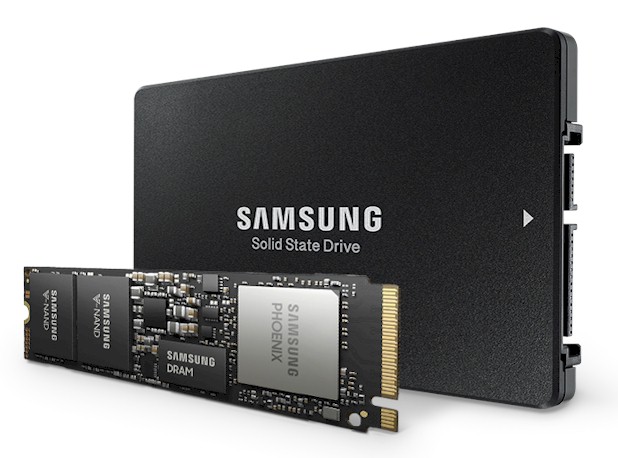 HDD ou SDD : Pc portable Gamer à GIVET : Le stockage peut toujours être un défi pour les joueurs. Les jeux peuvent prendre beaucoup de place sur votre disque dur, mais les disques durs plus grands ont tendance à être plus lents. Il existe deux types de base de disques durs aujourd'hui: les disques durs et les disques SSD . Les disques SSD, ou SSD, sont beaucoup plus rapides avec leurs temps de lecture et d'écriture, ce qui les rend parfaits pour installer votre système d’exploitation et vos jeux. à GIVET Cependant, ils ont tendance à être plus petits. Un disque dur, ou disque dur, est un disque dur traditionnel qui existe depuis des décennies.
Ces disques ont tendance à être beaucoup plus volumineux, ce qui vous laisse suffisamment d’espace pour vos jeux, mais ils sont plus lents, de sorte que leurs temps de lecture et d’écriture ne sont même pas identiques sur les SDD. à GIVET Pour le Gaming un ordinateur portable qui a les deux type est nécessaire. Un disque dur SSD de 512 Go est vraiment idéal sur le marché actuel avec un disque dur de 7 200 tr / min installé en parallèle pour vous offrir un espace de stockage important pour vos fichiers
et peut-être même quelques jeux que vous ne jouez pas souvent. temps de chargement pour fonctionner.
HDD ou SDD : Pc portable Gamer à GIVET : Le stockage peut toujours être un défi pour les joueurs. Les jeux peuvent prendre beaucoup de place sur votre disque dur, mais les disques durs plus grands ont tendance à être plus lents. Il existe deux types de base de disques durs aujourd'hui: les disques durs et les disques SSD . Les disques SSD, ou SSD, sont beaucoup plus rapides avec leurs temps de lecture et d'écriture, ce qui les rend parfaits pour installer votre système d’exploitation et vos jeux. à GIVET Cependant, ils ont tendance à être plus petits. Un disque dur, ou disque dur, est un disque dur traditionnel qui existe depuis des décennies.
Ces disques ont tendance à être beaucoup plus volumineux, ce qui vous laisse suffisamment d’espace pour vos jeux, mais ils sont plus lents, de sorte que leurs temps de lecture et d’écriture ne sont même pas identiques sur les SDD. à GIVET Pour le Gaming un ordinateur portable qui a les deux type est nécessaire. Un disque dur SSD de 512 Go est vraiment idéal sur le marché actuel avec un disque dur de 7 200 tr / min installé en parallèle pour vous offrir un espace de stockage important pour vos fichiers
et peut-être même quelques jeux que vous ne jouez pas souvent. temps de chargement pour fonctionner.
 Choisir son lecteur optique à GIVET : Ultra fin, et parfait pour les ZenBook : Le ZenDrive U9M d'ASUS est un modèle ultra-compact de graveur de DVD externe qui prend en charge les interfaces USB de type C et de type A, avec deux câbles pour permettre la transmission de données y compris les PC et Mac. Sa conception d'inspiration Zen avec une finition filée en cercles concentriques place son aspect au niveau de sa technologie.
Design élégant d'inspiration Zen : Le ZenDrive U9M d'ASUS affiche un design minimaliste avec un format de 13 mm d'épaisseur. Son design inspiré du zen présente des cercles concentriques pour en renforcer l'aspect sophistiqué. La simplicité de sa conception en fait le compagnon idéal des ordinateurs portables fins et légers. à GIVET
Compatible avec deux interfaces : Le ZenDrive U9M d’ASUS dispose de deux câbles prenant en charge les interfaces USB de type C et de type A. Le modèle réversible de type C se traduit par une connectivité pratique, pour des transmissions de données ultra rapides à partir de périphériques compatibles. à GIVET Source : Asus
Choisir son lecteur optique à GIVET : Ultra fin, et parfait pour les ZenBook : Le ZenDrive U9M d'ASUS est un modèle ultra-compact de graveur de DVD externe qui prend en charge les interfaces USB de type C et de type A, avec deux câbles pour permettre la transmission de données y compris les PC et Mac. Sa conception d'inspiration Zen avec une finition filée en cercles concentriques place son aspect au niveau de sa technologie.
Design élégant d'inspiration Zen : Le ZenDrive U9M d'ASUS affiche un design minimaliste avec un format de 13 mm d'épaisseur. Son design inspiré du zen présente des cercles concentriques pour en renforcer l'aspect sophistiqué. La simplicité de sa conception en fait le compagnon idéal des ordinateurs portables fins et légers. à GIVET
Compatible avec deux interfaces : Le ZenDrive U9M d’ASUS dispose de deux câbles prenant en charge les interfaces USB de type C et de type A. Le modèle réversible de type C se traduit par une connectivité pratique, pour des transmissions de données ultra rapides à partir de périphériques compatibles. à GIVET Source : Asus
 Choisir les barrettes mémoires pour ordi à GIVET : Nous vivons maintenant dans un monde 64 bits, il est donc indispensable d' avoir au moins 4 Go de RAM à GIVET . Certains trouveront peut-être que la mémoire est insuffisante pour que l'ordinateur puisse afficher des performances acceptables, avec un minimum de 8 Go de RAM pour un nouvel ordinateur, ou 16 Go de RAM pour tâches liées aux jeux ou au traitement vidéo à GIVET . 32 Go de RAM ou plus ne sont nécessaires que si vous savez que vous allez utiliser des applications gourmandes en mémoire, telles que les logiciels de montage vidéo et autres. En d'autres termes, si votre budget est extrêmement réduit, 8 Go suffiront. Si vous souhaitez en avoir juste assez, 16 Go est la voie à suivre. Lors du montage d'un pc ou d'un serveur, il est souhaitable de disposer de la plus grande quantité de mémoire possible. Car, à mesure que le temps passera, les applications continueront à demander de plus en plus de mémoire.





 Facebook
 Twitter
 Instagram
 Linkedin
 Blog
Blog Rss
Rss