Dépannage Gamme EPSON WORKFORCE Séries, à SAINT-PRIVAT-DES-VIEUX
Imprimante Jet-encre EPSON - WORKFORCE PRO WF-C869RDTWFC :
WORKFORCE PRO WF-C869RDTWFC - Réalisez des économies d’énergie et réduisez vos déchets grâce à ce multifonction professionnel 4-en-1 fiable, se caractérisant par des coûts d’impression prévisibles et moins d’interventions de la part de l’utilisateur.
WORKFORCE PRO WF-C869RDTWFC - Imprimante à très haute autonomie - Réalisez des économies d’énergie et réduisez vos déchets grâce à ce multifonction professionnel 4-en-1 fiable, se caractérisant par des coûts d’impression prévisibles et moins d’interventions de la part de l’utilisateur. - Imprimer, numériser, faxer, copier - Faible consommation en énergie

 Remplacer un ecran sur ordinateur portable : RCS spécialiste des écrans de remplacement LCD et LED pour : ordinateur portable, tablettes et smartphones, avec : Un grand choix de références à SAINT-PRIVAT-DES-VIEUX : plus de 73000 articles, Une vaste connaissance des pièces détachées informatiques, Une expérience de plus de 15 ans dans la réparation d'ordinateurs portables, Des tarifs moins chers et des délais optimisés. Les fabricants d'ordinateurs portables peuvent utiliser plus qu'un seul type d'écran diffèrent pour un même modèle d'ordinateur portable . En plus de cela à SAINT-PRIVAT-DES-VIEUX, les fabricants d'écrans LCD publie de nouveaux modèles tous les 3-6 mois et votre écran d'origine peuvent être dépassés techniquement ou bien ne plus être disponible. Il existe des modèles d'écrans plus récents sur le marché et ils auront une meilleure paramètres électriques et optiques, ce qui permettra quand même la remise en état de votre ordinateur portable.





 La branche Informatique de TOSHIBA devient DYNABOOK : La Société dynabook est une nouvelle entreprise dynamique, bâtie sur le magnifique héritage de Toshiba. Toshiba lance en 1985 le T1100, le premier PC portable au monde, suivi en 1989 du dynabook J-3100 SS001, le premier ultraportable du monde. Ces deux innovations dans le domaine de l'informatique portable ont permis aux utilisateurs de travailler en toute sécurité, où qu'ils puissent être, et ont façonné le marché actuel de l'informatique mobile. Depuis cette époque, Toshiba a toujours proposé des produits et services innovants, qui intègrent les dernières technologies et conceptions tout en proposant une qualité et une fiabilité exceptionnelles. En octobre 2018, Sharp Corporation a fait l'acquisition de 80,1 % de l'activité informatique de Toshiba et, à compter du 1er avril 2019, cette activité portera dans le monde entier le nom de « dynabook ».
La marque Dynabook est plus qu'un nom ou un logo : elle incarne la culture et les valeurs de cette nouvelle entreprise. Et grâce à des équipes compétentes, aux produits primés, à l' obsession de la qualité, de la sécurité et de l'innovation, et l'accent mis sur la confiance et l'établissement de relations de longue durée, ces valeurs fortes sont présentes dans dynabook Europe.
La branche Informatique de TOSHIBA devient DYNABOOK : La Société dynabook est une nouvelle entreprise dynamique, bâtie sur le magnifique héritage de Toshiba. Toshiba lance en 1985 le T1100, le premier PC portable au monde, suivi en 1989 du dynabook J-3100 SS001, le premier ultraportable du monde. Ces deux innovations dans le domaine de l'informatique portable ont permis aux utilisateurs de travailler en toute sécurité, où qu'ils puissent être, et ont façonné le marché actuel de l'informatique mobile. Depuis cette époque, Toshiba a toujours proposé des produits et services innovants, qui intègrent les dernières technologies et conceptions tout en proposant une qualité et une fiabilité exceptionnelles. En octobre 2018, Sharp Corporation a fait l'acquisition de 80,1 % de l'activité informatique de Toshiba et, à compter du 1er avril 2019, cette activité portera dans le monde entier le nom de « dynabook ».
La marque Dynabook est plus qu'un nom ou un logo : elle incarne la culture et les valeurs de cette nouvelle entreprise. Et grâce à des équipes compétentes, aux produits primés, à l' obsession de la qualité, de la sécurité et de l'innovation, et l'accent mis sur la confiance et l'établissement de relations de longue durée, ces valeurs fortes sont présentes dans dynabook Europe. Imprimante EPSON TM-U et TM-H Series Changement Tête d’ impression : Un certain nombre d'éléments ont une incidence sur les performances de votre imprimante: Résidus de papier, humidité, poussière, chaleur, usure de la tête d'impression et sur les composants de l'imprimante , qualité des rubans et du papier utilisé lors de l'impression. L'élément le plus important pour garantir une impression de qualité est l'état des têtes d'impression. Si la tête d'impression est encrassée ou usée, la qualité de l'impression sera dégradée. Le nettoyage et l'entretien de la tête d’impression prolongeront la durée de vie de la tête d’impression et de votre imprimante, mais il est souvent nécessaire de la remplacer. Avant cela, quelques conseils simple de maintenance : Nettoyez fréquemment l'imprimante pour éliminer la poussière et les résidus du papier, des feuilles et de l'environnement. Nettoyez la tête d' impression pour éliminer les résidus d'encre, la poussière de papier afin d'éviter les traces et les impressions incomplètes. Les têtes d'impression doivent être nettoyées lorsque le ruban à transfert thermique ou le rouleau d'étiquettes à transfert thermique est changé. Les têtes d'impression et les rouleaux étant fragiles, évitez de les toucher où que ce soit sur les bords et utilisez uniquement des nettoyants approuvés.
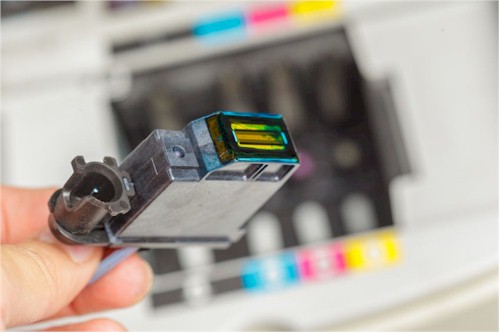 Réparation imprimantes - Reconnaissance Cartouches : à SAINT-PRIVAT-DES-VIEUX sur Imprimante Jet-encre EPSON WORKFORCE PRO WF-C869RDTWFC Lorsque vous installez une nouvelle cartouche d'encre, votre imprimante jet d'encre doit la reconnaître automatiquement, réinitialiser son compteur de mémoire interne et afficher le plein d'encre . Cependant, il arrive que l'imprimante ne reconnaisse pas votre nouvelle cartouche d'encre ( tant d'origine que compatible ) et affiche un message d'erreur pour notifier qu'aucune cartouche n’est actuellement installée. à SAINT-PRIVAT-DES-VIEUX sur Imprimante Jet-encre EPSON WORKFORCE PRO WF-C869RDTWFC RCS doit retirer l'ensemble des cartouches d'encre, vérifier tous les contacts entre le bloc tête et les cartouches d'encre, tester la tête d'impression, réinitialiser les compteurs de niveau d'encre, et remettre de nouvelles cartouches. à SAINT-PRIVAT-DES-VIEUX sur Imprimante Jet-encre EPSON WORKFORCE PRO WF-C869RDTWFC dans certains cas, le problème viendra effectivement de la tête d'impression , de la carte logique ou des nappes de liaison.
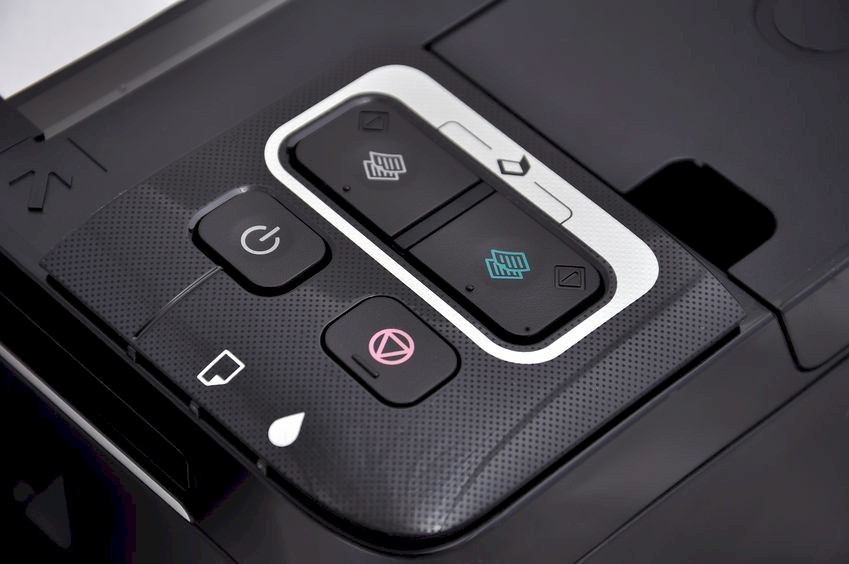 Réparation imprimantes - système d’alimentation : L'imprimante ne s'allume pas et ne répond pas lorsque vous appuyez sur le bouton d'alimentation. à SAINT-PRIVAT-DES-VIEUX sur Imprimante Jet-encre EPSON WORKFORCE PRO WF-C869RDTWFC Toutes les lumières sont éteintes et il n'y a pas de bruit ou de mouvement de l'imprimante. Selon le modèle d'imprimante, l'alimentation peut inclure un module d'alimentation à l'intérieur de l'imprimante (interne), un module d'alimentation séparé de l'imprimante (externe) ou une batterie rechargeable si vous avez une imprimante mobile. à SAINT-PRIVAT-DES-VIEUX sur Imprimante Jet-encre EPSON WORKFORCE PRO WF-C869RDTWFC Pour connaître la procédure à suivre pour résoudre le problème, choisissez le type de bloc d'alimentation de votre imprimante à tester par nos services techniques
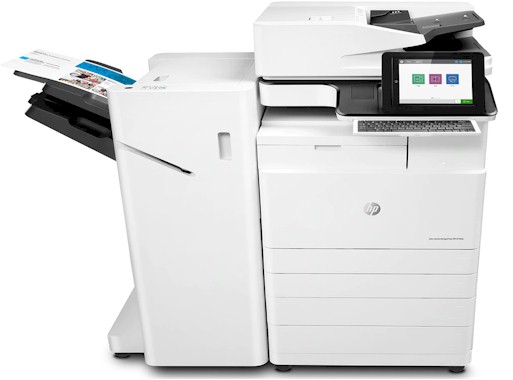 Choisir une Imprimante Laser à SAINT-PRIVAT-DES-VIEUX : Soyez plus productif avec le tout-en-un : Lorsque l'espace vous oblige à regrouper vos outils bureautiques, rien de comparable à l'imprimante tout-en-un HP Color LaserJet Pro MFP M180nw . à SAINT-PRIVAT-DES-VIEUX Bien qu'elle offre une variété de fonctions, elle est également l’une des meilleures imprimantes laser pour les petites entreprises. Ce modèle vous permet d’imprimer jusqu’à 17 pages par minute, de copier tout document couleur ou noir et blanc et de numériser les photos les plus frappantes avec une résolution exceptionnelle. à SAINT-PRIVAT-DES-VIEUX Choisissez entre la connectivité USB pour les vitesses les plus rapides ou passez au sans fil avec la connexion WiFi 802.11 prise en charge. Ce modèle à prix abordable prend facilement en charge des équipes de cinq personnes maximum.
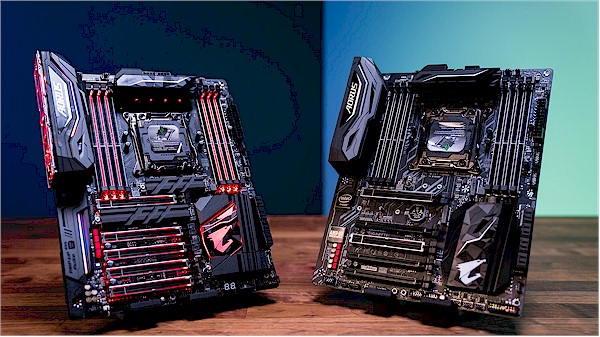 Choisir sa carte mère à SAINT-PRIVAT-DES-VIEUX : Si vous souhaitez monter votre propre PC ou acheter un PC pré-intégré que vous souhaiterez faire évoluer ou mettre à niveau ultérieurement, Le choix de la carte mère est extrêmement important. à SAINT-PRIVAT-DES-VIEUX Il détermine la plupart des autres composants que vous pourrez choisir et, en même temps, d'autres choix,
tels que le processeur que vous utiliserez dans votre nouveau PC, déterminent le type de carte mère que vous pouvez utiliser. DEFINITION : Une carte mère est une carte de circuit imprimé (PCB) qui crée une sorte de backbone permettant à une variété de composants de communiquer, et qui fournit différents connecteurs pour des composants tels que le CPU, l'unité de traitement graphique GPU, la mémoire, et stockage. à SAINT-PRIVAT-DES-VIEUX La plupart des ordinateurs fabriqués aujourd'hui, y compris les smartphones, tablettes, ordinateurs portables et ordinateurs de bureau, utilisent des cartes mères pour rassembler tout, mais le seul type que vous achetez généralement est celui des ordinateurs de bureau.
CHOIX : En choisissant la bonne carte mère, vous devez vous assurer qu'elle répond à vos besoins actuels et futurs.
Si vous savez que vous ne voudrez jamais mettre à niveau votre PC au-delà de sa configuration d'origine,
vous pouvez choisir une carte mère qui fournit exactement ce dont vous avez besoin pour être opérationnel. à SAINT-PRIVAT-DES-VIEUX Mais si vous pensez pouvoir faire évoluer votre PC ultérieurement,
vous devrez vous assurer que votre carte mère répondra à vos besoins au fur et à mesure de leur croissance.
Choisir sa carte mère à SAINT-PRIVAT-DES-VIEUX : Si vous souhaitez monter votre propre PC ou acheter un PC pré-intégré que vous souhaiterez faire évoluer ou mettre à niveau ultérieurement, Le choix de la carte mère est extrêmement important. à SAINT-PRIVAT-DES-VIEUX Il détermine la plupart des autres composants que vous pourrez choisir et, en même temps, d'autres choix,
tels que le processeur que vous utiliserez dans votre nouveau PC, déterminent le type de carte mère que vous pouvez utiliser. DEFINITION : Une carte mère est une carte de circuit imprimé (PCB) qui crée une sorte de backbone permettant à une variété de composants de communiquer, et qui fournit différents connecteurs pour des composants tels que le CPU, l'unité de traitement graphique GPU, la mémoire, et stockage. à SAINT-PRIVAT-DES-VIEUX La plupart des ordinateurs fabriqués aujourd'hui, y compris les smartphones, tablettes, ordinateurs portables et ordinateurs de bureau, utilisent des cartes mères pour rassembler tout, mais le seul type que vous achetez généralement est celui des ordinateurs de bureau.
CHOIX : En choisissant la bonne carte mère, vous devez vous assurer qu'elle répond à vos besoins actuels et futurs.
Si vous savez que vous ne voudrez jamais mettre à niveau votre PC au-delà de sa configuration d'origine,
vous pouvez choisir une carte mère qui fournit exactement ce dont vous avez besoin pour être opérationnel. à SAINT-PRIVAT-DES-VIEUX Mais si vous pensez pouvoir faire évoluer votre PC ultérieurement,
vous devrez vous assurer que votre carte mère répondra à vos besoins au fur et à mesure de leur croissance.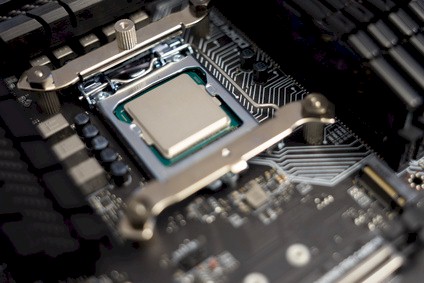 Choisir sa nouvelle carte mère à SAINT-PRIVAT-DES-VIEUX : CPU INTEL ou AMD : La première décision à prendre est peut-être de savoir quel processeur vous voulez utiliser, ce qui signifie choisir entre deux sociétés: Intel et AMD . à SAINT-PRIVAT-DES-VIEUX Les deux offrent des processeurs allant des options d'entrée de gamme assez performantes pour la navigation sur le Web,
la productivité et les jeux bas de gamme jusqu'aux UC ultra-puissantes capables de réaliser des projets d'édition vidéo et d'exécuter les jeux les plus exigeants à des rapidité et fluidité élevées. Les deux sociétés mettent constamment à jour leurs produits, et cette information peut donc devenir rapidement obsolète.
à SAINT-PRIVAT-DES-VIEUX Actuellement , Intel en est à sa huitième génération de processeurs et AMD a récemment introduit son architecture Zen et ses processeurs Ryzen. Lequel est le mieux pour vous dépendra de vos besoins, par exemple si vous êtes plus intéressé par les applications qui peuvent utiliser un processeur à plusieurs cœurs ou si vous êtes motivé par les jeux bénéficiant d'une fluidité la plus rapide et les meilleurs performances. à SAINT-PRIVAT-DES-VIEUX Une fois que vous avez choisi le type de processeur, vous devez choisir une carte mère utilisant le socket adapté et le bon chipset. Le socket du processeur désigne son type de socle de fixation et de connexion à la carte mère. Un chipset est un composant de la carte mère qui dirige les différents éléments de la carte-mère.
SOCKET INTEL : LGA 1151 Skylake (6e): H110, B150, Q150, H170, Q170, Z170 / Kaby Lake (7e): B250, Q250, H270, Q270, Z270
Choisir sa nouvelle carte mère à SAINT-PRIVAT-DES-VIEUX : CPU INTEL ou AMD : La première décision à prendre est peut-être de savoir quel processeur vous voulez utiliser, ce qui signifie choisir entre deux sociétés: Intel et AMD . à SAINT-PRIVAT-DES-VIEUX Les deux offrent des processeurs allant des options d'entrée de gamme assez performantes pour la navigation sur le Web,
la productivité et les jeux bas de gamme jusqu'aux UC ultra-puissantes capables de réaliser des projets d'édition vidéo et d'exécuter les jeux les plus exigeants à des rapidité et fluidité élevées. Les deux sociétés mettent constamment à jour leurs produits, et cette information peut donc devenir rapidement obsolète.
à SAINT-PRIVAT-DES-VIEUX Actuellement , Intel en est à sa huitième génération de processeurs et AMD a récemment introduit son architecture Zen et ses processeurs Ryzen. Lequel est le mieux pour vous dépendra de vos besoins, par exemple si vous êtes plus intéressé par les applications qui peuvent utiliser un processeur à plusieurs cœurs ou si vous êtes motivé par les jeux bénéficiant d'une fluidité la plus rapide et les meilleurs performances. à SAINT-PRIVAT-DES-VIEUX Une fois que vous avez choisi le type de processeur, vous devez choisir une carte mère utilisant le socket adapté et le bon chipset. Le socket du processeur désigne son type de socle de fixation et de connexion à la carte mère. Un chipset est un composant de la carte mère qui dirige les différents éléments de la carte-mère.
SOCKET INTEL : LGA 1151 Skylake (6e): H110, B150, Q150, H170, Q170, Z170 / Kaby Lake (7e): B250, Q250, H270, Q270, Z270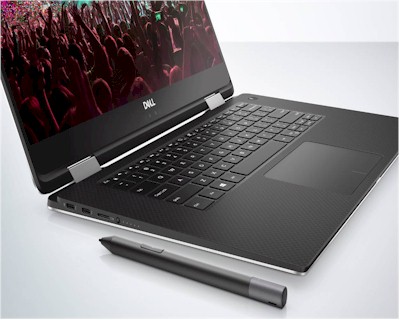 Meilleure tablette Hybride DELL à SAINT-PRIVAT-DES-VIEUX : Dell XPS 15 hybride




 Facebook
 Twitter
 Instagram
 Linkedin
 Blog
Blog Rss
Rss