EPSON : Gamme EPSON WORKFORCE Séries
Réparation : Imprimante Jet-encre EPSON, à CUSSET
Réparation : Imprimante Jet-encre EPSON
Ref : WORKFORCE PRO WF-C5790DWF

Réparation : Imprimante Jet-encre EPSON
Ref : WORKFORCE PRO WF-C5790DWF

 Dépanner et changer le SSD de votre ordinateur : Remplacement de Disque Dur et SSD : Nous offrons un service de remplacement de disque dur et SSD de qualité, mettant l'accent sur la performance et la fiabilité de votre ordinateur.
CUSSET, Notre équipe expérimentée assure un remplacement professionnel en optant uniquement pour des marques renommées offrant des capacités équivalentes ou supérieures à celles de votre disque défectueux.
Dépanner et changer le SSD de votre ordinateur : Remplacement de Disque Dur et SSD : Nous offrons un service de remplacement de disque dur et SSD de qualité, mettant l'accent sur la performance et la fiabilité de votre ordinateur.
CUSSET, Notre équipe expérimentée assure un remplacement professionnel en optant uniquement pour des marques renommées offrant des capacités équivalentes ou supérieures à celles de votre disque défectueux. Imprimante EPSON TM-U Séries Changement de la tête thermique : Contrairement à l'impression par transfert thermique qui applique de la cire sur une étiquette, le transfert thermique direct lui, produit simplement de la chaleur sur un papier thermosensible, ce qui l'oblige à modifier sa pigmentation. les imprimantes à transfert direct peuvent avoir un encombrement au sol beaucoup plus petit et poser moins de problèmes de cheminement et de chargement du papier, mais si vous achetez des étiquettes ou des rouleaux de papier de mauvaise qualité
, cela peut en réalité abîmer votre tête d’impression. La tête d'impression thermique est donc au centre du processus d’impression dans ce type d'imprimantes. Il existe des signes indiquant que vous pouvez rencontrer des problèmes de tête d'impression avec une imprimante thermique : Le revêtement en résine est usé sur certain côtés de la tête d'impression ce qui est souvent du à des frottements importants avec du papier de mauvaise qualité ou des étiquettes mal calibrées ou bien l'introduction d'un objet métallique lors de bourrage par exemple. Tous ces facteurs peuvent avoir une incidence sur la durée de vie d’une tête d’impression thermique. Les défauts relevés sont : des bandes verticales sur le ticket, des portions ou des sections entières de l'impression manquantes. Le remplacement des têtes d'impression dans certain cas est relativement facile et nécessite peu ou pas de calibration.
Imprimante EPSON TM-U Séries Changement de la tête thermique : Contrairement à l'impression par transfert thermique qui applique de la cire sur une étiquette, le transfert thermique direct lui, produit simplement de la chaleur sur un papier thermosensible, ce qui l'oblige à modifier sa pigmentation. les imprimantes à transfert direct peuvent avoir un encombrement au sol beaucoup plus petit et poser moins de problèmes de cheminement et de chargement du papier, mais si vous achetez des étiquettes ou des rouleaux de papier de mauvaise qualité
, cela peut en réalité abîmer votre tête d’impression. La tête d'impression thermique est donc au centre du processus d’impression dans ce type d'imprimantes. Il existe des signes indiquant que vous pouvez rencontrer des problèmes de tête d'impression avec une imprimante thermique : Le revêtement en résine est usé sur certain côtés de la tête d'impression ce qui est souvent du à des frottements importants avec du papier de mauvaise qualité ou des étiquettes mal calibrées ou bien l'introduction d'un objet métallique lors de bourrage par exemple. Tous ces facteurs peuvent avoir une incidence sur la durée de vie d’une tête d’impression thermique. Les défauts relevés sont : des bandes verticales sur le ticket, des portions ou des sections entières de l'impression manquantes. Le remplacement des têtes d'impression dans certain cas est relativement facile et nécessite peu ou pas de calibration.
 Dépannage Code Erreur Imprimantes HP LaserJet PRO : Si vous utilisez une imprimante HP et que vous faites face à l'erreur 49.4c02, il peut y avoir plusieurs raisons à cela. Habituellement, ce problème est lié au microprogramme. Cette erreur peut être due à des opérations erronées, à des connexions ou câbles de mauvaise qualité, à des commandes d'impression non valides, à des cartes à jet direct, à des pilotes obsolètes. 1: vérifiez que le réseau est correctement configuré, 2: effacer la file d'attente d'impression , 3: vérifiez que votre microprogramme n'est pas obsolète ou ancien. Votre techniciens pourra vous conseiller.
 Vente et Réparation : ASUS ZenBook 14 (UX431) : - Libérez votre vision créative: design NanoEdge 14 'super compact, avec la toute nouvelle finition Utopia Blue - Performances sans compromis: CPU Intel Core i7 jusqu'à la 8e génération, jusqu'à 16 Go de RAM, jusqu'à des graphiques discrets GeForce MX150 et jusqu'à 512 Go de stockage SSD - Système audio à quatre haut -parleurs: Deux puissants haut-parleurs de graves et deux haut-parleurs à haute fréquence de tir vers le haut offrent un son clair et puissant à gamme étendue. - Mobilité sans limite: Wi-Fi 5, ports USB 3.1 Gen 2 Type-C, ports USB 3.1 Gen 1 Type-A et USB - ASUS a annoncé aujourd'hui le lancement de ZenBook 14 (UX431). Il allie valeur et performance pour offrir un ultraportable élégant et sophistiqué qui ne fait aucun compromis sur l’alimentation. Cet ordinateur portable premium est doté des dernières technologies, notamment des processeurs Intel® Core ™ de 8ème génération, des cartes graphiques NVIDIA® GeForce® MX150, d'une mémoire vive allant jusqu'à 16 Go, d'un espace de stockage SSD étendu et des dernières options de connectivité. Le ZenBook 14 est disponible dès maintenant, en deux configurations, à partir de 800€ : un réparateur de pc ASUS
 Réparation Portable Chromebook Lenovo Flex 5 : Une réinitialisation d'usine efface toutes les données utilisateur sur le disque dur de votre Chromebook, y compris tous les fichiers du dossier Téléchargements. Il efface également la plupart des informations sur l'appareil non liées à l'utilisateur, mais conserve quelques données de diagnostic et de fonctionnement. Avant de réinitialiser, assurez-vous de sauvegarder vos fichiers sur Google Drive ou sur un disque dur externe. La réinitialisation d'usine ne supprimera aucun de vos fichiers sur Google Drive ou sur un périphérique de stockage externe.
Remarque : Si vous utilisez votre Chromebook au travail ou à l'école, vous ne pouvez pas le réinitialiser. Demandez à votre administrateur d'effacer les données de votre Chromebook et de réinscrire l'appareil sur votre réseau professionnel ou scolaire.
Avant de réinitialiser votre Chromebook aux paramètres d'usine : Assurez-vous de réinitialiser , Essayez d'abord ces autres étapes , Sauvegardez vos fichiers et vos informations.
Réinitialisation d'usine de votre Chromebook Déconnectez-vous de votre Chromebook. Appuyez et maintenez Ctrl + Alt + Maj + r . Sélectionnez Redémarrer . Dans la boîte qui apparaît, sélectionnez Powerwash et puis Continuer . Suivez les étapes qui s'affichent et connectez-vous avec votre compte Google. Remarque : Le compte avec lequel vous vous connectez après avoir réinitialisé votre Chromebook sera le compte propriétaire . Une fois que vous avez réinitialisé votre Chromebook : Suivez les instructions à l'écran pour configurer votre Chromebook Vérifiez si le problème est résolu.
 Ventilation et Aération des équipements informatiques : Transfert thermique : Maintenir un environnement de travail stable en température, permettra à vos ordinateurs, serveurs et vos différents périphériques de rester opérationnels durant les périodes de forte Chaleur. Cela peut être aussi simple que d'ouvrir une fenêtre proche ou de placer un ventilateur oscillant à proximité. Mais les coupures intempestives d'électricités durant ces périodes sont aussi à anticiper et les batteries de vos onduleurs doivent être testées. Les différents orifices de ventilation de vos équipement informatiques doivent être vérifiés et nettoyés. Les systèmes de transfert thermique aussi doivent être révisés et éventuellement remplacés. Les ordinateurs portables sont plus faciles à refroidir que les ordinateurs de bureau, mais ils sont également susceptibles de générer des températures excessives en raison des dissipateurs thermiques plus petits et des orifices de ventilation plus étroits. N'hésitez pas à les équiper de supports ventilés adéquats. www.micro-hs.com reste à votre disposition et vous souhaite de bonnes et fraiches vacances …
 Réparation imprimantes - Prise papier : Lorsque vous utilisez votre imprimante Jet d'encre, à CUSSET sur Imprimante Jet-encre EPSON WORKFORCE PRO WF-C5790DWF il est inévitable qu'un bourrage papier se produise à un moment ou un autre. Il sera nécessaire d'effectuer le retrait des morceaux de papier bloqués en entrée ou à plusieurs endroits, Et en fonction de l'âge de d'imprimante jet d'encre et de sa fréquence d'utilisation, de prévoir la réparation du système de prise papier. à CUSSET sur Imprimante Jet-encre EPSON WORKFORCE PRO WF-C5790DWF Le Technicien RCS devra localisez et retirez tout papier coincé dans le bac de chargement ainsi que dans le circuit d'impression. Et si le bourrage papier est résolu, vérifier que le chariot de l'imprimante peut bouger librement. à CUSSET sur Imprimante Jet-encre EPSON WORKFORCE PRO WF-C5790DWF Dans le cas contraire, il est nécessaire de procéder au remplacement des pièces d'usures et vérifier si les différents capteurs de détection et d'entrée / Sortie sont toujours actifs; et non dégradés par le bourrage papier, ce qui est souvent le cas des problèmes d'impressions sur du papier épais ou des étiquettes autocollantes.
 Réparation imprimantes - Bourrage papier : Résolution du problème de bourrage papier dans l'imprimante ou d'absence de papier dans une imprimante Jet d'Encre. RCS à CUSSET sur Imprimante Jet-encre EPSON WORKFORCE PRO WF-C5790DWF offre un service de réparation d’imprimantes, avec nettoyage complet des galets d'entrainement et nettoyage des parties mécaniques en contact avec le feuilles. il est possible que les composants de la prise papier de l'imprimante ne puissent pas saisir les feuilles correctement, soit parce que les feuilles sont trop épaisses, soit parce que les rouleaux sont sales ou usés. à CUSSET sur Imprimante Jet-encre EPSON WORKFORCE PRO WF-C5790DWF Il sera donc nécessaire de remplacer les pièces détachées défectueuses et procéder au nettoyage de l'imprimante.
 Réparation imprimantes - système de purge du circuit d’encre : Dans certains cas les impressions rendent une page blanche : c.a.d pas d'encre sur le papier. Il s’agit souvent d’une tête d’impression qui est en défaut, ce qui est toujours la faute de l’unité de purge ou des cartouches d’encre (ou d’une tête d’impression encrassée). à CUSSET sur Imprimante Jet-encre EPSON WORKFORCE PRO WF-C5790DWF Le système de purge joue un rôle très important dans l’amorçage de la tête d’impression et de son maintien au bon niveau d'encre. l'unité de purge et les cartouches d'encre elle-même sont la principale raison pour laquelle les têtes d'impression finissent par se boucher. Souvent, il n'y a pas une réserve d'encre suffisant dans tout le circuit et l’unité de purge ne fait pas correctement son travail. à CUSSET sur Imprimante Jet-encre EPSON WORKFORCE PRO WF-C5790DWF Lorsque la tête d'impression est garée pendant longtemps sur sont logement, les buses d'impression peuvent sécher.
 Réparation imprimantes - Changement des cartouches : Les cartouches d’encre séchées dans imprimante restée trop inutilisée peuvent vous empêcher complètement d’imprimer. à CUSSET sur Imprimante Jet-encre EPSON WORKFORCE PRO WF-C5790DWF En règle générale, vous aurez besoin de remplacer les cartouches entièrement, mais nos techniciens doivent s'assurer que cela peut être réduit en imprimant plus fréquemment ou en effectuant des nettoyages réguliers et des tests d'encre pour garantir que les buses restent propres;
à CUSSET sur Imprimante Jet-encre EPSON WORKFORCE PRO WF-C5790DWF si les cartouches ont expiré (trop vieilles) car les cartouches d’imprimante ont une date de péremption et les utiliser après cette date peut entraîner des problèmes d’impression; si ce sont des cartouches mal recyclées, de l'air peut pénétrer dans la cartouche, dessécher l'encre et obstruer les têtes de buse.
Réparation imprimantes - Changement des cartouches : Les cartouches d’encre séchées dans imprimante restée trop inutilisée peuvent vous empêcher complètement d’imprimer. à CUSSET sur Imprimante Jet-encre EPSON WORKFORCE PRO WF-C5790DWF En règle générale, vous aurez besoin de remplacer les cartouches entièrement, mais nos techniciens doivent s'assurer que cela peut être réduit en imprimant plus fréquemment ou en effectuant des nettoyages réguliers et des tests d'encre pour garantir que les buses restent propres;
à CUSSET sur Imprimante Jet-encre EPSON WORKFORCE PRO WF-C5790DWF si les cartouches ont expiré (trop vieilles) car les cartouches d’imprimante ont une date de péremption et les utiliser après cette date peut entraîner des problèmes d’impression; si ce sont des cartouches mal recyclées, de l'air peut pénétrer dans la cartouche, dessécher l'encre et obstruer les têtes de buse.
 La branche Informatique de TOSHIBA devient DYNABOOK : La Société dynabook est une nouvelle entreprise dynamique, bâtie sur le magnifique héritage de Toshiba. Toshiba lance en 1985 le T1100, le premier PC portable au monde, suivi en 1989 du dynabook J-3100 SS001, le premier ultraportable du monde. Ces deux innovations dans le domaine de l'informatique portable ont permis aux utilisateurs de travailler en toute sécurité, où qu'ils puissent être, et ont façonné le marché actuel de l'informatique mobile. Depuis cette époque, Toshiba a toujours proposé des produits et services innovants, qui intègrent les dernières technologies et conceptions tout en proposant une qualité et une fiabilité exceptionnelles. En octobre 2018, Sharp Corporation a fait l'acquisition de 80,1 % de l'activité informatique de Toshiba et, à compter du 1er avril 2019, cette activité portera dans le monde entier le nom de « dynabook ».
La marque Dynabook est plus qu'un nom ou un logo : elle incarne la culture et les valeurs de cette nouvelle entreprise. Et grâce à des équipes compétentes, aux produits primés, à l' obsession de la qualité, de la sécurité et de l'innovation, et l'accent mis sur la confiance et l'établissement de relations de longue durée, ces valeurs fortes sont présentes dans dynabook Europe. Source : TOSHIBA
La branche Informatique de TOSHIBA devient DYNABOOK : La Société dynabook est une nouvelle entreprise dynamique, bâtie sur le magnifique héritage de Toshiba. Toshiba lance en 1985 le T1100, le premier PC portable au monde, suivi en 1989 du dynabook J-3100 SS001, le premier ultraportable du monde. Ces deux innovations dans le domaine de l'informatique portable ont permis aux utilisateurs de travailler en toute sécurité, où qu'ils puissent être, et ont façonné le marché actuel de l'informatique mobile. Depuis cette époque, Toshiba a toujours proposé des produits et services innovants, qui intègrent les dernières technologies et conceptions tout en proposant une qualité et une fiabilité exceptionnelles. En octobre 2018, Sharp Corporation a fait l'acquisition de 80,1 % de l'activité informatique de Toshiba et, à compter du 1er avril 2019, cette activité portera dans le monde entier le nom de « dynabook ».
La marque Dynabook est plus qu'un nom ou un logo : elle incarne la culture et les valeurs de cette nouvelle entreprise. Et grâce à des équipes compétentes, aux produits primés, à l' obsession de la qualité, de la sécurité et de l'innovation, et l'accent mis sur la confiance et l'établissement de relations de longue durée, ces valeurs fortes sont présentes dans dynabook Europe. Source : TOSHIBA
 Meilleur Ordi portable chez DELL à CUSSET : Processeur: Intel Core i5 - i7 de 8e génération | Graphiques: Intel UHD Graphics 620 | RAM: 8 Go - 16 Go | Écran: FHD 13,3 pouces (1 920 x 1 080) - 4 k (3840 x 2160) | Stockage: 256 Go - 1 To SSD
Même si le sublime MateBook Pro X a placé le Dell XPS 13 à la deuxième place, le DELL Xps 13 reste un ordinateur absolument génial. Le Dell XPS 13 2018 est une version plus mince et plus puissante avec un superbe écran 4K et une superbe option de couleur or rose sur blanc alpin . Le
Dell XPS 13 intègre un processeur Intel Core i5 ou i7 de huitième génération et
un écran «Infinity Edge» sans cadre. Ce Dell XPS 13 continue d'être l'ordinateur portable Windows le plus populaire au monde. De plus, il existe un large éventail d'options de personnalisation, de sorte que vous pouvez vraiment faire du Dell XPS 13 le meilleur ordinateur portable pour vos besoins.
Réparation Portable Chromebook Lenovo Flex 5 : Une réinitialisation d'usine efface toutes les données utilisateur sur le disque dur de votre Chromebook, y compris tous les fichiers du dossier Téléchargements. Il efface également la plupart des informations sur l'appareil non liées à l'utilisateur, mais conserve quelques données de diagnostic et de fonctionnement. Avant de réinitialiser, assurez-vous de sauvegarder vos fichiers sur Google Drive ou sur un disque dur externe. La réinitialisation d'usine ne supprimera aucun de vos fichiers sur Google Drive ou sur un périphérique de stockage externe.
Remarque : Si vous utilisez votre Chromebook au travail ou à l'école, vous ne pouvez pas le réinitialiser. Demandez à votre administrateur d'effacer les données de votre Chromebook et de réinscrire l'appareil sur votre réseau professionnel ou scolaire.
Avant de réinitialiser votre Chromebook aux paramètres d'usine : Assurez-vous de réinitialiser , Essayez d'abord ces autres étapes , Sauvegardez vos fichiers et vos informations.
Réinitialisation d'usine de votre Chromebook Déconnectez-vous de votre Chromebook. Appuyez et maintenez Ctrl + Alt + Maj + r . Sélectionnez Redémarrer . Dans la boîte qui apparaît, sélectionnez Powerwash et puis Continuer . Suivez les étapes qui s'affichent et connectez-vous avec votre compte Google. Remarque : Le compte avec lequel vous vous connectez après avoir réinitialisé votre Chromebook sera le compte propriétaire . Une fois que vous avez réinitialisé votre Chromebook : Suivez les instructions à l'écran pour configurer votre Chromebook Vérifiez si le problème est résolu.
 Formater un Disque Dur : Effacer les données efficacement : Depuis Vista, la commande externe Format dispose d'un paramètre 'P', qui permet d'écraser n fois chaque secteurs au moment du formatage. Cette commande est inopérante en formatage rapide 'Q'. En effet, le formatage d'un disque dur n'efface pas complètement les données qu'il contient. Vous devez écraser les données pour les détruire en toute sécurité, de préférence plusieurs fois; ex : Format G: /P:5 (pour 5 fois par clusters). : Remplacement Disque Dur Windows
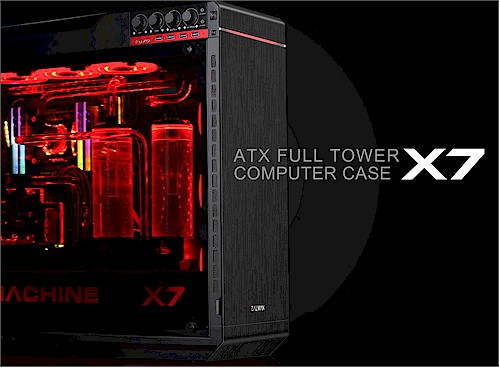 Choisir le boitier de son ordi : Le Zalman Z9 Neo est un étui de jeu haute performance. C'est un système de réduction du bruit puissant en raison de sa solution de refroidissement. à CUSSET Il prend en charge jusqu'à 5 ventilateurs de 120 mm préinstallés. Il est livré avec une installation et un retrait du disque dur sans outils. Le Zalman Z9 étend jusqu'à 6 disques durs / disques durs / disques durs et dispose d'un refroidisseur de processeur d'une hauteur de 160 mm et d'un refroidisseur d'eau à double radiateur de 240 mm pouvant être installé. à CUSSET Caractéristiques principales: - Prise en charge du refroidissement par liquide - 5 ventilateurs préinstallés - Solution de refroidissement Zalman pour une réduction optimale du bruit - Supporte le système de radiateur double - 2 ports USB 2.0 - 2 ports USB 3.0 - Installez une carte VGA hautes performances jusqu'à 420 mm. Source : Zalman
 Choisir les mémoires pour son pc à CUSSET : Les barrettes mémoire répondent à des normes différentes. Par exemple, vous pouvez avoir de la mémoire DDR, DDR2, DDR3 ou DDR4. Ce sont les différentes générations de mémoire d'ordinateur et ne sont pas compatibles entre elles à CUSSET . Votre choix de carte mère dictera le type et la capacité de la mémoire que vous devrez commander. DDR5 est la toute nouvelle norme de mémoire la plus récente . Si vous achetez une carte mère prenant en charge l'ancienne norme DDR3 ou DDR4, assurez-vous de disposer du même type de mémoire compatible. à CUSSET , Il est également important de savoir que la mémoire vive d'un ordinateur portable n'est pas compatible avec les ordinateurs de bureau. Les ordinateurs portables utilisent SO-DIMM, alors que les ordinateurs de bureau ont besoin de DIMM. Ce sont des barrettes mémoire de tailles différentes, et même s'ils peuvent utiliser la même génération de technologie, ils ne rentrent pas dans les mêmes logements. Certains mini-ordinateurs et les ordinateurs de bureau tout-en-un reposent sur des composants d'ordinateur portable et nécessitent donc les modules de mémoire pour ordinateur portable SO-DIMM.





 Facebook
 Twitter
 Instagram
 Linkedin
 Blog
Blog Rss
Rss