EPSON : Gamme EPSON WORKFORCE Séries
Réparation : Imprimante Jet-encre EPSON, à LOUVECIENNES
Réparation : Imprimante Jet-encre EPSON
Ref : WORKFORCE PRO WF-C5210DW

Réparation : Imprimante Jet-encre EPSON
Ref : WORKFORCE PRO WF-C5210DW

 Remplacer les charnières de votre ordinateur : Un coin arrière de votre ordinateur portable semble cassé ou bien s'ouvre à chaque mouvement de l'écran, l'ordinateur semble se dégonflé au niveau des charnières : Alors la réparation des charnières brisées est nécessaire car c'est un une casse courante qui peut être causée par des dégradations physiques ou simplement par l’usure normale. à LOUVECIENNES Les charnières cassées sur ordinateur portable peuvent avoir des conséquences désastreuses sur les nappes internes et l'ensemble de la plasturgie. à LOUVECIENNES Les charnières pour ordinateur portable endommagées sont de toutes formes et tailles. RCS pourra proposer un remplacement des pièces détachées ainsi que des covers si nécessaires.Source : Chercher un Réparateur Ordi portable
 Distribution accessoires : kensington sd4700p : SD4700P Double station d'accueil 2K 5 Gbps USB-C & USB 3.0 avec adaptateur 135W - DP et HDMI - Win / Mac : SD4700P – La solution évolutive : Vitesse de transfert 5 Gbps / Alimentation USB-C: Supporte PD USB-C 3.0 (60 W pour le chargement d’un ordinateur portable) / 4 x USB 3.0 pour une productivité optimale / 1 x USB 3.0 2.1 A avec fonction charge rapide / 1 Jack à l’avant de 3,5 mm combinant microphone et casque / 1 Port Ethernet (1Gbps) / Logiciel DockWorks™ gratuit – pour une station intelligente
 Réparation Portable Chromebook Lenovo Flex 5 : Une réinitialisation d'usine efface toutes les données utilisateur sur le disque dur de votre Chromebook, y compris tous les fichiers du dossier Téléchargements. Il efface également la plupart des informations sur l'appareil non liées à l'utilisateur, mais conserve quelques données de diagnostic et de fonctionnement. Avant de réinitialiser, assurez-vous de sauvegarder vos fichiers sur Google Drive ou sur un disque dur externe. La réinitialisation d'usine ne supprimera aucun de vos fichiers sur Google Drive ou sur un périphérique de stockage externe.
Remarque : Si vous utilisez votre Chromebook au travail ou à l'école, vous ne pouvez pas le réinitialiser. Demandez à votre administrateur d'effacer les données de votre Chromebook et de réinscrire l'appareil sur votre réseau professionnel ou scolaire.
Avant de réinitialiser votre Chromebook aux paramètres d'usine : Assurez-vous de réinitialiser , Essayez d'abord ces autres étapes , Sauvegardez vos fichiers et vos informations.
Réinitialisation d'usine de votre Chromebook Déconnectez-vous de votre Chromebook. Appuyez et maintenez Ctrl + Alt + Maj + r . Sélectionnez Redémarrer . Dans la boîte qui apparaît, sélectionnez Powerwash et puis Continuer . Suivez les étapes qui s'affichent et connectez-vous avec votre compte Google. Remarque : Le compte avec lequel vous vous connectez après avoir réinitialisé votre Chromebook sera le compte propriétaire . Une fois que vous avez réinitialisé votre Chromebook : Suivez les instructions à l'écran pour configurer votre Chromebook Vérifiez si le problème est résolu.
 Dépannage Code Erreur Imprimantes HP LaserJet PRO : Si vous utilisez une imprimante HP et que vous faites face à l'erreur 49.4c02, il peut y avoir plusieurs raisons à cela. Habituellement, ce problème est lié au microprogramme. Cette erreur peut être due à des opérations erronées, à des connexions ou câbles de mauvaise qualité, à des commandes d'impression non valides, à des cartes à jet direct, à des pilotes obsolètes. 1: vérifiez que le réseau est correctement configuré, 2: effacer la file d'attente d'impression , 3: vérifiez que votre microprogramme n'est pas obsolète ou ancien. Votre techniciens pourra vous conseiller.
 Distribution accessoires : Souris Spirit Of Gamer PRO-M4 : Une arme de choix pour la victoire : Avec ses 8 boutons programmables et son capteur optique 3200 dpi, la souris Pro-M4 possède de sérieux arguments pour vous mener vers la victoire ! Son look travaillé ne laissera personne indifférent tandis que son rétro-éclairage 4 couleurs vous permettra d'affirmer votre style partie après partie. Personnalisez facilement votre souris depuis le logiciel S.O.G. en créant jusqu'à 5 profils différents, contrôlant l'éclairage ou bien encore la résolution. Agréable à prendre en main, cette souris Spirit of Gamer se placera au coeur de vos exploits.
 Réparation Ordinateur Portable MSI : Nos services de réparation d'ordinateurs portables MSI sur Marseille permettent de dépanner un certain nombre de problèmes affectant l'ensemble des applications de jeux et de traitement de l'image, de la création de contenu Médias, liés notamment à des problèmes de démarrage, des messages d'erreur affichés sur l'ordinateur portable, des caractères aléatoires à l'écran, aucune vidéo à l'écran, des lignes verticales et horizontales à l'écran, la batterie n'alimente pas l'ordinateur portable ou ne maintient pas la charge, la batterie peut ne pas charge avec des adaptateurs de tension, l'écran LCD ne sort pas du mode veille, aucun son lors de la lecture d'un fichier Audio, des problèmes de mémoire et de disque dur et des problèmes au niveau de certains composants. les services de dépannages à Marseille comprennent : le Remplacement de l'écran d'un ordinateur portable MSI, le remplacement du disque dur, le changement ou l'augmentation de la mémoire RAM de l'ordinateur portable MSI, la Récupération et le transfert de données, la Suppression de virus ou Malware sur un ordinateur portable MSI, la Réparation ou le remplacement de la carte mère d'un ordinateur portable MSI, la mise à niveau de la carte graphique et le remplacement de sa prise d'alimentation. : une réparation sur ordi MSI
 Réparation imprimantes - Prise papier : Lorsque vous utilisez votre imprimante Jet d'encre, à LOUVECIENNES sur Imprimante Jet-encre EPSON WORKFORCE PRO WF-C5210DW il est inévitable qu'un bourrage papier se produise à un moment ou un autre. Il sera nécessaire d'effectuer le retrait des morceaux de papier bloqués en entrée ou à plusieurs endroits, Et en fonction de l'âge de d'imprimante jet d'encre et de sa fréquence d'utilisation, de prévoir la réparation du système de prise papier. à LOUVECIENNES sur Imprimante Jet-encre EPSON WORKFORCE PRO WF-C5210DW Le Technicien RCS devra localisez et retirez tout papier coincé dans le bac de chargement ainsi que dans le circuit d'impression. Et si le bourrage papier est résolu, vérifier que le chariot de l'imprimante peut bouger librement. à LOUVECIENNES sur Imprimante Jet-encre EPSON WORKFORCE PRO WF-C5210DW Dans le cas contraire, il est nécessaire de procéder au remplacement des pièces d'usures et vérifier si les différents capteurs de détection et d'entrée / Sortie sont toujours actifs; et non dégradés par le bourrage papier, ce qui est souvent le cas des problèmes d'impressions sur du papier épais ou des étiquettes autocollantes.
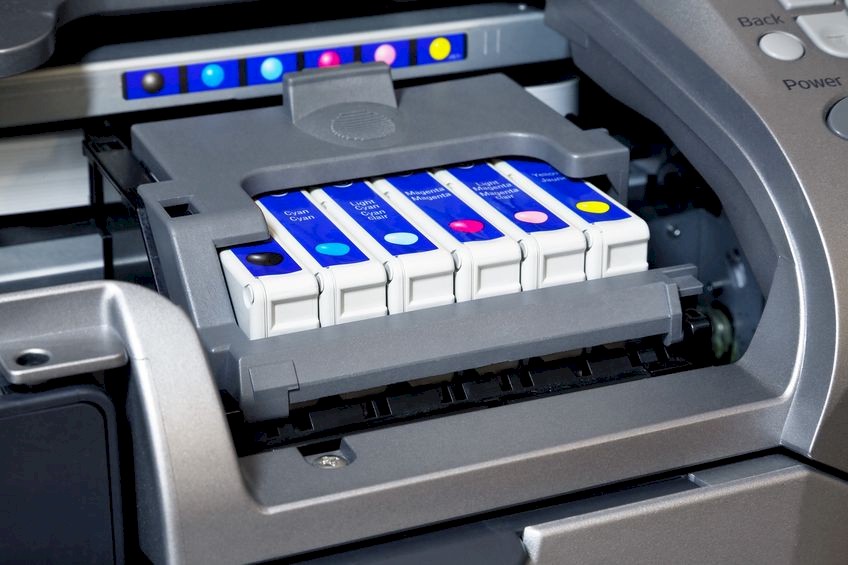 Réparation et révision imprimantes : Chez RCS à LOUVECIENNES sur Imprimante Jet-encre EPSON WORKFORCE PRO WF-C5210DW , Nous sommes l'un des principaux centre informatique offrant une large gamme de services de réparation d'imprimantes Jet d'Encre à nos clients Sociétés et particuliers. à LOUVECIENNES sur Imprimante Jet-encre EPSON WORKFORCE PRO WF-C5210DW, Sur les principales marques : EPSON, HP, CANON, LEXMARK et BROTHER, ces services sont fournis par nos techniciens expert en utilisant des pièces détachées neuves d'excellente qualité, fourni par les fournisseurs professionnels. En dehors de cela, nous proposons une large gamme de consommable adaptés : Cartouches, Papier, Kit etc …
 Réparation imprimantes - Changement des cartouches : Les cartouches d’encre séchées dans imprimante restée trop inutilisée peuvent vous empêcher complètement d’imprimer. à LOUVECIENNES sur Imprimante Jet-encre EPSON WORKFORCE PRO WF-C5210DW En règle générale, vous aurez besoin de remplacer les cartouches entièrement, mais nos techniciens doivent s'assurer que cela peut être réduit en imprimant plus fréquemment ou en effectuant des nettoyages réguliers et des tests d'encre pour garantir que les buses restent propres;
à LOUVECIENNES sur Imprimante Jet-encre EPSON WORKFORCE PRO WF-C5210DW si les cartouches ont expiré (trop vieilles) car les cartouches d’imprimante ont une date de péremption et les utiliser après cette date peut entraîner des problèmes d’impression; si ce sont des cartouches mal recyclées, de l'air peut pénétrer dans la cartouche, dessécher l'encre et obstruer les têtes de buse.
Réparation imprimantes - Changement des cartouches : Les cartouches d’encre séchées dans imprimante restée trop inutilisée peuvent vous empêcher complètement d’imprimer. à LOUVECIENNES sur Imprimante Jet-encre EPSON WORKFORCE PRO WF-C5210DW En règle générale, vous aurez besoin de remplacer les cartouches entièrement, mais nos techniciens doivent s'assurer que cela peut être réduit en imprimant plus fréquemment ou en effectuant des nettoyages réguliers et des tests d'encre pour garantir que les buses restent propres;
à LOUVECIENNES sur Imprimante Jet-encre EPSON WORKFORCE PRO WF-C5210DW si les cartouches ont expiré (trop vieilles) car les cartouches d’imprimante ont une date de péremption et les utiliser après cette date peut entraîner des problèmes d’impression; si ce sont des cartouches mal recyclées, de l'air peut pénétrer dans la cartouche, dessécher l'encre et obstruer les têtes de buse.
 Imprimante EPSON TM-U et TM-H Series Changement Tête d’ impression : Un certain nombre d'éléments ont une incidence sur les performances de votre imprimante: Résidus de papier, humidité, poussière, chaleur, usure de la tête d'impression et sur les composants de l'imprimante , qualité des rubans et du papier utilisé lors de l'impression. L'élément le plus important pour garantir une impression de qualité est l'état des têtes d'impression. Si la tête d'impression est encrassée ou usée, la qualité de l'impression sera dégradée. Le nettoyage et l'entretien de la tête d’impression prolongeront la durée de vie de la tête d’impression et de votre imprimante, mais il est souvent nécessaire de la remplacer. Avant cela, quelques conseils simple de maintenance : Nettoyez fréquemment l'imprimante pour éliminer la poussière et les résidus du papier, des feuilles et de l'environnement. Nettoyez la tête d' impression pour éliminer les résidus d'encre, la poussière de papier afin d'éviter les traces et les impressions incomplètes. Les têtes d'impression doivent être nettoyées lorsque le ruban à transfert thermique ou le rouleau d'étiquettes à transfert thermique est changé. Les têtes d'impression et les rouleaux étant fragiles, évitez de les toucher où que ce soit sur les bords et utilisez uniquement des nettoyants approuvés.
Réparation Portable Chromebook Lenovo Flex 5 : Une réinitialisation d'usine efface toutes les données utilisateur sur le disque dur de votre Chromebook, y compris tous les fichiers du dossier Téléchargements. Il efface également la plupart des informations sur l'appareil non liées à l'utilisateur, mais conserve quelques données de diagnostic et de fonctionnement. Avant de réinitialiser, assurez-vous de sauvegarder vos fichiers sur Google Drive ou sur un disque dur externe. La réinitialisation d'usine ne supprimera aucun de vos fichiers sur Google Drive ou sur un périphérique de stockage externe.
Remarque : Si vous utilisez votre Chromebook au travail ou à l'école, vous ne pouvez pas le réinitialiser. Demandez à votre administrateur d'effacer les données de votre Chromebook et de réinscrire l'appareil sur votre réseau professionnel ou scolaire.
Avant de réinitialiser votre Chromebook aux paramètres d'usine : Assurez-vous de réinitialiser , Essayez d'abord ces autres étapes , Sauvegardez vos fichiers et vos informations.
Réinitialisation d'usine de votre Chromebook Déconnectez-vous de votre Chromebook. Appuyez et maintenez Ctrl + Alt + Maj + r . Sélectionnez Redémarrer . Dans la boîte qui apparaît, sélectionnez Powerwash et puis Continuer . Suivez les étapes qui s'affichent et connectez-vous avec votre compte Google. Remarque : Le compte avec lequel vous vous connectez après avoir réinitialisé votre Chromebook sera le compte propriétaire . Une fois que vous avez réinitialisé votre Chromebook : Suivez les instructions à l'écran pour configurer votre Chromebook Vérifiez si le problème est résolu.
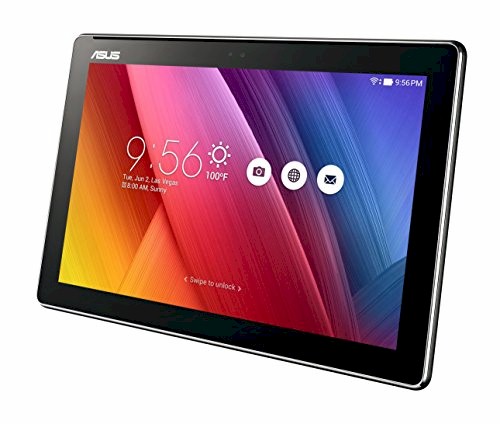 Meilleur Tablettes ASUS à LOUVECIENNES : Tablette Asus ZenPad
En écho à son nom évocateur, l'Azus ZenPad est une combinaison de beauté et de fonctionnalité. D'un côté, vous avez un appareil léger et élégant qui est extrêmement portable; et d'autre part, il est doté de fonctionnalités puissantes, notamment l'appareil photo Asus PixelMaster, VisualMaster et l'assistant personnel ZenUI. Sa qualité d'affichage en fait également une excellente option pour le divertissement en déplacement ou à la maison.
 Prévention imprimantes EPSON : Buses bouchées : Suivez les conseils de nos techniciens experts EPSON pour rallonger la durée de vie de votre imprimante :
- Imprimez 1 à 2 pages de tests au moins une fois tout les 15 jours pour empêcher l’encre de sécher sur les buses.
- Ne jamais exécuter plus de 5 cycles de nettoyage d'affilée car une quantité excessive d’encre stagnera sur la tête d’impression.
- Eteignez votre imprimante après utilisation pour supprimer des cycles de nettoyage inutiles.
- Insérer du papier de Qualité, afin d'éviter les dépôts de résidus de papier.
- Penser à utiliser des cartouches d’origine pour votre imprimante Epson ou bien les meilleure qualité de cartouches compatibles (pas de rechargeables).
Prévention imprimantes EPSON : Buses bouchées : Suivez les conseils de nos techniciens experts EPSON pour rallonger la durée de vie de votre imprimante :
- Imprimez 1 à 2 pages de tests au moins une fois tout les 15 jours pour empêcher l’encre de sécher sur les buses.
- Ne jamais exécuter plus de 5 cycles de nettoyage d'affilée car une quantité excessive d’encre stagnera sur la tête d’impression.
- Eteignez votre imprimante après utilisation pour supprimer des cycles de nettoyage inutiles.
- Insérer du papier de Qualité, afin d'éviter les dépôts de résidus de papier.
- Penser à utiliser des cartouches d’origine pour votre imprimante Epson ou bien les meilleure qualité de cartouches compatibles (pas de rechargeables).
 Meilleur Tablettes à LOUVECIENNES : Choisir sa tablette
Il existe d'innombrables tablettes sur le marché, mais laquelle vous conviendra le mieux? Que vous choisissiez un iPad, l'un des nombreux modèles Android disponibles ou une liste de produits Windows pour la productivité, voici les facteurs clés à prendre en compte lorsque vous choisissez. Si vous voulez aller droit au but, voici un résumé rapide de ce qu'il faut obtenir. La tablette Windows préférée en ce moment est la Surface Pro de Microsoft. Si vous recherchez iOS, l'iPad de sixième génération est la solution. Le Fire HD 8 pouces d'Amazon, quant à lui, est un excellent choix pour une tablette ou une tablette pour enfants de moins de premier prix.
 Choisir son Ordinateur de Bureau à LOUVECIENNES : Choisir son PC de bureau : rapide, puissant et évolutif dans le temps. Un PC de bureau doit être confortable à utiliser, avec un grand écran de 21' minimum, un clavier et une souris ergonomique
adaptés aux fonctions courantes, avec différents périphériques informatiques connectés, comme l'imprimante et le scanner. Le boîtier de l'ordi - doit permettre le rajout ou le changement des composants d'origine tels que: barrettes mémoires, disque dur ou SSD, cartes graphiques et cartes d'extension addon à LOUVECIENNES. L'ordinateur doit rester bien ventilé et disposant de suffisamment de place pour favoriser une aération suffisante. Un ordinateur de bureau comme le permettra de remplacer certains composants informatiques par du matériel haut de gamme, telle une carte graphique ou une carte audio de dernière génération. Un PC de bureau modèle reste la solution adaptée aux jeux vidéo et aux professionnels du traitement de l'image, de la vidéo et du son à LOUVECIENNES.
Choisir son Ordinateur de Bureau à LOUVECIENNES : Choisir son PC de bureau : rapide, puissant et évolutif dans le temps. Un PC de bureau doit être confortable à utiliser, avec un grand écran de 21' minimum, un clavier et une souris ergonomique
adaptés aux fonctions courantes, avec différents périphériques informatiques connectés, comme l'imprimante et le scanner. Le boîtier de l'ordi - doit permettre le rajout ou le changement des composants d'origine tels que: barrettes mémoires, disque dur ou SSD, cartes graphiques et cartes d'extension addon à LOUVECIENNES. L'ordinateur doit rester bien ventilé et disposant de suffisamment de place pour favoriser une aération suffisante. Un ordinateur de bureau comme le permettra de remplacer certains composants informatiques par du matériel haut de gamme, telle une carte graphique ou une carte audio de dernière génération. Un PC de bureau modèle reste la solution adaptée aux jeux vidéo et aux professionnels du traitement de l'image, de la vidéo et du son à LOUVECIENNES.
 Choisir son disque dur à LOUVECIENNES : La première question à poser lors de l'achat d’un disque de stockage de données est de savoir si vous voulez un disque SSD (Solid State Drive ) ou un disque dur HDD (Dard Disque Drive) à LOUVECIENNES . Un disque SSD remplit la même fonction qu'un disque dur classique, mais il présente quelques avantages et inconvénients. Un SSD est un type de lecteur de données qui utilise une mémoire flash au lieu des disques métalliques en rotation que l'on trouve sur les disques durs traditionnels. Pensez-y comme un disque USB massif ou une carte SD. à LOUVECIENNES les disques SSD lisent et écrivent des données plus rapidement, ils consomment moins d'énergie, chauffe beaucoup moins et prolonge la durée de vie de la batterie d'un ordinateur portable. Troisièmement, les disques SSD ne comportent aucune pièce mobile, ils ne font donc pas de bruit et ont une durée de vie plus longue .





 Facebook
 Twitter
 Instagram
 Linkedin
 Blog
Blog Rss
Rss