EPSON : Gamme EPSON WORKFORCE Séries
Réparation : Imprimante Jet-encre EPSON, à BOURG-BLANC
Réparation : Imprimante Jet-encre EPSON
Ref : WORKFORCE PRO WF-C8690DWF SERIES

Réparation : Imprimante Jet-encre EPSON
Ref : WORKFORCE PRO WF-C8690DWF SERIES

 Dépanner et remplacer le connecteur d alimentation : Si la seule façon d'allumer votre ordinateur est de tenir la prise d'alimentation à un angle ou de la bouger dans tout les sens puis de la bloquer, vous avez un connecteur d'alimentation défectueux ou une prise chargeur hs. à BOURG-BLANC le remplacement de la prise DC et la réparation des composants associés est nécessaire. RCS utilise des connecteurs DC pour de nombreuses marques d’ordinateurs portables. Les prises d’alimentation pour ordinateurs portables provoquent des arrêts à cause de l’oxydation et de l’usure normale ou que les embouts d’adaptateur universel ne s’ajustent pas parfaitement, ce qui provoque l’enroulement du jack, ce qui affaiblit les joints de soudure et endommage le jack. à BOURG-BLANC Lorsque le connecteur DV est desserrée, l'étape la plus importante consiste à cesser de la faire bouger et à la remplacer ou à la refaire. Ainsi RCS propose la réparation de votre carte mère si le connecteur d'alimentation pour ordinateur portable ne fonctionne pas.Source : Réparateur pour Ordi portable
 Réparation Portable Chromebook Lenovo Flex 5 : Une réinitialisation d'usine efface toutes les données utilisateur sur le disque dur de votre Chromebook, y compris tous les fichiers du dossier Téléchargements. Il efface également la plupart des informations sur l'appareil non liées à l'utilisateur, mais conserve quelques données de diagnostic et de fonctionnement. Avant de réinitialiser, assurez-vous de sauvegarder vos fichiers sur Google Drive ou sur un disque dur externe. La réinitialisation d'usine ne supprimera aucun de vos fichiers sur Google Drive ou sur un périphérique de stockage externe.
Remarque : Si vous utilisez votre Chromebook au travail ou à l'école, vous ne pouvez pas le réinitialiser. Demandez à votre administrateur d'effacer les données de votre Chromebook et de réinscrire l'appareil sur votre réseau professionnel ou scolaire.
Avant de réinitialiser votre Chromebook aux paramètres d'usine : Assurez-vous de réinitialiser , Essayez d'abord ces autres étapes , Sauvegardez vos fichiers et vos informations.
Réinitialisation d'usine de votre Chromebook Déconnectez-vous de votre Chromebook. Appuyez et maintenez Ctrl + Alt + Maj + r . Sélectionnez Redémarrer . Dans la boîte qui apparaît, sélectionnez Powerwash et puis Continuer . Suivez les étapes qui s'affichent et connectez-vous avec votre compte Google. Remarque : Le compte avec lequel vous vous connectez après avoir réinitialisé votre Chromebook sera le compte propriétaire . Une fois que vous avez réinitialisé votre Chromebook : Suivez les instructions à l'écran pour configurer votre Chromebook Vérifiez si le problème est résolu.
 Ventilation et Aération des équipements informatiques : Transfert thermique : Maintenir un environnement de travail stable en température, permettra à vos ordinateurs, serveurs et vos différents périphériques de rester opérationnels durant les périodes de forte Chaleur. Cela peut être aussi simple que d'ouvrir une fenêtre proche ou de placer un ventilateur oscillant à proximité. Mais les coupures intempestives d'électricités durant ces périodes sont aussi à anticiper et les batteries de vos onduleurs doivent être testées. Les différents orifices de ventilation de vos équipement informatiques doivent être vérifiés et nettoyés. Les systèmes de transfert thermique aussi doivent être révisés et éventuellement remplacés. Les ordinateurs portables sont plus faciles à refroidir que les ordinateurs de bureau, mais ils sont également susceptibles de générer des températures excessives en raison des dissipateurs thermiques plus petits et des orifices de ventilation plus étroits. N'hésitez pas à les équiper de supports ventilés adéquats. www.micro-hs.com reste à votre disposition et vous souhaite de bonnes et fraiches vacances …
 Dépannage Connecteur USB sur pc HP : Si les ports USB de votre ordinateur portable HP ne fonctionnent plus ou ne peuvent pas se connecter sur clé USB, disque dur externe ou même une imprimante, c’est un problème qui se pose lorsque l’ordinateur portable est utilisé pendant une longue période, ou que le port est physiquement HS ou en court-circuit. Après avoir vérifié l'ensemble des pilotes encours et supprimé les derniers programmes installés, il faudra s'attacher au système de refroidissement de l'ordinateur portable HP
car s'il ne fonctionne pas, ou si le pc est trop utilisés, il est possible que la chauffe intempestive soit à l'origine de cette panne. : Réparation Pc Portable HP
Dépannage Connecteur USB sur pc HP : Si les ports USB de votre ordinateur portable HP ne fonctionnent plus ou ne peuvent pas se connecter sur clé USB, disque dur externe ou même une imprimante, c’est un problème qui se pose lorsque l’ordinateur portable est utilisé pendant une longue période, ou que le port est physiquement HS ou en court-circuit. Après avoir vérifié l'ensemble des pilotes encours et supprimé les derniers programmes installés, il faudra s'attacher au système de refroidissement de l'ordinateur portable HP
car s'il ne fonctionne pas, ou si le pc est trop utilisés, il est possible que la chauffe intempestive soit à l'origine de cette panne. : Réparation Pc Portable HP
 Réparation Pc Portable HP Omen 17cm2000 : Apprenez à effectuer une réinitialisation matérielle ou forcée de votre ordinateur portable HP à batterie scellée.
- Éteignez l'ordinateur. - Déconnectez l'adaptateur secteur. - Retirez tout disque présent dans le lecteur. - Retirez la carte mémoire du logement pour lecteurs de cartes mémoire. - Déconnectez tous les périphériques non essentiels tels que les imprimantes, scanners, disques durs externes et lecteurs flash USB.
Laissez l'adaptateur secteur déconnecté et appuyez sur le bouton d'alimentation pendant environ 15 secondes. - Reconnectez l'adaptateur secteur, puis allumez l'ordinateur.
Si l'ordinateur démarre, reconnectez les périphériques un par un pour voir lequel est à l'origine du problème. Poursuivez le dépannage pour vérifier que les périphériques ne présentent pas de défaillances. Si Windows ne démarre pas mais que l'écran s'allume, poursuivez le dépannage pour vérifier que les périphériques ne présentent pas de défaillances. Si le boîtier ou les ventilateurs de l'ordinateur sont silencieux, les voyants de l'ordinateur sont éteints (voyants du clavier inclus) et l'écran ne reçoit aucun signal vidéo, votre ordinateur ne reçoit peut-être pas de courant. Contactez HP pour obtenir une assistance supplémentaire. : Changer son SSD interne
 Imprimante EPSON TM-U Séries Changement de la courroie d’entrainement : Dans les imprimantes Ticket de caisse, les courroies longues et courtes sont l’un des principaux composants du système d’entraînement responsable du mouvement du chariot. La courroie est entraînée d'avant en arrière sur la poulie de l'axe principale de l'imprimante de caisse, ce qui permet au chariot de la tête d’impression matricielle de se déplacer le long du rail pendant le processus d’impression. Si la courroie commence à montrer des signes visibles d'usure et de déformation, ou si la courroie fragilisée se casse, contactez nos équipes de maintenance pour effectuer le remplacement de cette pièce détachée. De même, lorsque l'impression du ticket de vente ou sur le journal de caisse est décalée ou en surimpression, c'est bien le signe d'une courroie d'entrainement défectueuse.
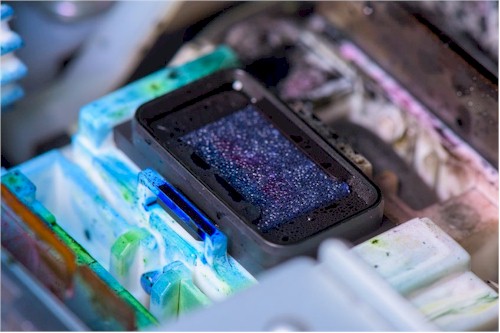 Réparation imprimantes - système de purge du circuit d’encre : Dans certains cas les impressions rendent une page blanche : c.a.d pas d'encre sur le papier. Il s’agit souvent d’une tête d’impression qui est en défaut, ce qui est toujours la faute de l’unité de purge ou des cartouches d’encre (ou d’une tête d’impression encrassée). à BOURG-BLANC sur Imprimante Jet-encre EPSON WORKFORCE PRO WF-C8690DWF SERIES Le système de purge joue un rôle très important dans l’amorçage de la tête d’impression et de son maintien au bon niveau d'encre. l'unité de purge et les cartouches d'encre elle-même sont la principale raison pour laquelle les têtes d'impression finissent par se boucher. Souvent, il n'y a pas une réserve d'encre suffisant dans tout le circuit et l’unité de purge ne fait pas correctement son travail. à BOURG-BLANC sur Imprimante Jet-encre EPSON WORKFORCE PRO WF-C8690DWF SERIES Lorsque la tête d'impression est garée pendant longtemps sur sont logement, les buses d'impression peuvent sécher.
Réparation Pc Portable HP Omen 17cm2000 : Apprenez à effectuer une réinitialisation matérielle ou forcée de votre ordinateur portable HP à batterie scellée.
- Éteignez l'ordinateur. - Déconnectez l'adaptateur secteur. - Retirez tout disque présent dans le lecteur. - Retirez la carte mémoire du logement pour lecteurs de cartes mémoire. - Déconnectez tous les périphériques non essentiels tels que les imprimantes, scanners, disques durs externes et lecteurs flash USB.
Laissez l'adaptateur secteur déconnecté et appuyez sur le bouton d'alimentation pendant environ 15 secondes. - Reconnectez l'adaptateur secteur, puis allumez l'ordinateur.
Si l'ordinateur démarre, reconnectez les périphériques un par un pour voir lequel est à l'origine du problème. Poursuivez le dépannage pour vérifier que les périphériques ne présentent pas de défaillances. Si Windows ne démarre pas mais que l'écran s'allume, poursuivez le dépannage pour vérifier que les périphériques ne présentent pas de défaillances. Si le boîtier ou les ventilateurs de l'ordinateur sont silencieux, les voyants de l'ordinateur sont éteints (voyants du clavier inclus) et l'écran ne reçoit aucun signal vidéo, votre ordinateur ne reçoit peut-être pas de courant. Contactez HP pour obtenir une assistance supplémentaire. : Changer son SSD interne
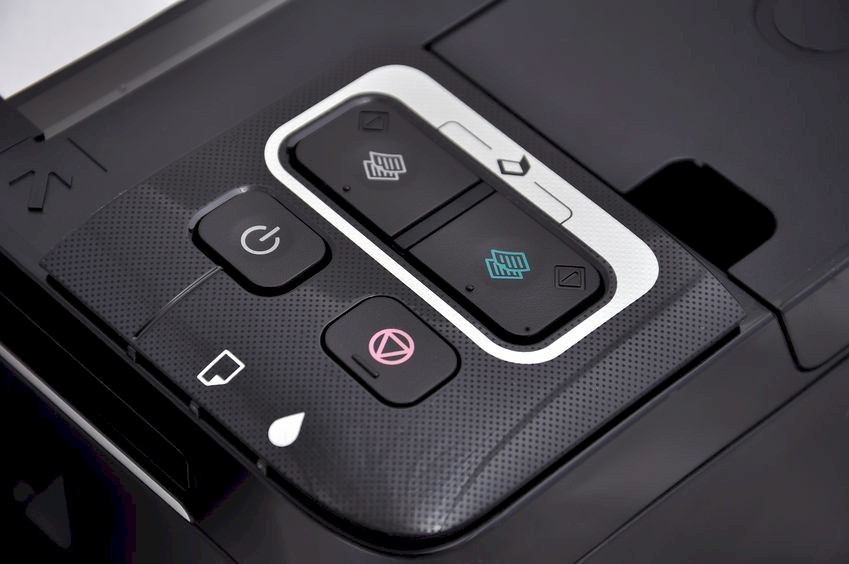 Réparation imprimantes - système d’alimentation : L'imprimante ne s'allume pas et ne répond pas lorsque vous appuyez sur le bouton d'alimentation. à BOURG-BLANC sur Imprimante Jet-encre EPSON WORKFORCE PRO WF-C8690DWF SERIES Toutes les lumières sont éteintes et il n'y a pas de bruit ou de mouvement de l'imprimante. Selon le modèle d'imprimante, l'alimentation peut inclure un module d'alimentation à l'intérieur de l'imprimante (interne), un module d'alimentation séparé de l'imprimante (externe) ou une batterie rechargeable si vous avez une imprimante mobile. à BOURG-BLANC sur Imprimante Jet-encre EPSON WORKFORCE PRO WF-C8690DWF SERIES Pour connaître la procédure à suivre pour résoudre le problème, choisissez le type de bloc d'alimentation de votre imprimante à tester par nos services techniques
Réparation Portable Chromebook Lenovo Flex 5 : Une réinitialisation d'usine efface toutes les données utilisateur sur le disque dur de votre Chromebook, y compris tous les fichiers du dossier Téléchargements. Il efface également la plupart des informations sur l'appareil non liées à l'utilisateur, mais conserve quelques données de diagnostic et de fonctionnement. Avant de réinitialiser, assurez-vous de sauvegarder vos fichiers sur Google Drive ou sur un disque dur externe. La réinitialisation d'usine ne supprimera aucun de vos fichiers sur Google Drive ou sur un périphérique de stockage externe.
Remarque : Si vous utilisez votre Chromebook au travail ou à l'école, vous ne pouvez pas le réinitialiser. Demandez à votre administrateur d'effacer les données de votre Chromebook et de réinscrire l'appareil sur votre réseau professionnel ou scolaire.
Avant de réinitialiser votre Chromebook aux paramètres d'usine : Assurez-vous de réinitialiser , Essayez d'abord ces autres étapes , Sauvegardez vos fichiers et vos informations.
Réinitialisation d'usine de votre Chromebook Déconnectez-vous de votre Chromebook. Appuyez et maintenez Ctrl + Alt + Maj + r . Sélectionnez Redémarrer . Dans la boîte qui apparaît, sélectionnez Powerwash et puis Continuer . Suivez les étapes qui s'affichent et connectez-vous avec votre compte Google. Remarque : Le compte avec lequel vous vous connectez après avoir réinitialisé votre Chromebook sera le compte propriétaire . Une fois que vous avez réinitialisé votre Chromebook : Suivez les instructions à l'écran pour configurer votre Chromebook Vérifiez si le problème est résolu.
 Distribution accessoires : Souris Spirit Of Gamer PRO-M4 : Une arme de choix pour la victoire : Avec ses 8 boutons programmables et son capteur optique 3200 dpi, la souris Pro-M4 possède de sérieux arguments pour vous mener vers la victoire ! Son look travaillé ne laissera personne indifférent tandis que son rétro-éclairage 4 couleurs vous permettra d'affirmer votre style partie après partie. Personnalisez facilement votre souris depuis le logiciel S.O.G. en créant jusqu'à 5 profils différents, contrôlant l'éclairage ou bien encore la résolution. Agréable à prendre en main, cette souris Spirit of Gamer se placera au coeur de vos exploits.
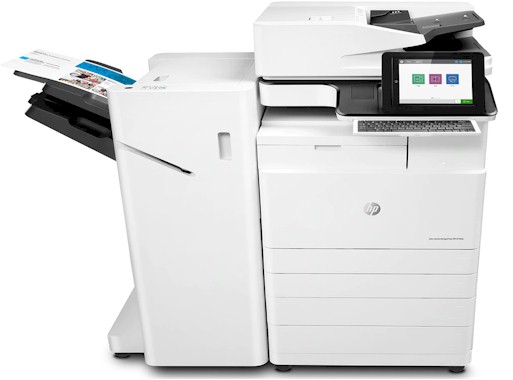 Choisir une Imprimante Laser à BOURG-BLANC : Soyez plus productif avec le tout-en-un : Lorsque l'espace vous oblige à regrouper vos outils bureautiques, rien de comparable à l'imprimante tout-en-un HP Color LaserJet Pro MFP M180nw . à BOURG-BLANC Bien qu'elle offre une variété de fonctions, elle est également l’une des meilleures imprimantes laser pour les petites entreprises. Ce modèle vous permet d’imprimer jusqu’à 17 pages par minute, de copier tout document couleur ou noir et blanc et de numériser les photos les plus frappantes avec une résolution exceptionnelle. à BOURG-BLANC Choisissez entre la connectivité USB pour les vitesses les plus rapides ou passez au sans fil avec la connexion WiFi 802.11 prise en charge. Ce modèle à prix abordable prend facilement en charge des équipes de cinq personnes maximum.
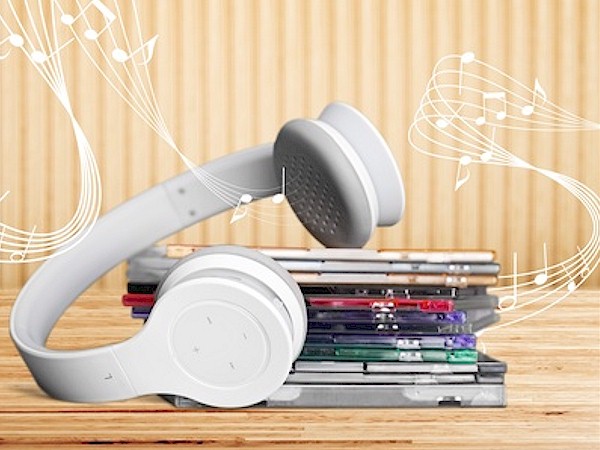 Choisir son lecteur casque Ecouteurs à BOURG-BLANC : Suppression du bruit : Les écouteurs à suppression de bruit échantillonnent le bruit autour de vous et diffusent une version inversée de ce son dans vos oreilles, supprimant ainsi le bruit autour de vous à BOURG-BLANC . L'avantage, c'est qu'ils sont extrêmement efficaces, mais ils ont tendance à être assez chers et utilisent des piles. Isolation phonique : Les écouteurs à isolation phonique bloquent les bruits extérieurs en créant réseau autour de vos oreilles pour empêcher la musique d'entrer et le bruit ambiant. Ils ne sont pas nécessairement aussi efficaces que les écouteurs antibruit, mais ils ne nécessitent pas de piles à BOURG-BLANC . Ecouteurs sans Fils : La plupart des casques sans fil de nos jours sont Bluetooth et vous permettront souvent non seulement d'écouter de la musique sans fil, mais même de lire, mettre en pause ou ignorer de la musique directement à partir du casque à BOURG-BLANC . Le problème avec les écouteurs sans fil est que vous devez les recharger ou échanger les piles souvent, et la qualité sonore est rarement aussi bonne que celle des écouteurs avec fil.
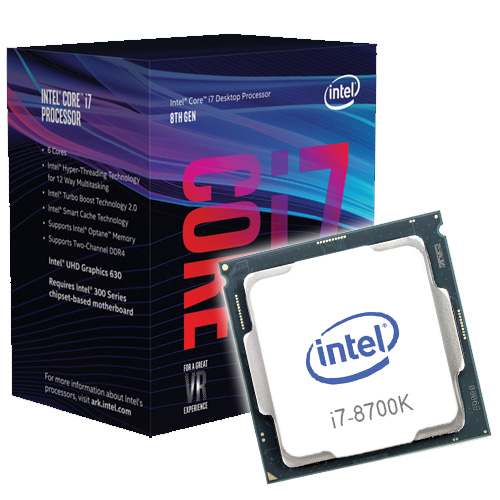 Carte Graphique : Pc portable Gamer à BOURG-BLANC : Une fois que vous avez sélectionné votre carte vidéo, il est temps d'examiner le deuxième élément majeur du casse-tête de l’ordinateur portable de jeu: le processeur et la mémoire vive. L'unité centrale de traitement, ou CPU, est le cœur de votre ordinateur. à BOURG-BLANC Il contrôle tout et n'importe quoi sur votre ordinateur portable, même les jeux. Alors que les jeux vidéo déchargent une grande partie du travail graphique sur votre carte graphique, votre processeur continuera à faire sa part de traitement pendant que vous jouez. La RAM, quant à elle, dicte la quantité pouvant être chargée en mémoire pour le traitement. Cela signifie que plus vous en avez, plus votre processeur pourra accéder rapidement à BOURG-BLANC Lors de la sélection d'un ordinateur portable de jeu, vous devez rechercher un processeur adapté à la tâche et suffisamment de mémoire pour donner à votre processeur l'avantage dont il a besoin pour fonctionner au mieux. Dans le marché d'aujourd'hui, vous ne pouvez pas battre les processeurs Intel. Pour les jeux, a série de processeurs Intel i7 huit générations est recommandée. Lorsque vous examinez le numéro de modèle de votre processeur, faites attention aux lettres à la fin, car tous les processeurs i7 ne sont pas créés de la même manière . Pour les jeux, il faut la gammes de processeurs K car cela vous donnera plus de puissance par rapport aux autres processeurs i7.
Lorsque vous consultez la mémoire vive, 8 Go est le minimum absolu pour les jeux. Idéalement, vous voudrez un ordinateur portable qui a au moins 16 Go de mémoire et si vous êtes vraiment sérieux au sujet de votre jeu, tout ordinateur dépassant 16 Go n'est pas nécessaire pour un ordinateur portable de jeu dédié.
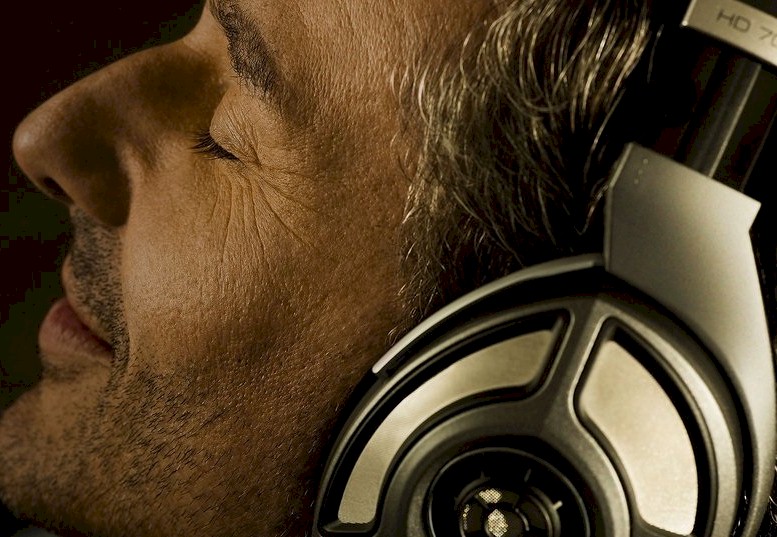 Casques audiophiles Sennheiser à BOURG-BLANC : La vérité - un casque hifi n'accepte qu’une seule référence : le son original Avec ses casques haut de gamme, Sennheiser s’engage avant tout à une chose : la vérité musicale. De plus, ils sont si légers et confortables qu’ils vont jusqu’à vous faire oublier que vous les portez. Mais le must à BOURG-BLANC, c’est qu'ils canalisent le son dans l'oreille d'une manière spéciale pour vous donner la sensation d’être totalement immergé dans le son. Un son créé par des transducteurs de haute technologie d'une qualité exceptionnelle, fruits de 60 ans d'expérience et de passion de la perfection. Les casques haut de gamme Sennheiser marient sans compromis qualité sonore, esthétique et innovations techniques primées. à BOURG-BLANC Pour une expérience d'écoute vraiment audiophile nous vous recommandons l'utilisation d'un amplificateur spécial casque Sennheiser. Source : Sennheiser - Casques audiophiles
 Vente et Réparation : ASUS ZenBook 14 (UX431) : - Libérez votre vision créative: design NanoEdge 14 'super compact, avec la toute nouvelle finition Utopia Blue - Performances sans compromis: CPU Intel Core i7 jusqu'à la 8e génération, jusqu'à 16 Go de RAM, jusqu'à des graphiques discrets GeForce MX150 et jusqu'à 512 Go de stockage SSD - Système audio à quatre haut -parleurs: Deux puissants haut-parleurs de graves et deux haut-parleurs à haute fréquence de tir vers le haut offrent un son clair et puissant à gamme étendue. - Mobilité sans limite: Wi-Fi 5, ports USB 3.1 Gen 2 Type-C, ports USB 3.1 Gen 1 Type-A et USB - ASUS a annoncé aujourd'hui le lancement de ZenBook 14 (UX431). Il allie valeur et performance pour offrir un ultraportable élégant et sophistiqué qui ne fait aucun compromis sur l’alimentation. Cet ordinateur portable premium est doté des dernières technologies, notamment des processeurs Intel® Core ™ de 8ème génération, des cartes graphiques NVIDIA® GeForce® MX150, d'une mémoire vive allant jusqu'à 16 Go, d'un espace de stockage SSD étendu et des dernières options de connectivité. Le ZenBook 14 est disponible dès maintenant, en deux configurations, à partir de 800€ : un réparateur de pc ASUS





 Facebook
 Twitter
 Instagram
 Linkedin
 Blog
Blog Rss
Rss