EPSON : Gamme EPSON TMU Séries
Réparation : Imprimante Ticket EPSON, à COURRIERES
Réparation : Imprimante Ticket EPSON
Ref : TM-U220 SERIE

Réparation : Imprimante Ticket EPSON
Ref : TM-U220 SERIE

 Dépanner le disque dur de votre Ordi portable : Si vous avez déjà eu la malchance d'avoir une panne de disque dur ou SSD entrainant une perte de vos données, vous savez probablement comment il peut être extrêmement coûteux d'avoir des données totalement récupérées. à COURRIERES Nous pouvons vous informer en quelques minutes si le disque est récupérable en magasin ou s'il est défectueux mécaniquement et doit être envoyé au laboratoire de récupération de données Vous avez perdu vos données? à COURRIERES La récupération de données est possible sur un nouveau support de votre choix …
 Vente et Réparation : ASUS ZenBook 14 (UX431) : - Libérez votre vision créative: design NanoEdge 14 'super compact, avec la toute nouvelle finition Utopia Blue - Performances sans compromis: CPU Intel Core i7 jusqu'à la 8e génération, jusqu'à 16 Go de RAM, jusqu'à des graphiques discrets GeForce MX150 et jusqu'à 512 Go de stockage SSD - Système audio à quatre haut -parleurs: Deux puissants haut-parleurs de graves et deux haut-parleurs à haute fréquence de tir vers le haut offrent un son clair et puissant à gamme étendue. - Mobilité sans limite: Wi-Fi 5, ports USB 3.1 Gen 2 Type-C, ports USB 3.1 Gen 1 Type-A et USB - ASUS a annoncé aujourd'hui le lancement de ZenBook 14 (UX431). Il allie valeur et performance pour offrir un ultraportable élégant et sophistiqué qui ne fait aucun compromis sur l’alimentation. Cet ordinateur portable premium est doté des dernières technologies, notamment des processeurs Intel® Core ™ de 8ème génération, des cartes graphiques NVIDIA® GeForce® MX150, d'une mémoire vive allant jusqu'à 16 Go, d'un espace de stockage SSD étendu et des dernières options de connectivité. Le ZenBook 14 est disponible dès maintenant, en deux configurations, à partir de 800€ : un réparateur de pc ASUS
 Imprimante EPSON TM-U Séries Changement de la tête thermique : Contrairement à l'impression par transfert thermique qui applique de la cire sur une étiquette, le transfert thermique direct lui, produit simplement de la chaleur sur un papier thermosensible, ce qui l'oblige à modifier sa pigmentation. les imprimantes à transfert direct peuvent avoir un encombrement au sol beaucoup plus petit et poser moins de problèmes de cheminement et de chargement du papier, mais si vous achetez des étiquettes ou des rouleaux de papier de mauvaise qualité
, cela peut en réalité abîmer votre tête d’impression. La tête d'impression thermique est donc au centre du processus d’impression dans ce type d'imprimantes. Il existe des signes indiquant que vous pouvez rencontrer des problèmes de tête d'impression avec une imprimante thermique : Le revêtement en résine est usé sur certain côtés de la tête d'impression ce qui est souvent du à des frottements importants avec du papier de mauvaise qualité ou des étiquettes mal calibrées ou bien l'introduction d'un objet métallique lors de bourrage par exemple. Tous ces facteurs peuvent avoir une incidence sur la durée de vie d’une tête d’impression thermique. Les défauts relevés sont : des bandes verticales sur le ticket, des portions ou des sections entières de l'impression manquantes. Le remplacement des têtes d'impression dans certain cas est relativement facile et nécessite peu ou pas de calibration.
Imprimante EPSON TM-U Séries Changement de la tête thermique : Contrairement à l'impression par transfert thermique qui applique de la cire sur une étiquette, le transfert thermique direct lui, produit simplement de la chaleur sur un papier thermosensible, ce qui l'oblige à modifier sa pigmentation. les imprimantes à transfert direct peuvent avoir un encombrement au sol beaucoup plus petit et poser moins de problèmes de cheminement et de chargement du papier, mais si vous achetez des étiquettes ou des rouleaux de papier de mauvaise qualité
, cela peut en réalité abîmer votre tête d’impression. La tête d'impression thermique est donc au centre du processus d’impression dans ce type d'imprimantes. Il existe des signes indiquant que vous pouvez rencontrer des problèmes de tête d'impression avec une imprimante thermique : Le revêtement en résine est usé sur certain côtés de la tête d'impression ce qui est souvent du à des frottements importants avec du papier de mauvaise qualité ou des étiquettes mal calibrées ou bien l'introduction d'un objet métallique lors de bourrage par exemple. Tous ces facteurs peuvent avoir une incidence sur la durée de vie d’une tête d’impression thermique. Les défauts relevés sont : des bandes verticales sur le ticket, des portions ou des sections entières de l'impression manquantes. Le remplacement des têtes d'impression dans certain cas est relativement facile et nécessite peu ou pas de calibration.
 Programme d’Echange des chargeurs de Pc Portable TOSHIBA : Le 22 juin 2018, Toshiba Europe GmbH (Toshiba) a annoncé un programme de remplacement volontaire de certaines prises d'alimentation utilisées dans des adaptateurs secteur en raison d'un risque potentiel de brûlure. Toshiba a vendu ces prises d'alimentation avec les adaptateurs secteur fabriqués de décembre 2009 à juillet 2011 et fournis avec les nouveaux PC portables, également en tant qu'accessoires et avec les adaptateurs secteur de remplacement utilisés lors de réparations. Toshiba offre un adaptateur secteur gratuit en remplacement de chaque adaptateur comportant une prise d'alimentation défectueuse. Si la prise d'alimentation de votre adaptateur secteur est concernée par ce programme de remplacement, Toshiba vous recommande d'éteindre votre ordinateur et de débrancher l'adaptateur immédiatement. Il est recommandé à tous les clients concernés par ce rappel de contacter Toshiba afin de bénéficier d'un remplacement gratuit. Cliquez sur le lien pour vérifier manuellement si la prise d'alimentation de votre adaptateur secteur est concernée Source : TOSHIBA
 Distribution accessoires : Souris Spirit Of Gamer PRO-M4 : Une arme de choix pour la victoire : Avec ses 8 boutons programmables et son capteur optique 3200 dpi, la souris Pro-M4 possède de sérieux arguments pour vous mener vers la victoire ! Son look travaillé ne laissera personne indifférent tandis que son rétro-éclairage 4 couleurs vous permettra d'affirmer votre style partie après partie. Personnalisez facilement votre souris depuis le logiciel S.O.G. en créant jusqu'à 5 profils différents, contrôlant l'éclairage ou bien encore la résolution. Agréable à prendre en main, cette souris Spirit of Gamer se placera au coeur de vos exploits.
 Dépannage Code Erreur Imprimantes HP LaserJet PRO : Si vous utilisez une imprimante HP et que vous faites face à l'erreur 49.4c02, il peut y avoir plusieurs raisons à cela. Habituellement, ce problème est lié au microprogramme. Cette erreur peut être due à des opérations erronées, à des connexions ou câbles de mauvaise qualité, à des commandes d'impression non valides, à des cartes à jet direct, à des pilotes obsolètes. 1: vérifiez que le réseau est correctement configuré, 2: effacer la file d'attente d'impression , 3: vérifiez que votre microprogramme n'est pas obsolète ou ancien. Votre techniciens pourra vous conseiller.
 Réparation Portable Chromebook Lenovo Flex 5 : Une réinitialisation d'usine efface toutes les données utilisateur sur le disque dur de votre Chromebook, y compris tous les fichiers du dossier Téléchargements. Il efface également la plupart des informations sur l'appareil non liées à l'utilisateur, mais conserve quelques données de diagnostic et de fonctionnement. Avant de réinitialiser, assurez-vous de sauvegarder vos fichiers sur Google Drive ou sur un disque dur externe. La réinitialisation d'usine ne supprimera aucun de vos fichiers sur Google Drive ou sur un périphérique de stockage externe.
Remarque : Si vous utilisez votre Chromebook au travail ou à l'école, vous ne pouvez pas le réinitialiser. Demandez à votre administrateur d'effacer les données de votre Chromebook et de réinscrire l'appareil sur votre réseau professionnel ou scolaire.
Avant de réinitialiser votre Chromebook aux paramètres d'usine : Assurez-vous de réinitialiser , Essayez d'abord ces autres étapes , Sauvegardez vos fichiers et vos informations.
Réinitialisation d'usine de votre Chromebook Déconnectez-vous de votre Chromebook. Appuyez et maintenez Ctrl + Alt + Maj + r . Sélectionnez Redémarrer . Dans la boîte qui apparaît, sélectionnez Powerwash et puis Continuer . Suivez les étapes qui s'affichent et connectez-vous avec votre compte Google. Remarque : Le compte avec lequel vous vous connectez après avoir réinitialisé votre Chromebook sera le compte propriétaire . Une fois que vous avez réinitialisé votre Chromebook : Suivez les instructions à l'écran pour configurer votre Chromebook Vérifiez si le problème est résolu.
Imprimante EPSON TM-U Séries Changement de la tête thermique : Contrairement à l'impression par transfert thermique qui applique de la cire sur une étiquette, le transfert thermique direct lui, produit simplement de la chaleur sur un papier thermosensible, ce qui l'oblige à modifier sa pigmentation. les imprimantes à transfert direct peuvent avoir un encombrement au sol beaucoup plus petit et poser moins de problèmes de cheminement et de chargement du papier, mais si vous achetez des étiquettes ou des rouleaux de papier de mauvaise qualité
, cela peut en réalité abîmer votre tête d’impression. La tête d'impression thermique est donc au centre du processus d’impression dans ce type d'imprimantes. Il existe des signes indiquant que vous pouvez rencontrer des problèmes de tête d'impression avec une imprimante thermique : Le revêtement en résine est usé sur certain côtés de la tête d'impression ce qui est souvent du à des frottements importants avec du papier de mauvaise qualité ou des étiquettes mal calibrées ou bien l'introduction d'un objet métallique lors de bourrage par exemple. Tous ces facteurs peuvent avoir une incidence sur la durée de vie d’une tête d’impression thermique. Les défauts relevés sont : des bandes verticales sur le ticket, des portions ou des sections entières de l'impression manquantes. Le remplacement des têtes d'impression dans certain cas est relativement facile et nécessite peu ou pas de calibration.
 Imprimante EPSON TM-U et TM-H Series Changement Tête d’ impression : Un certain nombre d'éléments ont une incidence sur les performances de votre imprimante: Résidus de papier, humidité, poussière, chaleur, usure de la tête d'impression et sur les composants de l'imprimante , qualité des rubans et du papier utilisé lors de l'impression. L'élément le plus important pour garantir une impression de qualité est l'état des têtes d'impression. Si la tête d'impression est encrassée ou usée, la qualité de l'impression sera dégradée. Le nettoyage et l'entretien de la tête d’impression prolongeront la durée de vie de la tête d’impression et de votre imprimante, mais il est souvent nécessaire de la remplacer. Avant cela, quelques conseils simple de maintenance : Nettoyez fréquemment l'imprimante pour éliminer la poussière et les résidus du papier, des feuilles et de l'environnement. Nettoyez la tête d' impression pour éliminer les résidus d'encre, la poussière de papier afin d'éviter les traces et les impressions incomplètes. Les têtes d'impression doivent être nettoyées lorsque le ruban à transfert thermique ou le rouleau d'étiquettes à transfert thermique est changé. Les têtes d'impression et les rouleaux étant fragiles, évitez de les toucher où que ce soit sur les bords et utilisez uniquement des nettoyants approuvés.
 Choisir son Imprimante Laser à COURRIERES : Lorsque vous êtes prêt à faire passer votre entreprise au niveau supérieur avec une impression haute vitesse toujours nette et professionnelle, aucun produit ne se compare à l' imprimante laser .
Surpasser les performances et l'efficacité des imprimantes à jet d'encre , une imprimante laser de petite entreprise peut vous permettre de rester productive sans les frais généraux et la maintenance que de nombreux modèles commerciaux coûteux exigent. à COURRIERES Trouvez la meilleure imprimante laser de bureau pour vos besoins spécifiques dans notre liste des meilleures imprimantes. Les cartouches de toner HP tirent parti de la technologie HP JetIntelligence pour utiliser la quantité de toner adaptée à vos besoins. La technologie anti-fraude garantit que vous ne paierez jamais plus pour de fausses cartouches de toner, et les cartouches à haut rendement sont maintenant capables de fournir plus d'impression entre les remplacements, à COURRIERES souvent à un coût réduit par page. Les imprimantes HP présentent également l'avantage supplémentaire d’être prêtes à l’emploi. Les cartouches d'imprimante Toner HP sont préinstallées, vous pouvez donc démarrer le premier travail d'impression plus rapidement. Prenez en compte ces modèles HP optimisés pour une grande variété de secteurs, de tailles de bureaux et de besoins de sécurité.
Choisir son Imprimante Laser à COURRIERES : Lorsque vous êtes prêt à faire passer votre entreprise au niveau supérieur avec une impression haute vitesse toujours nette et professionnelle, aucun produit ne se compare à l' imprimante laser .
Surpasser les performances et l'efficacité des imprimantes à jet d'encre , une imprimante laser de petite entreprise peut vous permettre de rester productive sans les frais généraux et la maintenance que de nombreux modèles commerciaux coûteux exigent. à COURRIERES Trouvez la meilleure imprimante laser de bureau pour vos besoins spécifiques dans notre liste des meilleures imprimantes. Les cartouches de toner HP tirent parti de la technologie HP JetIntelligence pour utiliser la quantité de toner adaptée à vos besoins. La technologie anti-fraude garantit que vous ne paierez jamais plus pour de fausses cartouches de toner, et les cartouches à haut rendement sont maintenant capables de fournir plus d'impression entre les remplacements, à COURRIERES souvent à un coût réduit par page. Les imprimantes HP présentent également l'avantage supplémentaire d’être prêtes à l’emploi. Les cartouches d'imprimante Toner HP sont préinstallées, vous pouvez donc démarrer le premier travail d'impression plus rapidement. Prenez en compte ces modèles HP optimisés pour une grande variété de secteurs, de tailles de bureaux et de besoins de sécurité.
 Meilleur Pc portable Gamer à COURRIERES : Qui n'aime pas les jeux vidéo? Le jeu sur PC existe depuis l'invention des premiers ordinateurs personnels. Bien sûr, le chemin parcouru a beaucoup évolué au fil des ans, tout comme la technologie que nous utilisons pour les jouer. Choisir un ordinateur portable de jeu peut être un processus difficile si vous n'êtes pas un expert du matériel. à COURRIERES Aujourd'hui, concentrons-nous sur la manière de choisir un ordinateur portable de jeu afin de trouver le meilleur ordinateur portable disponible répondant à vos besoins et à votre budget.
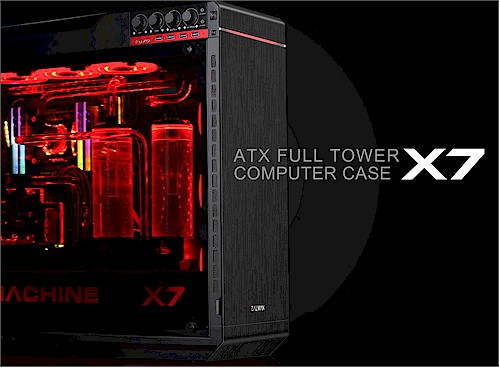 Choisir le boitier de son ordi : Le Zalman Z9 Neo est un étui de jeu haute performance. C'est un système de réduction du bruit puissant en raison de sa solution de refroidissement. à COURRIERES Il prend en charge jusqu'à 5 ventilateurs de 120 mm préinstallés. Il est livré avec une installation et un retrait du disque dur sans outils. Le Zalman Z9 étend jusqu'à 6 disques durs / disques durs / disques durs et dispose d'un refroidisseur de processeur d'une hauteur de 160 mm et d'un refroidisseur d'eau à double radiateur de 240 mm pouvant être installé. à COURRIERES Caractéristiques principales: - Prise en charge du refroidissement par liquide - 5 ventilateurs préinstallés - Solution de refroidissement Zalman pour une réduction optimale du bruit - Supporte le système de radiateur double - 2 ports USB 2.0 - 2 ports USB 3.0 - Installez une carte VGA hautes performances jusqu'à 420 mm. Source : Zalman
 Choisir une Imprimante Laser à COURRIERES : Soyez plus productif avec le tout-en-un : Lorsque l'espace vous oblige à regrouper vos outils bureautiques, rien de comparable à l'imprimante tout-en-un HP Color LaserJet Pro MFP M180nw . à COURRIERES Bien qu'elle offre une variété de fonctions, elle est également l’une des meilleures imprimantes laser pour les petites entreprises. Ce modèle vous permet d’imprimer jusqu’à 17 pages par minute, de copier tout document couleur ou noir et blanc et de numériser les photos les plus frappantes avec une résolution exceptionnelle. à COURRIERES Choisissez entre la connectivité USB pour les vitesses les plus rapides ou passez au sans fil avec la connexion WiFi 802.11 prise en charge. Ce modèle à prix abordable prend facilement en charge des équipes de cinq personnes maximum.
 Choisir son ventilateur de Boitier à COURRIERES : Ventilateurs CORSAIR : COUP DE CHAUD SUR LE STYLE SANS SURCHAUFFE. VENTILATEURS RVB : Démarquez-vous avec un éclairage RVB vibrant, VENTILATEURS À LÉVITATION MAGNÉTIQUE : Conçu sur mesure pour un refroidissement supérieur, VENTILATEURS DE CONTRÔLE PWM : Minimiser le bruit ou maximiser le flux d'air, VENTILATEURS À FAIBLE BRUIT : Reste tranquille, cours cool. CORSAIR a mis au point un ventilateur qui conviendra aux systèmes à long terme ou aux mises à niveau fréquentes. Source : Corsair







 Facebook
 Twitter
 Instagram
 Linkedin
 Blog
Blog Rss
Rss